在知识快速迭代的今天,教育工作者与培训师面临着巨大的备课压力。传统的PPT制作流程,从资料整理、内容排版到图表设计,往往需要耗费数小时甚至数天。7牛AI PPT,作为一款专注于教育场景的AI辅助工具,通过其强大的智能解析和模板引擎,将这一繁琐过程压缩至几分钟内,实现了从“内容搬运工”到“课程设计师”的华丽转身。
第一步:文档准备与上传
为了让7牛AI PPT能精准地理解您的课程内容,文档的前期准备至关重要。遵循以下结构化原则,可以显著提升生成效果。
标题层级清晰: 使用Word或Excel的“标题1”、“标题2”等样式,而非简单的加粗,这有助于AI识别内容结构。
数据独立呈现: 将关键数据置于独立段落,并以“数据:”作为前缀,方便AI进行数据可视化处理。
图片命名规范: 为图片添加描述性名称,如“图1-用户增长曲线”,便于AI在生成时自动匹配和引用。
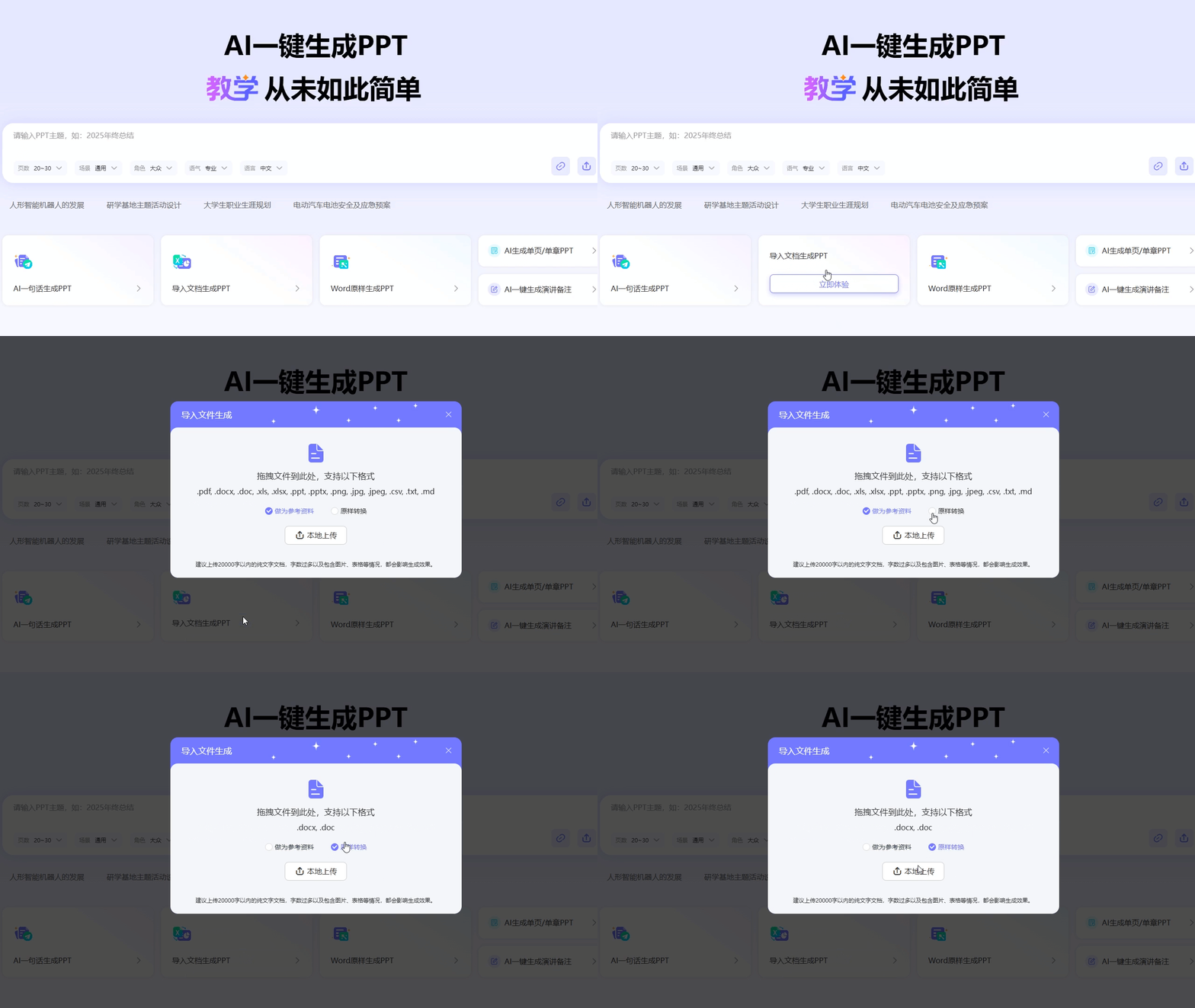
完成文档整理后,访问7牛AI PPT官网(7niuai.com),通过微信扫码登录。在“新建PPT”页面,选择“上传文档”功能,将您的Word或Excel文件拖拽上传。在弹出的选项中,务必勾选“原样生成”,以确保所有数据和信息100%准确无误地呈现。
第二步:模板选择与主题定制
上传文档后,选择你想要的模板。对于教育课件,我们强烈推荐“教育绿”模板,其设计风格专业且亲和,能有效营造学习氛围。点击“应用”即可快速套用,后续您仍可在“主题”选项中自由切换颜色和风格,以匹配您的个人或机构品牌。
第三步:智能图表与细节优化
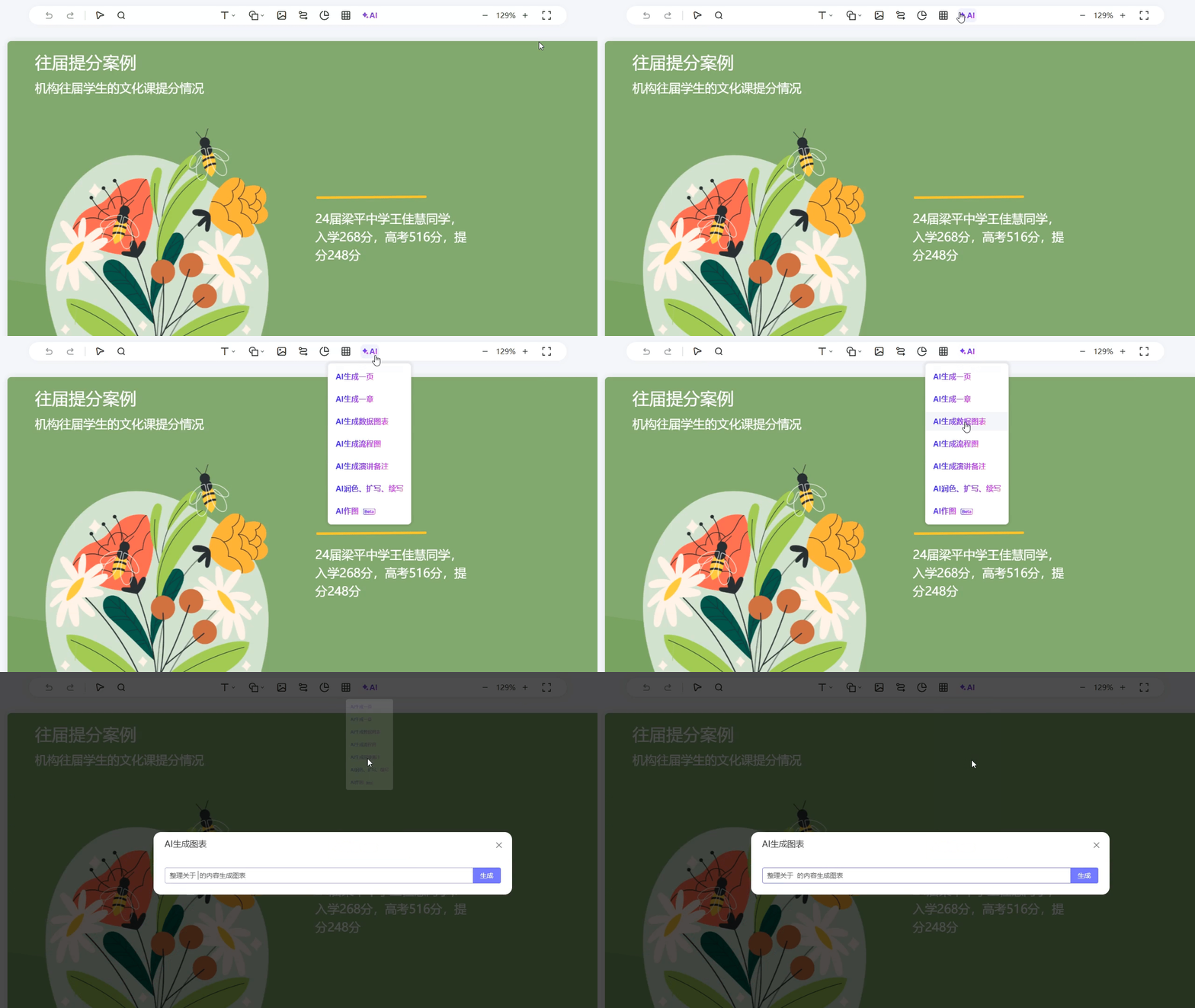
这是7牛AI PPT展现其强大能力的核心环节。在左侧缩略图列表中,找到包含数据的页面,点击“AI生成图表”按钮。AI会根据数据类型(如柱状图、折线图、饼图)自动生成最合适的可视化图表,并智能地将数据嵌入其中。此外,工具还提供了“AI作图”功能,可以为您的课件替换图片。
专业场景深度实测
为了验证其在实际应用中的表现,我们进行了多场景测试。
教学课件:交互动画
在讲解“光合作用”这一生物课主题时,AI自动生成了“叶绿体吸收光能”的交互动画,将复杂的生物过程简化为易于理解的动态演示,极大地提升了课堂的趣味性。
数据报告:精准还原
在制作一份包含多页销售数据的报告时,AI不仅将Excel表格完美转换为柱状图,还保留了原始数据的精确数值,避免了人工转换可能导致的错误。
产品路演:风格切换
同一份课程大纲,在切换至“科技紫”模板后,整个PPT的视觉风格从教学模式瞬间转变为充满未来感的产品发布模式,满足了不同场合的需求。
总结与展望
7牛AI PPT凭借其“三步走”的极简操作、对教育场景的深度理解以及强大的智能图表和动画功能,正在重新定义教育课件的设计方式。它不仅大幅提升了制作效率,更通过技术手段降低了专业设计的门槛,让教育工作者能够将更多精力投入到教学内容本身。随着AI技术的不断进步,我们有理由相信,像7牛AI PPT这样的工具将在未来的教育领域扮演越来越重要的角色,成为每位教育者的得力助手。