
🔧工具教程:Adobe Firefly AI功能解析教程


文生视频
一、 访问 Adobe Firefly 网站 🌐
打开你的浏览器,访问 Adobe Firefly这里就是我们开始创作视频的地方啦!🎉
二、 输入文本提示 📝
在页面下方的 “提示(Prompt)” 直接输入你想要生成视频的文本描述即可,支持中文输入。
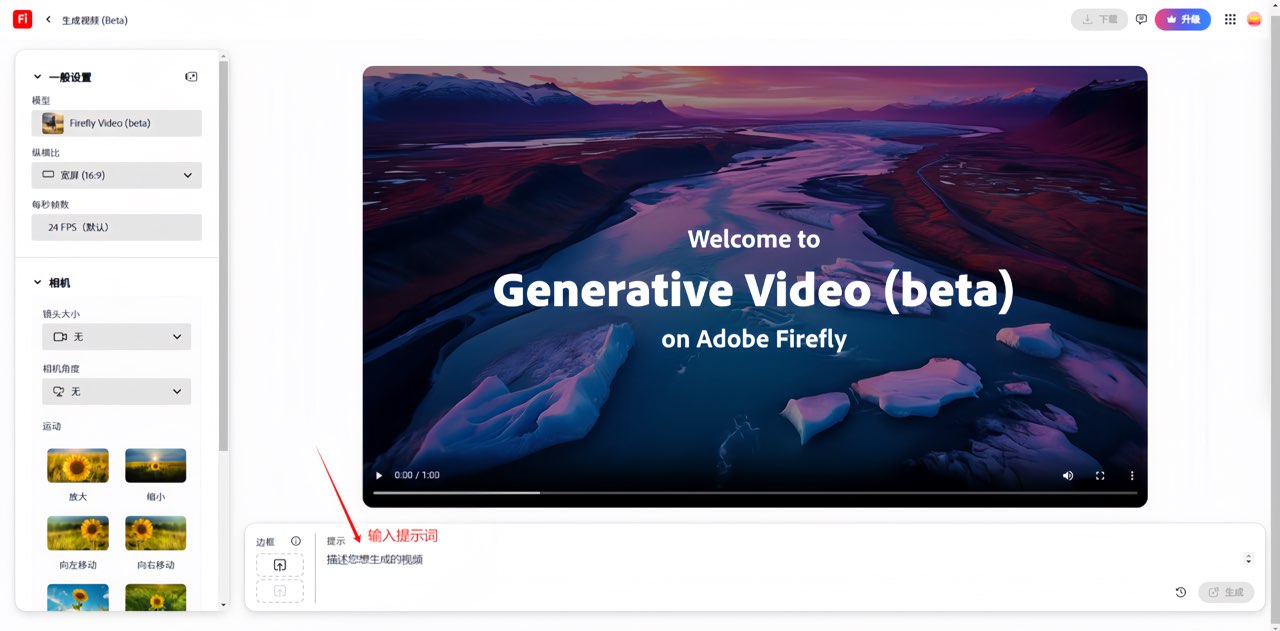
三、设置视频参数 ⚙️
(一)常规设置 🛠️
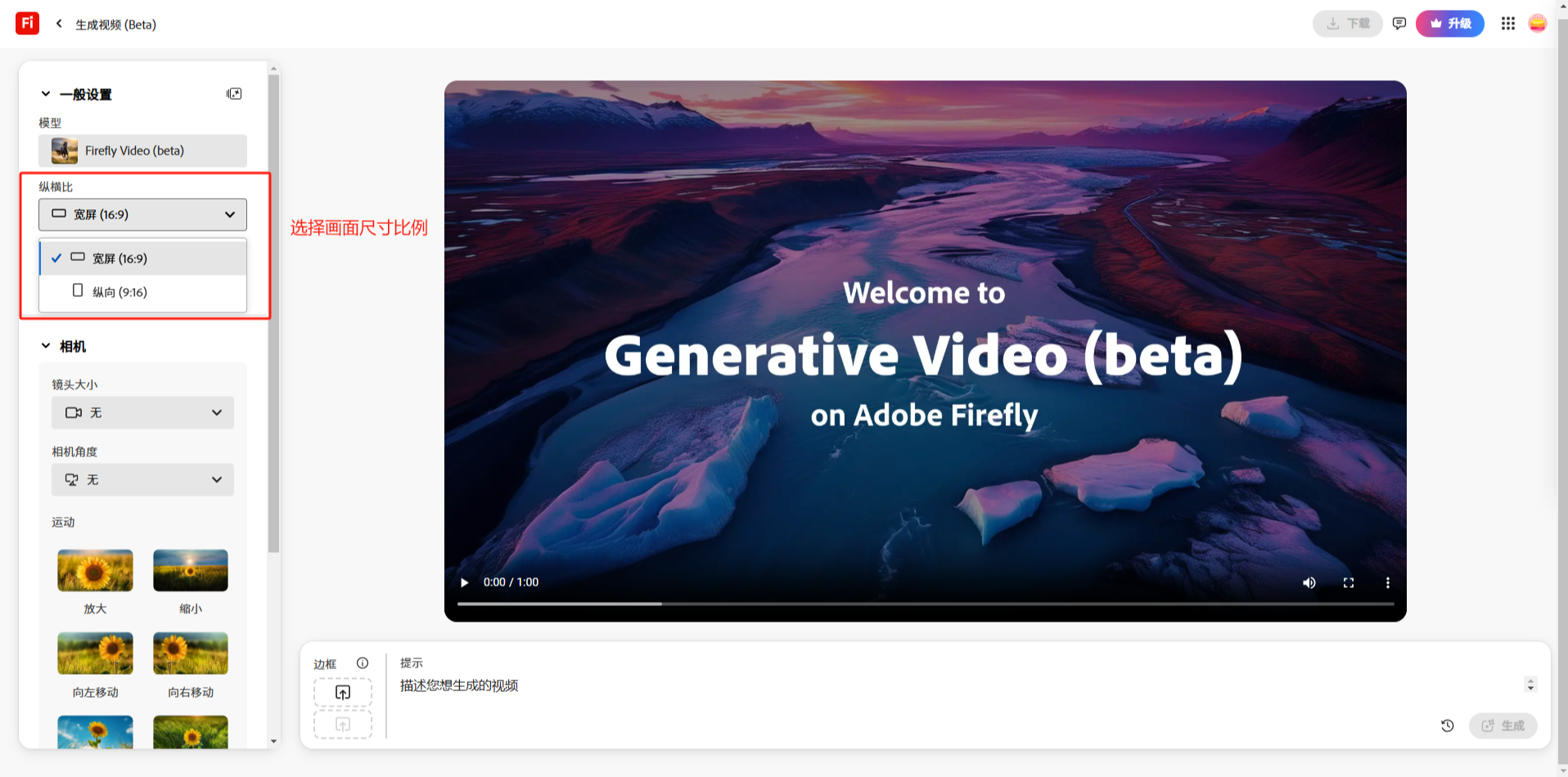
1️⃣选择宽高比(Aspect ratio) :在 “常规设置(General settings)” 部分,你可以选择视频的宽高比,有 “宽屏(Widescreen,16:9)” 或 “竖屏(Vertical,9:16)” 可选。根据你的需求来选哦! 🖥️📱
2️⃣设置帧率(Frames per second) :默认帧率是 24 FPS,如果你对视频流畅度有特别要求,可以调整这个参数。一般情况下,默认值就很不错啦!⏱️
(二)相机设置 🎥
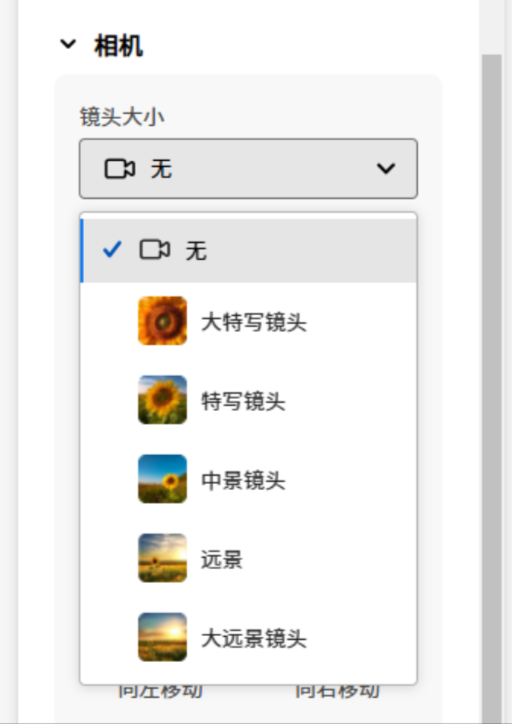
1️⃣指定主体画面大小(Shot size) :在 “相机(Camera)” 部分,使用 “画面大小(Shot size)” 下拉菜单来选择主体的画面大小:
◦无(None) :默认画面大小,适合大多数场景。 🖼️
◦大特写(Extreme close up) :放大细节,比如一只眼睛 👁️ 或一只手 🖐️,适合强调细微情感。
◦特写(Close up shot) :聚焦面部或特定细节,突出主体表情。 😊
◦中景(Medium shot) :展示主体和周围环境,适合叙事场景。 🌆
◦远景(Long shot) :展示主体和环境全貌,适合展示大场景。 🌄
◦大远景(Extreme long shot) :展示广阔场景,强调主体与环境的关系。 🌍
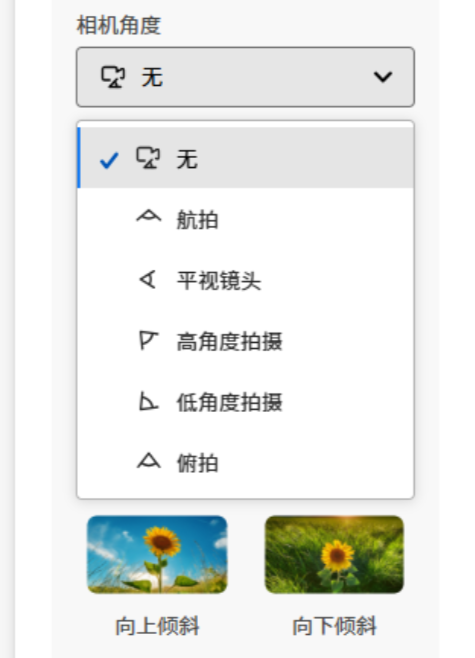
2️⃣选择相机角度(Camera angle) :使用 “相机角度(Camera angle)” 下拉菜单选择:
◦无(None) :默认角度,平稳自然。 🎯
◦航拍(Aerial shot) :高空视角,适合展示大场景,比如城市风光。 🌆
◦平视(Eye level shot) :与主体同高,适合日常场景。 👥
◦高角度拍摄(High angle shot) :从上往下看,适合展示主体的弱势或环境全貌。 👀
◦低角度拍摄(Low angle shot) :从下往上看,适合强调主体的强势或威严。 👑
◦俯视(Top down shot) :正上方视角,适合展示主体的布局或细节。 📏
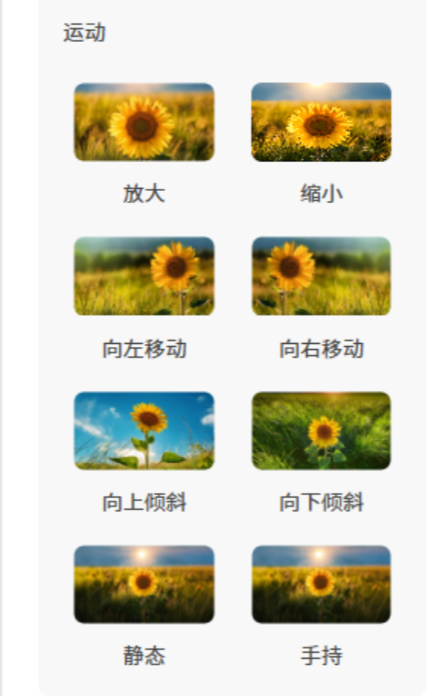
3️⃣引导相机运动(Camera Motion) :选择相机运动方式,让视频更生动:
◦放大/推镜头(Zoom in) :镜头靠近主体,适合强调细节。 🖼️
◦缩小/拉镜头(Zoom out) :镜头远离主体,适合展示环境。 🌄
◦向左移动(Move left) :镜头向左移动,适合展示场景变化。 🔄
◦向右移动(Move right) :镜头向右移动,适合跟随主体移动。 🚶♂️
◦向上倾斜(Tilt up) :镜头向上移动,适合展示高大物体。 🌳
◦向下倾斜(Tilt down) :镜头向下移动,适合展示地面或低处细节。 🌱
◦固定/静态(Static) :镜头不动,适合稳定场景。 🏞️
◦手持(Handheld) :模拟手持效果,适合创造紧张或动态氛围。 🎬
(三) 高级设置 🧠
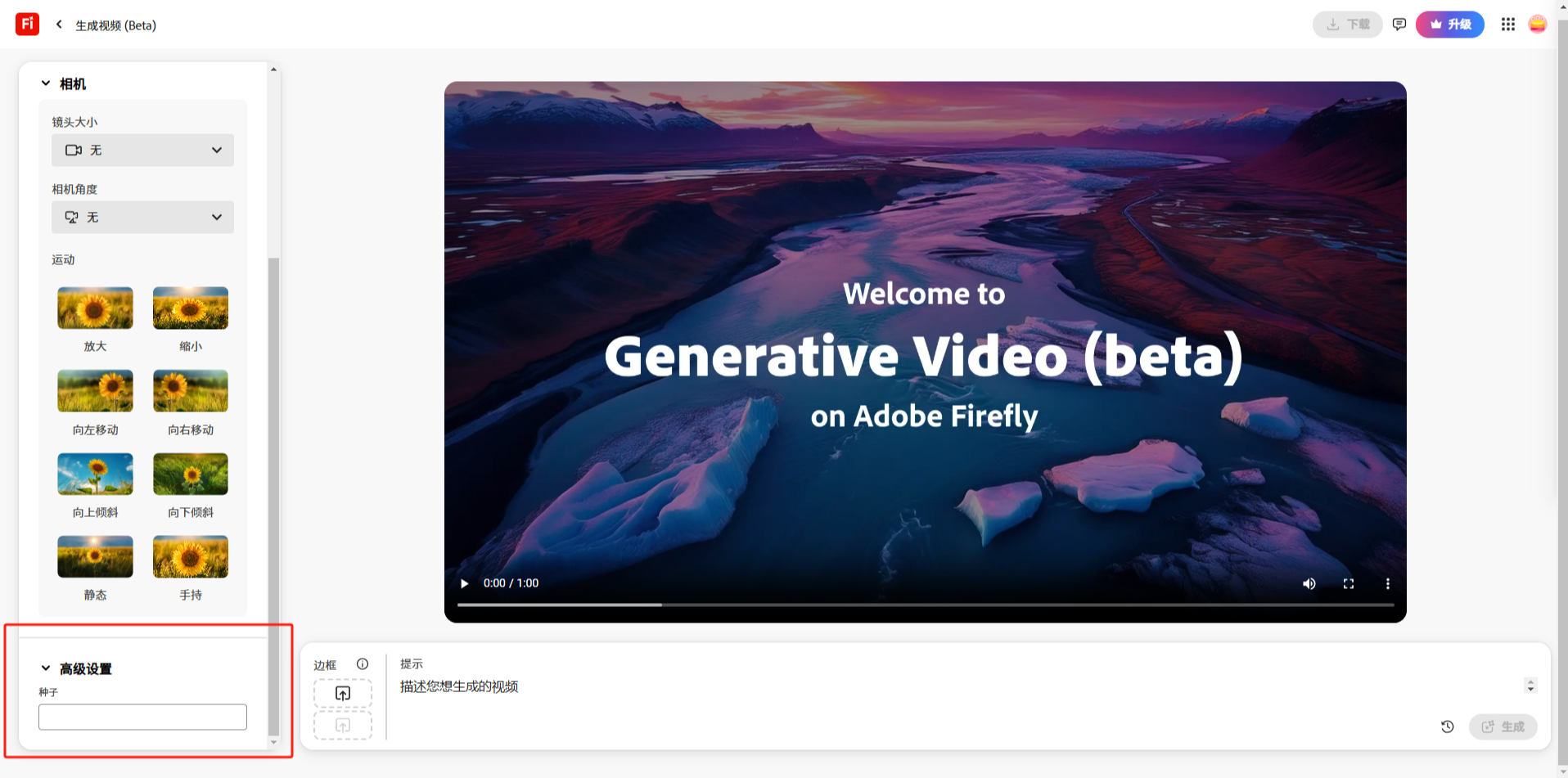
在 “高级(Advanced)” 部分,你可以使用 “种子(Seed)” 选项添加种子数字。这能帮助你控制 AI 创建内容的随机性,如果使用相同的种子和设置,可以生成类似的视频片段。适合需要重复使用特定风格的场景! 🔄
四、 生成并查看视频 🚀
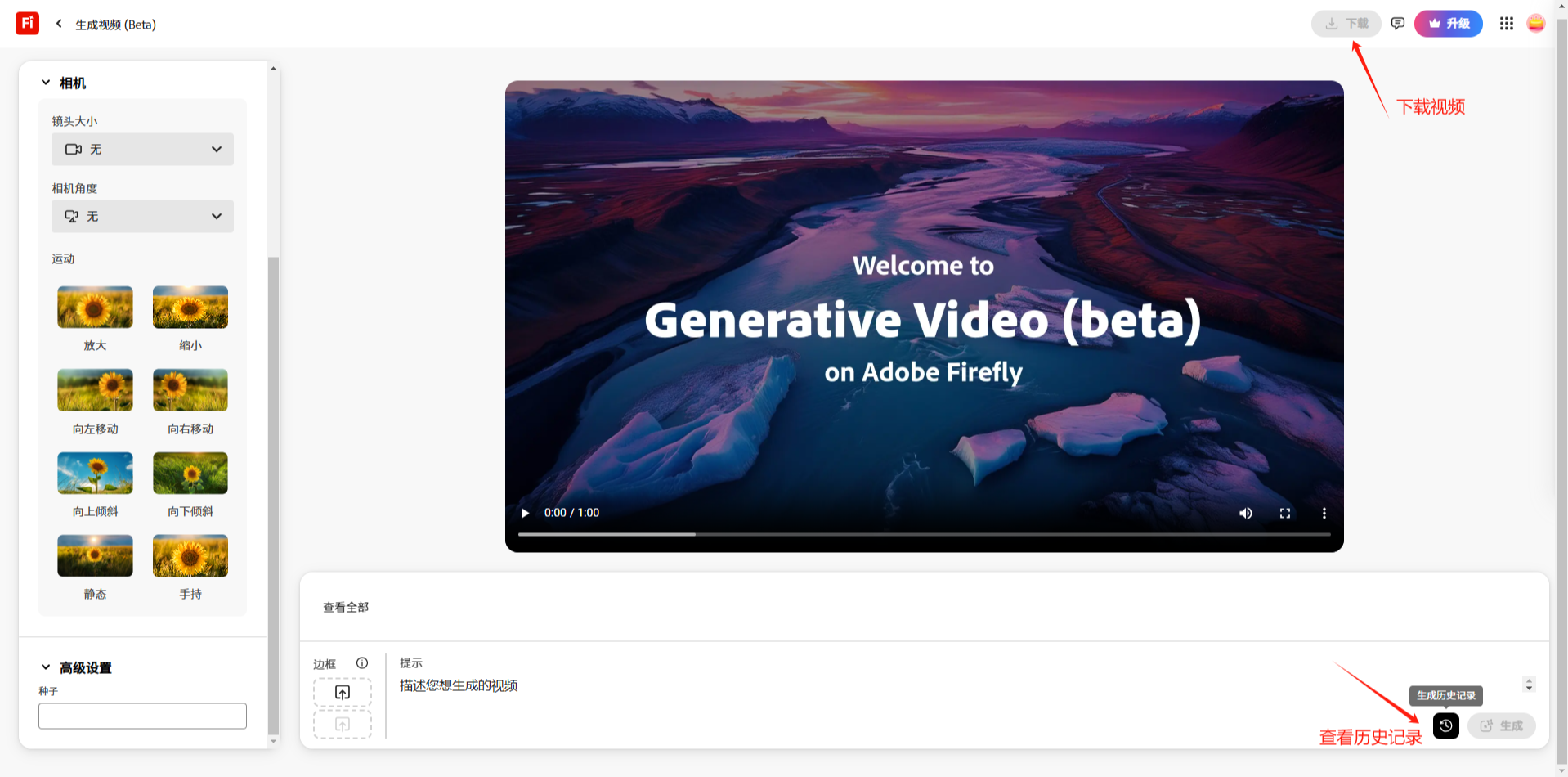
完成所有设置后,点击生成按钮,视频生成完成后,它会出现在你的历史条中,你可以直接下载到本地设备。点击 “历史(History)” 图标可以查看当前浏览器会话的视频生成历史。
💡关注我,分享更多AI解析~
