
如何让DeepSeek生成的内容直接“变身”Word文档?

生活助手
AIGC
文章摘要
用DeepSeek写好文章复制到Word里常格式错乱,调整耗时。本文介绍让AI直接吐出带排版Word文档的隐藏技巧:1. 电脑打开DeepSeek;2. 输入含排版要求指令的提示词;3. 点击“运行”按钮;4. 点击页面下载按钮,将Word文档下载到本地,无需插件和代码。

你是不是也遇到过这种情况?用DeepSeek写好文章后,复制粘贴到Word里全乱套了——字体大小不一、段落间距错乱、标题层级全消失……本来10分钟能写完的内容,结果花50分钟调整格式,气到想摔键盘!别慌!今天手把手教你一个99%的人不知道的DeepSeek隐藏技巧,不用装插件、不用学代码,3步就能让AI直接吐出带排版的Word文档,连下载按钮都给你准备好!
详细操作步骤如下:
1. 打开DeepSeek
建议最好用电脑操作比较方便,使用方法和常规使用DeepSeek完全一致。
2. 输入隐藏指令
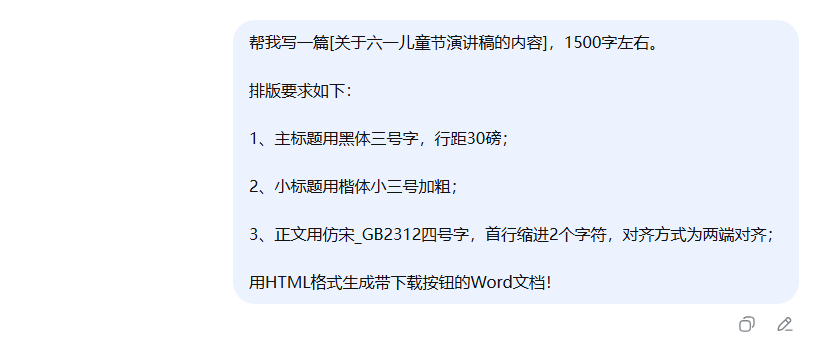
可以直接复制以下描述词内容进行修改,这一步最关键的就是需要输入排版要求的指令。例如我想写一篇关于六一儿童节演讲稿的内容,提示词如下:
“帮我写一篇[关于六一儿童节演讲稿的内容],1500字左右。
排版要求如下:
(1)主标题用黑体三号字,行距30磅;
(2)小标题用楷体小三号加粗;
(3)正文用仿宋_GB2312四号字,首行缩进2个字符,对齐方式为两端对齐;
用HTML格式生成带下载按钮的Word文档! ”
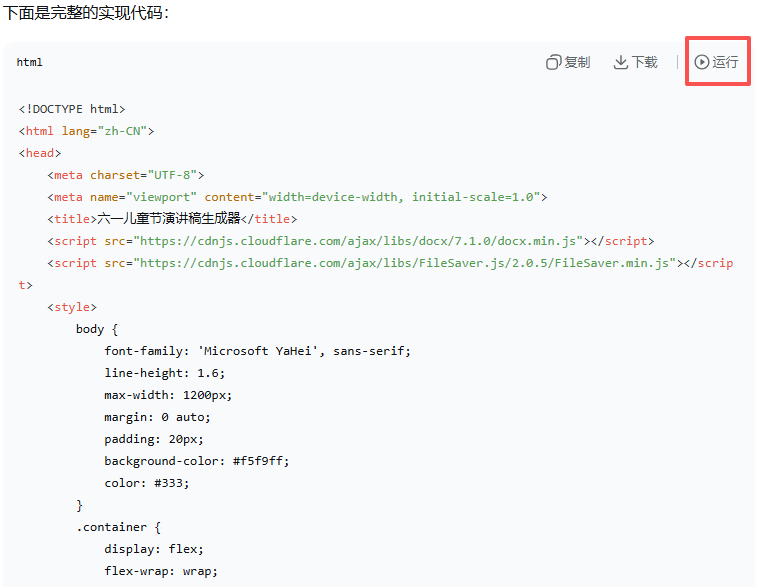
3. 点击运行按钮
AI生成完内容后,别急着复制!先看页面右上角(或者生成框附近),有没有一个写着“运行”的按钮?
重点来了!
❌ 不用管“运行”是干啥的
❌ 不用研究它背后有什么技术
✅ 你只需要:用鼠标戳它一下!
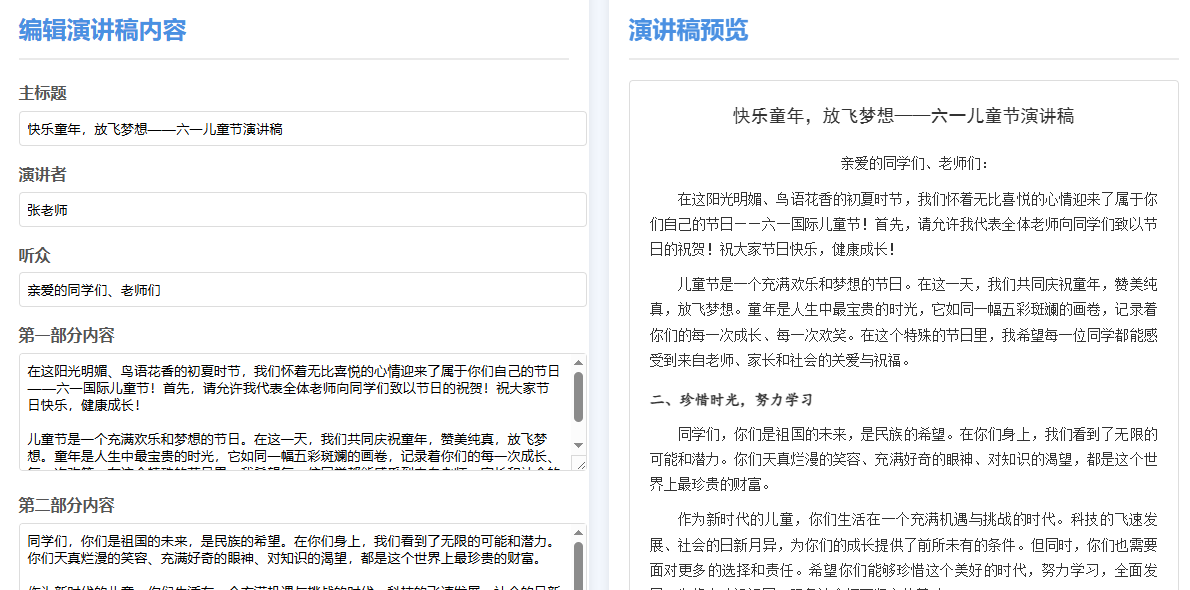
4. 下载Word文档
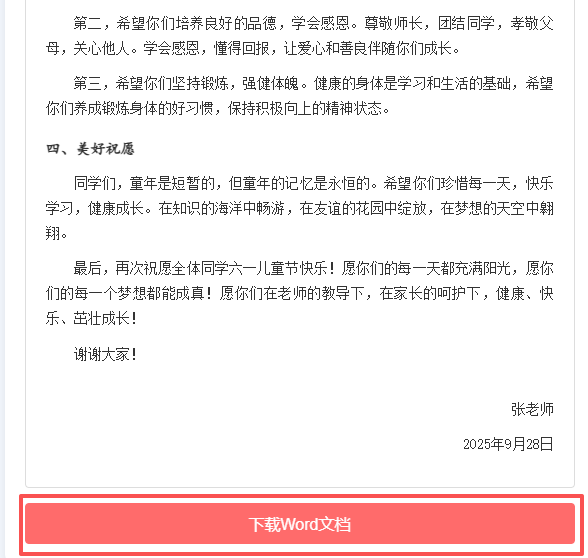
点击运行之后,在页面上就可以看到下载的按钮,点击下载即可将完整的Word文档下载到本地。
以上内容不代表本平台立场,仅供读者参考
