
用 DeepSeek 生成 Word / Excel / PDF


还在用DeedSeek复制粘贴,又是调整格式,又是修改排版?
别折腾了!
你只需要一句提示词,DeepSeek 就能生成专业、排版完美的文件,告别排版焦虑。
一、生成Word文档
我们过去写Word要经历,写→改→调格式→崩溃。
现在,用DeepSeek可以一步到位,直接导出成Word文档。
✅ 案例
提示词:
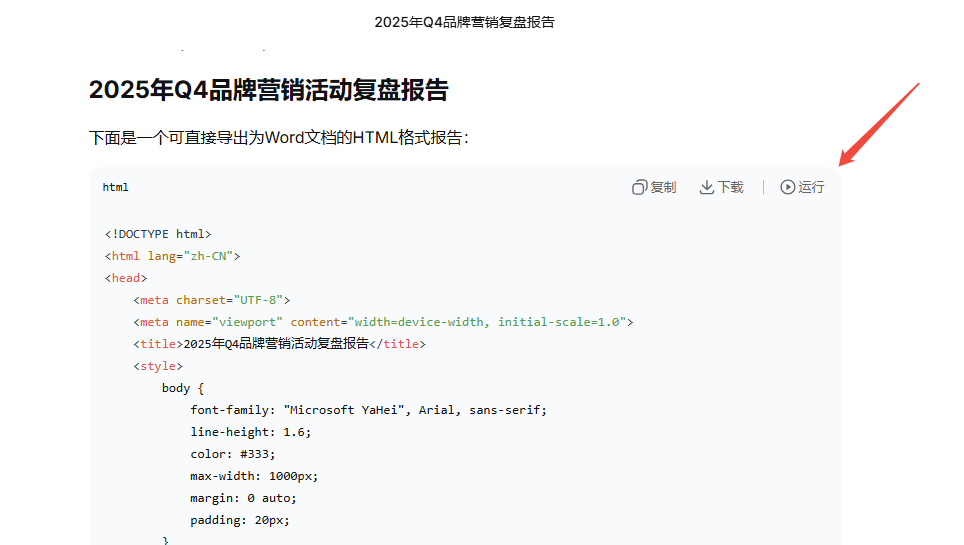
“请为我创建一份关于《2025 年 Q4 品牌营销活动复盘》的专业报告,内容需涵盖:活动目标设定、核心数据分析(ROI、转化率)、用户反馈总结、以及下一年度的优化建议四个核心部分。总字数控制在 1500 字左右。请使用 HTML 格式输出,内容中必须包含 H1, H2 标题标签、粗体和列表等 CSS 样式设置,并且在代码块上方添加一个可直接导出为 Word 文档的下载按钮。 ”
生成后,点击右上角【运行】 → 【导出为Word】。
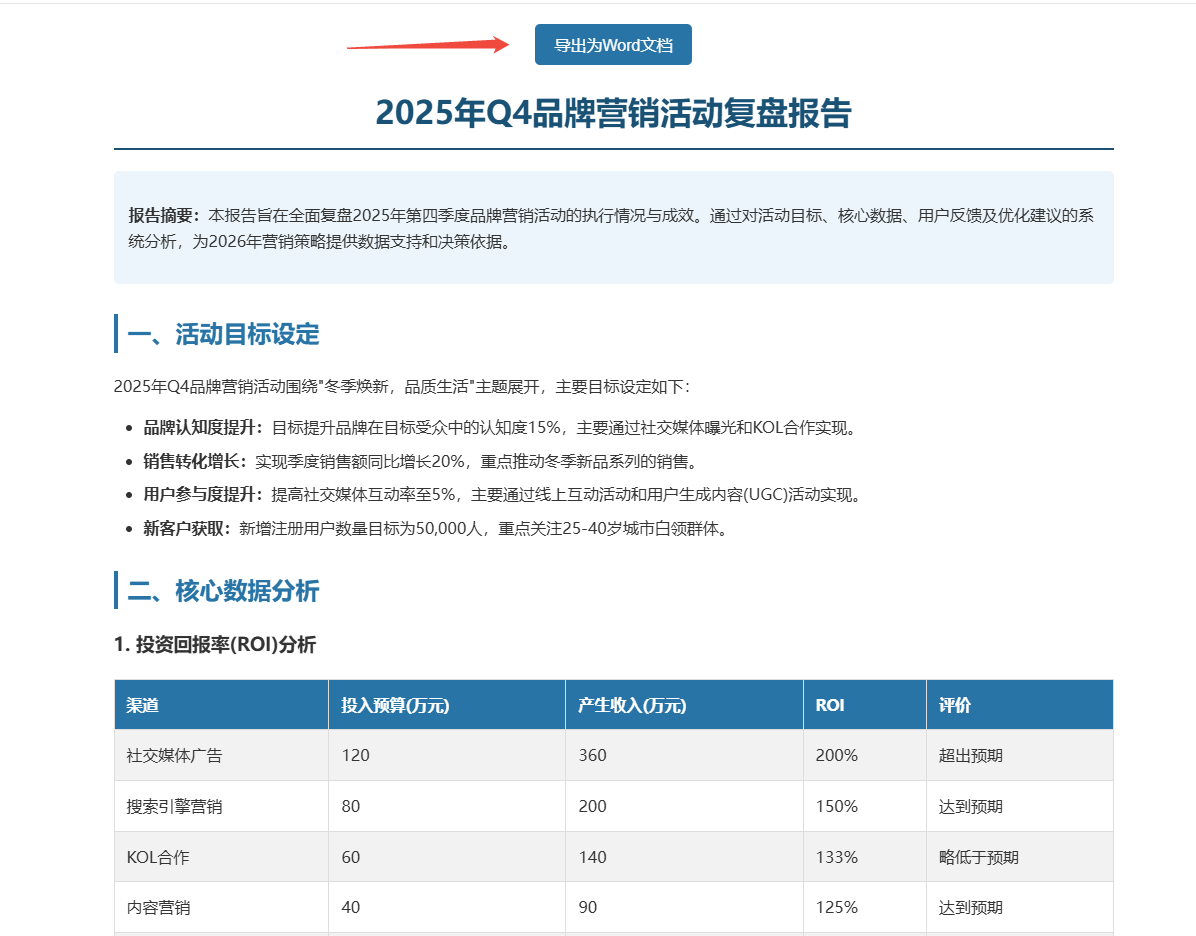
打开Word,你会惊喜地发现:标题分层清晰、重点已加粗、表格自动居中,连字体间距都舒适得刚刚好。
💡 小技巧:
如果需要插入图表,可以提示:“在效果分析部分添加一张描述季度增长的占位图。”
输出HTML格式是关键,这样DeepSeek能完美保留排版逻辑。
二、 生成Excel表格
DeepSeek生成Excel框架的能力非常强,尤其在处理分类信息、项目管理表、活动排期等方面。
✅ 案例
提示词:
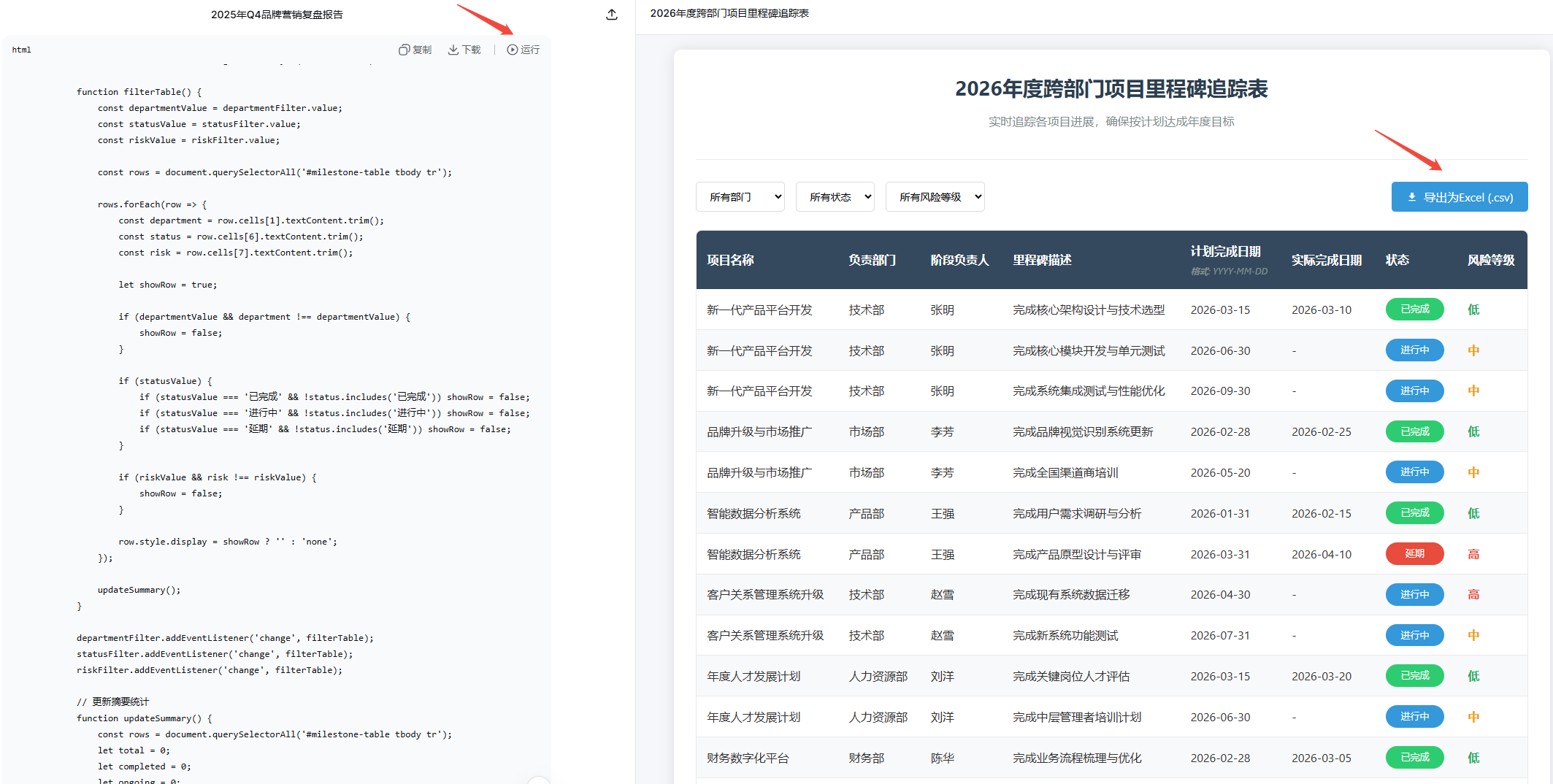
“请帮我整理一份《2026 年度跨部门项目里程碑追踪表》。表格内容包含以下字段:项目名称、负责部门、阶段负责人、里程碑描述、计划完成日期、实际完成日期、状态(已完成/进行中/延期)、风险等级(高/中/低)。请为计划完成日期字段添加日期格式提示**。请使用 HTML 表格格式输出,并在页面顶部添加一个可一键导出 Excel 文件(.csv 格式)的功能按钮。”
生成后,表格整洁、字段清晰,还自带导出Excel按钮。
点击下载,即可获得标准.xlsx或.csv文件。
💡 小技巧:
想增加条件格式,可以加:“请为‘审核状态’列设置颜色标识,已通过为绿色,待审核为黄色。”
如果用 Excel 打开是乱码,可以让DeepSeek修改了代码,添加了BOM(Byte Order Mark)头。(也可以直接和DeepSeek说打开为乱码)
三、生成PDF文档
PDF的优势在于格式稳定,非常适合方案展示、合同模板、产品手册等正式用途。
用之前生成的Word转换成PDF,DeepSeek的HTML渲染能力可以让你一键生成美观的PDF页面。
✅ 案例
提示词:
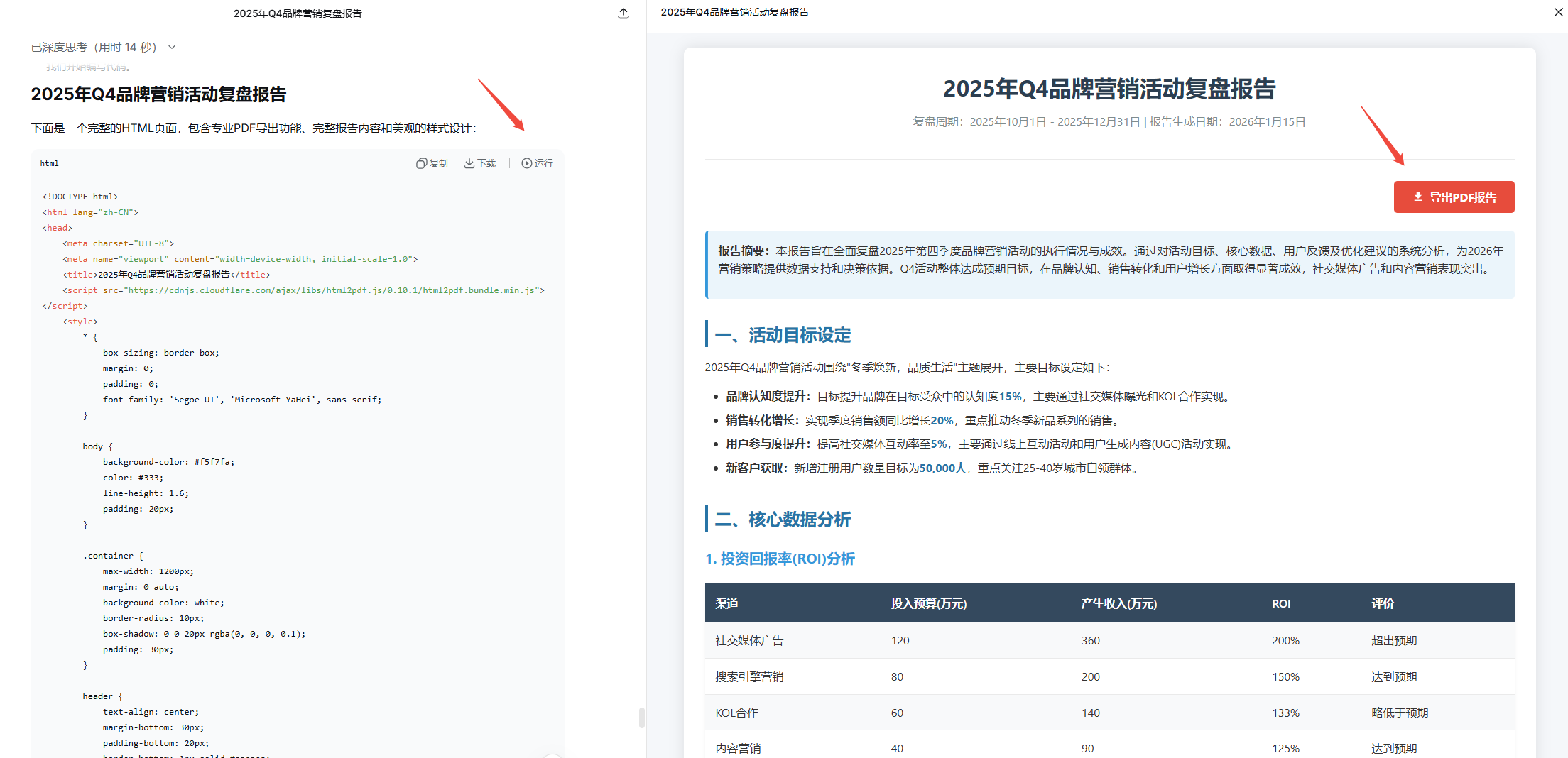
“请基于我刚才生成的《2025 年 Q4 品牌营销活动复盘》,将其内容完整且清晰地以 HTML 代码格式重新输出。要求标题居中加粗,表格宽度 100% 充满页面,并确保所有内容完整性。请在页面顶部添加一个专业的、可直接下载 PDF 文件的功能按钮。 ”
点击生成 → 运行 → 导出PDF
几秒钟后,一个正式、排版精致的PDF就出现在你的桌面。
💡 小技巧:
想增加封面感,可以提示:“在开头添加封面页,标题居中,副标题字体稍小。”
若你打算团队协作,可要求DeepSeek添加“最后更新时间”和“负责人签名栏”。
需要版本号,可以直接加:“请在文档右上角添加版本号与日期信息”。
小总结:
用DeepSeek生成Word、Excel、PDF的好处是:内容自动结构化,格式自动排版:,用再调字体间距,导出一步完成。
这样做,让思维更高效,你专注思考,AI负责执行。
