
从“表格小白”到“办公达人”,只差一个DeepSeek!


📢 你是不是经常被这些问题困扰?Word里的表格复制到Excel就乱码,手动输入数据又慢得像蜗牛爬;领导突然甩来一段文字,要求“赶紧变成表格”,你盯着屏幕直发懵;更别提那些乱七八糟的Excel表格——日期格式不统一、数字符号乱飞、合并单元格像迷宫……别慌!今天就教你用DeepSeek来帮你5分钟搞定Excel表格,连小白都能秒变办公高手!✨
其实用DeepSeek帮你生成表格非常的简单,只要你输对提示词,它就能帮你快速搞定,下面我们就来看看如何操作吧!👇
一、 凭空表格生成
我想生成表格,但不想自己做,现在怎么办?别慌,我用“部门请假表格”作为示例来给大家演示一下(提示词都是可以直接复制修改的)。
1. 打开DeepSeek输入提示词
提示词:你是一位专业的数据分析师,精通Excel表格的各种制作。现在要你帮我生成一张部门请假的表格,要有姓名、部门、请假时间、请假理由、主管部门意见、员工签名等维度,部门包含:市场部、技术部、销售部、人事部、财务部、运营部,以HTML的格式进行输出。注意:需要带下载功能。
2. 点击运行
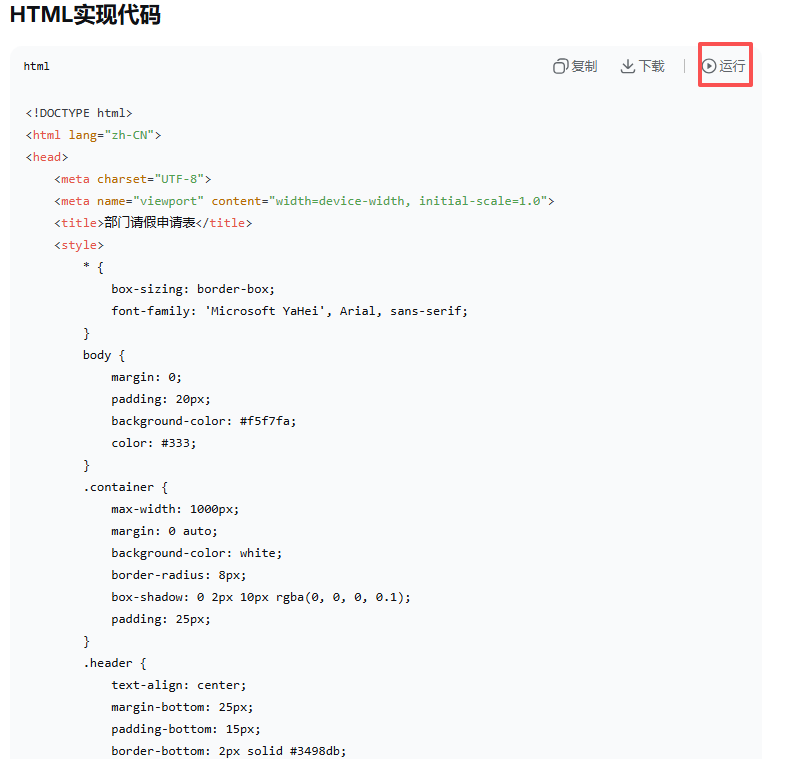
3. 生成示例
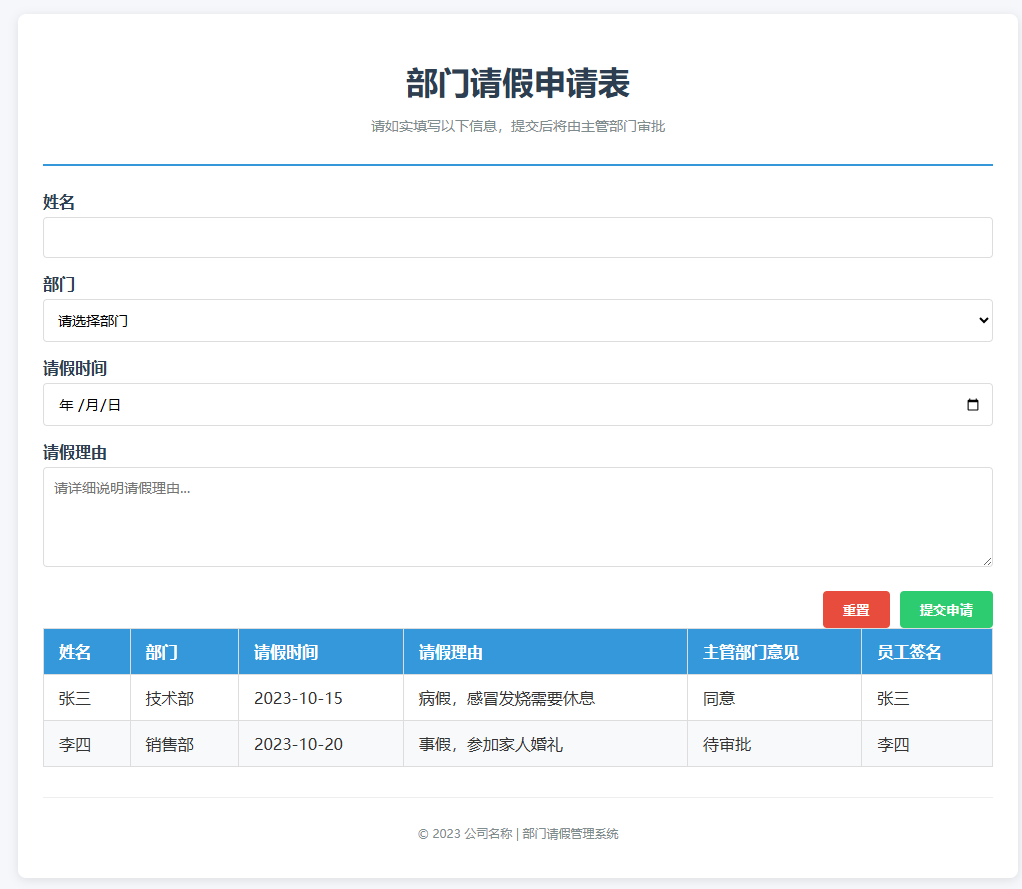
PS:如果生成的表格不理想,你还可以调整提示词,重新让它给你生成。
二、 文档生成表格
我想将写好的文档做成表格,但是自己去做又太费时间,怎么办?别急,还是可以用DeepSeek来帮忙!
1. 文档上传
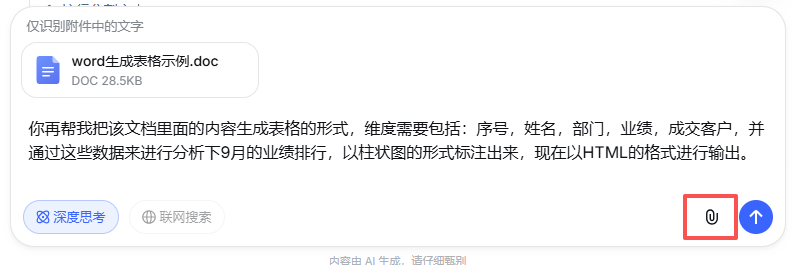
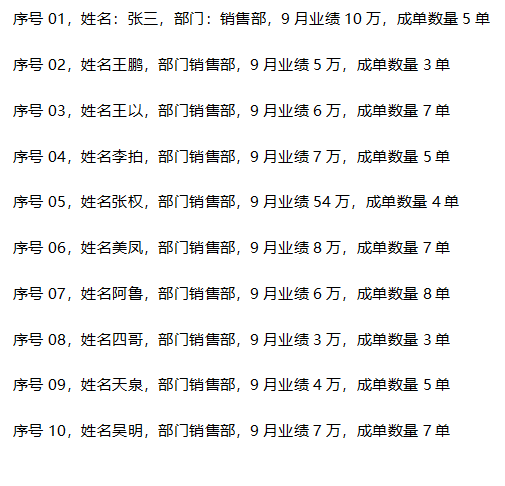
将你想要做成表格的文档上传上去,并输入提示词即可,下面我来举例示范:
提示词:你再帮我把该文档里面的内容生成表格的形式,维度需要包括:序号,姓名,部门,业绩,成交客户,并通过这些数据来进行分析下9月的业绩排行,以柱状图的形式标注出来,现在以HTML的格式进行输出。注意:需要带下载功能。
2. 点击运行
第二步的操作步骤同上,也是直接点击“运行”按钮即可。
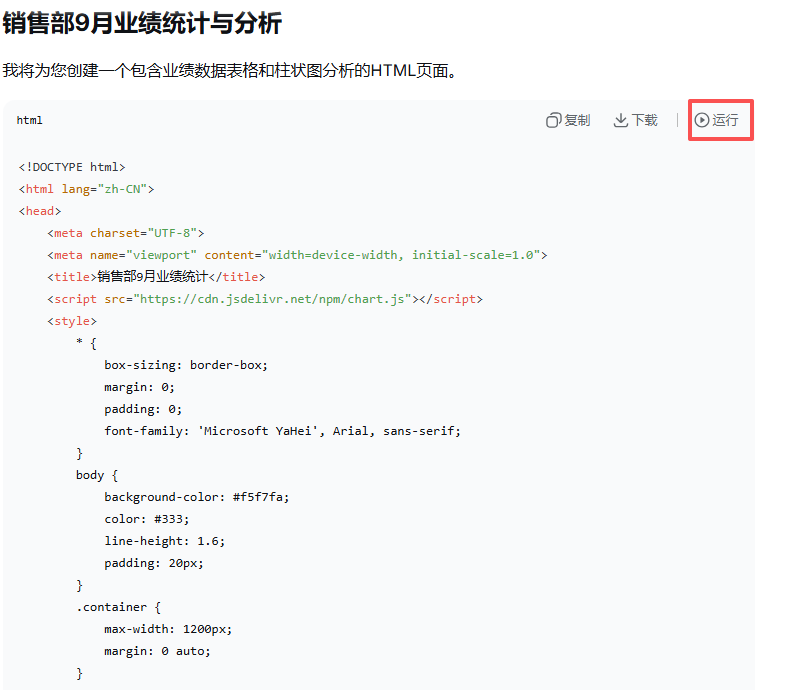
3. 成果示例:
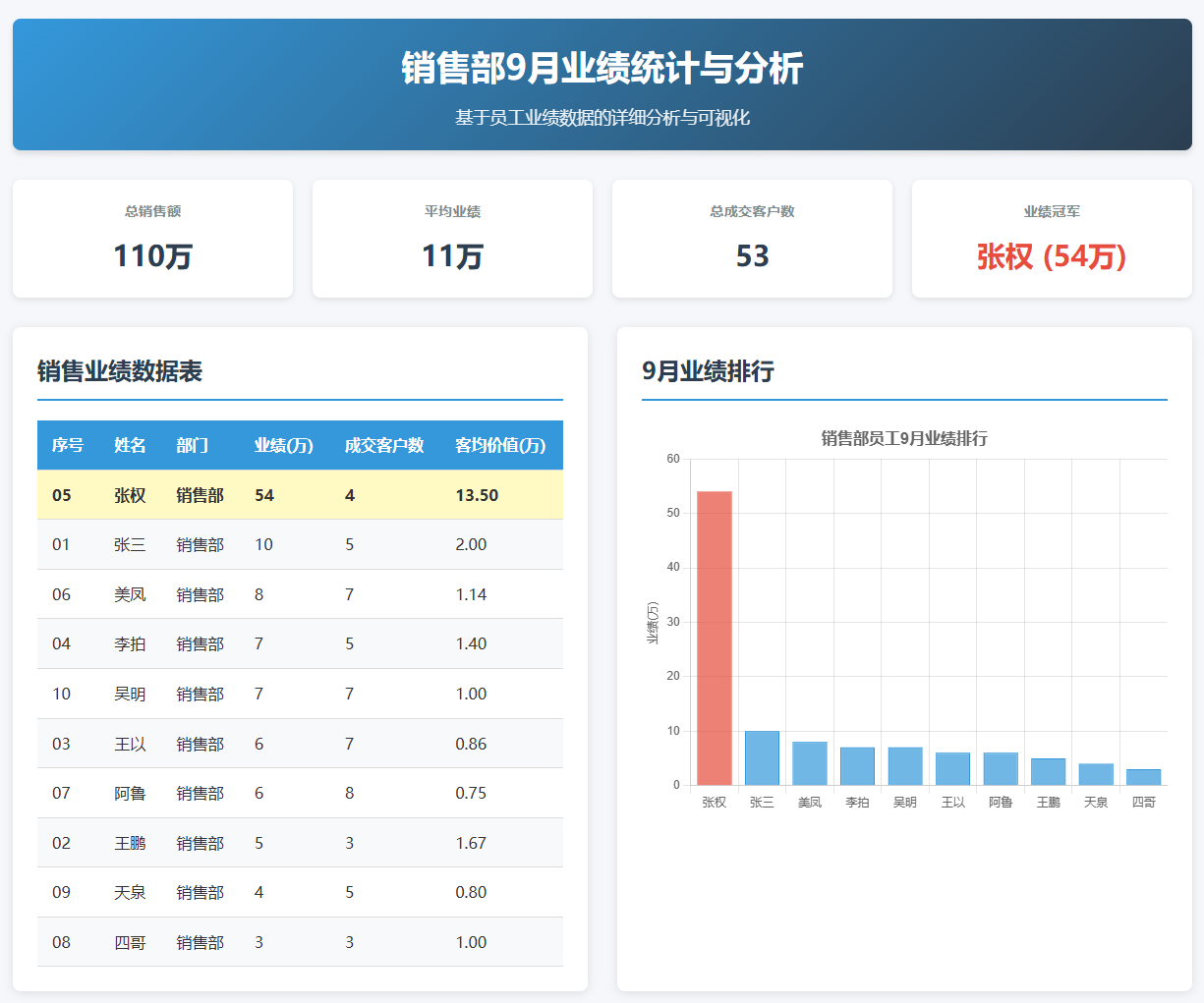
原文档内容:
是不是很给力?赶紧用DeepSeek来帮你做表格吧。
三、 表格排版
领导突然发给你一张表格,让你把它里面的数据整理规范,但是你一打开表格就两眼一黑,数据不仅多还很乱,自己做很浪费时间,怎么办?别急,DeepSeek也能帮你搞定!
步骤同上,将你需要整理规范的表格上传上去,并附上你的提示词,我这里也做一个简单的示例,原表格内容都是一排展示,我现在要让DeepSeek帮我将表格按照序号的大小排序来进行重新整理,示例如下:

成果示例:
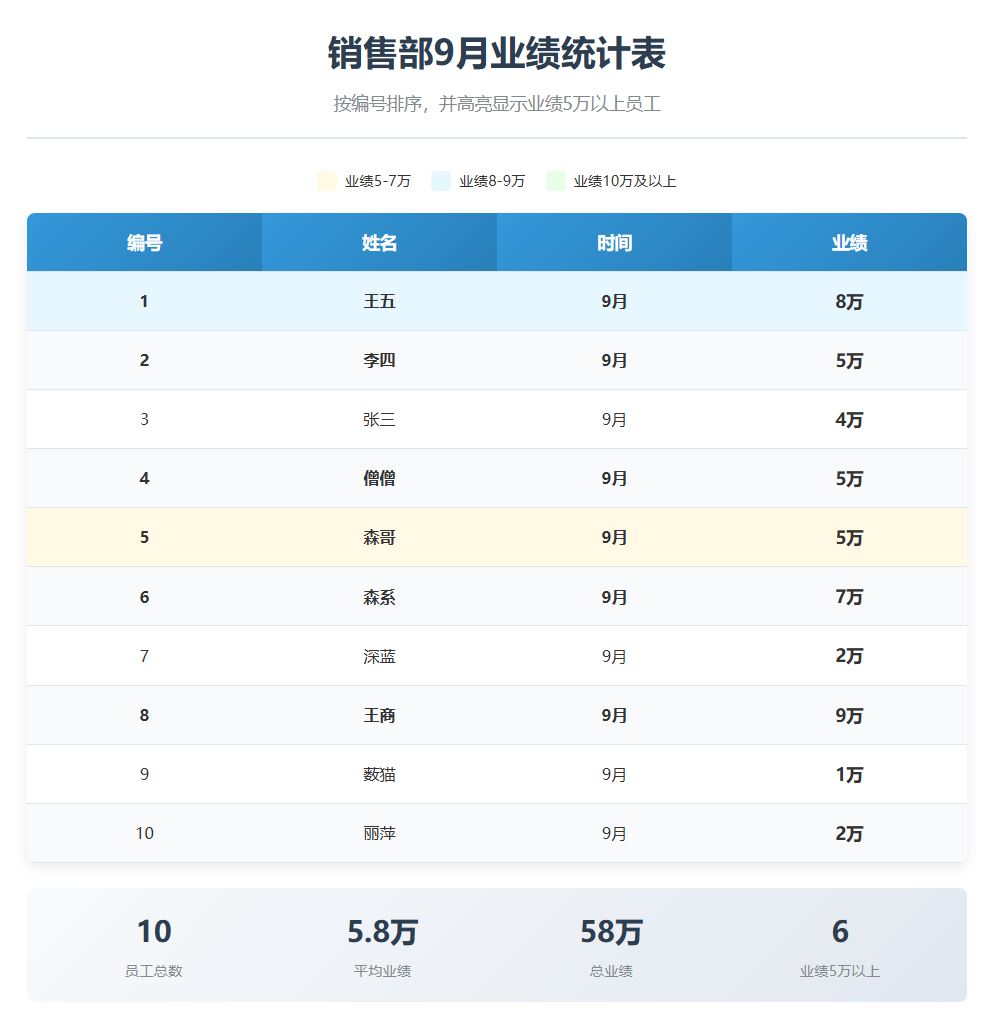
是不是很简单?赶快去用DeepSeek来为你办公吧,真心不错!以前觉得做表格是件麻烦事,现在用DeepSeek就能搞定复杂操作。它不仅能帮你省时间,还能让你从“被动处理数据”变成“主动管理数据”,工作效率直接翻倍!下次再遇到表格难题,记得喊DeepSeek来帮忙,保证让你轻松应对,不再抓狂!🚀
