

2025新版Notion入门教程:从0到1上手,小白也能轻松玩转



一、Notion注册流程:5步搞定账号创建
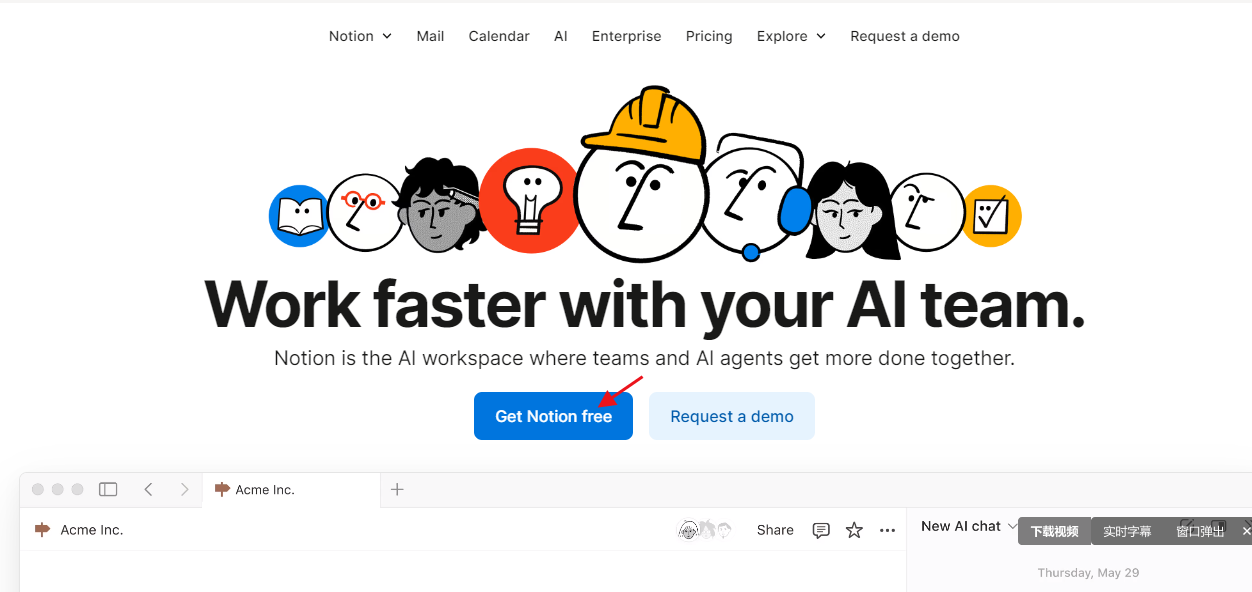
步骤1:进入Notion官网
打开浏览器,输入网址:The AI workspace that works for you. | Notion,进入Notion官方首页后,点击显眼的 “Get Notion Free” 按钮,开始注册流程。
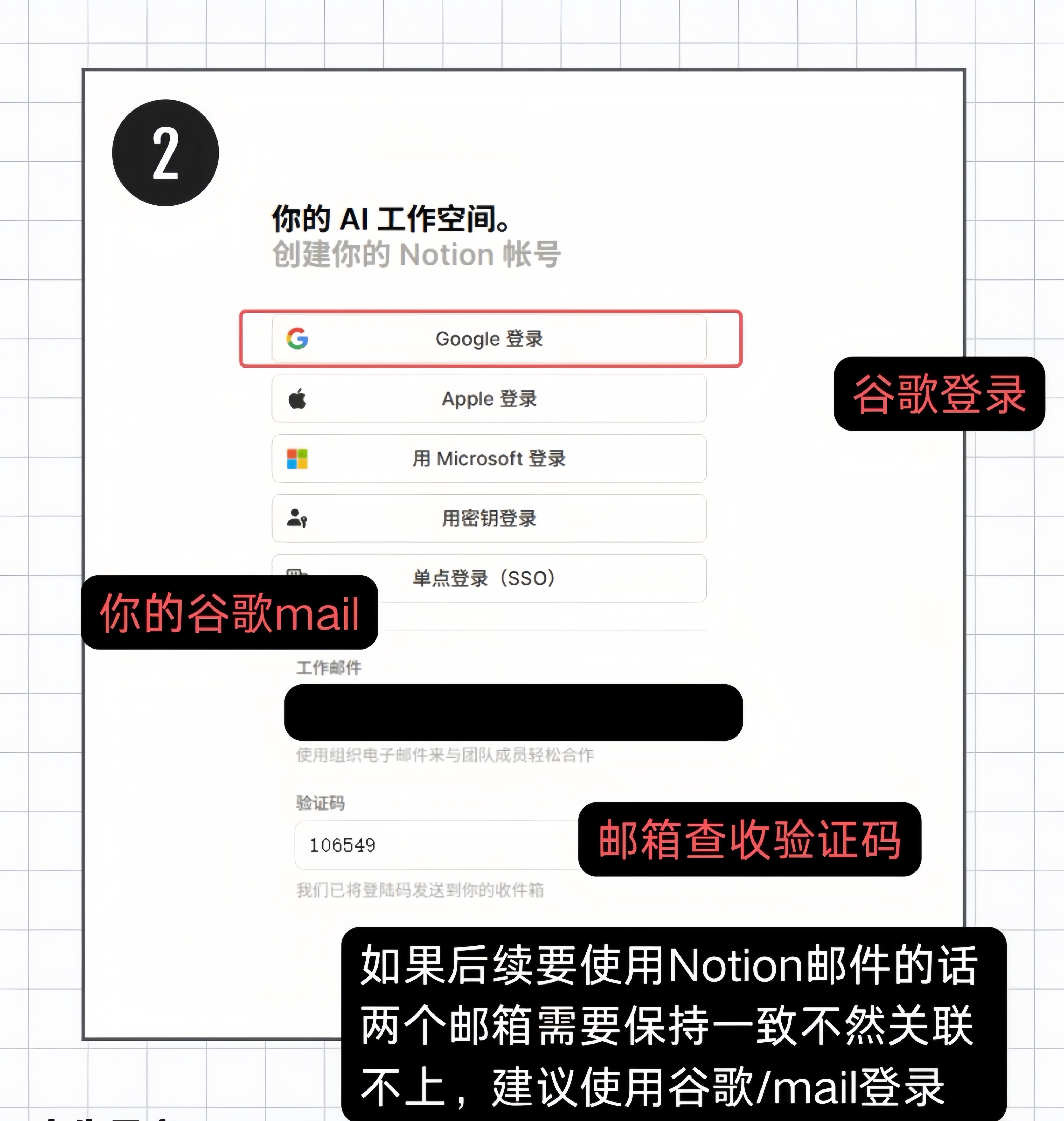
步骤2:选择登录方式并验证
在注册页面,你可以选择 Google登录、Apple登录、Microsoft登录 等方式(推荐用Google邮箱登录,后续关联邮件更方便)。
选择后输入对应的账号信息,Notion会向你的邮箱发送验证码,查收后填入即可完成验证。
注意:如果后续需要用Notion邮件功能,建议保持登录邮箱和业务邮箱一致,避免关联失败。
步骤3:完善个人资料
验证通过后,进入“创建你的个人资料”页面:
• 输入你的名字,设置登录密码;
• 勾选是否接收Notion推广信息,然后点击“继续”。
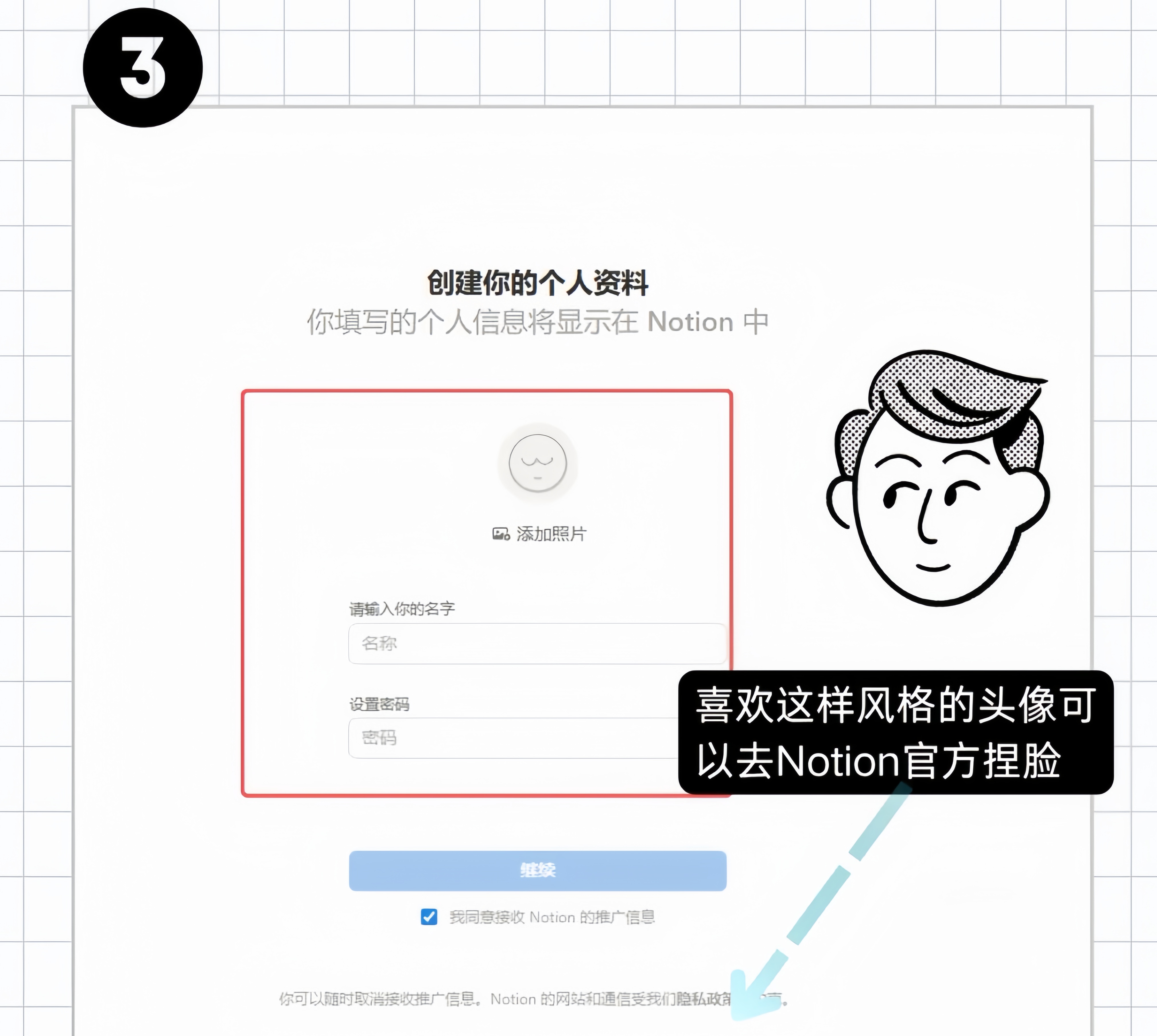
• 可以添加头像(喜欢创意风格的头像,推荐去Notion官方捏脸工具:Notion Faces自定义);
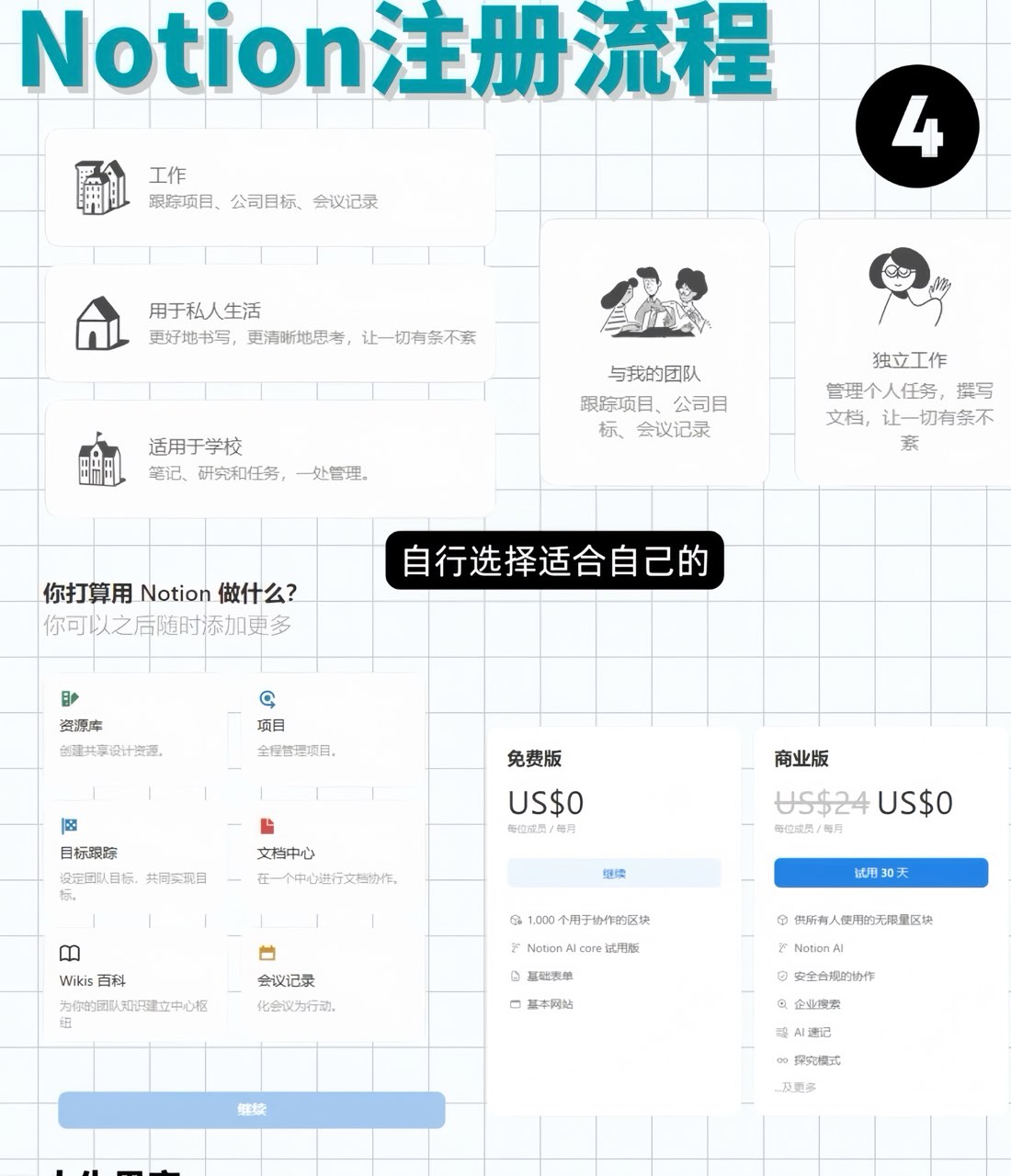
步骤4:选择使用场景与版本
Notion会询问你“打算用Notion做什么?”,有工作、私人生活、学校等场景可选,根据自身需求选择即可(后续也可随时调整)。
接着选择版本:新手建议先选免费版体验,功能足够日常使用;如果是团队协作或需要高级功能,可尝试商业版(有30天免费试用)。
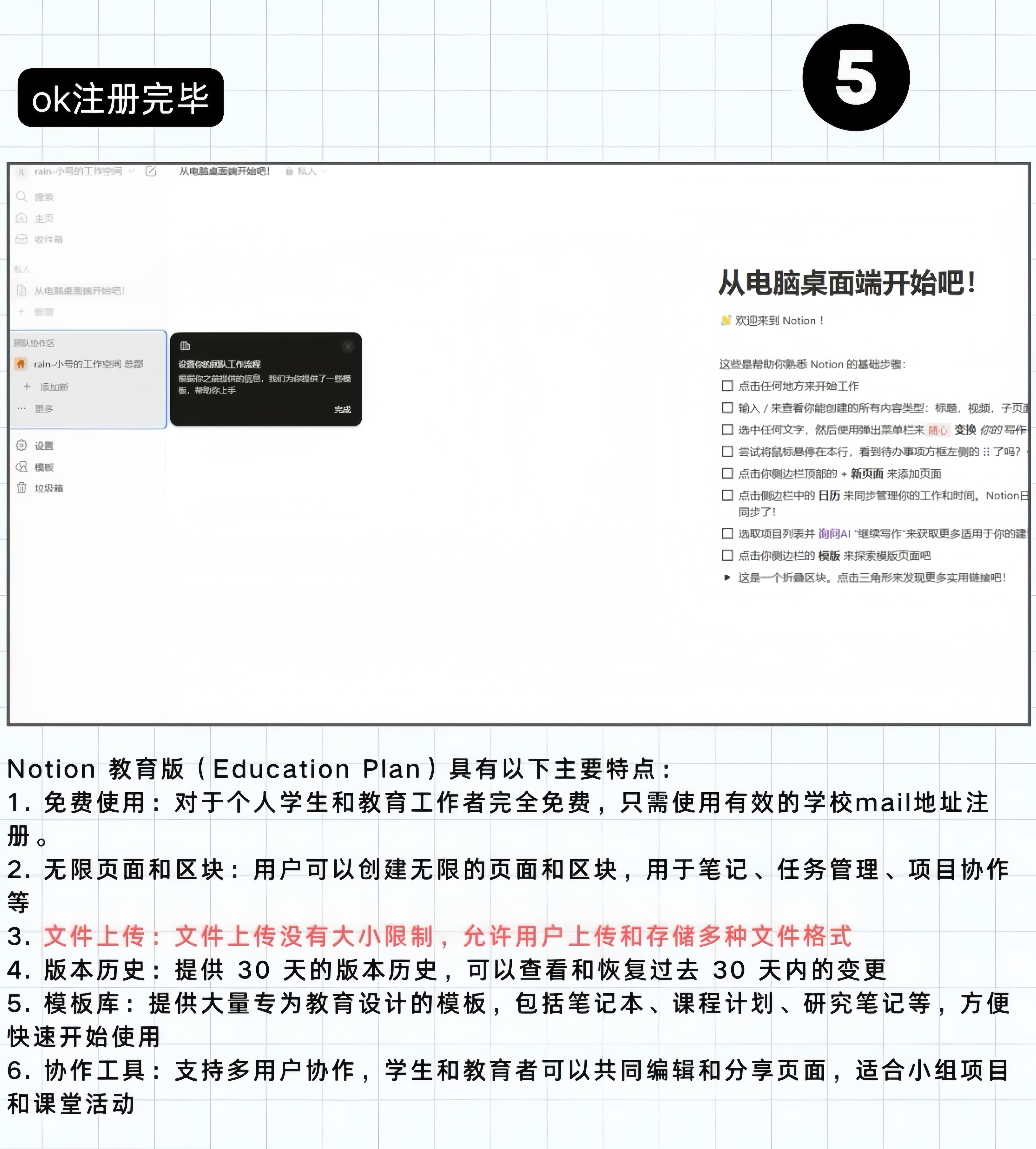
步骤5:注册完成,进入工作台
到这一步就注册成功啦!你会进入Notion的初始工作台,看到“从电脑桌面端开始吧”的引导页面。
额外福利:学生和教育工作者可以申请Notion教育版,完全免费,还能享受无限页面和区块、无限制文件上传、30天版本历史等特权,只需用学校邮箱注册即可。
二、Notion基础设置:个性化你的使用体验
注册完成后,这些基础设置能让你的Notion更符合使用习惯:
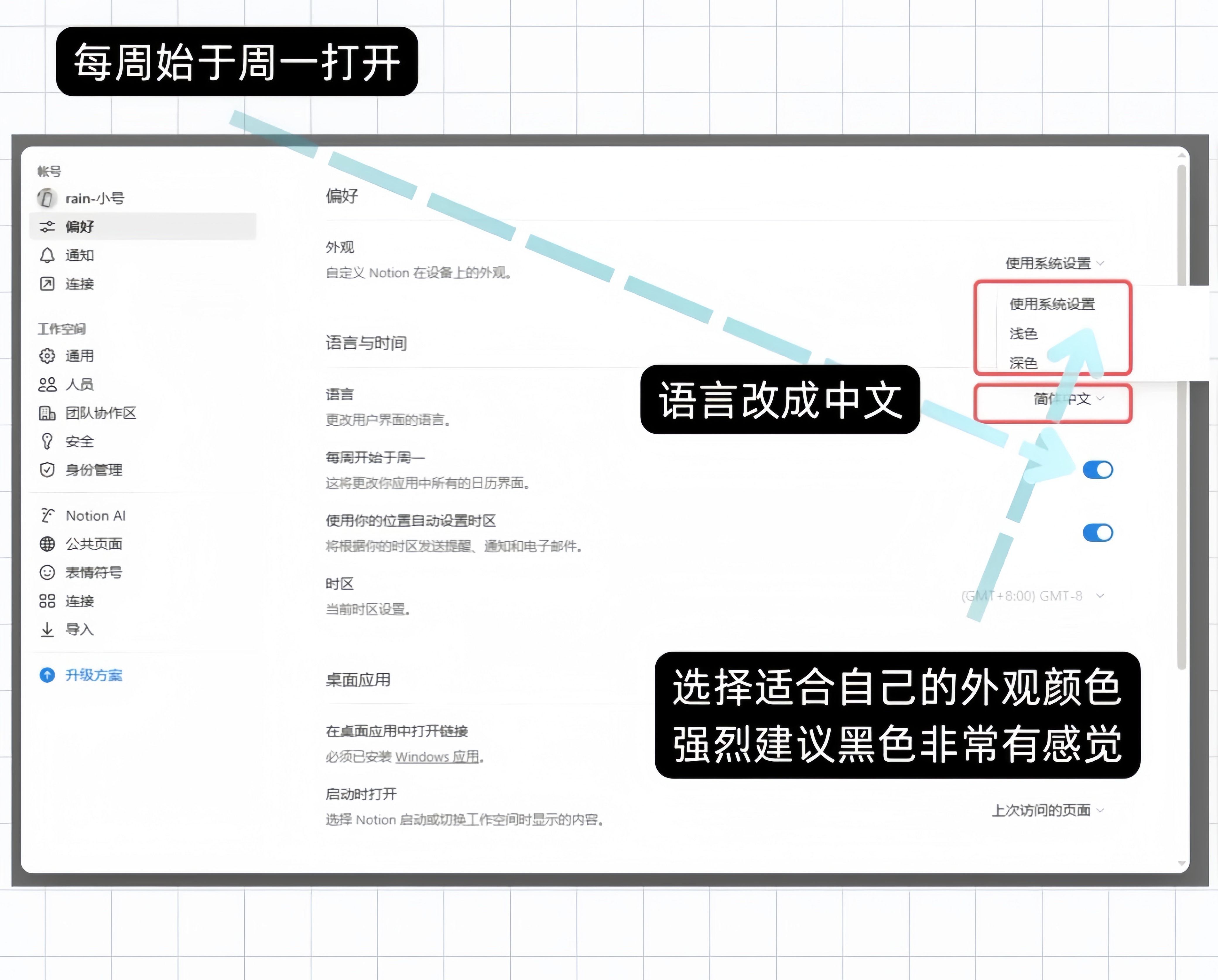
1. 语言与外观设置
• 点击左侧栏“设置”→“偏好”,在“语言与时间”板块,将语言改成中文,让操作更顺畅;
• 在“外观”板块,可选择Notion的界面颜色(推荐深色模式,视觉体验更有质感),也可保持系统默认设置。
2. 团队协作区设置
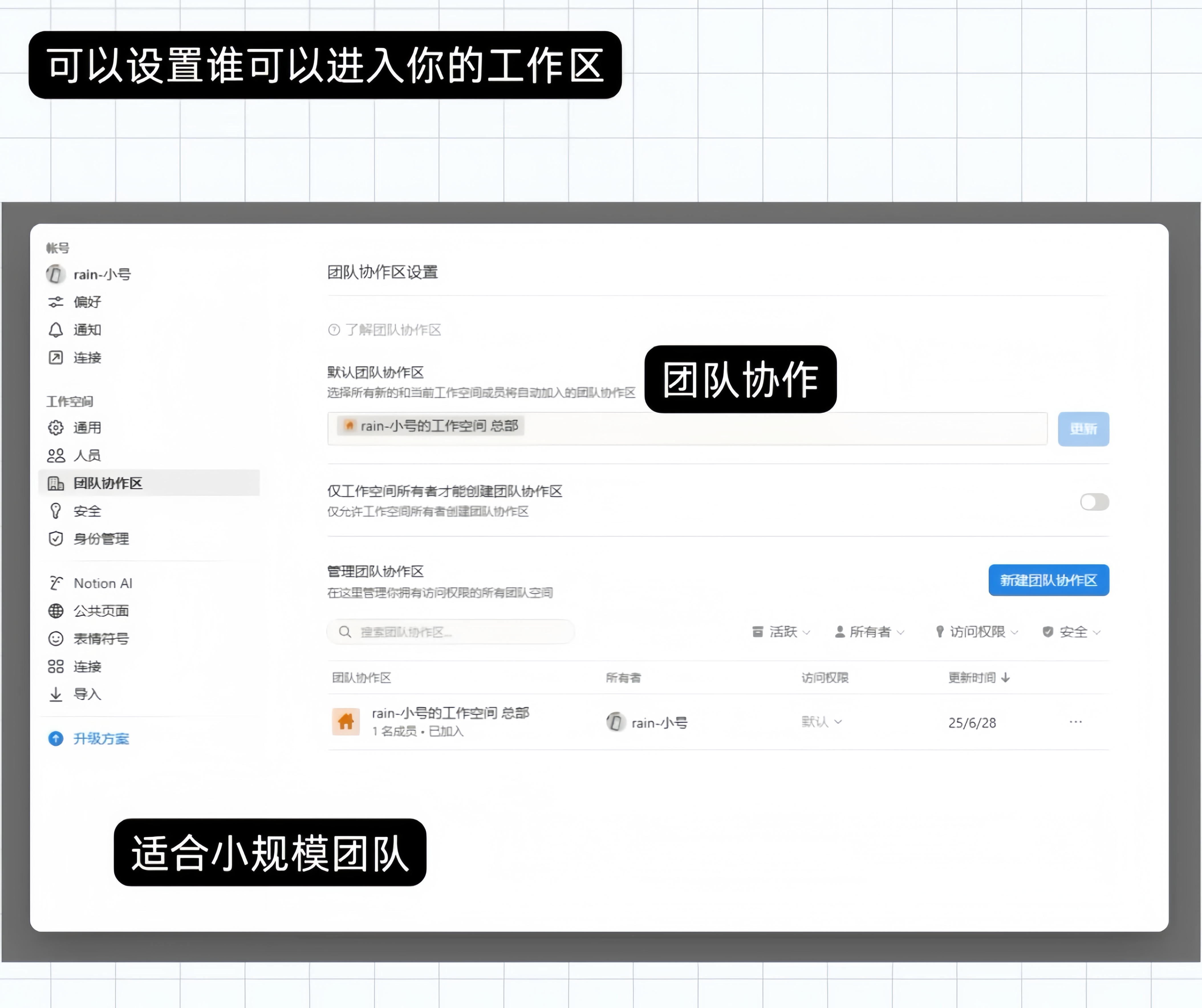
如果需要和他人协作使用Notion,可在“团队协作区”设置中:
• 创建或管理团队协作区;
• 设置谁可以进入你的工作区,精准控制权限,适合小规模团队协作管理项目、文档。
按照以上步骤,你就完成了Notion的注册和基础设置,接下来可以尽情探索它的强大功能啦!下一期我们会分享Notion的核心功能实操,记得关注哦~