
开源 Lumi-Batcher:ComfyUI 批量提效!


具体来说,它能攻克ComfyUI创作中的这些痛点:
1、模型选择难:反复手动换模型跑图,花3小时也难试出最佳风格;
2、参数调试繁:手动调尺寸、权重、采样步数等,一张图改20版,仍难让甲方满意;
3、素材管理乱:生成的100张图命名混乱,跑图10分钟,找图却要2小时。
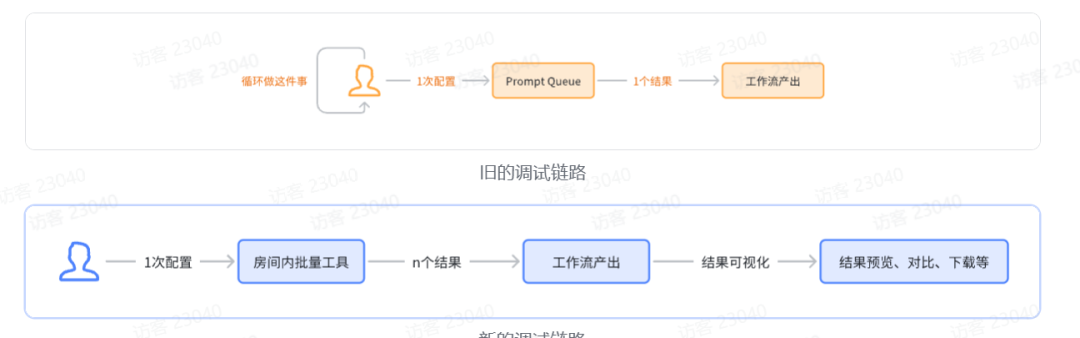
此外,Lumi-Batcher的适用范围远超webui中的xyz pilot:
参数维度更灵活——不止局限于xyz三维参数交叉调试,工作流内所有参数都能自由交叉组合,一次操作即可完成全量调试;
组合场景更自由——支持多组参数灵活搭配,比如「商品图+对应prompt」与不同基础模型的组合,满足个性化场景需求;
结果管理更直观——通过多维表格聚合呈现不同参数效果,可视化工具让你轻松预览、批量导出,对工作流效果一目了然。
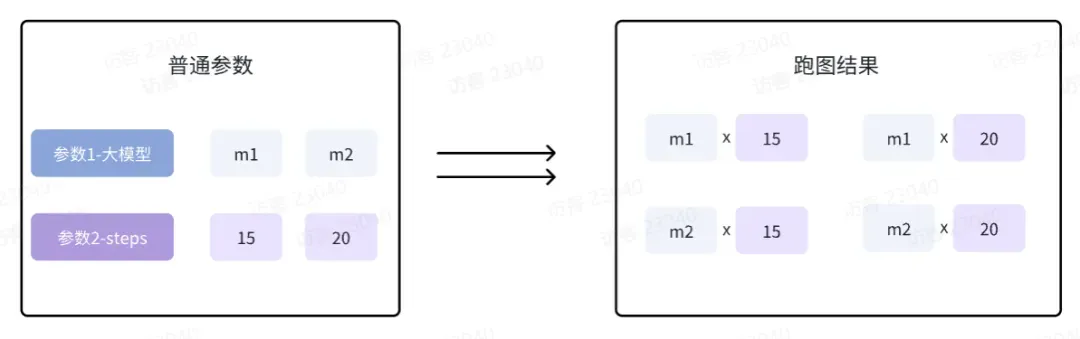
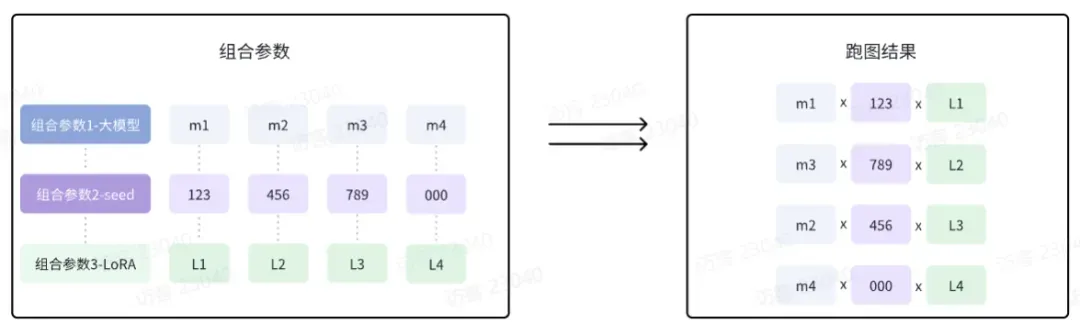
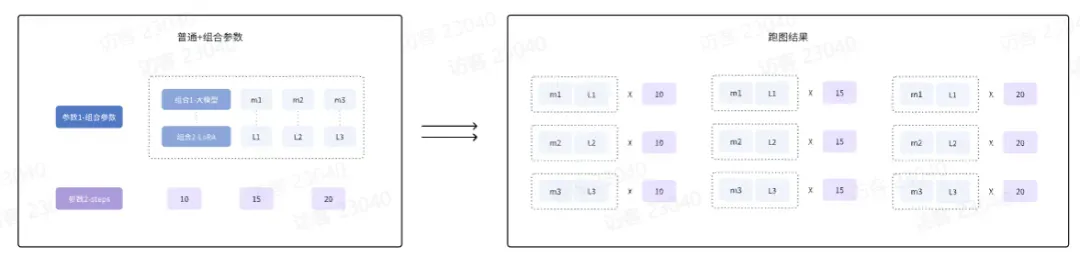
另外,Lumi-Batcher提供3种使用方式:初级(同WebUI-xyz插件的xyz跑图)、进阶(组合参数跑图)、高级(xyz+组合参数跑图)。演示效果如下图所示:
1.初级-xyz跑图(同WebUI-xyz插件)
使用场景:与WebUI中的xyz插件一致,通过配置workflow中的参数选项,快速找到最佳的模型效果。
2.进阶-组合参数跑图
使用场景:批量跑图工具增加组合参数完美适配,适合于设计师快速在comfyui机器里面批量跑小规模测试。
3.高级-xyz+组合参数跑图
使用场景:能够将单一参数与组合参数结合,灵活搭配出多组workflow一次性校验结果,提升调参效率。
二:模型与环境安装
本文使用comfyui-lumi-batcher插件体验。模型文末网盘下载!
comfyui-lumi-batcher:https://github.com/bytedance/comfyui-lumi-batcher 。
可以通过插件管理器搜索comfyui-lumi-batcher安装。
安装完成后,在ComfyUI的面板中,默认在右上角位置,点击按钮,即可打开批量工具的界面。

三:模型测评与体验
文中使用基础Flux文生图工作流测试体验。工作流如下:
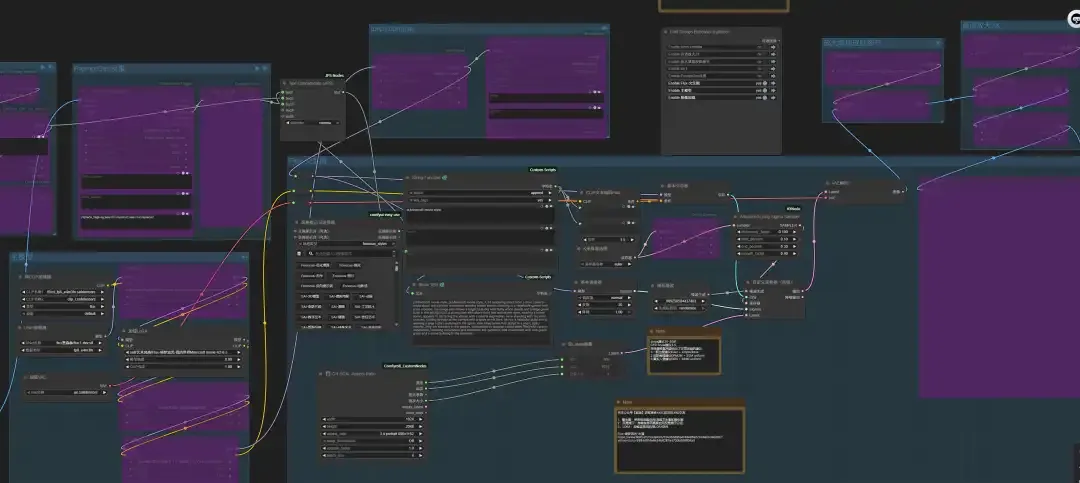
工作流注意事项:
图片工作流:需要包含ComfyUI默认的SaveImage节点。
视频工作流:需要包含ComfyUI-VideoHelperSuite插件的VHS_VideoCombine节点。或来自最新ComfyUI的SaveVideo节点。
文本工作流:需要包含来自comfyui-custom-scripts插件内的ShowText|pysssss节点。
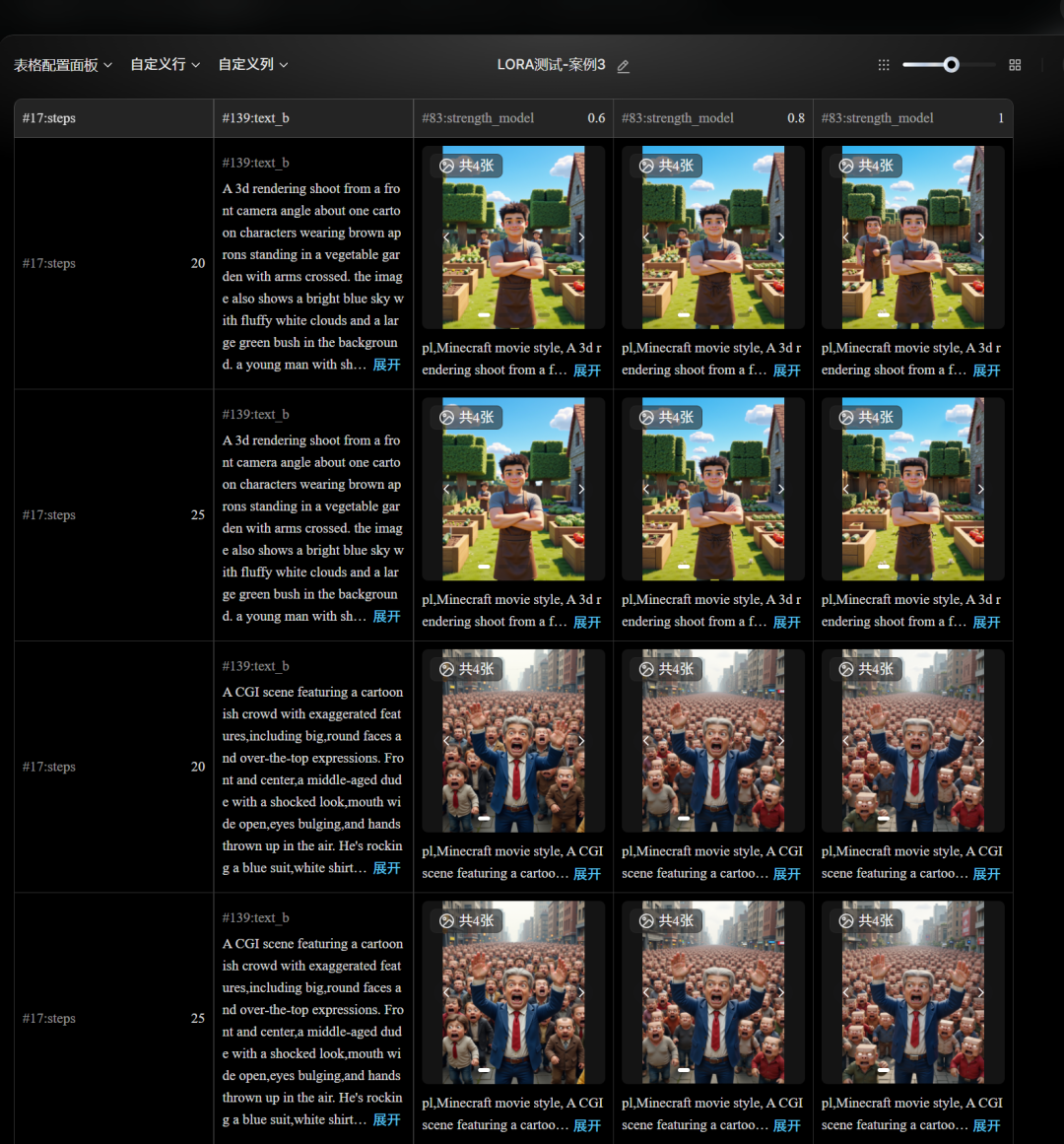
点击lumi-batcher图标即可进图批量任务界面,并设置相应的单个参数或组合参数,新建跑图任务就可以快速的开始批量任务队列。在本文中笔者采用在日常中大家最长使用的LORA测试任务为例,选择了LORA权重、提示词、采样步数为组合参数体验。
01.任务界面
点击lumi-batcher图标进入任务列表:

02.新建批量任务
点击新建批量任务按钮即可进入新建任务界面:
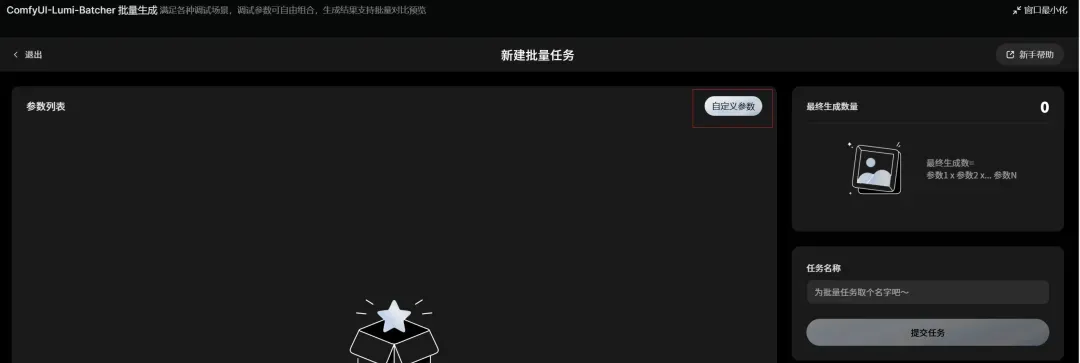
03.配置任务参数
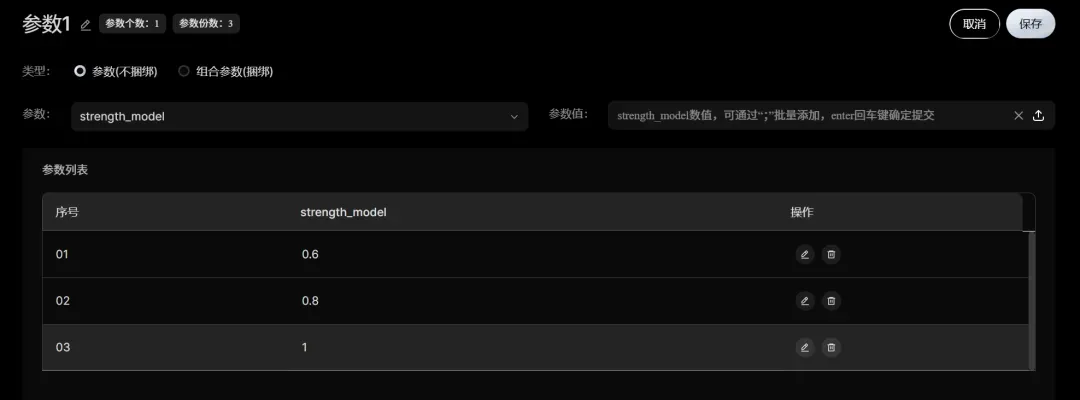
点击自定义参数按钮即可开始批量任务参数配置。
参数选择:
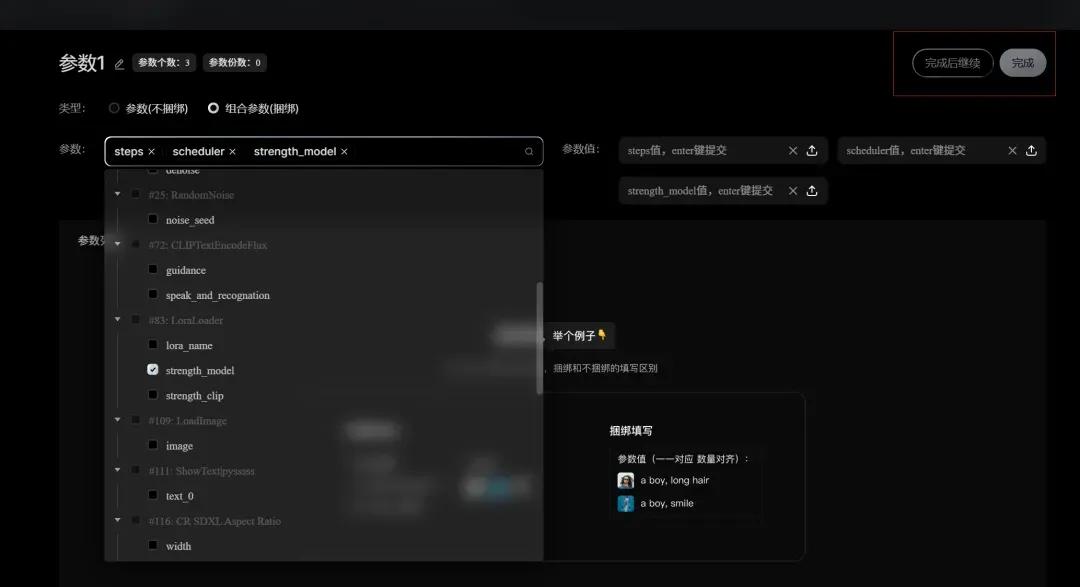
参数(不捆绑):
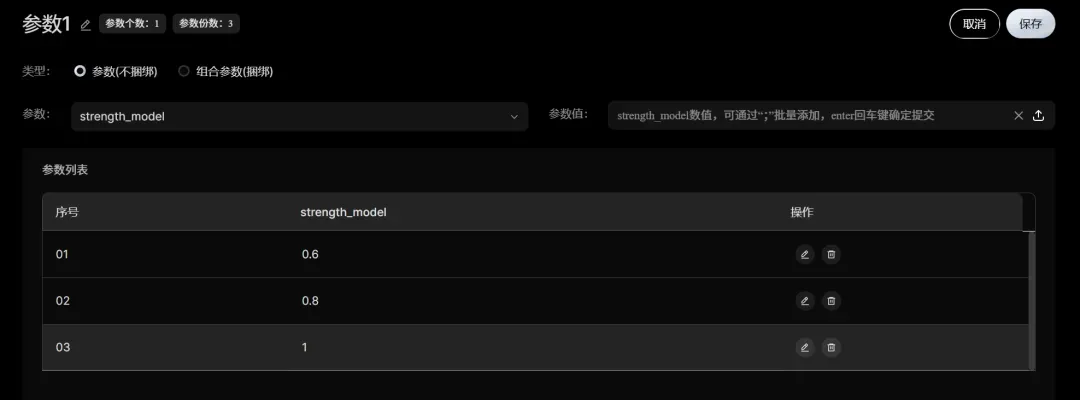
组合参数(捆绑):
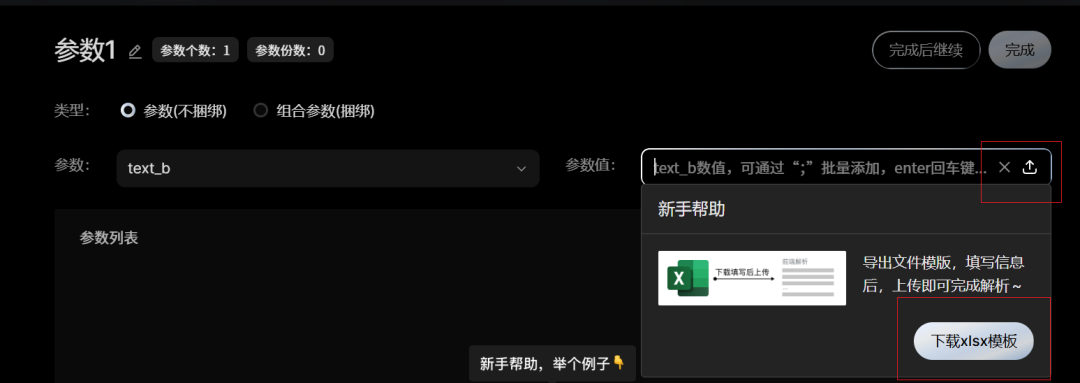
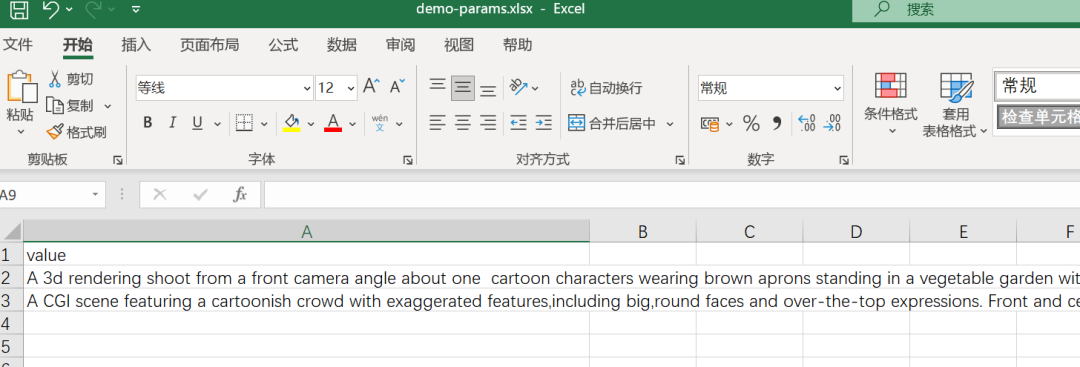
针对复杂参数如提示词等,可以通过excel导入:
这里可以配置对个参数,并完成进入参数列表:
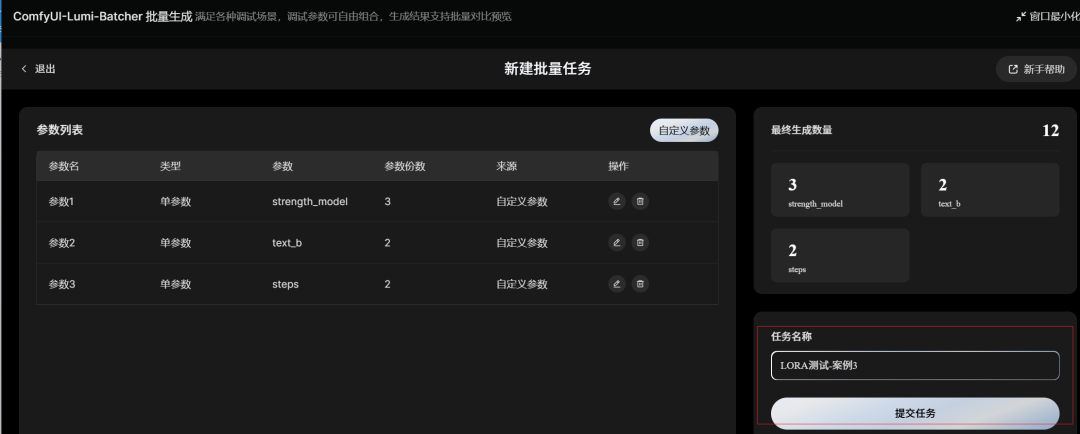
04.新建任务
点击完成参数配置按钮即可进入任务详情页面,并输入任务名称,以及点击提交按钮就开始批量任务处理。
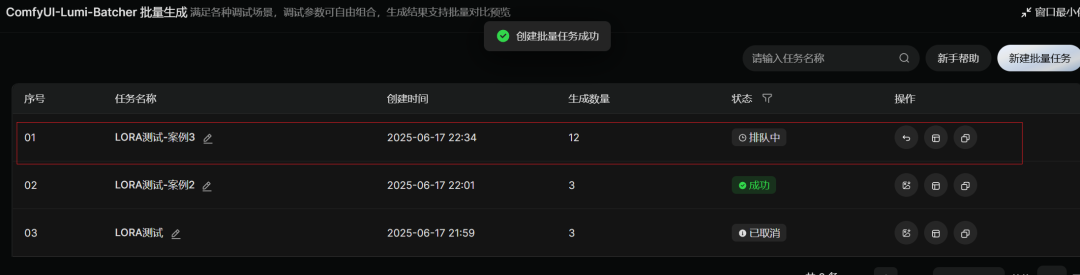
任务排队执行中:
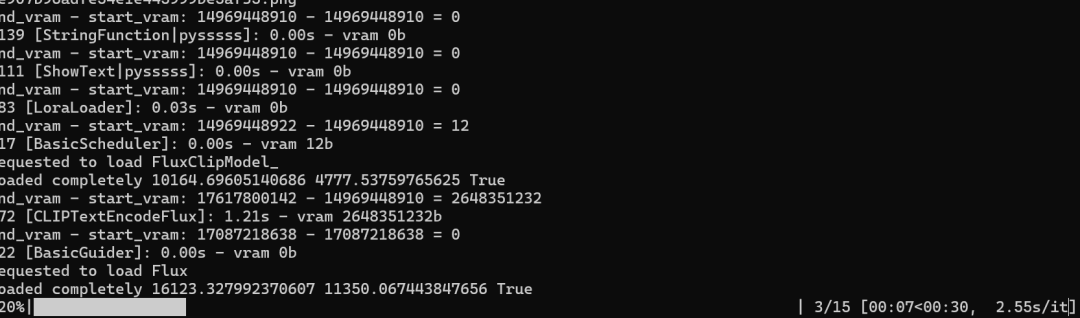
控制台执行日志:
05.结果展示
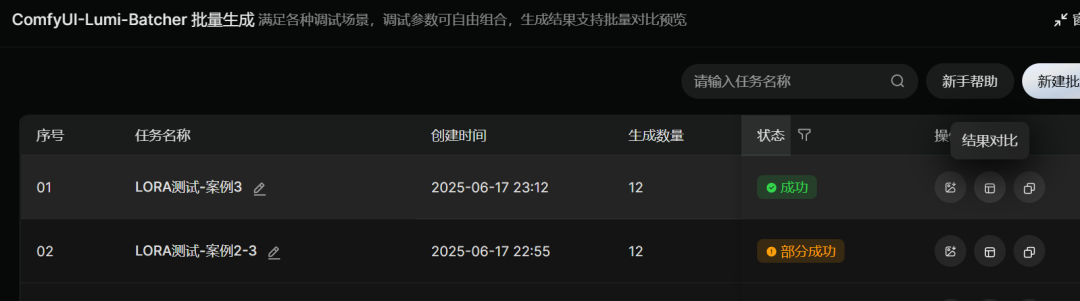
在批量任务完成后,即可在任务列表中,下载打包结果集、结果比对、以及复制参数新建任务。
四: 推荐在线体验
1.仙宫云镜像:推荐使用云端镜像体验:新注册即送8元免费白嫖额度。注册链接:https://www.xiangongyun.com/register/UJ6IVE 。
万相wan&混元&FramePack<XV视频最全体验整合镜像:https://www.xiangongyun.com/image/detail/a5702c45-2b5a-4dfa-9f9b-086d885773ec?r=UJ6IVE
2.RunningHUB:推荐在线RunningHUB平台可在线体验AI应用和工作流(注册即送1000积分可用)。主页更多精彩工作流可在线体验:https://www.runninghub.cn/user-center/1890418187312222210/webapp?inviteCode=kol01-rh059 (邀请码:kol01-rh059)
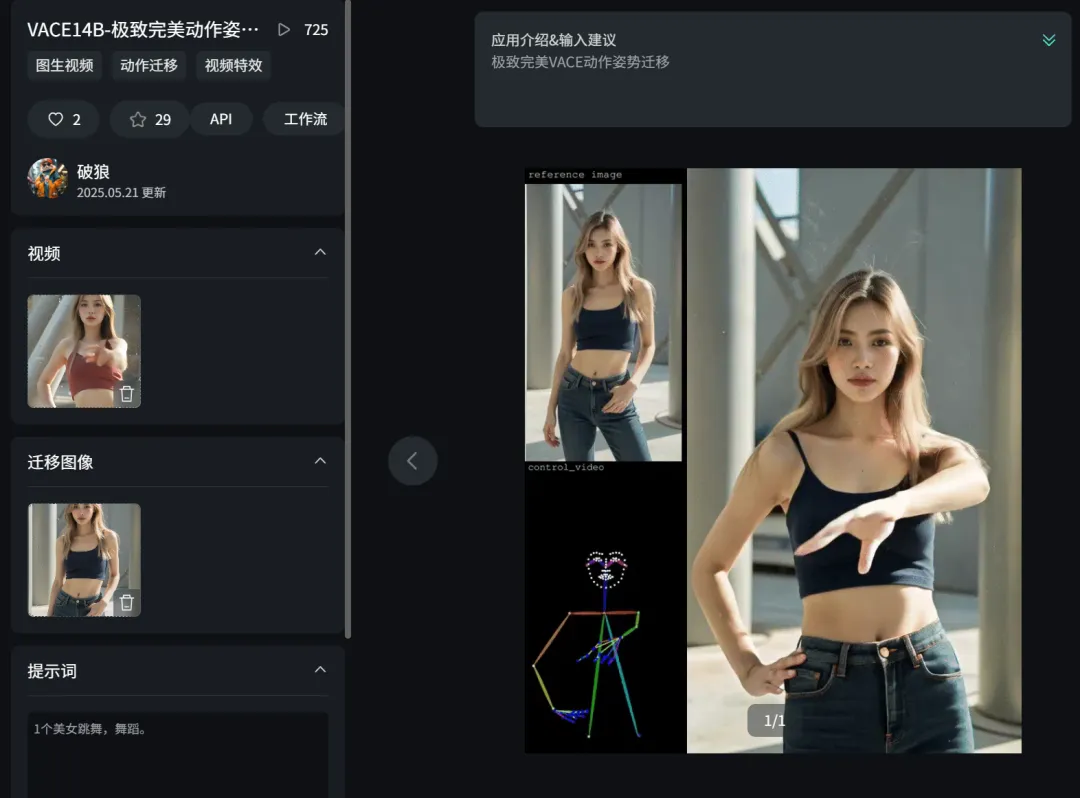
VACE14B-极致完美动作姿势迁移:https://www.runninghub.cn/ai-detail/1922722674630606850/?inviteCode=kol01-rh059
五:文章总结
字节开源的lumi-batcher这款批量任务插件,将极大的简化设计师或ComfyUI创作者批量任务重复工作量。例如:批量跑家具设计图、批量跑视频创作、或者是LORA炼丹批量提示词测试等。Lumi-Batcher具有以下特点:
易于使用:丝滑交互降低学习成本,基本能跑Comfyui工作流同学就可以快速上手
高效创作:具有「单次设置参数」代替「反复输入参数」、「智能化结果管理」代替「手动下载效果对比」,使得个人创作效率极大提升
注意事项:
图片工作流:需要包含ComfyUI默认的SaveImage节点。
视频工作流:需要包含ComfyUI-VideoHelperSuite插件的VHS_VideoCombine节点。或来自最新ComfyUI的SaveVideo节点。format:格式,插件默认输出gif,若你想产出视频文件,记得更换为264/265-MP4。frame_rate:帧率,插件默认为8,通常设置为24。插件地址:https://github.com/Kosinkadink/ComfyUI-VideoHelperSuite.git
文本工作流:需要包含来自comfyui-custom-scripts插件内的ShowText|pysssss节点。插件地址:https://github.com/pythongosssss/ComfyUI-Custom-Scripts
工作流和模型下载
RunningHUB-4K高清网红写实洗图流:https://www.runninghub.cn/ai-detail/1904468673044647938/?inviteCode=kol01-rh059
LIBLIBAI-Flux文生图 :https://www.liblib.art/modelinfo/782aacd70f604da39e83368c696a02a8?from=personal_page&versionUuid=9c5eceb01fb94d4d93d60fe2c0bd7468
Lumi-Batcher插件地址:https://github.com/bytedance/comfyui-lumi-batcher
Lumi-Batcher操作手册:https://bytedance.larkoffice.com/docx/LGLWdPIj8ooQyxxMAOQcWmR8nCh
今天的分享就到这里啦 ,关注我后续更新更多AI知识🔍!
