
10 款免费 IDEA AI 插件:比 Copilot 更香实测


1. GitHub Copilot 🚀
核心定位:OpenAI 与 GitHub 联合打造的 “行业标杆级” AI 编程助手
支持 Python、Java、JavaScript、Go 等几乎所有主流编程语言,基于 GPT 模型深度优化,能根据注释或上下文直接生成完整代码片段,甚至预判你的编码意图。
深度集成 IDEA,响应速度快,无论是个人项目快速开发,还是团队协作统一编码风格,都能无缝适配。
● 费用:个人版约 $10 / 月,学生可申请免费
● 安装:IDEA 插件市场直接搜索 “GitHub Copilot” 一键安装
● 适用人群:追求极致效率的全场景开发者,尤其适合多语言项目开发
2. Tabnine 🛡️
核心定位:注重隐私保护的 “轻量化” AI 补全工具
基于机器学习算法,支持云端和本地双模型模式 —— 本地训练模型可实现离线使用,完全不泄露代码数据,对隐私敏感型团队或个人太友好。
免费版已能满足日常代码补全需求,专业版支持深度学习个性化推荐,对低配设备优化出色,运行流畅不卡顿。
● 费用:免费基础版,专业版 $15 / 月
● 安装:插件市场搜索 “Tabnine” 即可
● 适用人群:注重代码隐私、需要离线使用,或设备配置一般的开发者
3. Amazon CodeWhisperer ☁️
核心定位:AWS 生态开发者的 “专属 AI 助手”
亚马逊官方推出的编码工具,深度集成 AWS 服务,对 AWS API、SDK 相关代码优化尤为出色,还自带代码安全扫描功能,能实时检测漏洞和合规风险。
个人用户可免费使用,企业版支持团队协作管理,适配云原生项目开发场景。
● 费用:个人免费,企业版按需收费
● 安装:搜索安装 “AWS Toolkit” 插件(内置 CodeWhisperer 功能)
● 适用人群:专注于 AWS 云服务开发的开发者,云原生项目团队
4. Codeium 🆓
核心定位:完全免费无门槛的 “开源 AI 编程工具”
无付费墙、无功能限制,开源属性加持,支持代码生成、智能搜索、注释解释等核心功能,响应延迟低,日常编码体验不输付费插件。
无需复杂配置,安装后即可使用,对预算有限的个人开发者或小型团队堪称 “刚需神器”。
● 费用:永久免费
● 安装:插件市场搜索 “Codeium” 直接安装
● 适用人群:预算有限、追求免费高效工具的个人开发者或初创团队
5. JetBrains AI Assistant 🛠️
核心定位:JetBrains 官方出品的 “原生集成型” AI 助手目前处于 Beta 阶段,但与 IDEA 生态深度绑定,无需额外适配即可流畅使用。支持对话式编程,能直接在 IDE 内重构代码、解释复杂逻辑,还能调用 OpenAI 模型生成定制化代码。作为官方工具,后续功能迭代有保障,对 JetBrains 系列 IDE 忠实用户适配度拉满。
● 费用:早期测试阶段部分功能免费,正式版需单独订阅
● 安装:在插件市场直接启用 “AI Assistant” 功能
● 适用人群:JetBrains IDE 深度用户,希望体验原生 AI 编程功能的开发者
6. 通义灵码 🇨🇳
核心定位:阿里系 “中文友好型” AI 编码助手基于通义大模型开发,对中文自然语言的理解能力突出 —— 输入中文注释就能生成对应代码,还支持自动生成单元测试、代码注释,完全适配国内开发者使用习惯。无需付费,功能全面,对阿里技术生态相关项目有额外优化。
● 费用:免费
● 安装:IDEA 插件市场搜索 “通义灵码” 安装
● 适用人群:中文开发者,尤其是关注阿里技术生态的团队或个人
7. CodeGeeX 📚
核心定位:清华 + 智谱联合打造的 “全能型” 编程助手
集代码生成、智能补全、注释自动添加、代码翻译、智能问答于一体,支持多编程语言,在学术研究和教育领域适配性出色,能辅助学习编程逻辑。
需登录账号使用,功能无冗余,界面简洁直观。
● 费用:基础功能免费
● 安装:IDEA 插件市场或官网搜索安装,登录后即可使用
● 适用人群:需要多功能 AI 辅助的开发者,学术研究、编程教育场景用户
8. DeepSeek 🔤
核心定位:国产 “中文强理解” AI 编程工具专为国内开发者优化,中文语义理解能力远超同类工具,处理中文注释、中文变量名相关代码时更精准。支持 API 接入或本地部署,数据安全性有保障。需通过 CodeGPT 插件间接接入,配置步骤简单,上手无难度。
● 费用:基础功能免费,高级功能按需付费
● 安装:先安装 “CodeGPT” 插件,再配置 DeepSeek 的 API Key 或本地部署参数
● 适用人群:对中文理解要求高的国内开发者,处理中文相关代码场景
9. GPT-4o Mini 🧩
核心定位:轻量级 “入门级” AI 编程辅助OpenAI 推出的轻量版模型,通过 CodeGPT 插件即可接入 IDEA,每月有免费使用次数,满足基础编码需求完全足够。接入流程简单,无需复杂配置,对初学者或临时需要 AI 辅助的开发者十分友好。
● 费用:免费(每月限次),超额后按需付费
● 安装:先安装 “CodeGPT” 插件,再配置 GPT-4o Mini 的 API Key
● 适用人群:编程初学者,需要轻量级 AI 辅助的开发者,预算有限用户
10. AIXcoder 🎯
核心定位:“易上手型” 多语言 AI 代码工具支持多种编程语言,提供智能补全、代码生成、逻辑解释等核心功能,界面设计友好,操作逻辑简单,新手也能快速上手。生成的代码片段简洁规范,还能辅助学习编程语法,适合多语言开发场景。
● 费用:基础功能免费,高级功能付费
● 安装:IDEA 插件市场搜索 “AIXcoder” 安装
● 适用人群:编程学习者,需要快速生成代码片段的开发者,多语言项目场景
插件选择指南(按需 pick 不踩坑)
● 追求极致效率 + 多语言支持:选 GitHub Copilot
● 注重隐私 + 离线使用:选 Tabnine
● AWS 云开发专属:选 Amazon CodeWhisperer
● 预算有限 + 免费无门槛:选 Codeium / 通义灵码
● 中文友好 + 国产工具偏好:选通义灵码 / DeepSeek
● 初学者入门:选 GPT-4o Mini/AIXcoder
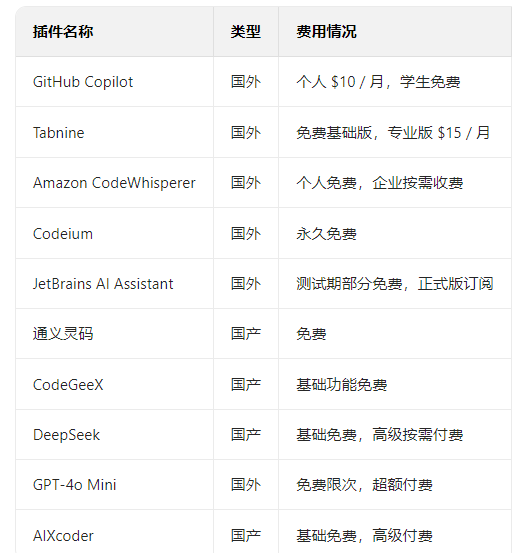
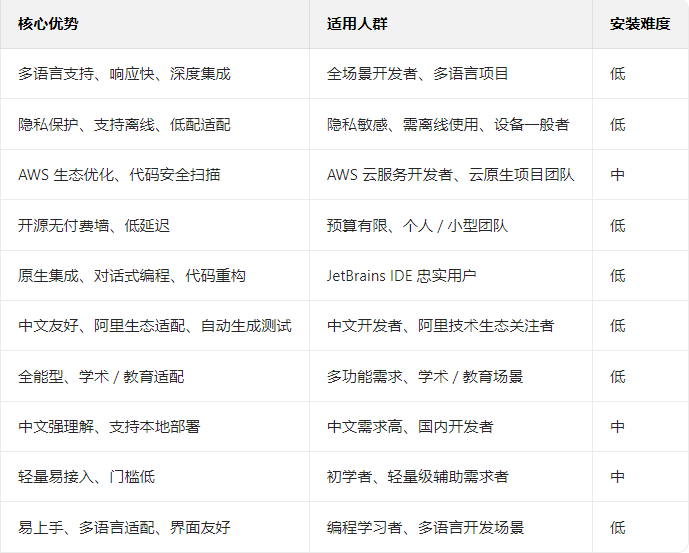
我也整理了直观对比表格 + 通用安装流程 + 特殊插件配置指南,不管是新手还是老开发者,都能按图索骥,5 分钟搞定 AI 插件部署 :
🔧 通用安装流程(适用于 80% 插件)
打开 IntelliJ IDEA(或 PyCharm、WebStorm 等),进入「File → Settings → Plugins」(Windows)/「IntelliJ IDEA → Settings → Plugins」(Mac);
在插件市场搜索框输入插件名称(如 “GitHub Copilot”),找到对应插件点击「Install」;
安装完成后,重启 IDE 即可生效(部分插件需登录账号,按提示操作即可)。
⚠️ 特殊插件配置指南(需额外步骤)
1. DeepSeek(需通过 CodeGPT 接入)
● 第一步:先按通用流程安装「CodeGPT」插件,重启 IDE;
● 第二步:进入「CodeGPT → Settings → Providers → DeepSeek」;
● 第三步:填写 DeepSeek 的 API Key(从 DeepSeek 官网申请),或配置本地部署参数,点击「Apply」即可。
2. GPT-4o Mini(需通过 CodeGPT 接入)
● 第一步:安装「CodeGPT」插件并重启 IDE;
● 第二步:进入「CodeGPT → Settings → Providers → GPT-4o Mini」;
● 第三步:输入 OpenAI 官网申请的 API Key,设置每月使用限额,保存即可。
3. Amazon CodeWhisperer(内置 AWS Toolkit)
● 第一步:搜索安装「AWS Toolkit」插件,重启 IDE;
● 第二步:打开「AWS Toolkit」面板,登录 AWS 账号(无账号需注册);
● 第三步:在 IDE 中打开代码文件,右键即可看到「CodeWhisperer」相关功能,无需额外配置。
📌 安装小贴士
● 插件无需多装!根据自己的开发场景选 1-2 款即可(比如中文开发者选通义灵码 + Codeium,AWS 开发者选 CodeWhisperer),避免占用过多内存;
● 免费插件足够满足日常需求,除非有特殊功能需要,无需盲目订阅付费版;
● 若安装后功能不生效,检查 IDE 版本是否兼容(插件详情页会标注支持的 IDE 版本),或重启 IDE 重试。
最后说两句
AI 编程插件的核心是 “解放双手”,帮你避开重复劳动,但核心逻辑设计还是需要开发者自己把控~
如果按上面的步骤遇到配置问题,或想了解某款插件的深度使用技巧,欢迎在评论区留言,后续可以出针对性教程!
