
Dify本地部署教程(附实操讲解)


现在AI工具越来越多、云服务铺天盖地的今天,我们似乎忘了一个事实:
数据属于自己,才最安心安全。
一个可以本地运行、私有化部署的 AI工作流平台成了部分人的首选。
今天,我会带你从零开始,一步步完成Dify的本地部署。
一、什么要本地部署Dify?
Dify是一个开源的 AI应用开发平台,支持快速构建聊天机器人、知识库问答、工作流等智能体(Agent)。
它的核心优势在于:
● 对代码的要求不高,具有可视化界面拖拽组合逻辑
● 模型切换灵活,支持接入OpenAI、Gemini等模型
● 支持本地部署,数据和模型都在你自己手上
云端Dify很好用,但本地部署优势明显:
● 隐私与数据安全
● 断网离线可控:即使断网,也能继续测试与运行
● 无需云服务,成本可控
● 可以接自己训练的模型、私有API
二、实操开始:从Docker到Dify
下面我们进入正题。整个部署分为四步,别急,我们一一拆开讲。
第一步:安装Docker Desktop
首先我们需要一个稳定运行环境,Docker这个容器就不错,因此我们要先装Docker。
打开官网:
👉https://www.docker.com/get-started/
下载适配你系统版本的Docker。
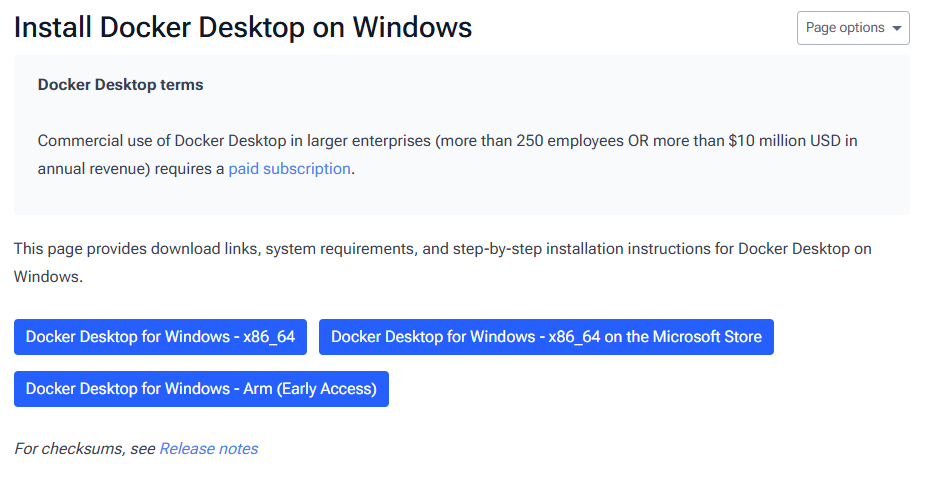
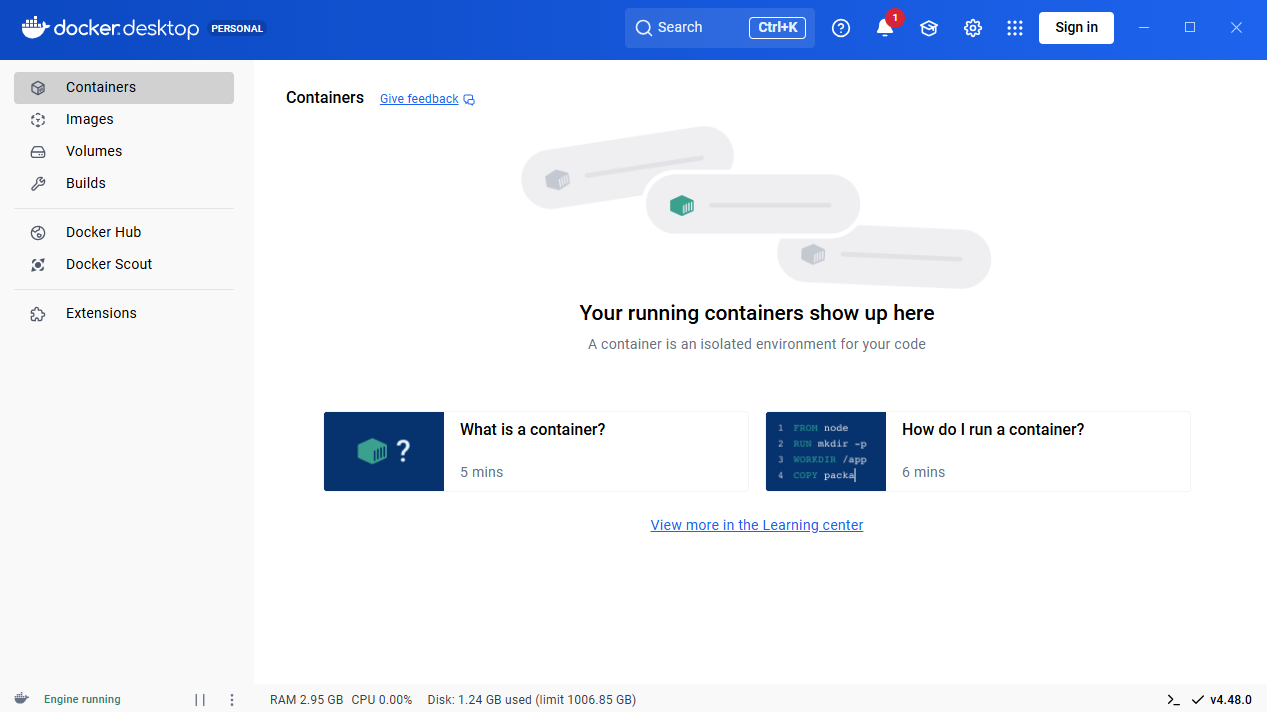
安装完成后,打开Docker Desktop。
第一次启动Docker会自动安装子系统,请耐心等待。
如果提示需更新系统版本,则安装WSL即可。
第二步:获取Dify项目文件
前往GitHub下载Dify源码压缩包:
👉 https://github.com/langgenius/dify
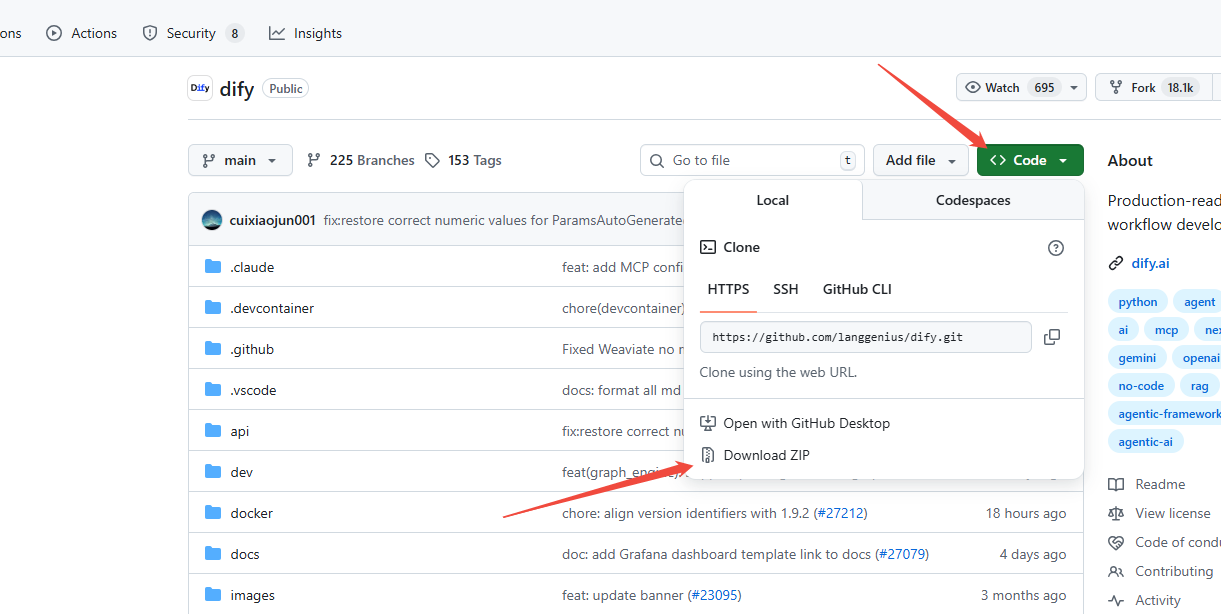
点击右上角的 Code → Download ZIP。
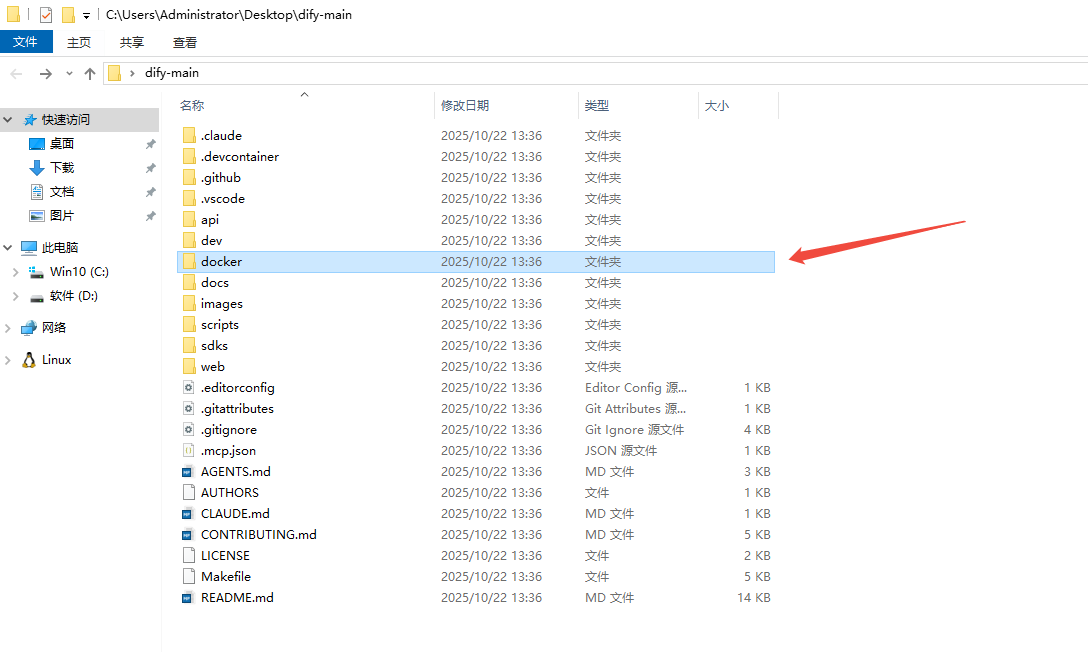
下载后解压到桌面或D盘(熟悉的位置)。
解压后,你会看到一个叫 dify-main 的文件夹,我们主要用到的是 docker 文件夹。
第三步:配置环境变量
进入 docker 文件夹,找到名为 .env.example 的文件。
这一步非常关键:将文件名改为 .env(去掉 .example)。
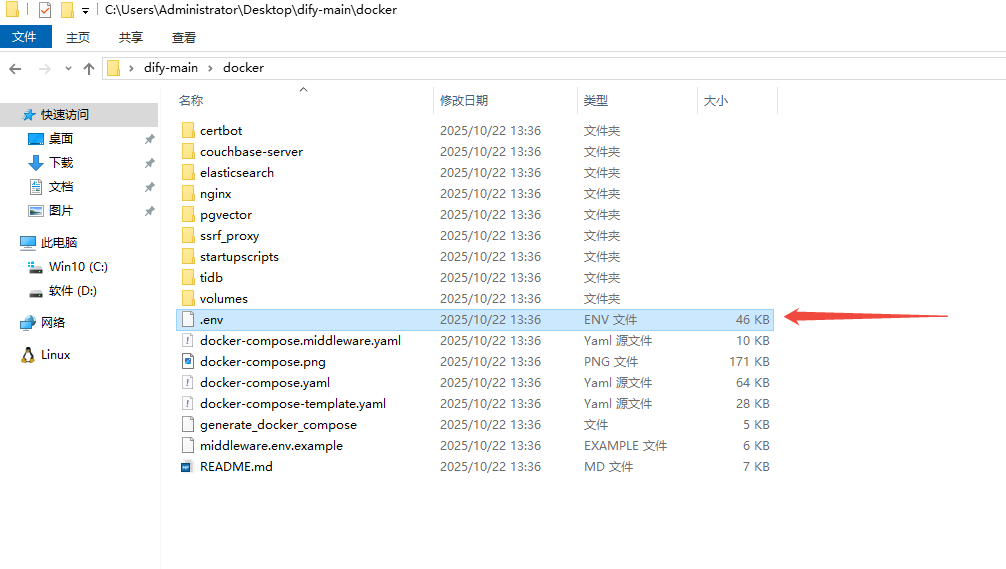
在 docker 文件夹输入cmd回车
接着输入命令:
docker compose up -d
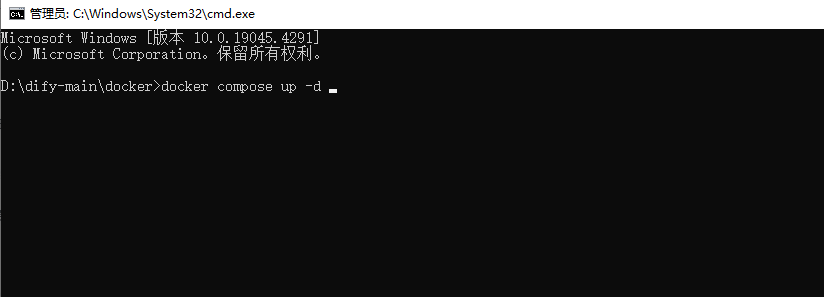
这条命令会自动拉取Dify所需的镜像,包括数据库、后端、前端服务。
根据网速,这一步可能需要几分钟。
如果提示拉取镜像失败,可以试着科学上网或从网上下载镜像压缩包,把镜像导入docker后再输入命令。
第四步:初始化Dify
打开浏览器,输入:
这是Dify的初始化页面。

你会看到一个简单的注册表单,只需填写邮箱和密码,然后点击 Setup。
几秒钟后,你将自动跳转到主界面:http://localhost
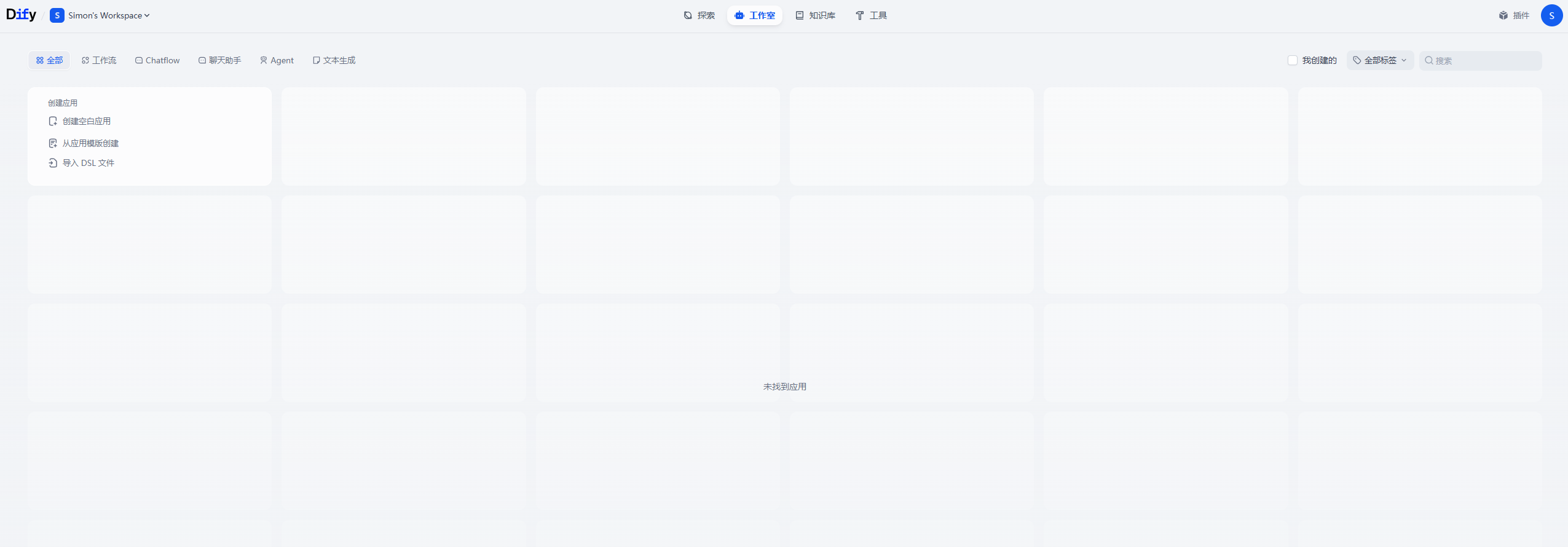
此刻,你拥有了一个由自己掌控的 AI工作平台。
