
ComfyUI本地部署极速上手指南


ComfyUI 是一套强大的开源 AI 界面,让你通过可视化编程的方式,将复杂的图像生成、视频制作、局部重绘和图像合成等流程,解构成一个个可连接、可调节的节点。
ComfyUI 的出现,让我们可以像拼乐高一样组合和定制 AI 模型。
今天,我就带大家一步步完成这个强大工具的本地部署,让你的创作水平瞬间提升一个档次!
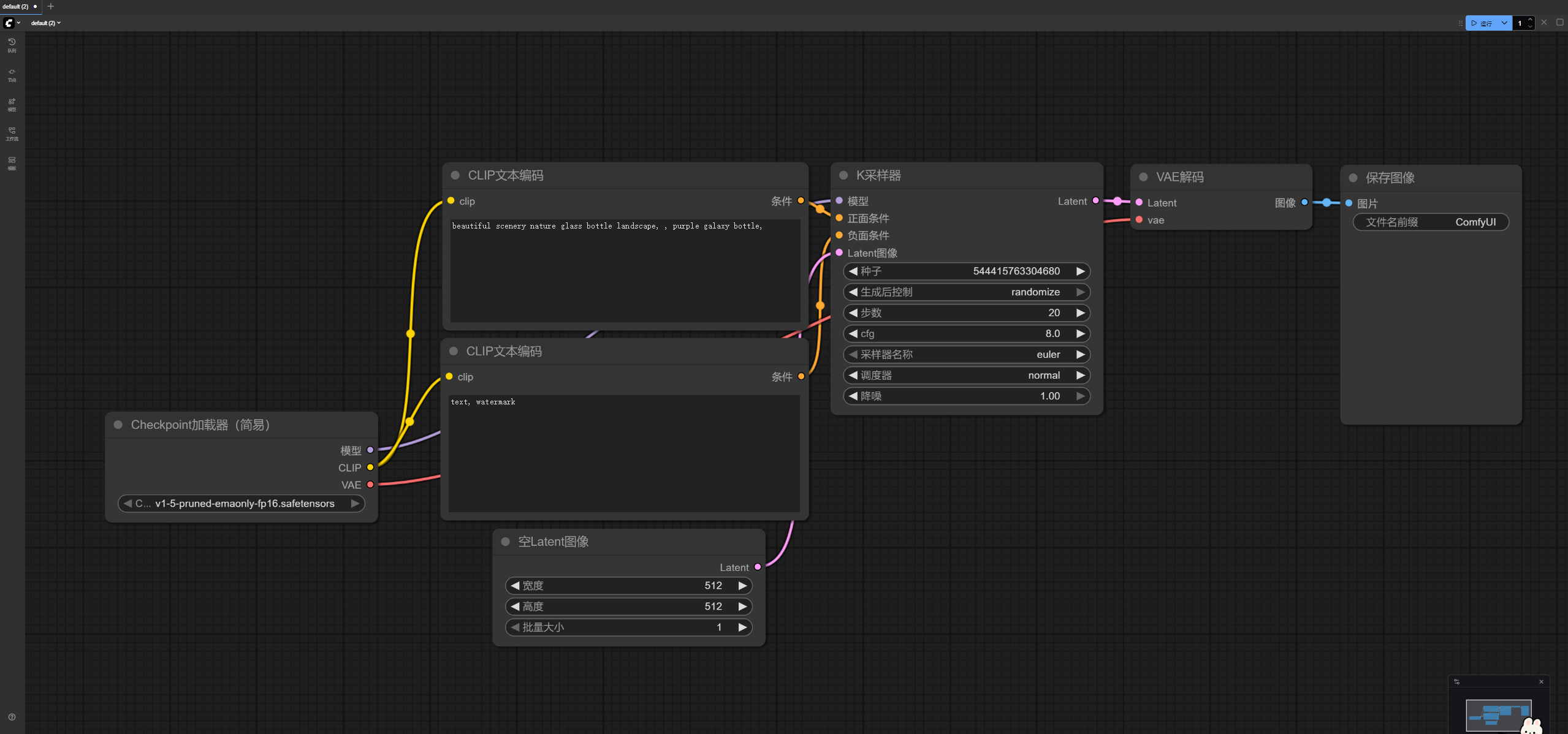
一、安装分步指南
步骤 1: 下载ComfyUI
为了安装方便,我推荐使用社区认可度最高的 Windows NVIDIA 便携版(Portable Version)。
前往 GitHub 页面下载
👉https://github.com/comfyanonymous/ComfyUI?tab=readme-ov-file
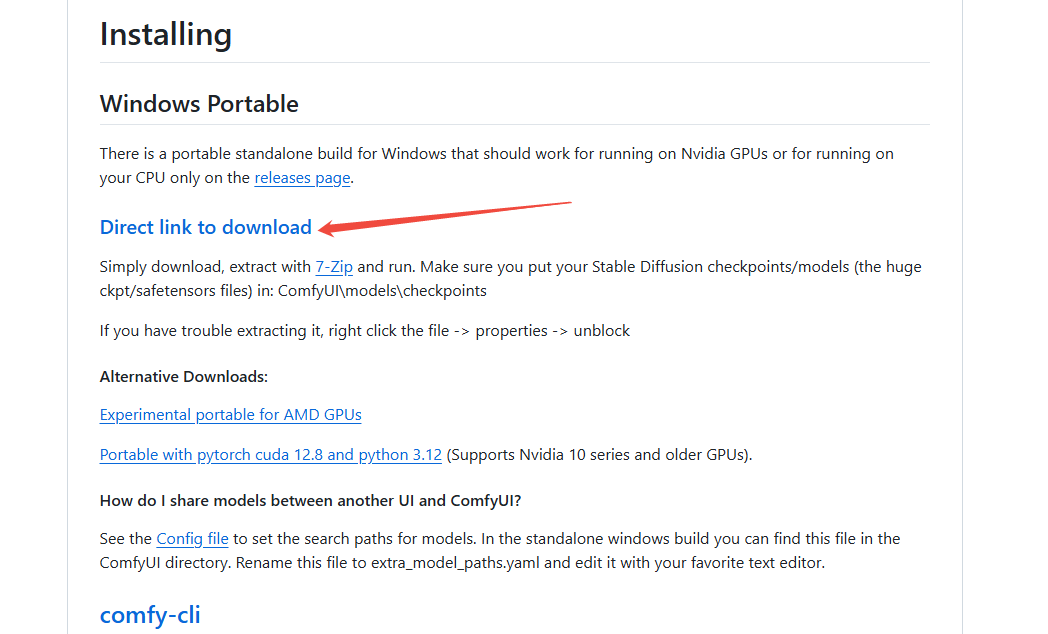
下拉在说明中选择直链下载。
将下载后的压缩包解压到你电脑上的任意位置(比如 D:\AI\ComfyUI)。
注意: 路径中不要包含中文
步骤 2:安装 Git
Git 是一个版本控制工具,我们是用它来安装后续的自定义节点。
👉官方下载链接
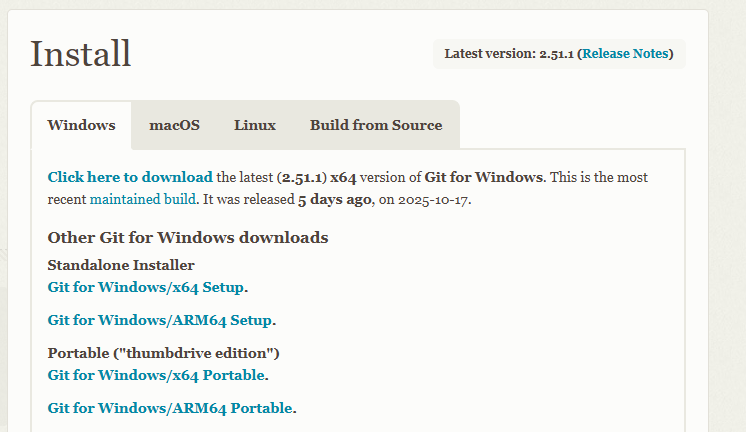
安装时,保持所有默认设置即可,无需做任何修改。
安装完成后就有能力去下载和管理开源社区的扩展功能了。
步骤 3:安装ComfyUI 管理器
它能自动检测工作流中缺少的节点,并一键安装。
https://github.com/Comfy-Org/ComfyUI-Manager
👉官方下载链接
下拉在说明中找到方法2(method2)
右键点击这个链接,选择 链接另存为…,将其保存到你 ComfyUI 的根目录(与 run_nvidia_gpu.bat 一个文件夹)。
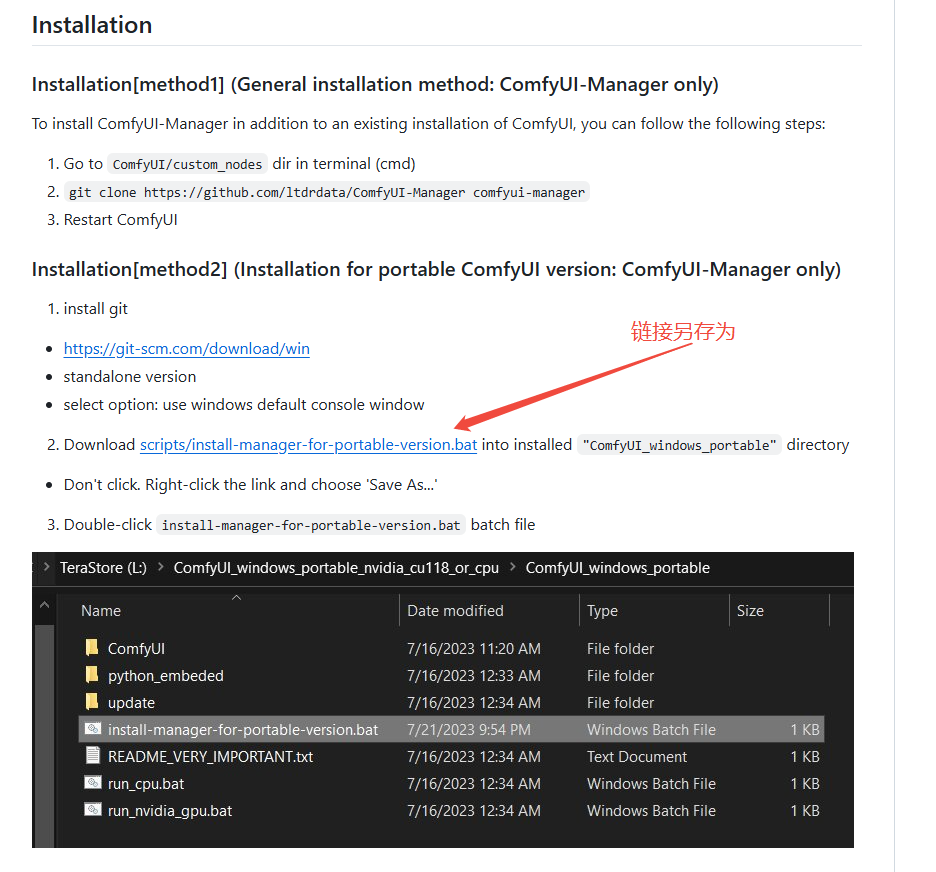
接着双击运行这个文件运行(需要魔法)。
如果弹出 Windows Defender 的安全提示,是因为这是个批处理脚本。请点击 “更多信息”,然后选择 “仍要运行”。
步骤 4:首次启动
在你的 ComfyUI 根目录中,双击运行 run_nvidia_gpu.bat 文件。
加载模型和环境后,它会自动在你的默认浏览器中打开 ComfyUI 的操作界面。
二、工作流加载与模型管理
1. 工作流的分享机制
你只需将大神分享的 .json 工作流文件直接拖拽到 ComfyUI 的浏览器界面中,工作流就会自动加载。
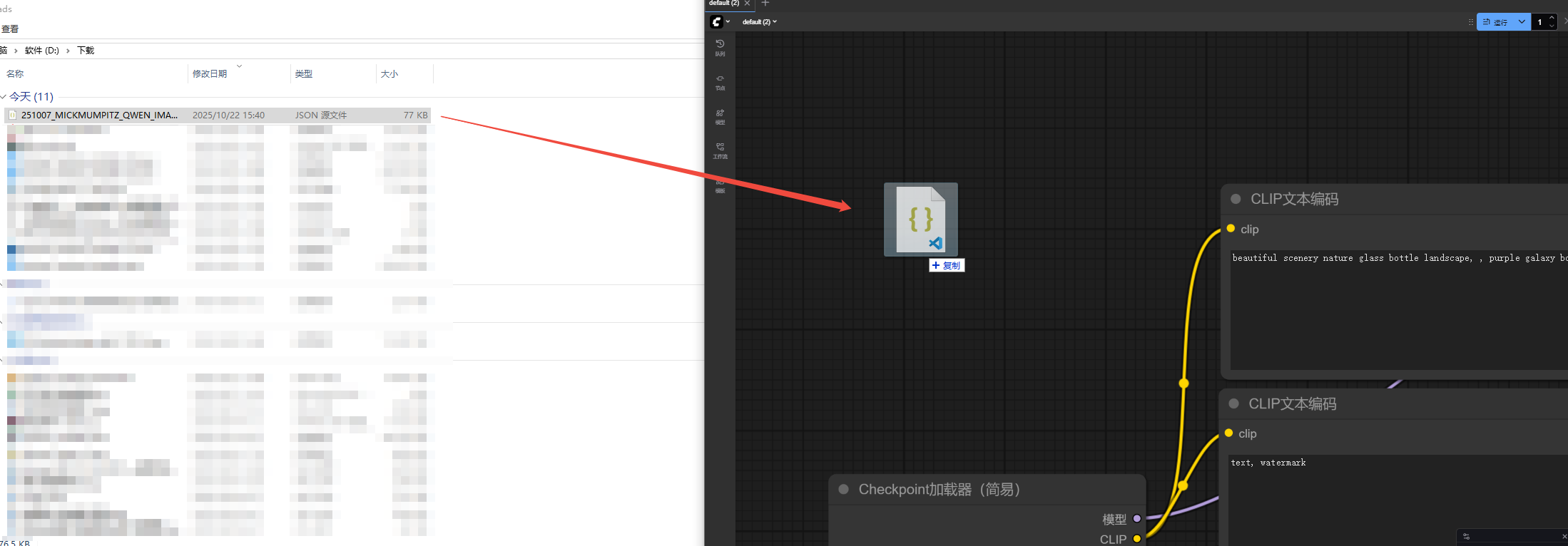
所有用 ComfyUI 创作并使用 “Save Image” 节点保存的 JPEG 图片,都嵌入了完整的工作流元数据。
你只需将这张图片拖入 ComfyUI,它就能反向解析出生成该图片的所有节点和参数设置。
这种基于元数据的分享方式,极大地方便了我们学习和复现顶级创作者的精妙构思!
2. 一键安装缺失节点
如果加载工作流时缺少某些节点,ComfyUI 会提示。
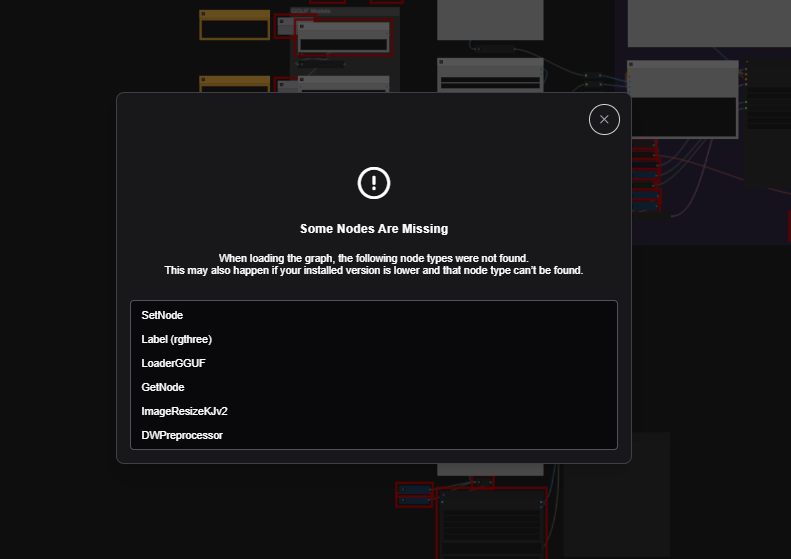
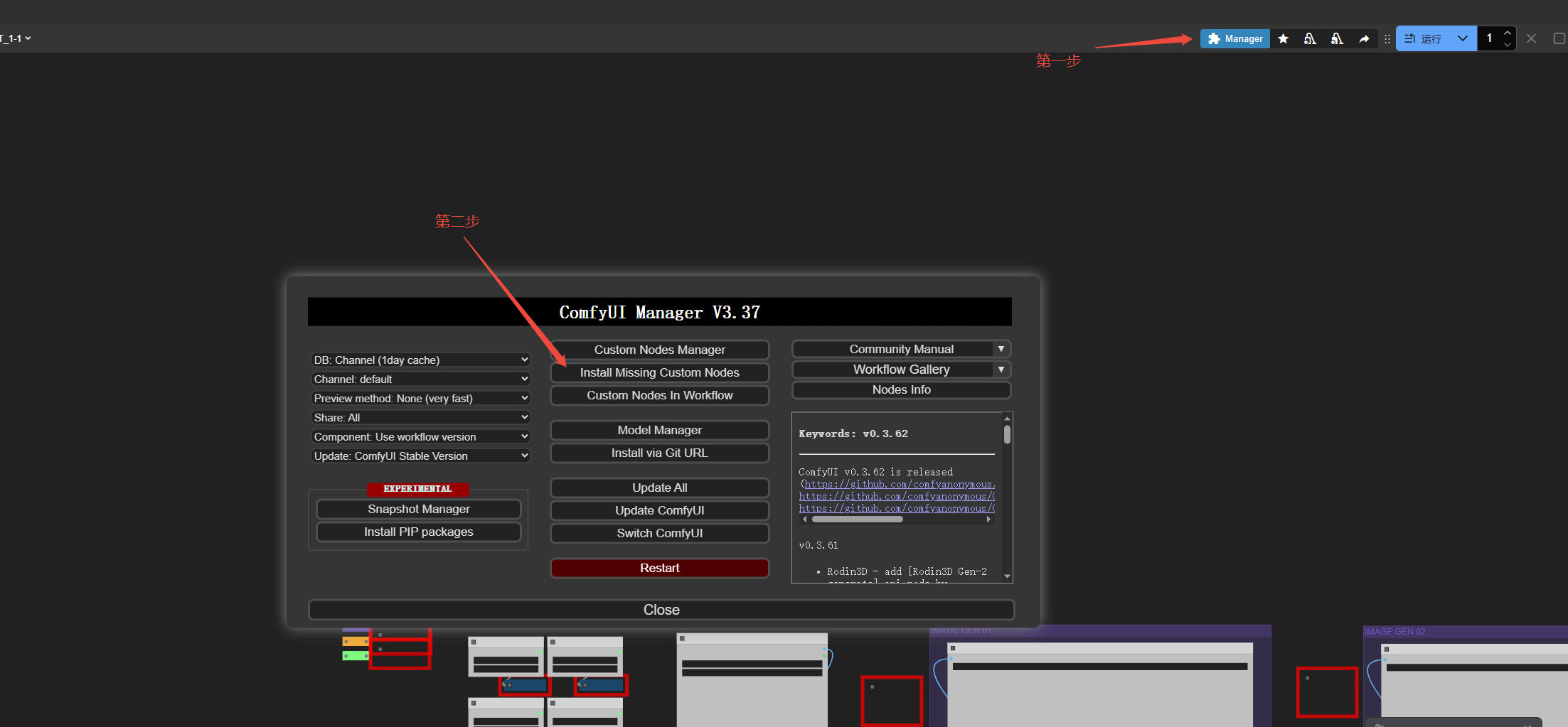
这时候不用慌,点击 “Install Missing Custom Nodes”(安装缺失的自定义节点)。
管理器会列出所有缺失的节点,你只需全选后一键安装即可。
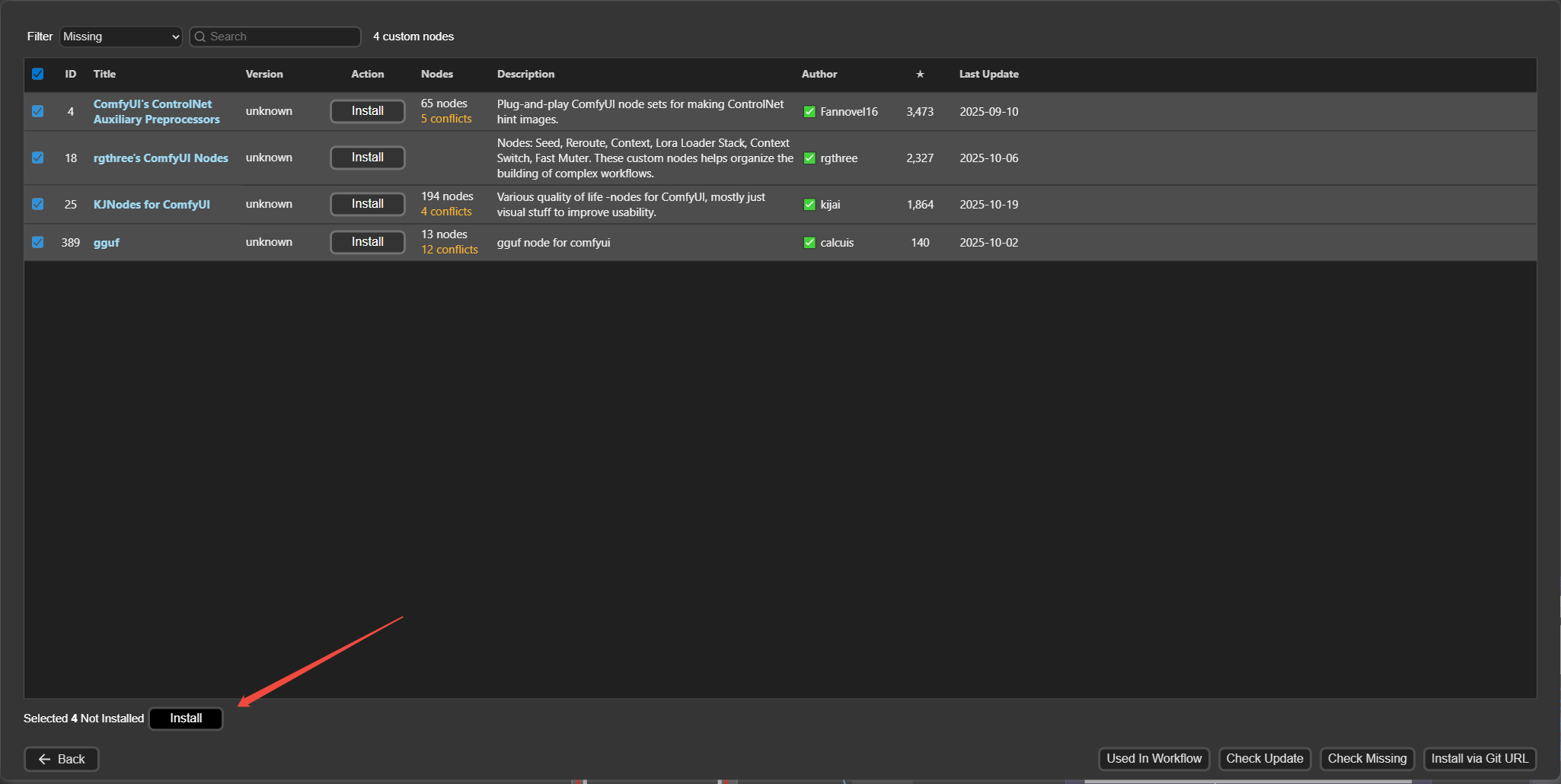
安装完成后,必须重启 ComfyUI,新的节点才能被正确加载。
3. 添加模型文件
根据你加载的工作流,需要下载对应的模型文件(通常会提供下载链接),从对应链接下载即可。
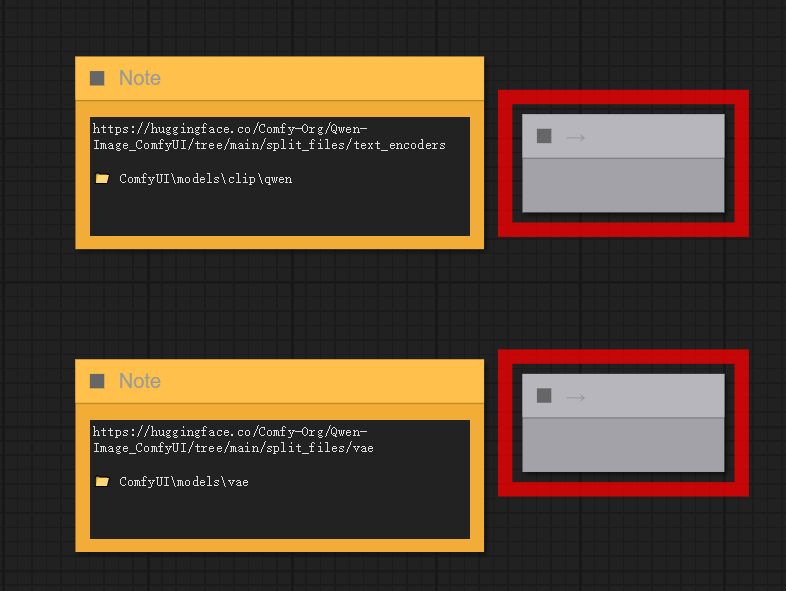
将下载好的模型文件,放置到 ComfyUI 根目录下对应的文件夹中(如Checkpoint 模型放在 models/checkpoints,LoRA 模型放在 models/loras)。
在 ComfyUI 界面中,按下键盘上的 R 键,它会刷新模型列表。
现在你已经准备好开始使用 ComfyUI了!
