
ComfyUI插件安装三种方式


如果说 ComfyUI 是一块电路板,那插件就是上面焊接的电路元件,元越多件,电路越灵活,能实现的创意也越多。
今天,我们就聊聊 ComfyUI 插件的三种安装方式。
在安装任何插件之前,你要知道它们都被放在一个固定的位置:
ComfyUI/custom_nodes/
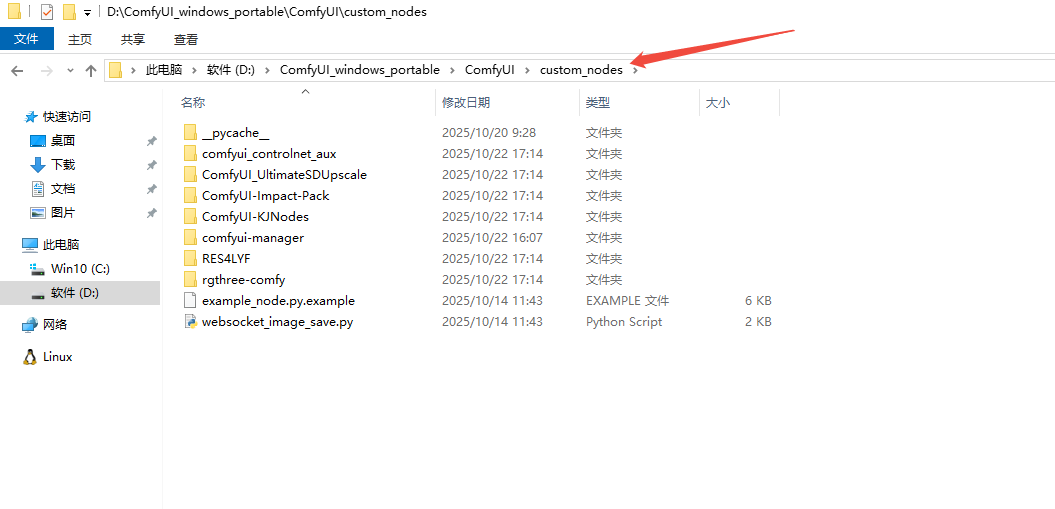
这里是 ComfyUI 的插件仓库,每个插件都是一个独立的文件夹。
安装方式一
通过 ComfyUI Manager 一键安装(最方便)
如果自己安装过 ComfyUI Manager或你使用的是 整合包,
恭喜你,这就是目前最轻松、最友好的安装方式。
步骤如下:
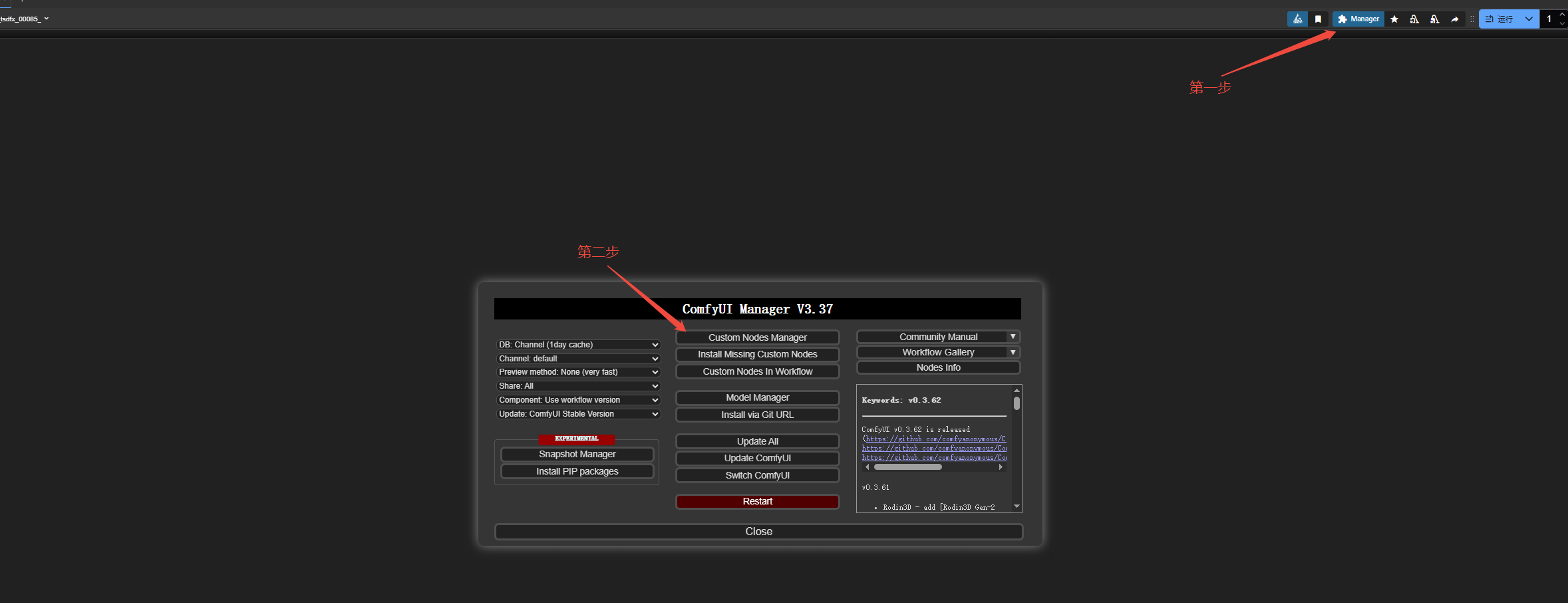
打开 ComfyUI,在顶部菜单中找到管理器(Manager)。
点击节点管理(Node Manager)。
在搜索框输入你想安装的插件名称,比如 “controlnet” 。
点击 Install,等待几秒钟即可。
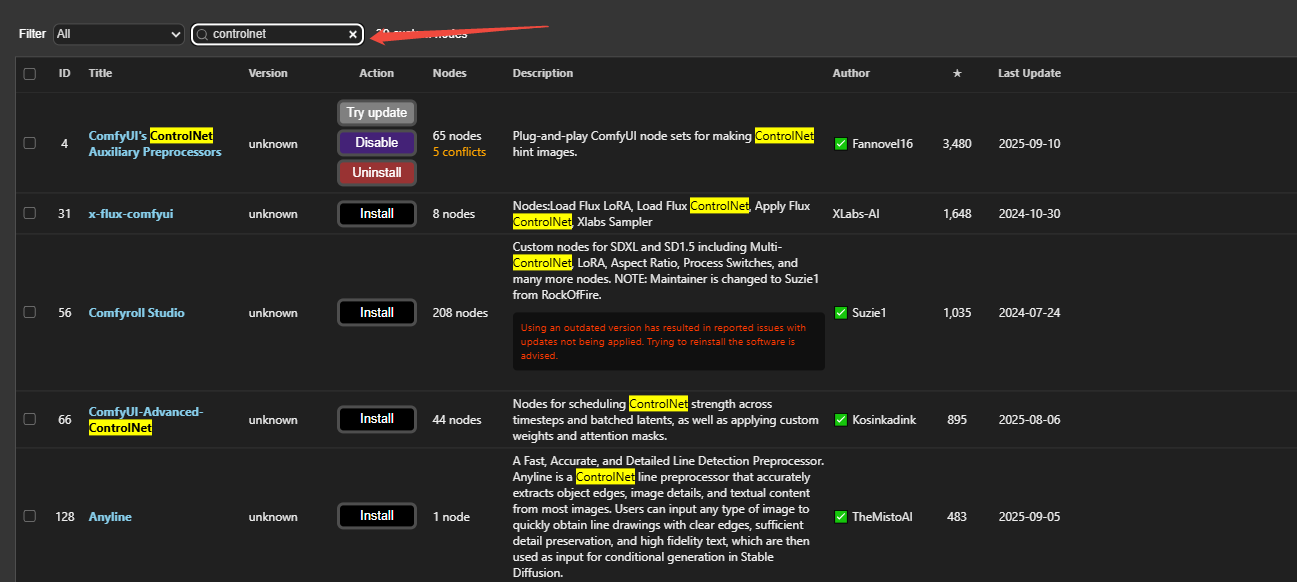
Manager 会自动帮你完成下载、路径设置和版本匹配。
安装成功后,别忘了重启 ComfyUI,插件才会正式加载。
Manager 的优点是:
● 支持插件搜索和版本选择
● 可一键更新或卸载
● 安装失败会自动提示依赖缺失
安装方式二
通过 Git 克隆插件(最专业)。
如果你更偏开发者思维,想要完整控制插件来源和版本,那么 Git 拉取是最佳方案。
这也是 ComfyUI 官方推荐的方式。
步骤如下:
先安装 Git
👉官方下载链接
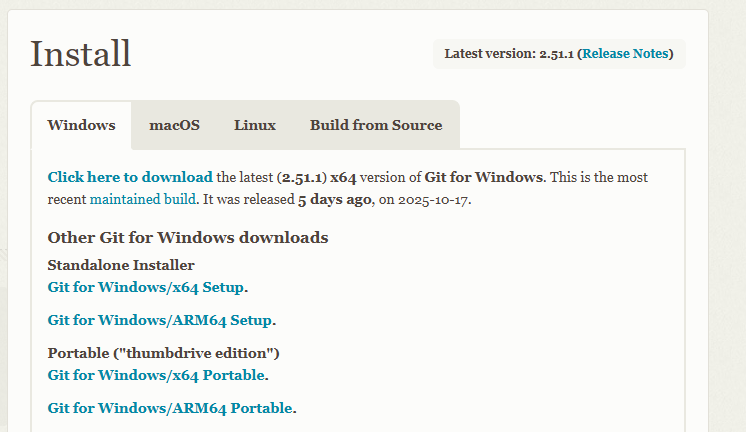
一路默认安装即可。
打开插件目录
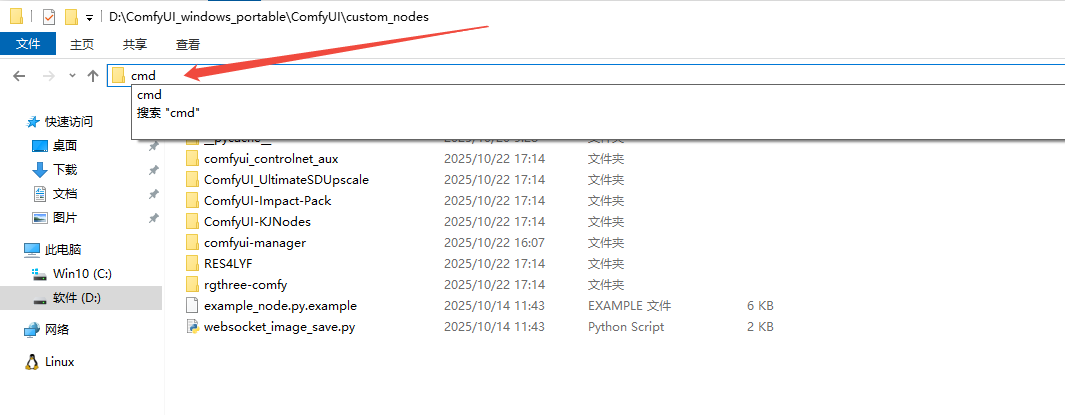
找到你的 ComfyUI 安装路径下的 custom_nodes 文件夹。
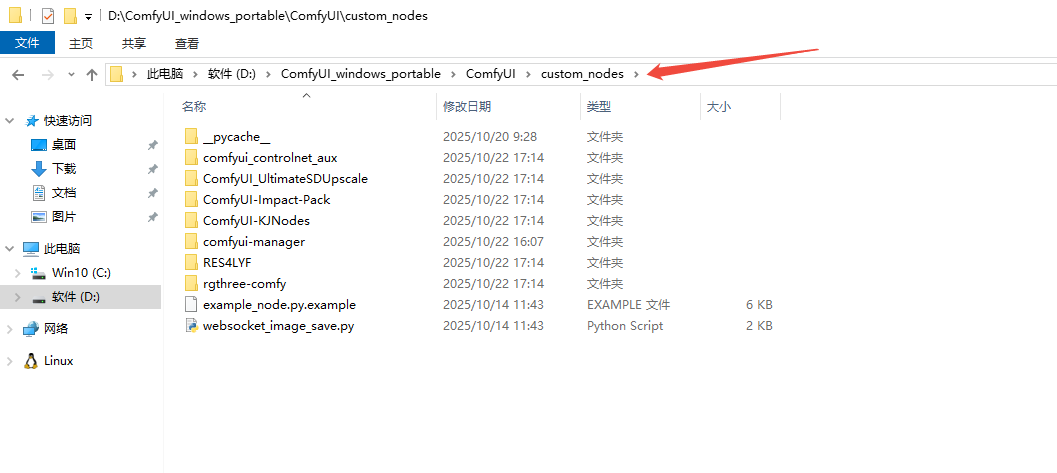
在该目录中上输入cmd回车打开终端。
复制插件仓库地址
到插件的 GitHub 页面,点击 Code → 复制 HTTPS 链接,例如:https://github.com/ltdrdata/ComfyUI-Impact-Pack.git
在终端中执行命令
git clone https://github.com/ltdrdata/ComfyUI-Impact-Pack.git
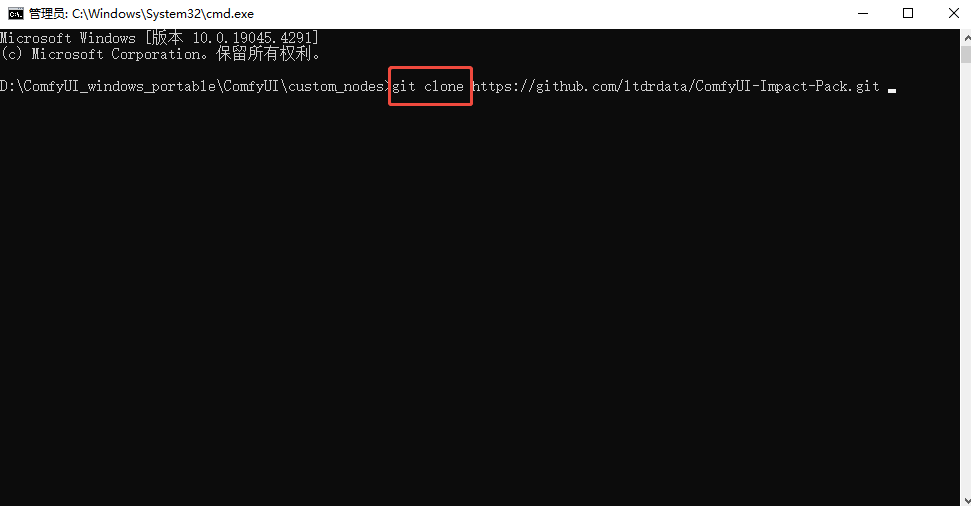
执行完成后,会在 custom_nodes 文件夹中生成一个新的插件目录。
优点:
● 直接从官方源拉取,安全、干净
● 方便更新,只需进入插件文件夹执行
注意:这种方式需要魔法,否则拉取会失败或超时。
安装方式三
手动下载压缩包(最稳定)
当 Manager 安装失败、Git 拉取不了时,
还有一种最稳的方法,手动下载 ZIP 包。
步骤如下:
打开插件的 GitHub 页面;
点击绿色的 Code 按钮,选择 “Download ZIP”;
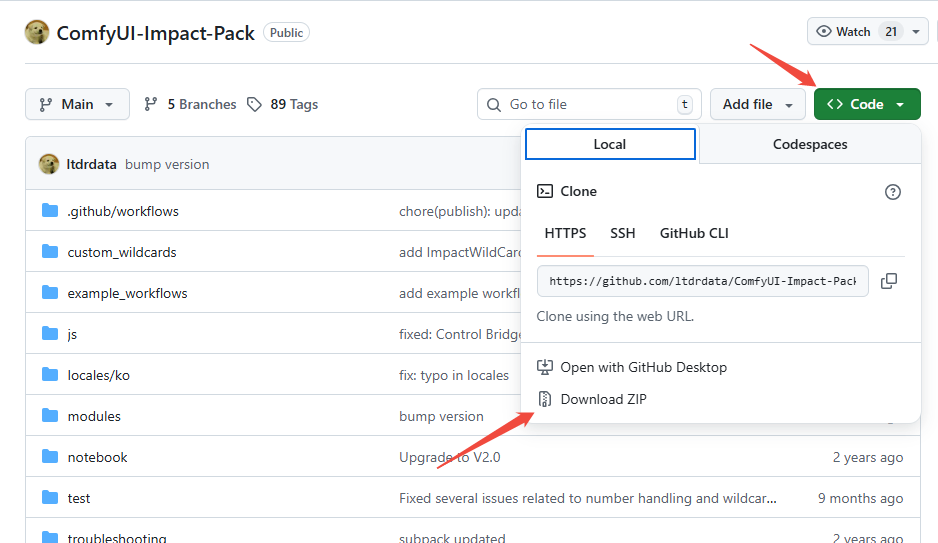
将下载的压缩包解压到:
ComfyUI/custom_nodes/
进入解压后的文件夹,检查命名是否正确。
有的插件会自动带上后缀,如 -main 或 -master,
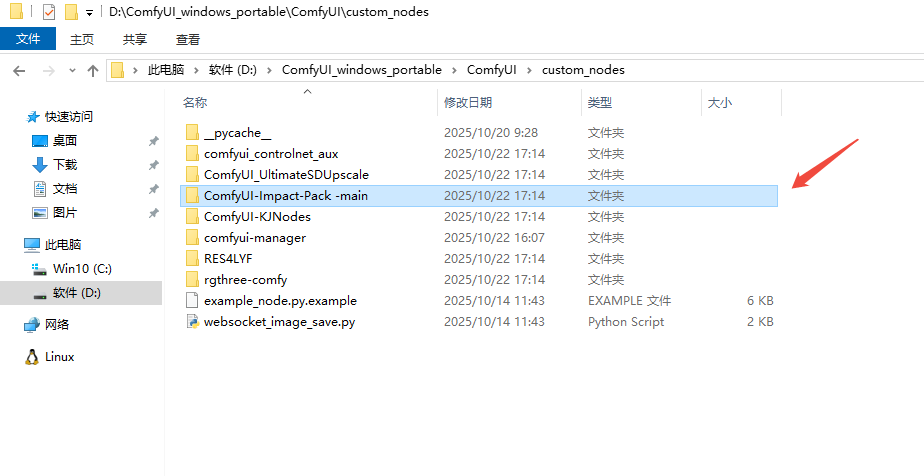
将后缀 -main删掉,这样 ComfyUI 才能正确识别。
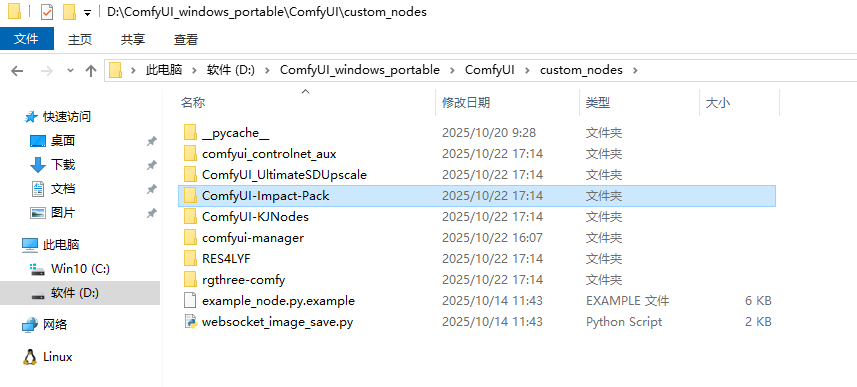
重启 ComfyUI,插件生效。
⚠️ 缺点:手动安装的插件没有 Git 版本信息,无法自动更新,后续需要手动替换文件。
💬 建议:把这种方法当作最后的方,当 Manager 安装报错、魔法失灵时,它就是救命稻草。
顺带说说:插件更新与卸载
不论你用哪种方式安装,维护插件都是同样简单的:
Manager 安装的插件
打开 Manager → 节点管理→ 更新全部即可。
Git 安装的插件
打开插件目录 → 右键 → 在此处打开终端 → 输入:git pull
手动安装的插件
重新下载新版压缩包,覆盖旧文件即可。
想卸载就直接删除对应文件夹。
