
Docker从入门到精通:全面掌握容器化技术!


在当今快速发展的软件开发领域,容器化技术正在彻底改变我们构建、部署和运行应用程序的方式。作为容器技术的领军者,Docker以其简单易用的特性,让开发者能够轻松实现"一次构建,到处运行"的梦想。本文将带您从零开始,全面掌握Docker的核心概念和实战技巧。
一、理解Docker:重新定义应用交付
1.什么是Docker?
Docker是一个开源的容器化平台,它允许开发者将应用程序及其所有依赖项打包到一个标准化的单元中,这个单元就是容器。与传统的虚拟化技术不同,Docker容器直接运行在宿主机的操作系统内核上,实现了极致的轻量化和高性能。
2.三大核心组件详解
(1)镜像(Image)——应用的蓝图
镜像是只读的模板,包含了运行应用所需的一切:代码、运行时环境、系统工具、系统库和设置。可以把镜像理解为面向对象编程中的"类"。
示例:一个Node.js应用的镜像可能包含:
● Ubuntu基础操作系统
● Node.js运行时环境
● 应用程序代码
● 依赖的npm包
(2)容器(Container)——运行的实例
容器是镜像的运行实例,就像面向对象中由类创建的对象。当你运行一个镜像时,Docker会创建一个容器,这个容器是隔离的、可执行的环境。
(3)仓库(Repository)——镜像的集散地
Docker仓库用于存储和分发镜像。最著名的是Docker Hub,就像Docker世界的GitHub,包含了成千上万的预构建镜像。
3.Docker架构概览
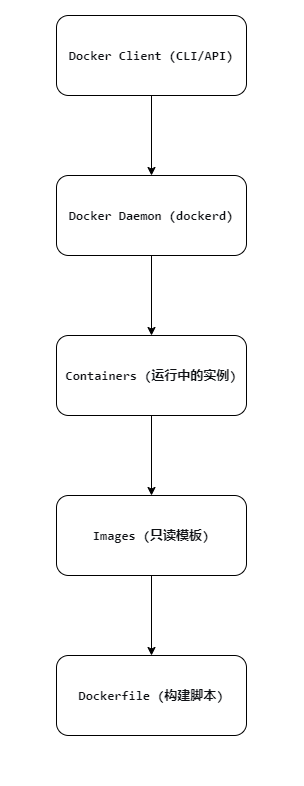
4.为什么选择Docker?
(1)环境一致性
告别"在我机器上能运行"的经典问题。Docker确保开发、测试、生产环境完全一致。
(2)资源效率
与传统虚拟机相比,Docker容器更加轻量:
● 启动时间:秒级 vs 分钟级
● 内存占用:MB级 vs GB级
● 性能损耗:接近原生 vs 15-20%
(3)快速部署与扩展
通过镜像的版本控制,可以实现快速回滚和水平扩展。
二、跨平台安装指南
1.Linux系统安装(生产环境推荐)
(1)官方安装脚本
# 下载并执行Docker官方安装脚本

curl -fsSL https://get.docker.com -o get-docker.sh

sudo sh get-docker.sh


# 将当前用户添加到docker组(避免每次使用sudo)

sudo usermod -aG docker $USER


# 重新登录或执行以下命令使组更改生效

newgrp docker

# 验证安装

docker --version
(2)Ubuntu/Debian系统
# 更新包索引并安装依赖

sudo apt update

sudo apt install -y apt-transport-https ca-certificates curl gnupg lsb-release


# 添加Docker官方GPG密钥

sudo mkdir -p /etc/apt/keyrings

curl -fsSL https://download.docker.com/linux/ubuntu/gpg | sudo gpg --dearmor -o /etc/apt/keyrings/docker.gpg


# 添加Docker仓库

echo "deb [arch=$(dpkg --print-architecture) signed-by=/etc/apt/keyrings/docker.gpg] https://download.docker.com/linux/ubuntu $(lsb_release -cs) stable" | sudo tee /etc/apt/sources.list.d/docker.list > /dev/null


# 安装Docker引擎

sudo apt update

sudo apt install -y docker-ce docker-ce-cli containerd.io docker-buildx-plugin docker-compose-plugin


# 启动Docker服务

sudo systemctl start docker

sudo systemctl enable docker


# 将用户添加到docker组

sudo usermod -aG docker $USER


# 验证安装

docker --version

docker compose version
(3)CentOS/RHEL系统
# 安装依赖包

sudo yum install -y yum-utils device-mapper-persistent-data lvm2


# 添加Docker仓库

sudo yum-config-manager --add-repo https://download.docker.com/linux/centos/docker-ce.repo


# 安装Docker引擎

sudo yum install -y docker-ce docker-ce-cli containerd.io docker-buildx-plugin docker-compose-plugin


# 启动Docker服务

sudo systemctl start docker

sudo systemctl enable docker


# 将用户添加到docker组

sudo usermod -aG docker $USER


# 验证安装

docker --version

docker compose version
2.Windows系统安装
(1)系统要求检查
在开始安装之前,请确保您的Windows系统满足以下要求:
● 硬件要求
○ 内存:至少4GB RAM(推荐8GB以上)
○ 存储:至少64GB可用磁盘空间
○ CPU:支持虚拟化技术(Intel VT-x或AMD-V)
● 软件要求
○ Windows版本:
■ Windows 10/11 64位:专业版、企业版或教育版
■ 不支持:Windows家庭版(需要升级或使用替代方案)
○ 系统更新:安装所有最新的Windows更新
○ BIOS设置:启用硬件虚拟化
(2)安装方法:Docker Desktop
步骤1:检查虚拟化支持
# 以管理员身份运行PowerShell,检查虚拟化是否启用

systeminfo


# 或者在任务管理器中查看

# 按 Ctrl+Shift+Esc → 性能 → CPU → 虚拟化:已启用
步骤2:启用WSL 2(Windows子系统Linux)
# 以管理员身份运行PowerShell

wsl --install


# 如果上面命令不工作,手动启用功能

dism.exe /online /enable-feature /featurename:Microsoft-Windows-Subsystem-Linux /all /norestart

dism.exe /online /enable-feature /featurename:VirtualMachinePlatform /all /norestart


# 重启计算机
步骤3:下载Docker Desktop
● 访问Docker官网:https://www.docker.com/products/docker-desktop
● 点击"Download for Windows"
● 选择稳定版(Stable)下载
步骤4:安装Docker Desktop
# 运行下载的Docker Desktop Installer.exe

# 安装过程中的重要选项:


# 1. 勾选"Use WSL 2 instead of Hyper-V"(推荐)

# 2. 添加桌面快捷方式

# 3. 将Docker添加到PATH环境变量
步骤5:配置和启动
安装完成后:
● 重启计算机
● 双击桌面"Docker Desktop"图标启动
● 接受服务条款
● 等待Docker服务启动(首次启动较慢)
步骤6:验证安装
# 打开PowerShell或命令提示符

docker --version

docker-compose --version

docker ps


# 运行测试容器

docker run hello-world
(3)配置优化
调整资源分配
在Docker Desktop中:
● 右键点击系统托盘Docker图标 → Settings
● Resources选项卡:
○ CPUs:分配2-4个CPU核心
○ Memory:分配4-8GB内存
○ Disk image size:至少64GB
(4)配置国内镜像加速
// 在Docker Desktop设置 → Docker Engine中添加:

{

  "registry-mirrors": [

    "https://docker.mirrors.ustc.edu.cn",

    "https://hub-mirror.c.163.com",

    "https://mirror.baiduce.com"

  ],

  "builder": {

    "gc": {

      "defaultKeepStorage": "20GB",

      "enabled": true

    }

  },

  "experimental": false

}
(5)启用Kubernetes(可选)
在Docker Desktop设置中:
● 进入"Kubernetes"选项卡
● 勾选"Enable Kubernetes"
● 点击"Apply & Restart"
3.macOS系统安装
在开始安装之前,请确保您的Mac满足以下要求:
(1)硬件要求
● 内存:至少4GB RAM(推荐8GB以上)
● 存储:至少64GB可用磁盘空间
● 芯片类型:支持Intel芯片和Apple Silicon(M1/M2/M3)
(2)软件要求
● macOS版本:
○ macOS 11(Big Sur)或更高版本
○ 推荐使用最新版本的macOS
● 系统更新:安装所有最新的系统更新
安装方法一:Docker Desktop(推荐)
步骤1:下载Docker Desktop
Intel芯片Mac:
# 访问Docker官网下载Intel版本

# https://docs.docker.com/desktop/install/mac-install/
Apple Silicon芯片Mac:
# Docker Desktop原生支持Apple Silicon

# 下载时会自动检测芯片类型
步骤2:安装Docker Desktop
下载安装包:
● 访问 https://www.docker.com/products/docker-desktop
● 点击"Download for Mac"
安装过程:
# 1. 双击下载的 .dmg 文件

# 2. 将Docker图标拖拽到Applications文件夹

# 3. 在Launchpad或Applications中找到并启动Docker
首次启动配置:
# 1. 系统可能会提示需要权限,点击"OK"

# 2. 输入管理员密码授权安装

# 3. 等待Docker启动(首次启动较慢,需要下载相关组件)
步骤3:验证安装
打开终端(Terminal)验证安装:
# 检查Docker版本

docker --version


# 检查Docker Compose版本

docker-compose --version


# 运行测试容器

docker run --rm hello-world


# 检查Docker服务状态

docker info
安装方法二:使用Homebrew
如果您已安装Homebrew,可以使用以下命令:
# 安装Docker Desktop(推荐)

brew install --cask docker


# 或者只安装Docker引擎(不推荐,功能有限)

brew install docker

brew install docker-compose


# 启动Docker服务

open /Applications/Docker.app
配置优化
调整资源分配
● 在Docker Desktop中配置资源:
● 打开Docker Desktop设置:
# 点击菜单栏Docker图标 → Preferences

# 或直接点击Docker Desktop窗口的Settings图标
Resources配置:
● CPUs:分配2-4个CPU核心(根据Mac配置调整)
● Memory:分配4-8GB内存(不要超过系统总内存的50%)
● Swap:建议1GB
● Disk image size:至少64GB
配置国内镜像加速
在Docker Desktop设置中配置镜像加速:
● 进入Settings → Docker Engine
● 在配置文件中添加镜像源:
{

  "registry-mirrors": [

    "https://docker.mirrors.ustc.edu.cn",

    "https://hub-mirror.c.163.com",

    "https://mirror.baiduce.com",

    "https://docker.nju.edu.cn"

  ],

  "experimental": false,

  "features": {

    "buildkit": true

  }

}
● 点击Apply & Restart
三、镜像操作实战
镜像是容器的基础,我们需要先从仓库下载镜像才能创建容器。
1.下载与管理镜像
(1)从Docker Hub拉取镜像
# 下载最新版Ubuntu镜像

docker pull ubuntu:latest


# 下载指定版本的Nginx

docker pull nginx:1.23


# 下载特定仓库的镜像

docker pull docker.n8n.io/n8nio/n8n
(2)镜像命名规则解析
仓库地址(Registry):docker.n8n.io
这是 n8n 项目维护的私有 Docker 仓库,替代默认的 Docker Hub(docker.io)。私有仓库常用于托管官方或定制镜像。
命名空间(Namespace):n8nio
通常代表组织或项目组,此处为 n8n 的官方团队。
镜像名称(Repository):n8n
工作流自动化工具 n8n 的官方镜像名称。
2.配置国内镜像加速器
由于网络原因,直接从Docker Hub拉取镜像可能较慢,建议配置国内镜像源(如阿里云、网易、腾讯云等):
配置方法:
打开 Docker 配置文件(Linux:/etc/docker/daemon.json;Windows/Mac:Docker Desktop→Settings→Docker Engine)。
添加镜像站地址(以阿里云为例):
{

  "registry-mirrors": [

    "https://docker.m.daocloud.io",

    "https://docker.1panel.live",

    "https://hub.rat.dev",

    "https://registry.docker-cn.com",

    "https://cr.console.aliyun.com",

    "https://mirror.ccs.tencentyun.com",

    "https://huecker.io/",

    "https://dockerhub.timeweb.cloud",

    "https://noohub.ru/",

    "https://dockerproxy.com",

    "https://docker.mirrors.ustc.edu.cn",

    "https://docker.nju.edu.cn",

    "https://xx4bwyg2.mirror.aliyuncs.com",

    "http://f1361db2.m.daocloud.io",

    "https://registry.docker-cn.com",

    "http://hub-mirror.c.163.com",

    "https://docker.mirrors.ustc.edu.cn",

    "https://docker.registry.cyou",

    "https://docker-cf.registry.cyou",

    "https://dockercf.jsdelivr.fyi",

    "https://docker.jsdelivr.fyi",

    "https://dockertest.jsdelivr.fyi",

    "https://mirror.aliyuncs.com",

    "https://dockerproxy.com",

    "https://mirror.baidubce.com",

    "https://docker.m.daocloud.io",

    "https://docker.nju.edu.cn",

    "https://docker.mirrors.sjtug.sjtu.edu.cn",

    "https://docker.mirrors.ustc.edu.cn",

    "https://mirror.iscas.ac.cn",

    "https://docker.rainbond.cc"

  ]

}
重新启动Docker:
(1)Linux系统配置
sudo systemctl daemon-reload

sudo systemctl restart docker
(2)Windows/macOS配置
在Docker Desktop中:
点击设置图标
进入"Docker Engine"选项卡
在配置文件中添加registry-mirrors
点击"Apply & Restart"
3.常用镜像操作命令
# 查看本地镜像列表

docker images


# 删除指定镜像

docker rmi nginx:1.23


# 查看镜像详细信息

docker inspect nginx


# 为镜像打标签

docker tag nginx:latest my-registry.com/nginx:v1.0


# 推送镜像到私有仓库

docker push my-registry.com/nginx:v1.0
四、容器操作全面解析
容器是 Docker 的核心运行单元,学习Docker必须要会容器,来学习下关于关于容器操作的最常用命令。
1.创建和运行容器
(1)基本运行命令
# 运行一个交互式Ubuntu容器(-it:交互式运行,示例:启动一个ubuntu容器并进入命令行)

docker run -it --name my-ubuntu ubuntu:latest /bin/bash


# 后台运行Nginx服务(后台启动 nginx 并命名为 my-nginx)

docker run -d --name my-nginx nginx:latest


# 运行容器并设置自动删除

docker run -it --rm alpine:latest /bin/sh
(2)端口映射实践
# 将主机8080端口映射到容器80端口

docker run -d -p 8080:80 --name web-server nginx:latest


# 映射多个端口

docker run -d -p 8080:80 -p 8443:443 --name web-app nginx:latest


# 随机映射端口

docker run -d -p 80 --name random-port-app nginx:latest
(3)数据卷挂载详解
# 创建命名卷

docker volume create myapp-data


# 使用命名卷

docker run -d -v myapp-data:/app/data --name app-with-volume myapp:latest


# 绑定挂载主机目录

docker run -d -v /host/path:/container/path --name app-with-bind-mount myapp:latest


# 只读挂载

docker run -d -v /host/path:/container/path:ro --name app-readonly myapp:latest
(4)环境变量配置
-e:用于在运行容器时设置环境变量,格式为-e KEY=VALUE或-e KEY(从宿主环境继承)。多个变量需重复使用-e。
# 设置环境变量

docker run -d -e DATABASE_URL="postgresql://user:pass@localhost/db" --name app-with-env myapp:latest


# 设置多个环境变量

docker run -d \

-e NODE_ENV=production \

-e DATABASE_URL="postgresql://user:pass@localhost/db" \

-e REDIS_URL="redis://localhost:6379" \

--name app-multi-env myapp:latest
2.容器生命周期管理
(1)重启策略配置
# 容器异常退出时自动重启(无限次)

docker run -d --restart=on-failure --name auto-restart-app nginx:latest


# 最多重试3次

docker run -d --restart=on-failure:3 --name limited-retry-app nginx:latest


# 总是重启(包括手动停止后)

docker run -d --restart=always --name always-restart-app nginx:latest


# 自动重启但忽略手动停止

docker run -d --restart=unless-stopped --name smart-restart-app nginx:latest
(2)常用容器管理命令
# 查看运行中的容器

docker ps


# 查看所有容器(包括停止的)

docker ps -a


# 停止容器

docker stop my-nginx


# 启动已停止的容器

docker start my-nginx


# 重启容器

docker restart my-nginx


# 进入运行中的容器

docker exec -it my-nginx /bin/bash


# 查看容器日志

docker logs my-nginx


# 实时查看日志

docker logs -f my-nginx


# 删除容器

docker rm my-nginx


# 强制删除运行中的容器

docker rm -f my-nginx
3.高级容器操作
(1)资源限制配置
# 限制内存使用

docker run -d --memory=512m --name memory-limited-app nginx:latest


# 限制CPU使用

docker run -d --cpus=1.5 --name cpu-limited-app nginx:latest


# 限制内存和CPU

docker run -d --memory=1g --cpus=2 --name resource-limited-app nginx:latest
(2)容器调试技巧
# 查看容器详细信息

docker inspect my-nginx


# 查看容器资源使用情况

docker stats my-nginx


# 查看所有容器资源使用

docker stats


# 复制文件到容器

docker cp localfile.txt my-nginx:/app/localfile.txt


# 从容器复制文件

docker cp my-nginx:/app/log.txt ./log.txt
五、Docker网络深入理解
1.网络模式详解
Bridge模式(默认)
Docker 会创建一个虚拟网桥(docker0),所有容器默认连接到该网桥,通过网桥实现容器之间、容器与主机的通信。
# 创建自定义桥接网络

docker network create my-network


# 在自定义网络中运行容器

docker run -d --name app1 --network my-network nginx:latest

docker run -d --name app2 --network my-network nginx:latest


# 容器间通过容器名通信

docker exec -it app1 ping app2
Host模式
容器直接使用主机的网络,没有独立 IP,性能好但隔离性差。
# 使用主机网络栈

docker run -d --network host --name host-network-app nginx:latest
None模式
容器无网络配置,完全隔离(需手动配置网络)。
# 无网络配置

docker run -d --network none --name no-network-app nginx:latest
2.网络管理命令
# 列出所有网络

docker network ls


# 查看网络详细信息

docker network inspect my-network


# 连接容器到网络

docker network connect my-network existing-container


# 从网络断开容器

docker network disconnect my-network existing-container


# 删除网络

docker network rm my-network
Docker作为现代软件开发的基石,不仅简化了应用的打包和部署,更推动了微服务架构和云原生技术的发展。通过本文的学习,您已经掌握了:
● Docker核心概念:镜像、容器、仓库的关系
● 跨平台安装:在各种操作系统上部署Docker
● 镜像管理:拉取、配置、管理镜像
● 容器操作:创建、运行、调试容器
● 网络配置:容器间通信和网络模式
掌握Docker只是容器化旅程的开始。随着技术的不断发展,建议进一步学习Docker Compose、Kubernetes、容器安全等高级主题,构建完整的云原生技术栈。
