OpenAI Codex快速安装指南


最近OpenAI Codex 异军突起,凭借便宜大碗的优势成了圈内新宠。
特别是某些工具(Cloud Code)开始频繁出现限速、封号甚至降智的现象。
今天就带大家快速安装Codex,以及现零成本使用攻略。
一、命令行环境(CLI)
Codex基于 Node.js运行,访问 Node.js官网下载
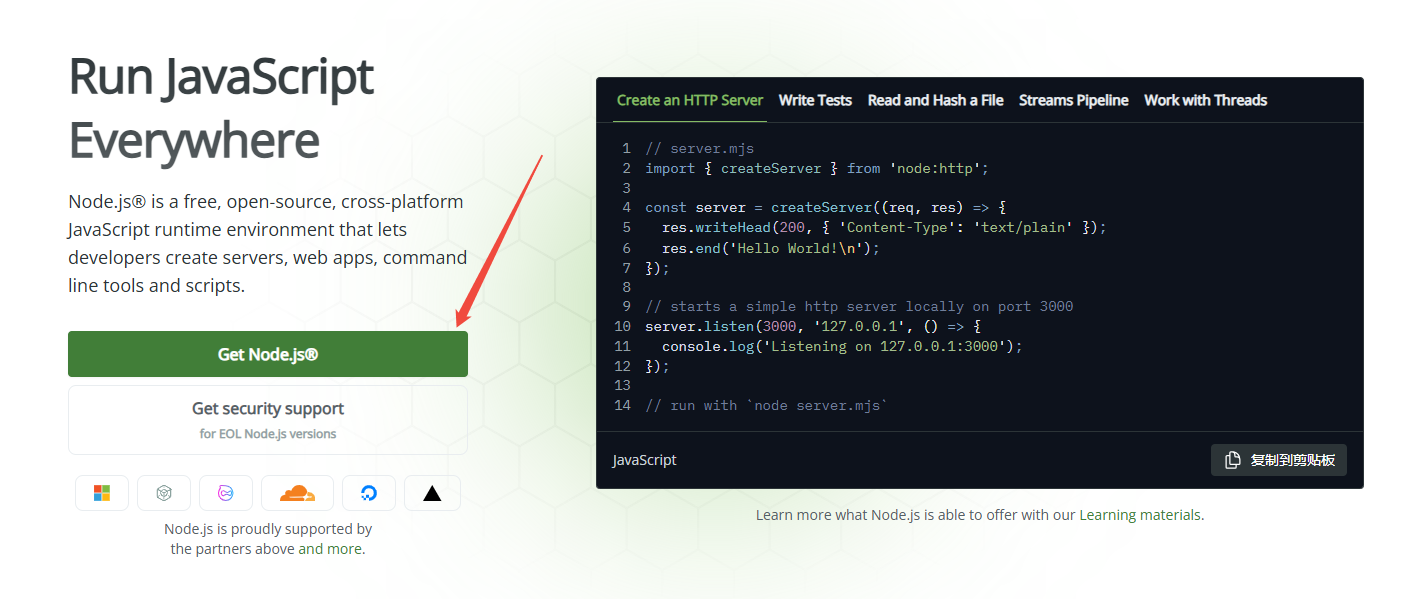
按照向导一路安装即可。
接着前往Codex的GitHub主页
👉https://github.com/openai/codex
复制安装命令,打开命令行窗口,粘贴命令并回车
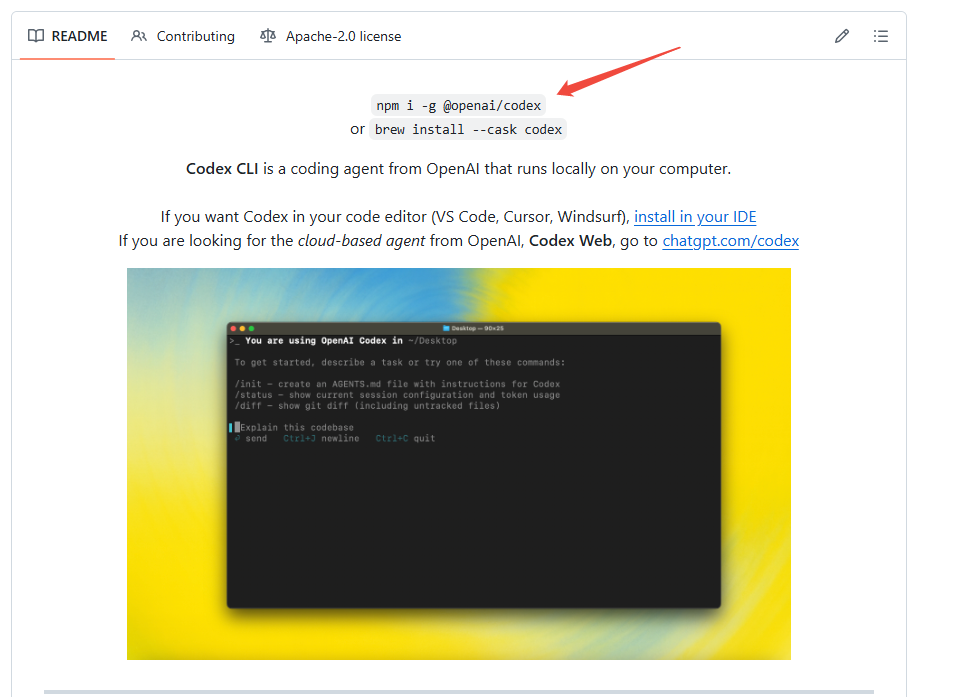

安装完成后打开命令行窗口,输入
系统会弹出ChatGPT登录页面,完成登录后回到命令行
如果你有Plus,这时候就能使用了
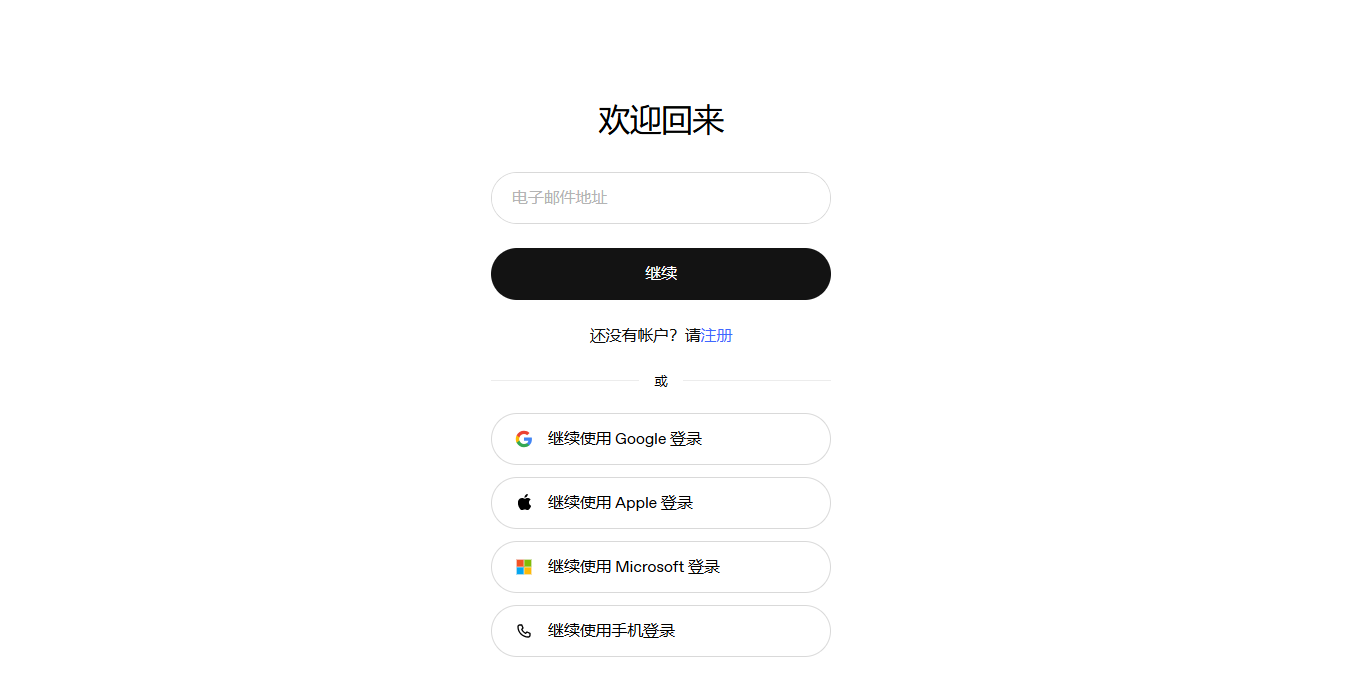
ChatGPT Plus(可选)
如果你想体验官方完整功能,需要
● 访问chat.openai.com注册账号(需要科学上网)
● 或使用手机下载Google Play商店,切换到美国地区,绑定国内银行卡
● 之后订阅Plus:在ChatGPT官网或手机版点击获取Plus,完成订阅
如果你登录了 Plus账号,你可以通过 /model切换模型
Codex提供两类模型:
✓ GPT-5通用模型,知识面广,适合综合任务
✓ GPT-5 Codex专用模型,专为编程和任务处理优化
每个模型还有三个档位:
○ Low:响应最快,推理能力较弱
○ Medium:平衡之选(推荐)
○ High:推理最强,速度较慢
免费方案:接入国产模型
以魔搭社区为例,访问官网注册账号
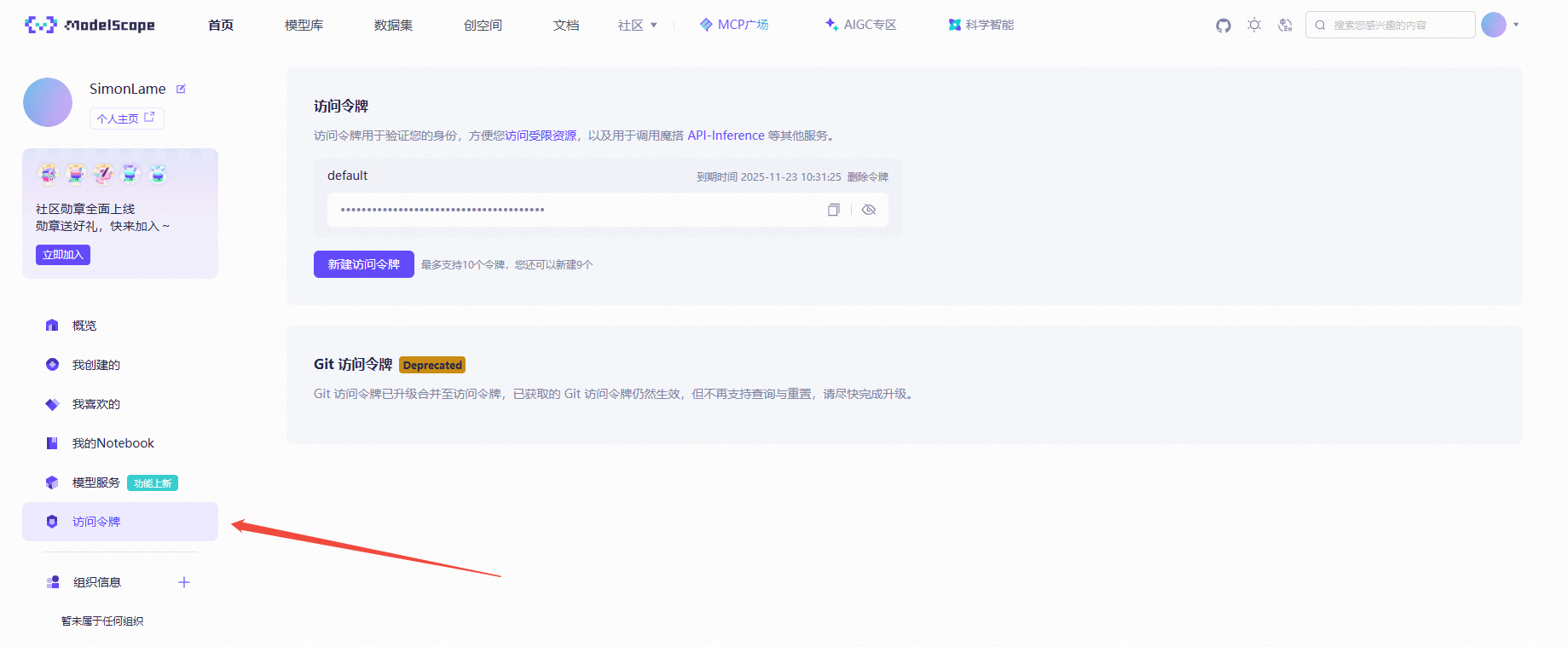
在访问令牌中新建
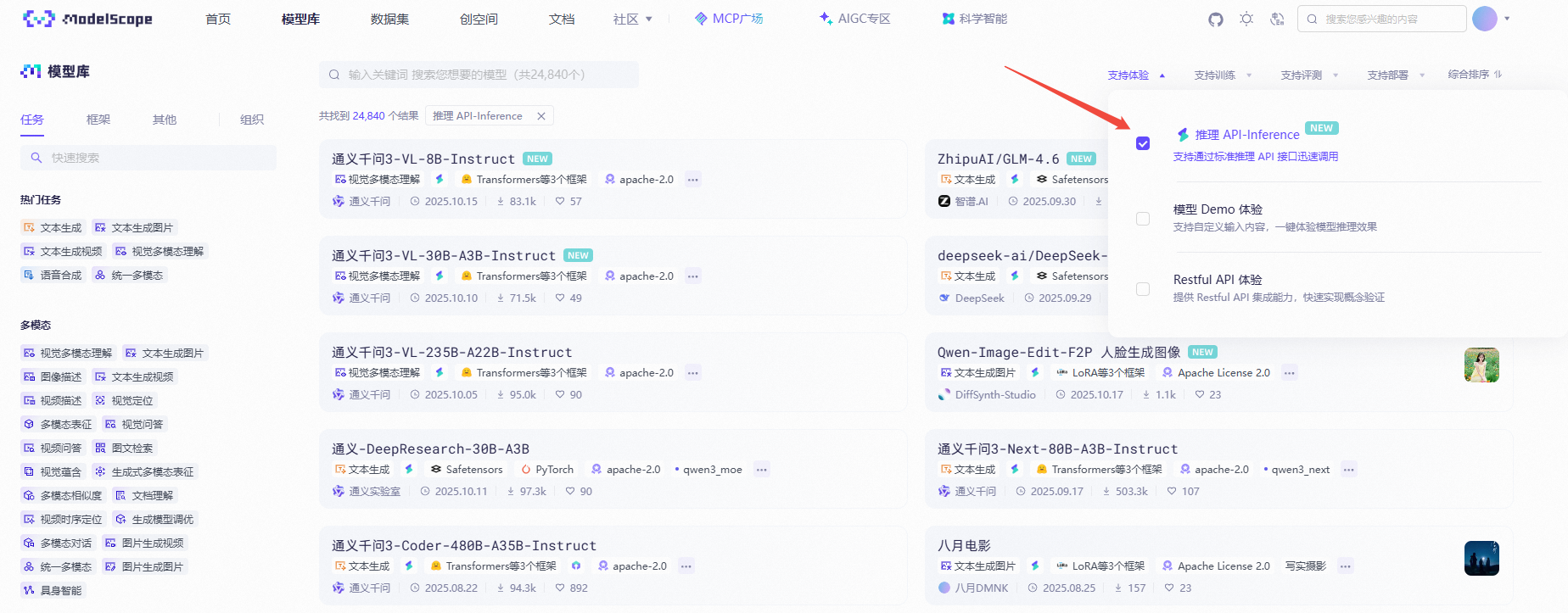
在模型库中筛选支持推理 API的
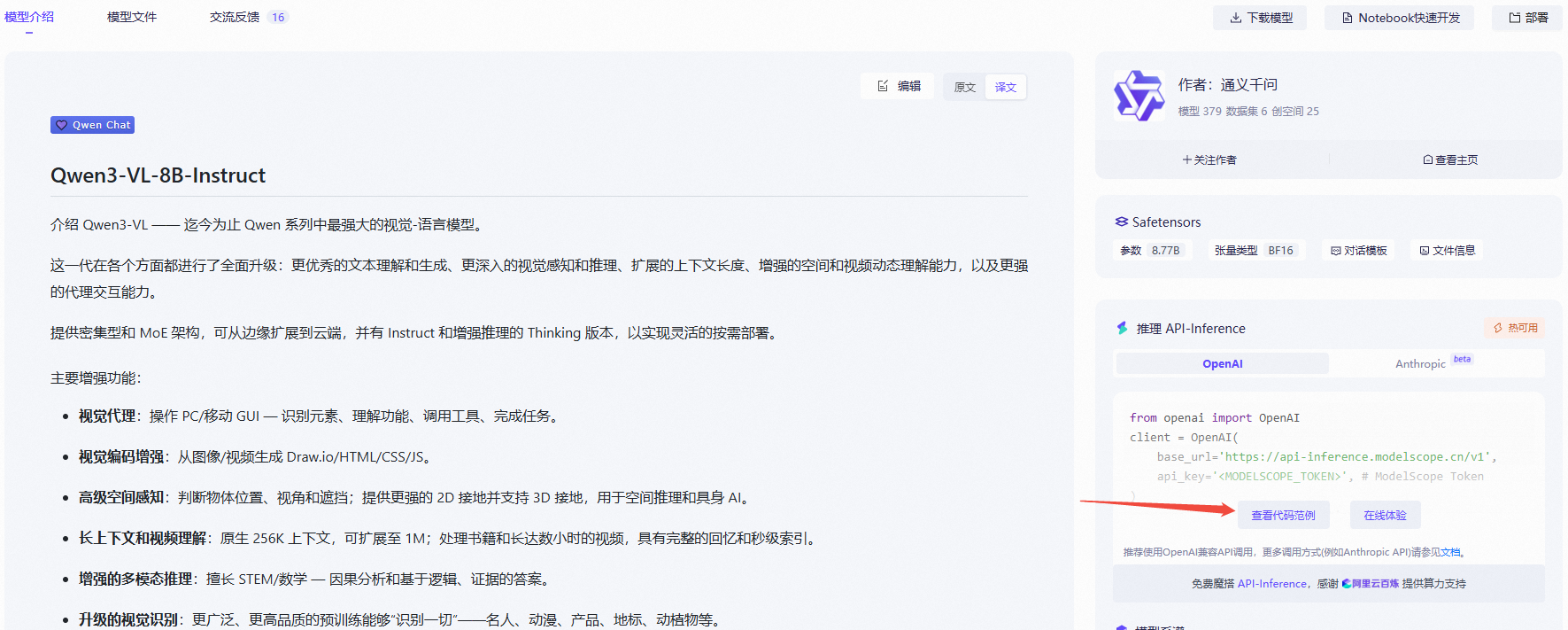
选择一个点进去,之后点击查看代码范例
接着找到codex的文件夹,打开配置文件,没有的话可以新建一个
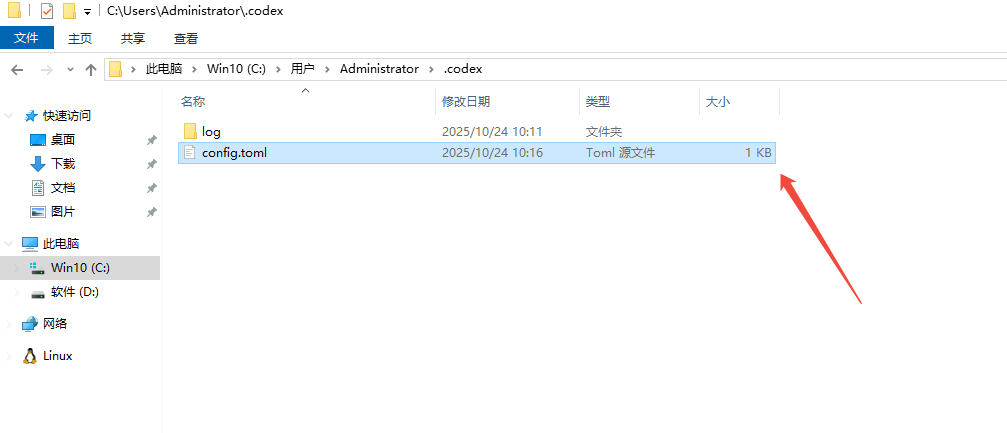
打开后把原本的删除,这样配置
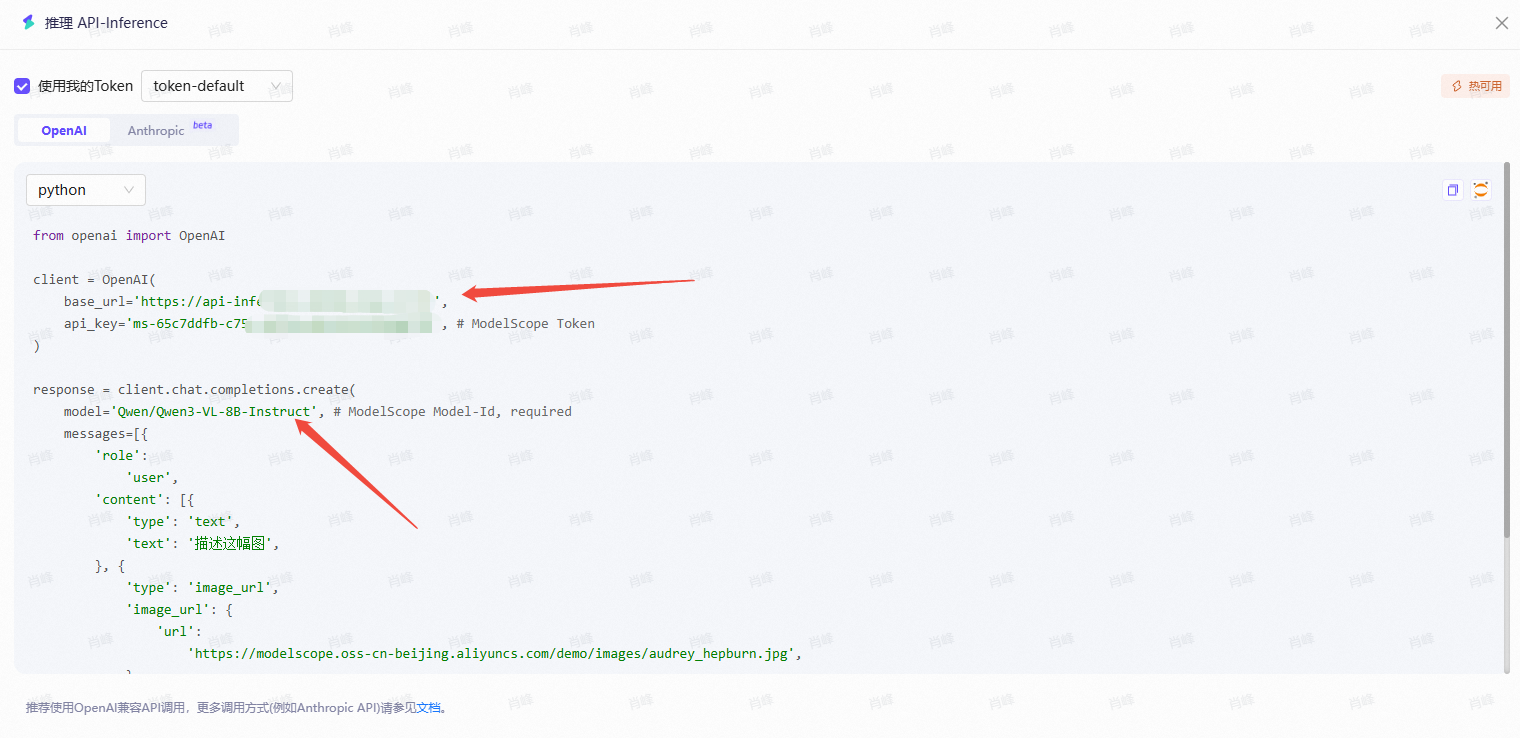
把其中的model和base_url改成魔塔社区提供的
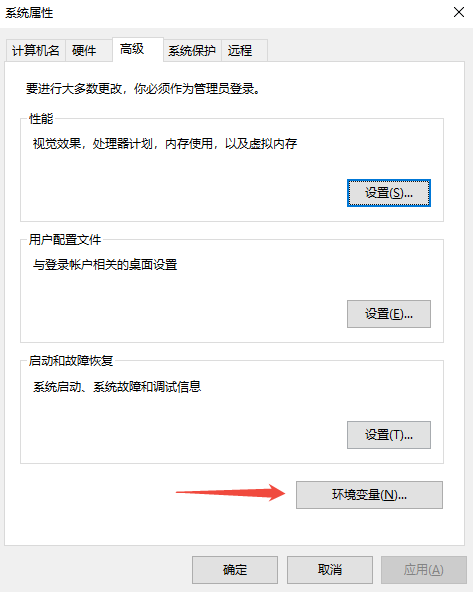
在Windows:搜索环境变量→ 新建 → 变量名MODATA_API_KEY,值填入你的API密钥保存后重启Codex
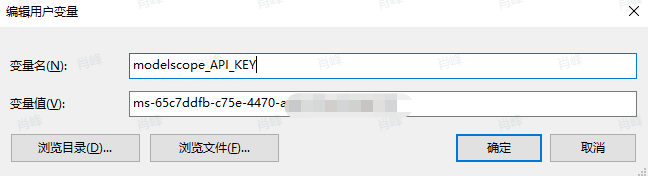
变量值对应api key

二、IDE插件
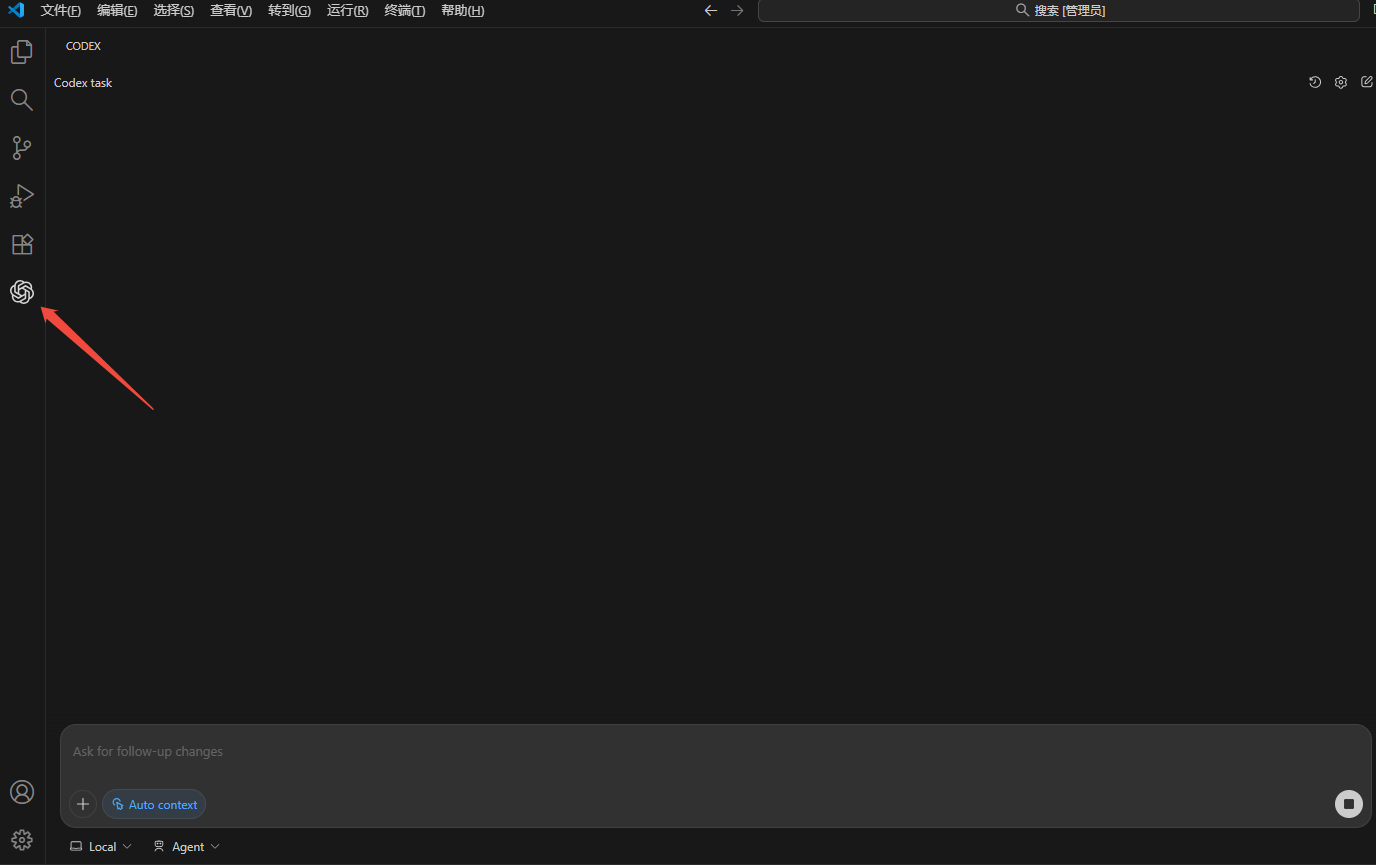
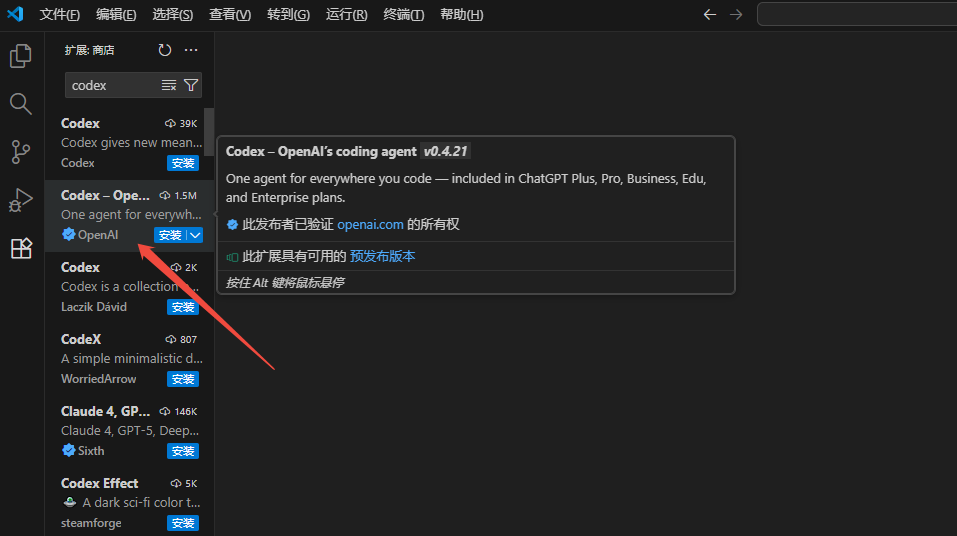
在VS Code或其他基于VS Code的IDE中搜索Codex,安装OpenAI官方插件:
优势:
● 可视化文件对比:修改前后一目了然
● 一键撤回:就像游戏存档点,可以逐步回退到历史版本
● 图片粘贴:截图直接粘贴到对话窗口,方便展示UI需求
如果你之前在命令行配置过Codex,插件会自动继承所有设置和历史记录。