
编程新手的福音!CodeBuddy 傻瓜式部署与智能开发全体验


🔥 作为编程新手,每次跟着教程捣鼓出一个小项目,后面总免不了被部署环节狠狠拿捏:不仅需要研究服务器配置,还要操心网络权限,然后还要想想这一堆命令行到底啥意思……折腾半天要么报错连连,要么压根不知道项目跑哪去了。但现在,CodeBuddy 来了,它就是那束划破黑夜的阳光,太有用了!
极速上手:傻瓜式安装,告别繁琐
想要体验 CodeBuddy 的魔力?安装流程简直是“傻瓜式”的便捷!
① 直接前往 CodeBuddy 官网,点击“Get Start”即可开始下载安装。
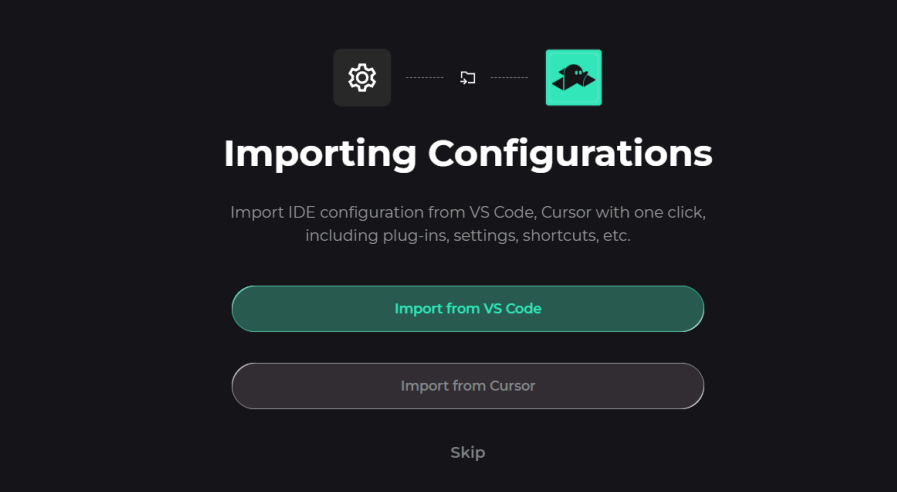
② 在安装过程中,你可以选择是否导入 VS Code 的配置,我个人建议直接选择导入,这样能无缝对接你熟悉的工作环境。
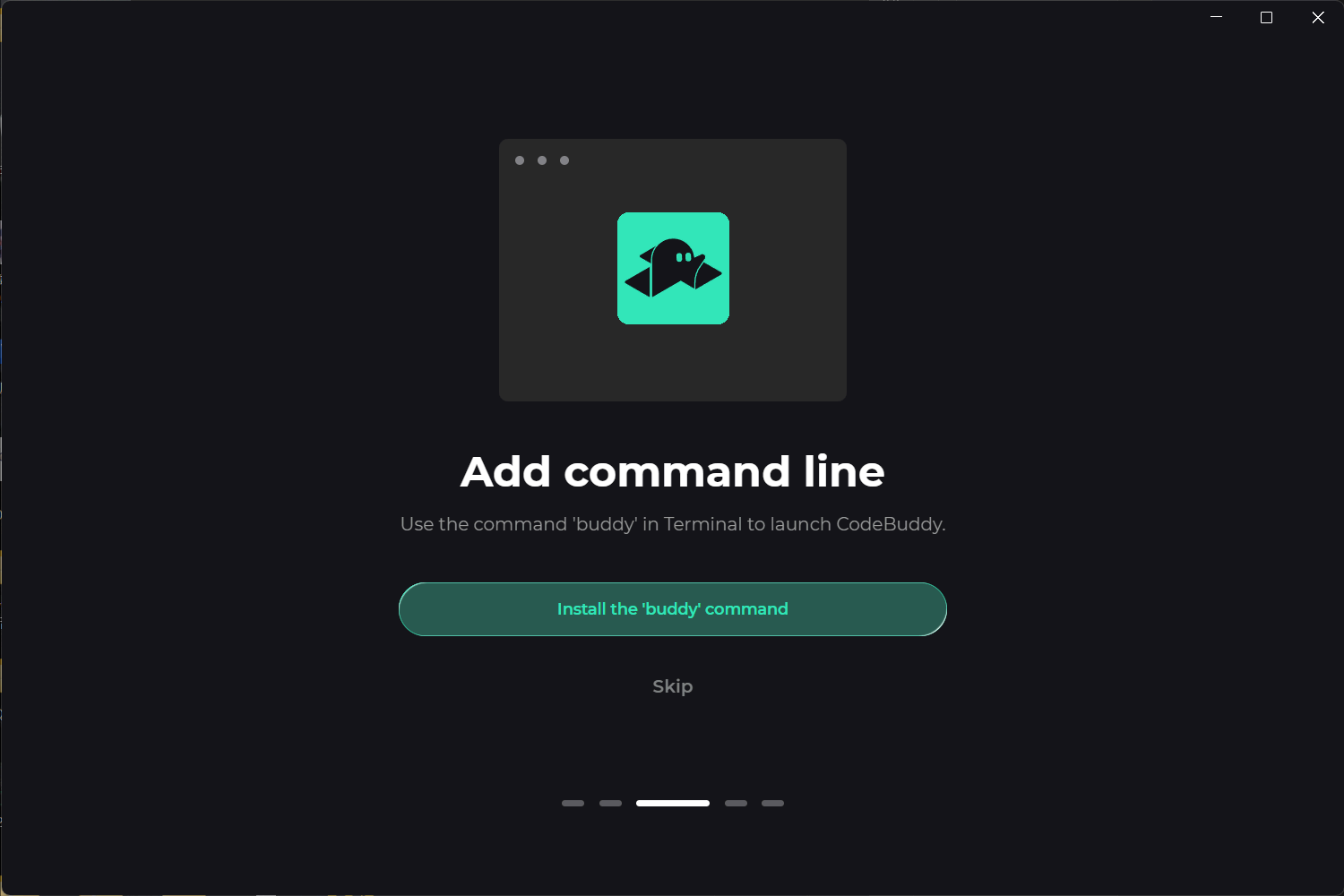
③ 接着,CodeBuddy 会自动进行命令行工具的安装。安装完毕后,你就能通过简洁的命令,快捷地执行各种操作了。
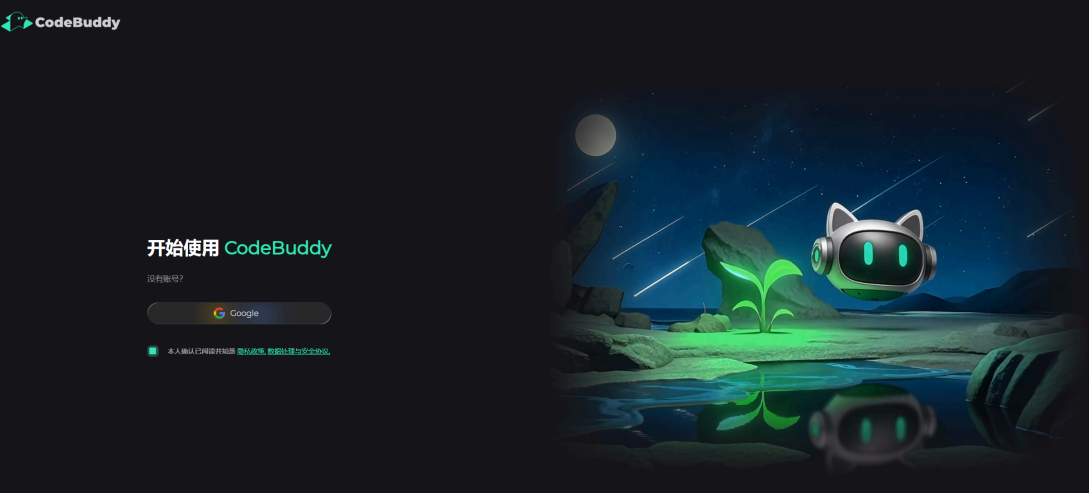
④ 登录环节需要用到 Google 账号。如果你还没有,建议提前注册一个。至于网络访问方面,可能需要你自己准备一下。
功能实测与颠覆体验
进入 CodeBuddy 的主界面,整体风格设计真的非常吸引人! 相比于 Cursor,它给人一种焕然一新的感觉,简洁又不失科技感,让开发者一眼就爱上。
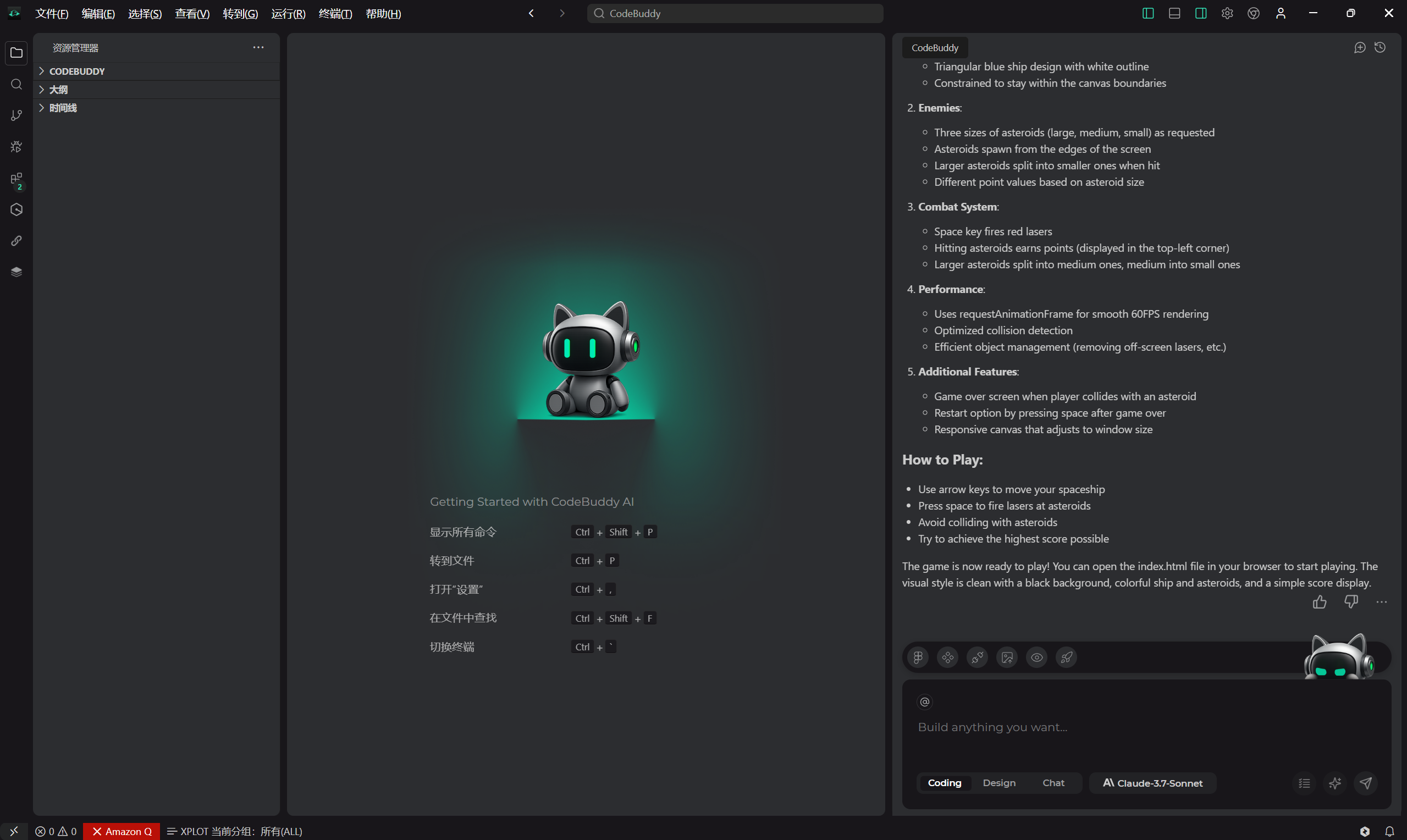
现在,我们来详细看看 CodeBuddy 究竟有哪些强大功能:
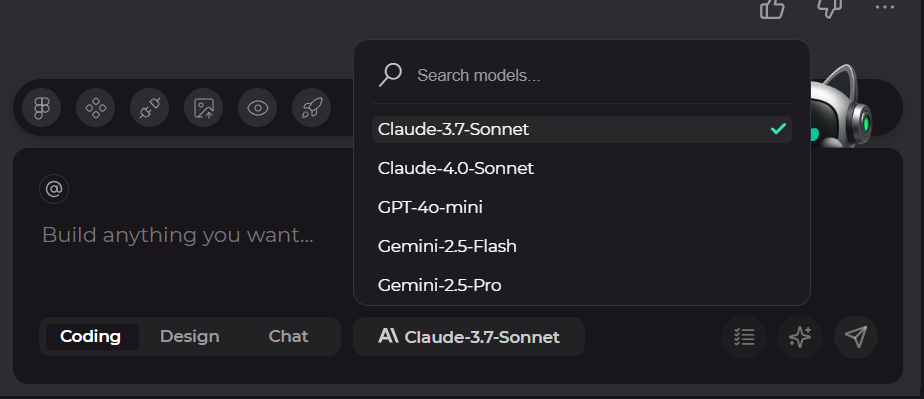
CodeBuddy 提供了 三种核心模式,满足你不同的开发需求:
最让人惊喜的是,CodeBuddy 集成了国内外当下最火热的 AI 大模型,这些模型的效果真的“超级超级好用”!特别是 Claude 3.5 Sonnet 和 Gemini 1.5 Pro(注意:我更新了模型名称,因为 Claude 3.5 Sonnet 刚刚发布并成为新的焦点,Gemini 1.5 Pro 也是强大的免费模型),目前竟然全部免费使用!这相比于 Trae 写代码时需要漫长排队,以及 Cursor 严格的额度限制,CodeBuddy 简直是业界良心,完全放开了限制,让你尽情享受 AI 辅助编程的自由!
再来看看聊天框上方的六个功能按钮(从左到右):
实战演练:一个按钮搞定多功能网站开发与部署
我们亲身体验了如何利用 CodeBuddy,仅凭几句请求,就让 AI 快速生成并部署了一个多功能工具网站,效率远超手动实现!
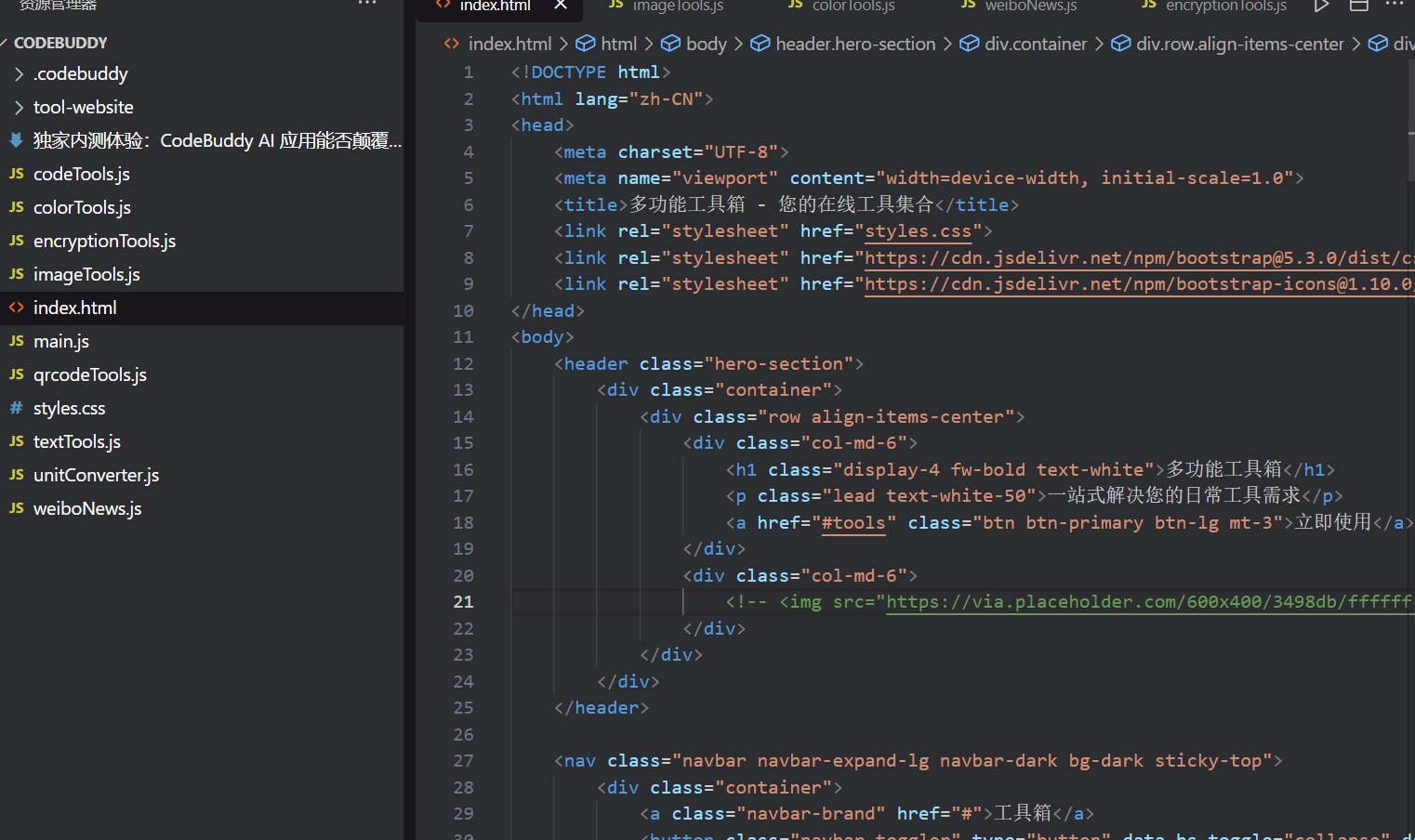
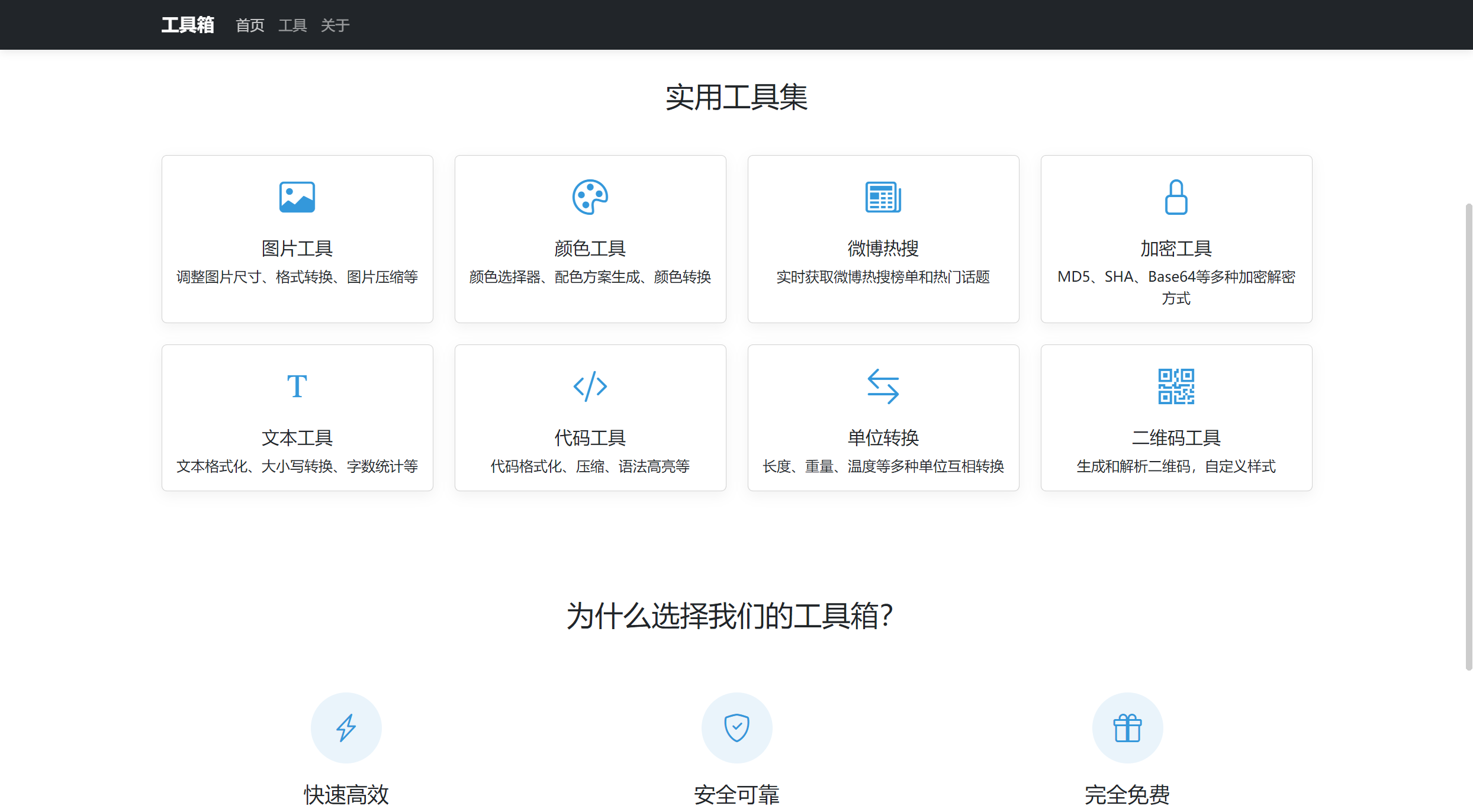
该网站包含了以下实用功能:
- 图片工具:支持图片上传、尺寸调整(保持宽高比),并可直接下载处理后的图片。
- 颜色工具:包含颜色选择器(查看 HEX、RGB、HSL 值)和配色方案生成器(单色、类似色、互补色、三色)。
- 微博热搜:模拟展示微博热搜榜单,并支持刷新功能。
- 加密工具:提供文本加密(MD5、SHA-1、SHA-256、Base64)和 Base64 解码功能。
- 文本工具:实现大小写转换、首字母大写、去除空格、反转文本、字数统计(字符数、单词数、行数)。
- 代码工具:支持 HTML、CSS、JavaScript 和 JSON 代码格式化及压缩。
- 单位转换:覆盖长度、重量、温度、面积等多种单位的便捷互转。
- 二维码工具:可生成包含文本或 URL 的二维码,支持调整大小并下载。
结果如下:
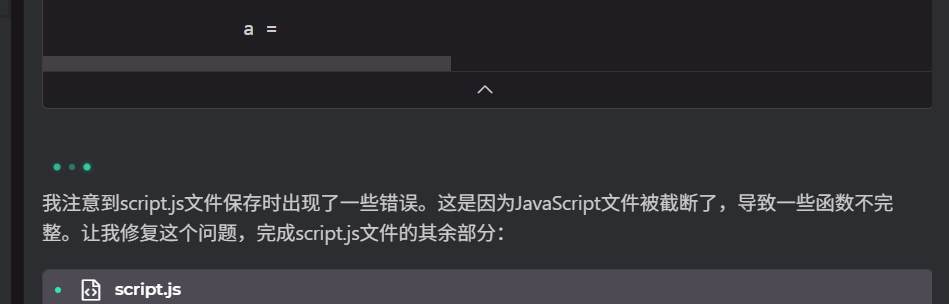
在实现过程中,CodeBuddy 的 AI 还展现了惊人的智能:如果检测到代码问题,它甚至会自行进行纠正,大大减少了调试时间。
当网站功能全部实现后,我们只需点击第六个“Deploy”按钮,就能轻轻松松将这个多功能工具网站部署到 CloudStudio!最终结果立即可见,并生成了预览 URL。CodeBuddy 甚至还会贴心地总结部署过程,帮助我们理解其背后的原理,如创建项目目录、复制文件、使用部署工具、配置静态文件服务器等。
预览URL: 多功能工具箱
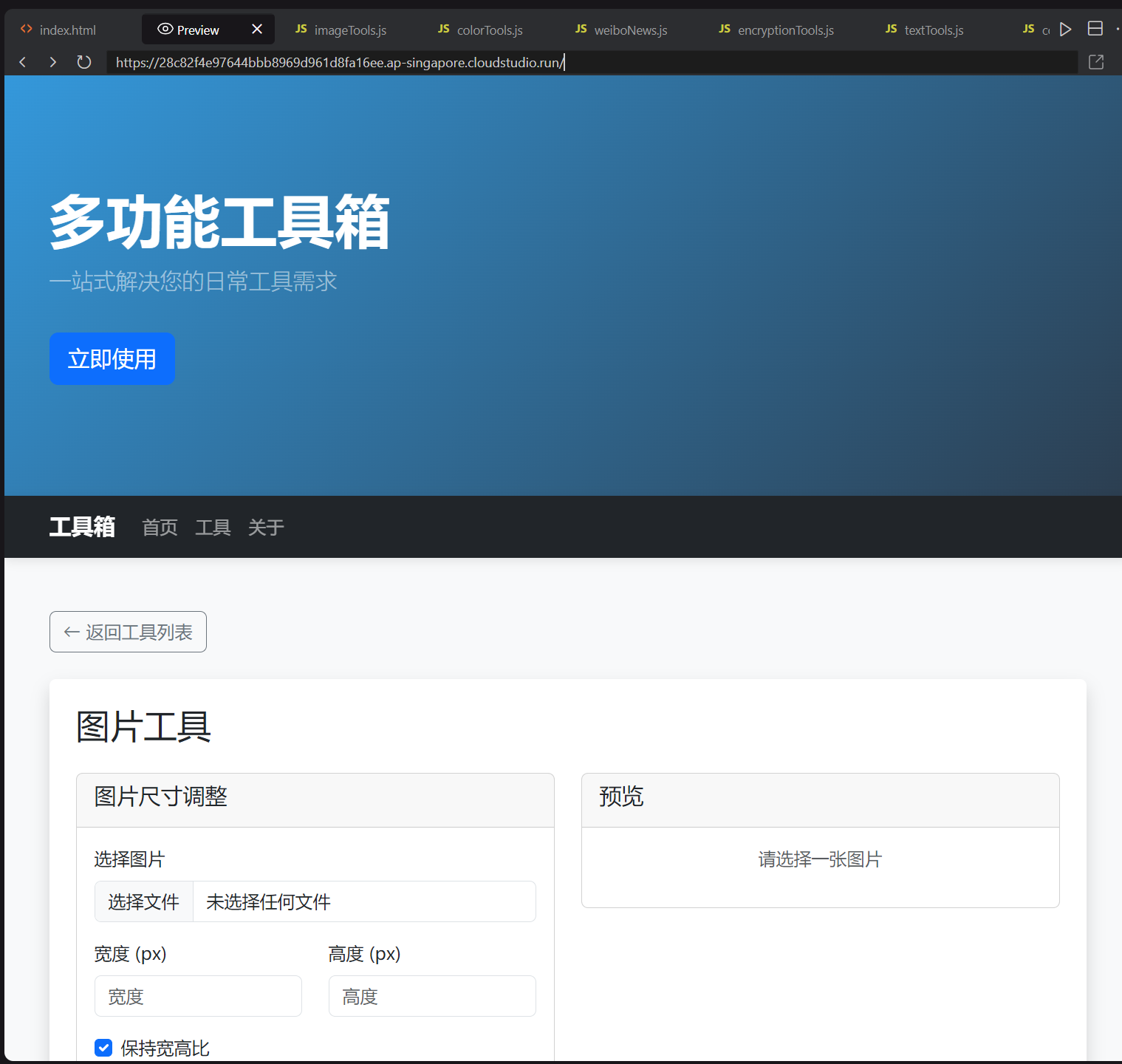
而且它这还总结了部署过程,如下:(我们也可以尝试自己去了解部署)
- 创建了专门的项目目录(tool-website)
- 将所有网站文件复制到该目录
- 使用deploy_sandbox工具将项目部署到CloudStudio
- 配置了Python HTTP服务器来提供静态文件
小结:CodeBuddy,让编程和部署不再是难题!
CodeBuddy 的出现,彻底颠覆了编程新手对部署的恐惧。它不仅让部署变得前所未有的方便,一个按钮就能将项目轻松推到远端,彻底告别过去的部署噩梦。更重要的是,CodeBuddy 将强大的 AI 能力无缝集成到你熟悉的开发环境中,让智能辅助贯穿你的编程旅程。
背靠腾讯云,CodeBuddy 在中文支持和企业级服务方面展现出巨大潜力。对于国内开发者来说,这意味着更流畅、更符合习惯的使用体验,也预示着未来在专业领域将提供更强大、更可靠的支持。CodeBuddy 不仅仅是一款工具,更是编程新手实现项目、享受创造乐趣的强大助力!
