
JSAR 空间应用开发新人指南:从环境搭建到跨场景应用落地


前言
在空间计算飞速发展的当下,Web开发者想要切入AR应用开发往往面临“技术栈不匹配”“硬件依赖重”等难题。而JSAR作为可嵌入空间的Web运行时,以JavaScript/TypeScript为核心,让熟悉Web技术的开发者不需要学习全新引擎,就能快速开发出可交互的空间小程序。本文将从JSAR新人小白开发角度出发,记录JSAR应用开发的操作流程,从环境配置到项目部署,再到实战案例,帮助我们学习JSAR空间应用开发。
一、认识JSAR
1. 什么是 JSAR
JSAR 是可嵌入空间的 Web 运行时,核心能力是让开发者用 Web 技术(JavaScript/TypeScript、HTML 思想的 XSML)开发能嵌入到空间场景中的小程序。它就像空间版的前端框架,把 3D 场景开发、空间交互等复杂能力封装成 Web 开发者熟悉的 API,降低空间应用开发门槛。
2. 为什么选 JSAR
- 技术友好:支持 Web-standard APIs 和 TypeScript,Web 开发者可无缝迁移技能。
- 场景灵活:兼容 Babylon.js 做 3D 场景开发,支持在 VS Code 内完成全流程开发,还能嵌入 Unity 场景运行。
- 安全高效:保证空间组件隔离运行,互不干扰;优化离线体验和性能,打破“Web 技术做 3D 性能差”的刻板印象。
3. JSAR应用开发需求
推荐场景 | 案例 |
|---|---|
轻量空间摆件 / 工具类应用 | ① 3D 桌面宠物(如会动的虚拟猫咪、机器人) ② 实时数据看板(如股票行情、天气信息的 3D 可视化展示) ③ 小型辅助工具(如空间计算器、AR 便签纸、3D 日历) |
2D+3D 结合的混合交互场景 | ① AR 商品展示(如 3D 家具模型 + 2D 规格选择按钮,点击切换家具颜色 / 尺寸) ② 空间地图助手(2D 导航菜单 + 3D 场景地图,点击菜单跳转至对应空间位置) ③ 简易教学工具(如 3D 人体模型 + 2D 器官名称标签,点击标签高亮对应器官) |
YodaOS-Master 系统下的嵌入式应用 | ① AR 桌面扩展工具(如在 YodaOS 桌面中嵌入 3D 地球仪,点击查看各国信息) ② 系统辅助组件(如 YodaOS 场景中的语音控制面板、快捷设置 3D 入口) |
二、环境搭建配置
JSAR 开发依赖 3 个核心工具:Visual Studio Code、Node.js、JSAR DevTools,全程“傻瓜式操作”,新手小白也能 10 分钟内搞定。
1. 安装 Visual Studio Code
- 要求:版本 ≥ 1.80.0(低版本可能不兼容插件)。
- 推荐插件:除后续安装的 JSAR DevTools 外,可额外安装“TypeScript 扩展”“Babylon.js Debug Tools”,提升编码和调试效率。
2. 安装 Node.js
- 要求:版本 ≥ 18.0.0(推荐 LTS 版本,稳定性更高)。
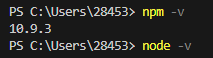
- 验证安装:打开终端输入以下命令,能正常显示版本号即成功:
node -v # 示例输出:v20.10.0 npm -v # 示例输出:10.2.3
3. 安装 JSAR DevTools(核心插件)
提供两种安装方式,任选其一即可:
VS Code安装
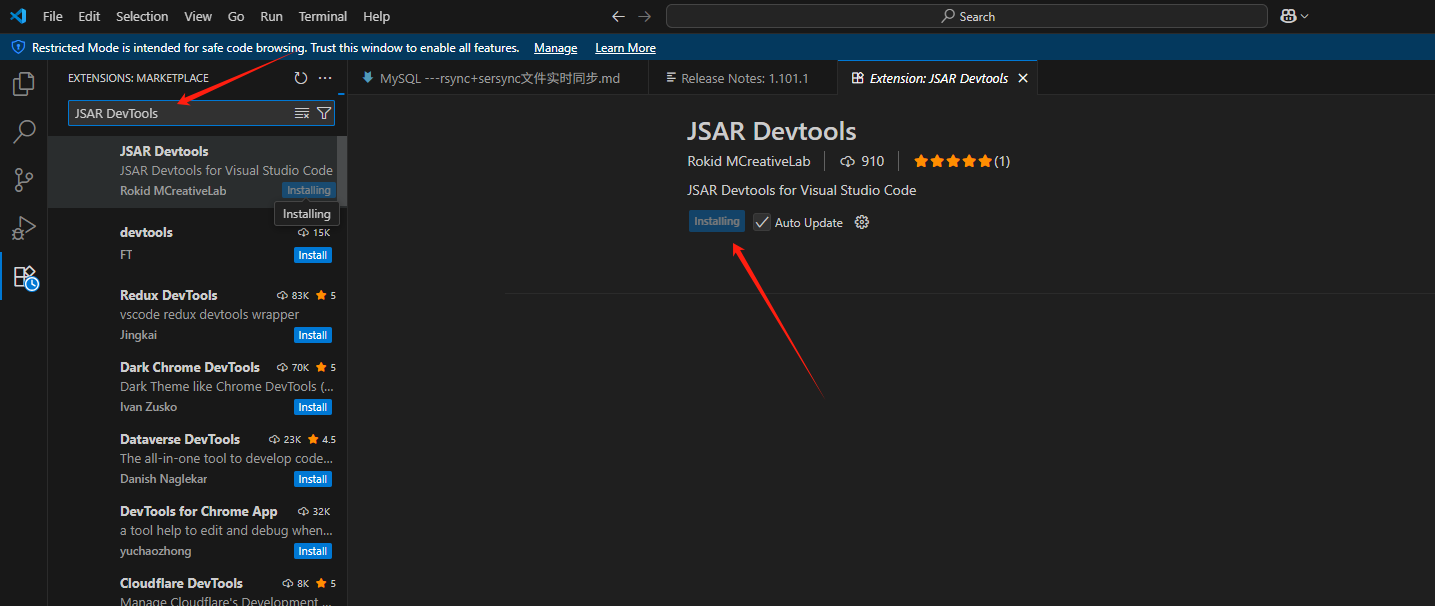
- 打开 VS Code,点击左侧“扩展”图标(或按 Ctrl+Shift+X)。
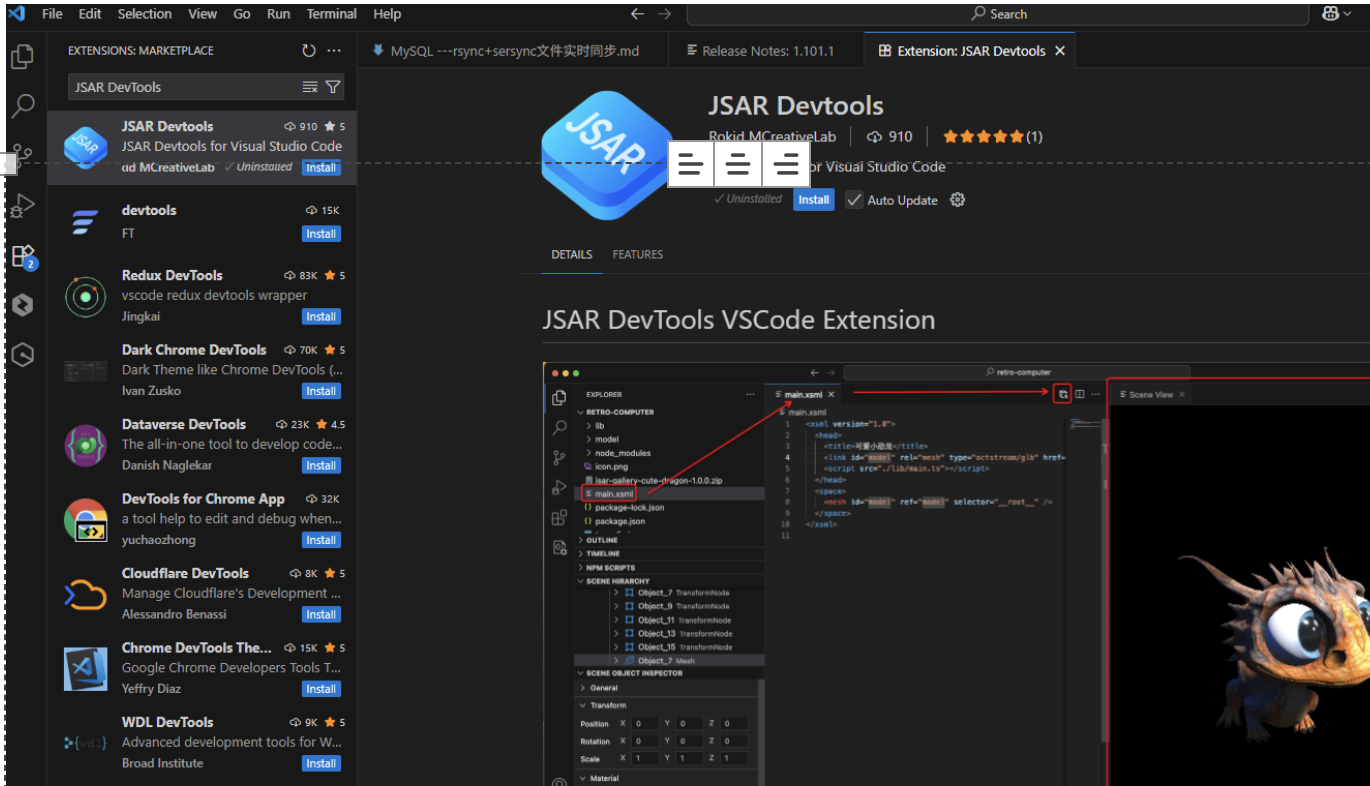
- 在搜索框输入“JSAR DevTools”,找到由“Rokid MCreativeLab”开发的插件。
- 点击“安装”,等待插件自动下载并启用(右下角会提示“安装成功”)。
安装成功:
三、NPM 本地项目创建
JSAR 支持本地创建和 GitHub 模板创建,满足个人开发和团队协作不同需求。对于个人开发者来说我选择NPM命令本地创建。
NPM 命令本地创建(推荐个人开发)
通过一行命令即可拉取模板并初始化项目,步骤如下:
- 打开 VS Code 终端(Ctrl+`),输入以下命令创建项目:
npm init @yodaos-jsar/widget my-first-jsar-app # my-first-jsar-app 是项目名,可自定义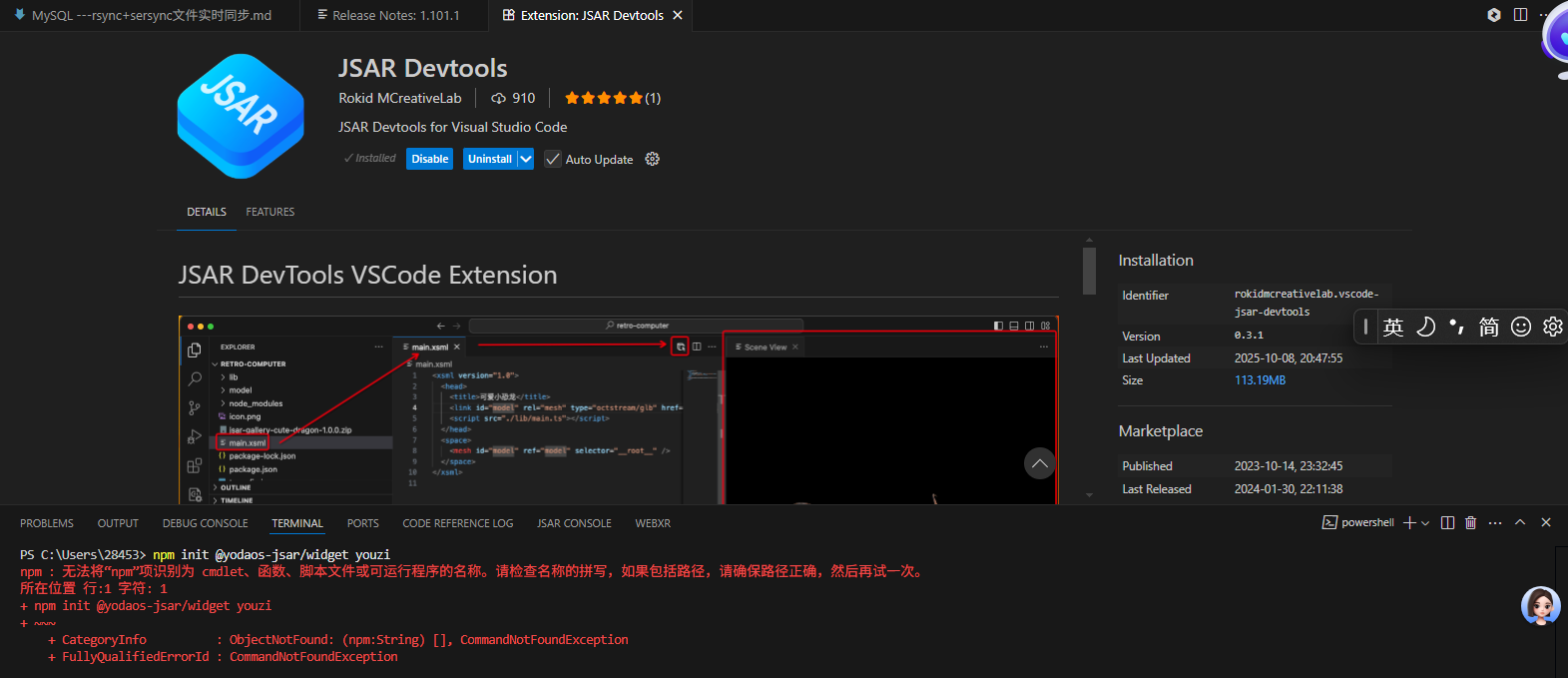
- 如果执行之后出现以下报错信息的,说明缺少Node.js 文件,需要下载配置node.js
- 环境变量。
- 安装 Node.js
- 访问 Node.js 官网
- 下载 LTS 版本(推荐,稳定性更高),根据你的系统(Windows)选择 64 位或 32 位安装包。
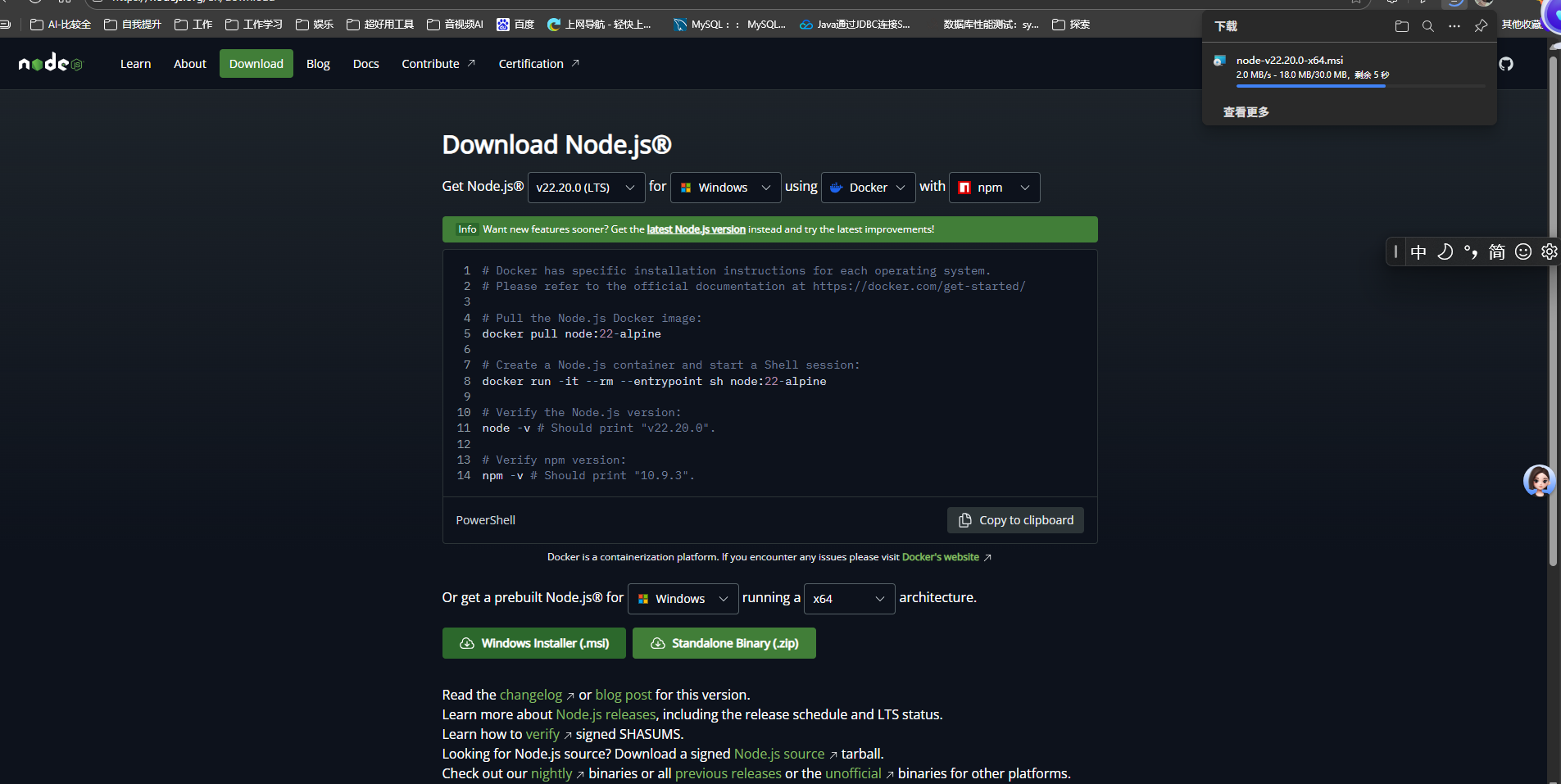
- 运行安装包,勾选 “Add to PATH” 选项(关键步骤,自动配置环境变量),然后按默认步骤完成安装。
- 如果忘记了勾选,需要在系统环境变量中进行手动配置。
js安装完成之后,检查npm和node
- 按终端提示输入项目描述、作者等信息(也可直接按回车使用默认值),工具会自动下载模板并生成 package.json。
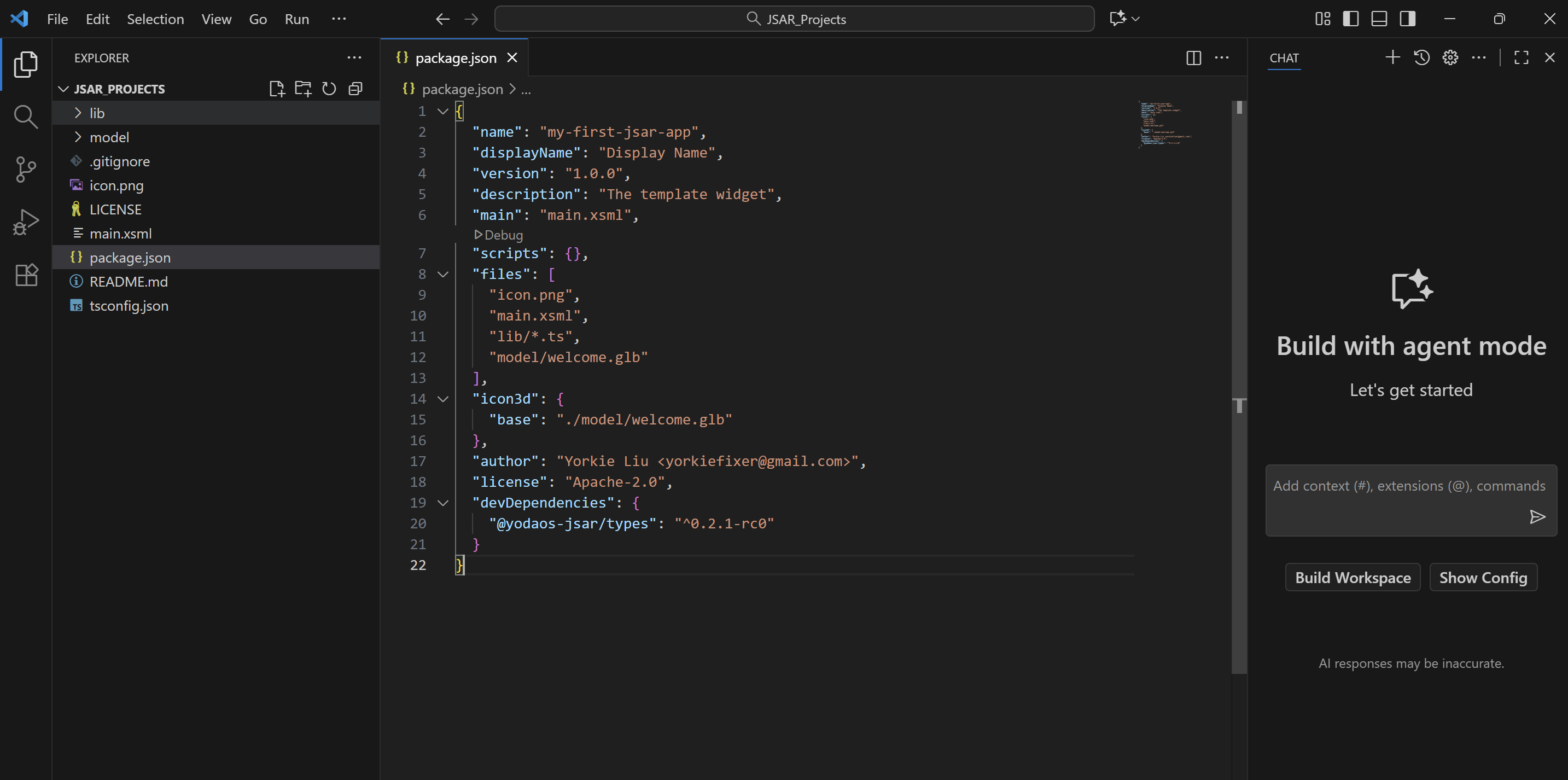
- 进入项目目录并安装依赖:
cd my-first-jsar-app # 进入项目文件夹 npm install # 安装类型定义等依赖,支持代码补全和类型检查
3. 项目核心结构解析
初始化后的项目结构清晰,核心文件如下(以 NPM 创建的项目为例):
其中,main.xsml 是空间场景的“入口”,类似前端项目的 index.html,示例代码如下:
四、项目运行与调试:3 种方式覆盖不同场景
JSAR 支持在 VS Code、Web 浏览器、Rokid AR 设备中运行项目,我们可以根据开发阶段选择合适的方式。我这里选择的是vs Code内运行。
VS Code 内运行
适合编写代码时实时预览效果,步骤如下:
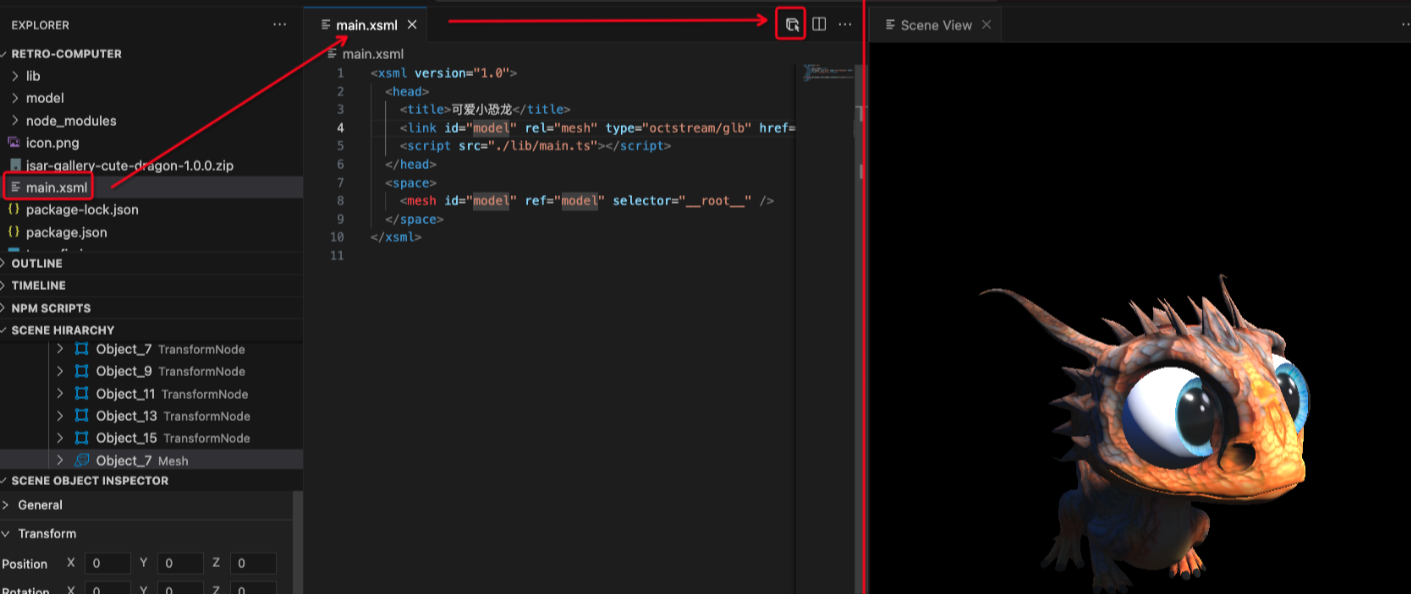
- 在 VS Code 中打开项目的
main.xsml文件。 - 选中
main.xsml的标签页,右上角会出现“打开场景视图”按钮(类似眼睛图标),点击该按钮。 - 此时会弹出“Scene View”窗口,自动加载场景中的 3D 模型和交互逻辑。
- 如需重置模型位置,点击场景视图中的“重置”按钮(回到原点)。
- 修改代码后,场景视图会自动刷新,无需手动重启服务。
五、项目打包与发布:生成可部署的 .idp 文件
开发调试完成后,需将项目打包成 JSAR 专用的 .idp 格式,用于发布到应用市场或真机部署。
1. 打包步骤
- 在 VS Code 中右键点击项目文件夹的空白处,选择“JSAR: Package”。
- 工具会自动压缩项目资源(模型、脚本、图标等),生成
- 注意:当前 JSAR 要求打包后的文件小于 10MB,若超过会提示失败。
- 解决方案:用 gltf-transform 工具压缩 3D 模型,或删除冗余资源。
.idp 是 JSAR 的专属打包格式,全称“Interactive Digital Product”(交互式数字产品),本质是一个压缩包,包含应用运行所需的所有资源(模型、脚本、配置文件等)。它的核心优势是“跨场景复用”——同一个 .idp 文件,可嵌入到不同的空间场景中运行,无需重复开发。
六、开发实践:开发一个可交互的 3D 时钟小程序
通过一个简单案例,来理解 JSAR 应用的开发逻辑,实现“点击时钟切换样式”的交互效果。
1. 准备工作
- 3D 模型:准备两个不同样式的时钟模型(glb 格式),放入项目的
model/文件夹,命名为clock-style1.glb和clock-style2.glb。 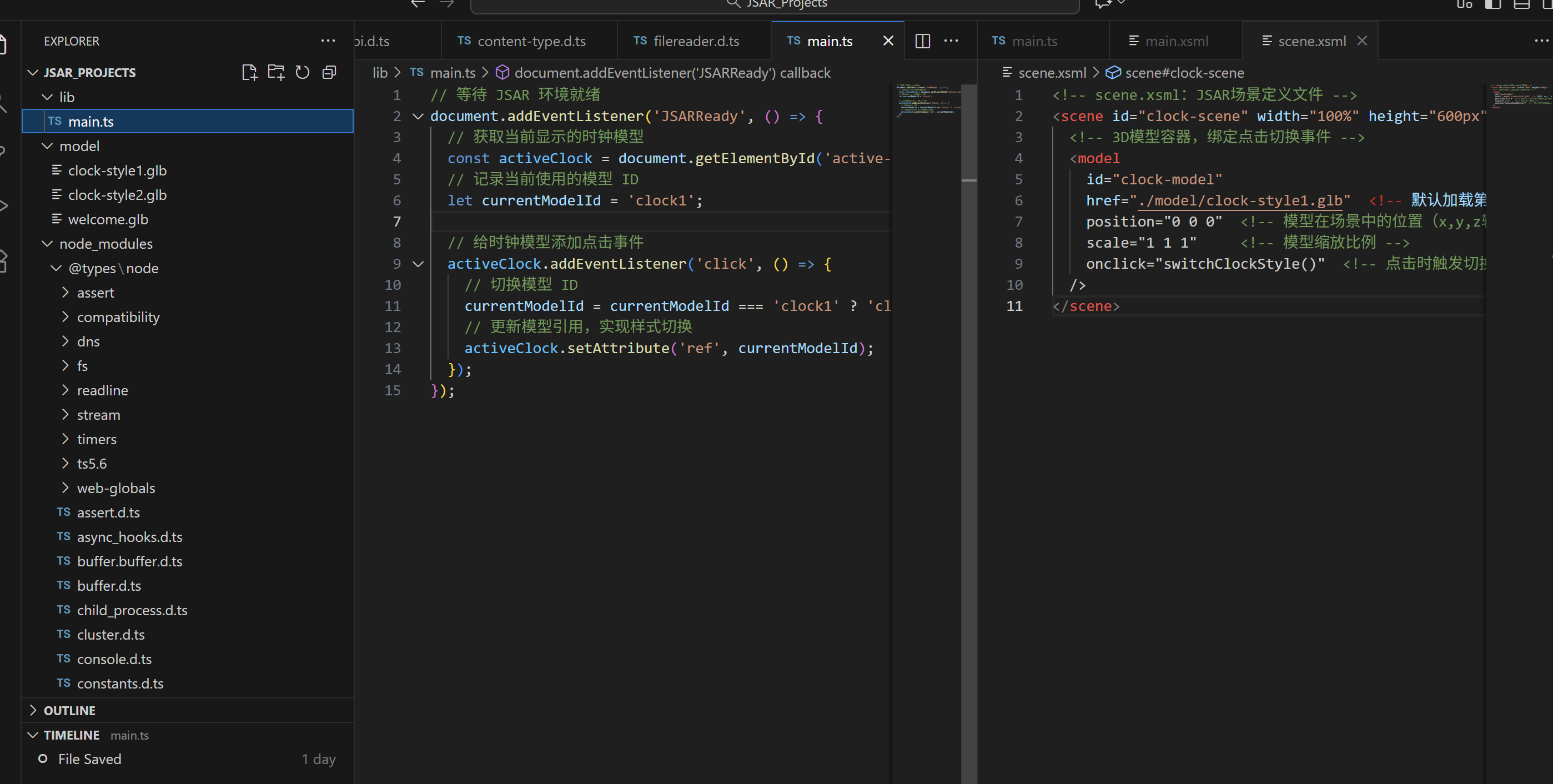
- 核心需求:加载默认时钟模型,点击模型时切换为另一种样式。
2. 编写代码
步骤 1:修改 main.xsml(定义场景)
步骤 2:编写 main.ts(实现交互逻辑)
3. 运行与验证
- 按前文“VS Code 内运行”的方式打开场景视图,能看到默认的时钟模型。
- 点击模型,会立即切换为另一种样式,再次点击则切换回来,交互逻辑生效。

- 打包项目:右键选择“JSAR: Package”,生成 .idp 文件后,可安装到 AR 设备上体验真实空间中的点击交互。由于刚学习,没有结合硬件设备使用,感兴趣的大家可以自行去体验
七、使用体验总结与建议
1. 新手友好的核心优势
- Web 开发者无需学习 Unity、Unreal 等引擎,用 JavaScript/TypeScript 就能开发 3D 空间应用。
- 代码补全、实时预览,JSAR DevTools 覆盖全开发流程,减少“配置折腾”时间。
2. 建议
- 3D 场景深化:学习 Babylon.js 与 JSAR 结合,实现更复杂的场景(如光照、动画、物理碰撞)。
- 多模态交互:集成手势、语音控制(需配合 YodaOS-Master 系统 API),提升用户体验。
- 跨设备适配:利用 JSAR 的多平台支持,开发的同时能兼容 AR 眼镜、PC 浏览器的应用。
总结
通过实践使用,JSAR 对开发者来说,它让我们的开发变得方便许多,也能很快速上手,能让我们体验到进行空间应用的开发,不需要重构技术栈,就能用熟悉的工具和语言,将可以开发出一个可交互的 3D 空间小程序。如果感兴趣的开发者们可以尝试开发使用,上手试一试,会发现不一样的惊喜。期待更多开发者用 JSAR 打造出丰富的空间应用,共同完善空间计算生态!也期待JSAR能不断更新优化,带来更多的惊喜!
