文章摘要
分享的是在一个佬哥公众号看到的使用用DeepSeek(国内版ChatGPT)直接打通Word,把‘复制粘贴+手动排版+文案四处搜刮’的苦力活,变成‘30分钟生成专业报告’的魔法!

🌟 Hello, 代码世界! 🚀我是小柚子,一个穿梭在0和1之间的数据侠客。🛡️ 我的键盘就是我的武器,试探你就是我的魔法。🧙♂️
🎯 我的使命: 解决bug是我的日常,优化性能是我的追求。 守护着一个巨大的数据保险箱,将潜在的威胁隔离在安全区域之外。 📚 学习不息:
我坚信学习是成长的阶梯,在CSDN记录我的技术探索之旅。 学习接触更多前沿的技术,跟紧技术前进的步伐。
如果你对我的技术文章感兴趣,或者想要一起探讨技术问题,欢迎来交流!
一、 引言:职场办公操作与AI的机遇
“周五下午5点,老板突然甩来一句:‘这份市场分析报告,明早9点前必须定稿!’
你看着眼前堆满数据的Excel表格和空荡荡的Word文档,想到周末又要泡汤,恨不得把键盘摔在地上——
随着ai的火热,作为职场打工人,学会word文档操作是必不可少的,或多或少都需要用到文档的汇总总结编写。
今天我要分享的是在一个佬哥公众号看到的使用用DeepSeek(国内版ChatGPT)直接打通Word,把‘复制粘贴+手动排版+文案四处搜刮’的苦力活,变成‘30分钟生成专业报告’的魔法! 以下主要分享如何实现DeepSeek与Word的结合:

二、Word接入deepseek操作流程
1、实现效果
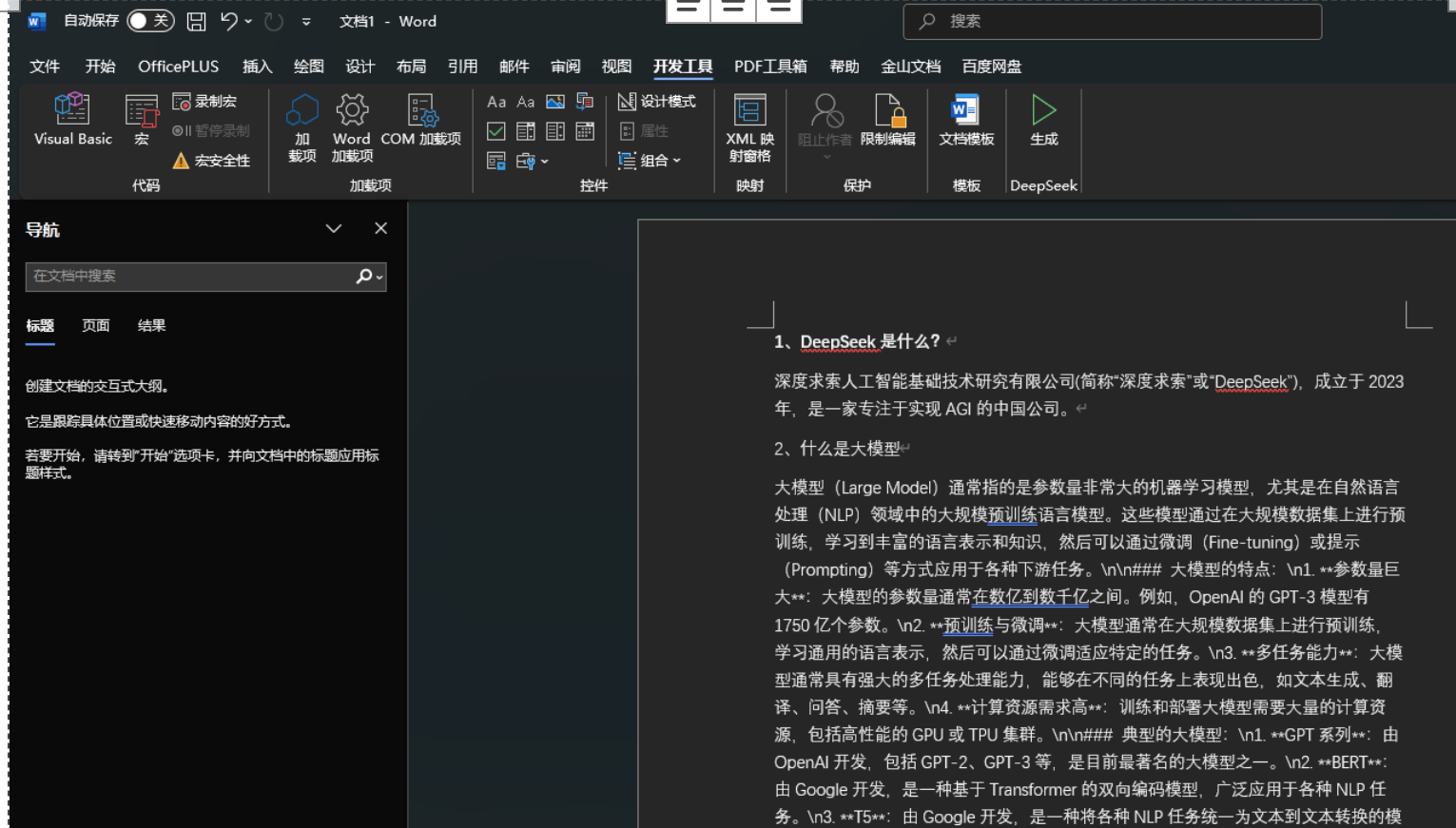
当我们在word中接入Deepseek之后,我们在文档中编写文案的时候,点击带有Deepseek的【生成】图标之后,模型就会根据要求生成相应的回答,我们可以询问相关的专业知识的定义、可以实现,更多的可以自己接入之后去摸一摸探索一下:
2、接入流程
获取API key
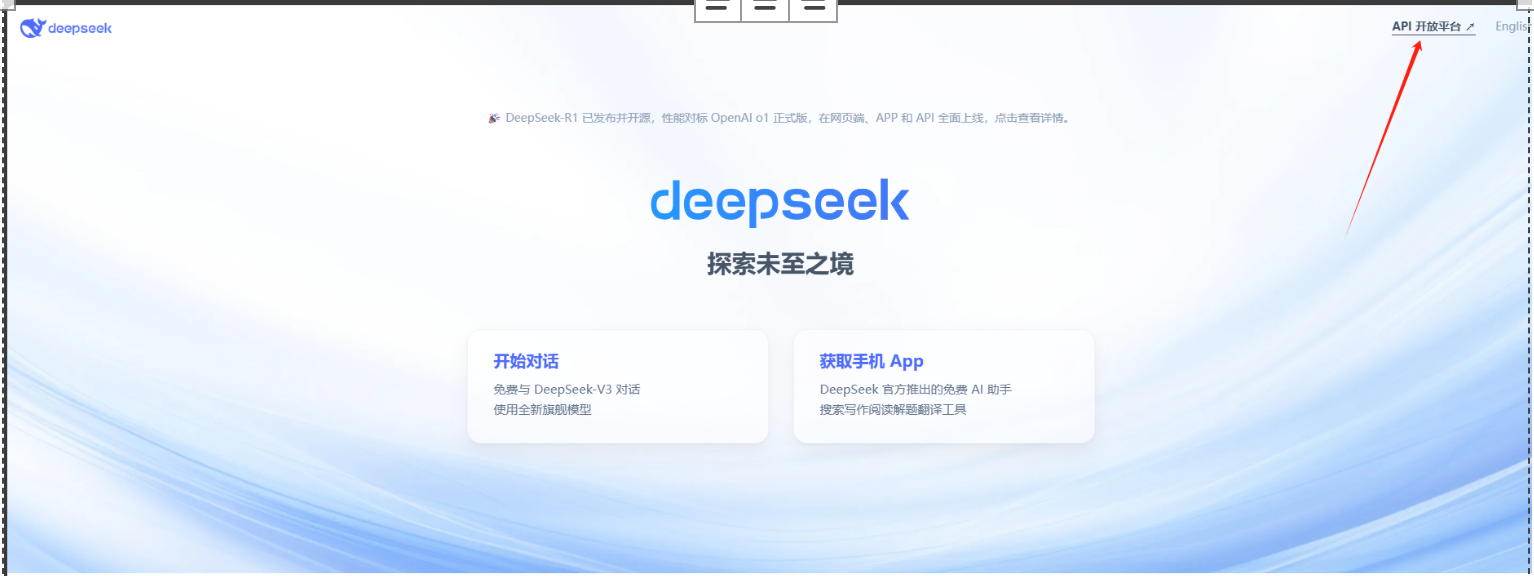
开始操作之前我们需要准备好DeepSeek的API key,获取方式就是去Deepseek的官网:注册登录之后,在主页点击API开放平台
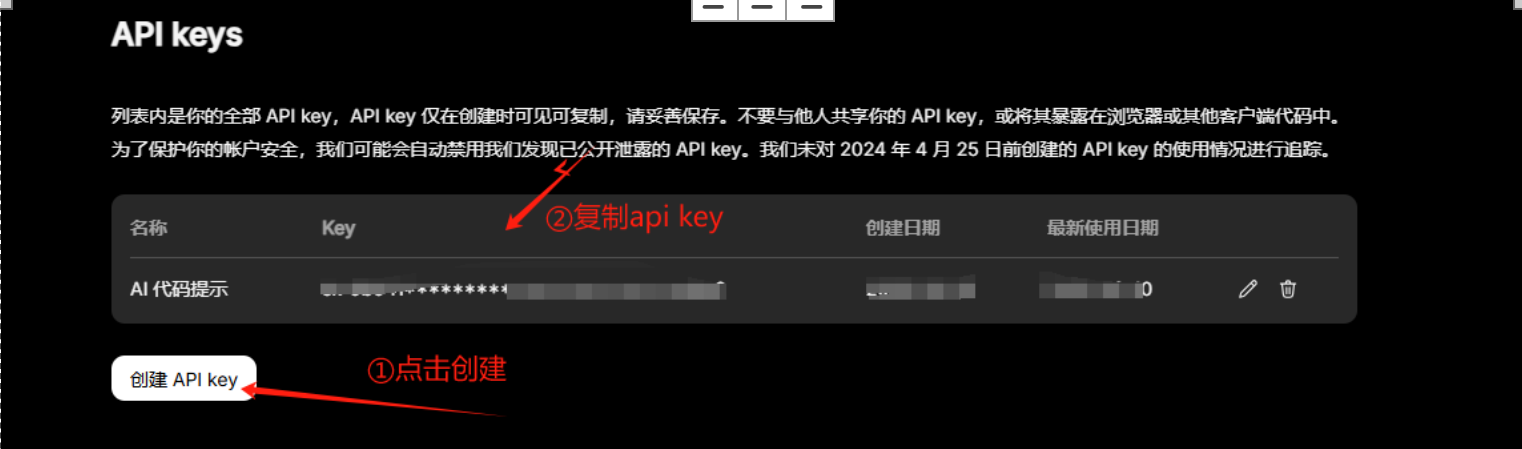
如何先点击创建API key ,之后复制API key,复制一份保存到某个地方,待会用到的时候能找到就行。
接入word
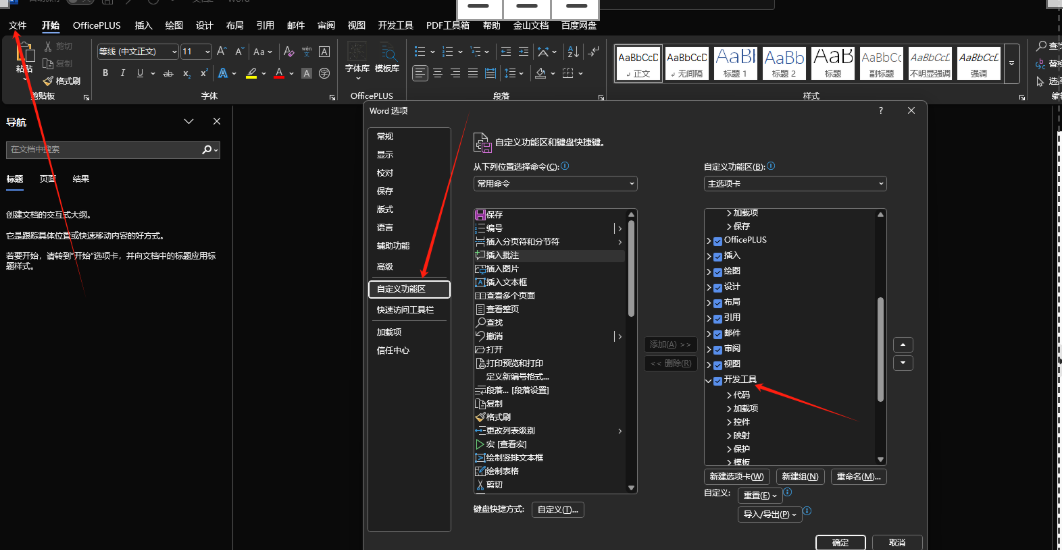
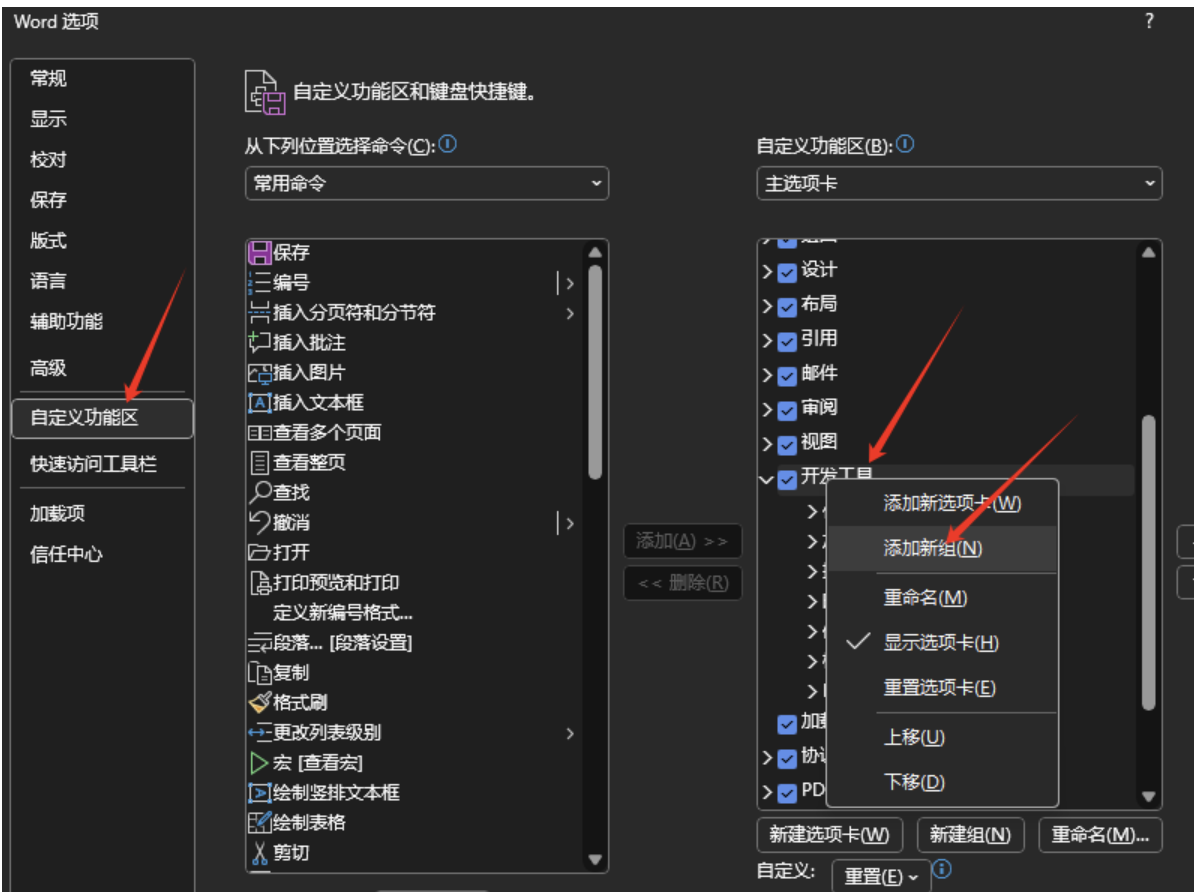
1、打开一个word,点击新建一个Word文档,点击 文件 -> 选项 -> 自定义功能区,勾选“开发者工具”。
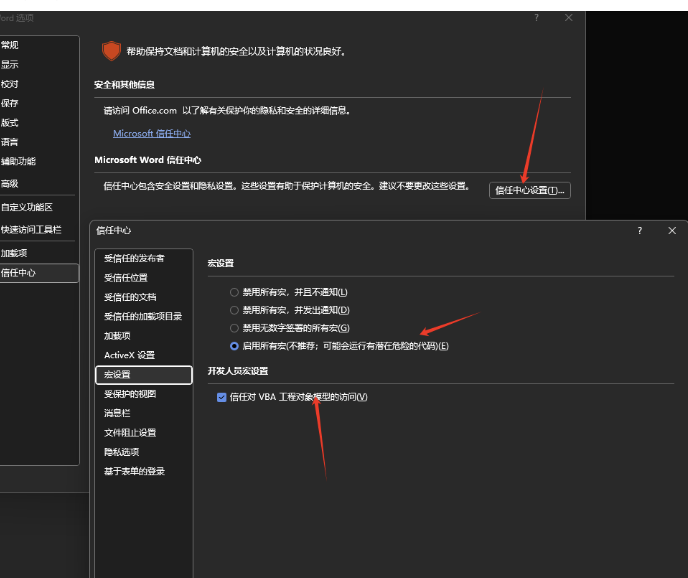
2、点击 信任中心 -> 信任中心设置,选择:启用所有宏”与“信任对VBA,点击确定之后这里的设置完成。
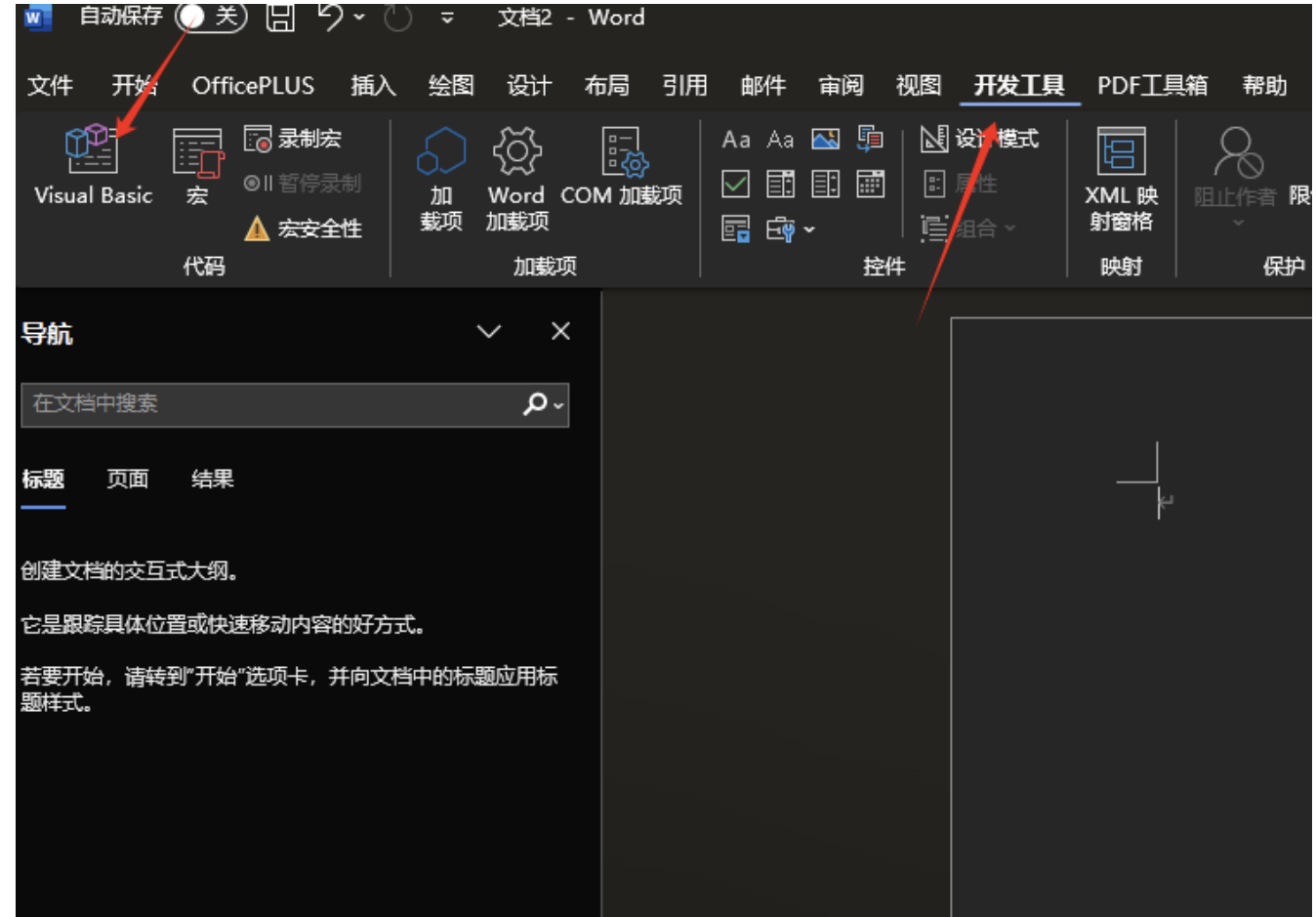
3、设置完成之后我们可以在主页看到开发者工具出现了Visual Basic,点击它
4、然后点击插入–模块,生成一个模块1的编辑器。
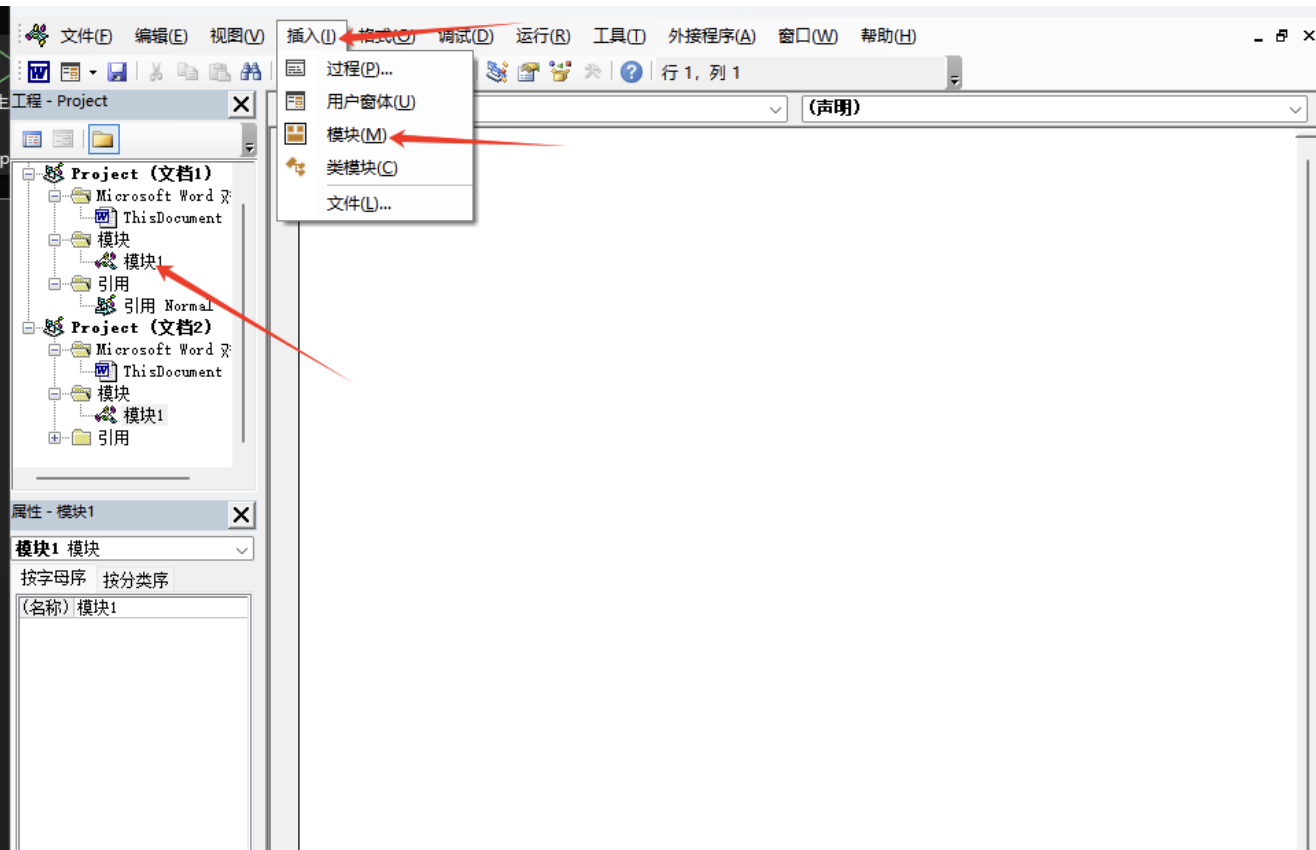
在编辑器中插入以下代码:将其中的API key替换成我们刚刚在 DeepSeek上获取到的:然后我们需要将代码整理成 VBA 代码格式(Markdown 代码块):
Function CallDeepSeekAPI(api_key As String, inputText As String) As String
Dim API As String
Dim SendTxt As String
Dim Http As Object
Dim status_code As Integer
Dim response As String
API = "https://api.deepseek.com/chat/completions"
SendTxt = "{""model"": ""deepseek-chat"", ""messages"": [{""role"":""system"", ""content"":""You are a Word assistant""}, {""role"":""user"", ""content"":""" & inputText & """}], ""stream"": false}"
Set Http = CreateObject("MSXML2.XMLHTTP")
With Http
.Open "POST", API, False
.setRequestHeader "Content-Type", "application/json"
.setRequestHeader "Authorization", "Bearer " & api_key
.send SendTxt
status_code = .Status
response = .responseText
End With
' 弹出窗口显示 API 响应(调试用)
' MsgBox "API Response: " & response, vbInformation, "Debug Info"
If status_code = 200 Then
CallDeepSeekAPI = response
Else
CallDeepSeekAPI = "Error: " & status_code & " - " & response
End If
Set Http = Nothing
End Function
Sub DeepSeekV3()
Dim api_key As String
Dim inputText As String
Dim response As String
Dim regex As Object
Dim matches As Object
Dim originalSelection As Object
api_key = "替换为你的api key"
If api_key = "" Then
MsgBox "Please enter the API key."
Exit Sub
ElseIf Selection.Type <> wdSelectionNormal Then
MsgBox "Please select text."
Exit Sub
End If
' 保存原始选中的文本
Set originalSelection = Selection.Range.Duplicate
inputText = Replace(Replace(Replace(Replace(Replace(Selection.text, "\", "\\"), vbCrLf, ""), vbCr, ""), vbLf, ""), Chr(34), "\""")
response = CallDeepSeekAPI(api_key, inputText)
If Left(response, 5) <> "Error" Then
Set regex = CreateObject("VBScript.RegExp")
With regex
.Global = True
.MultiLine = True
.IgnoreCase = False
.Pattern = """content"":""(.*?)"""
End With
Set matches = regex.Execute(response)
If matches.Count > 0 Then
response = matches(0).SubMatches(0)
response = Replace(Replace(response, """", Chr(34)), """", Chr(34))
' 取消选中原始文本
Selection.Collapse Direction:=wdCollapseEnd
' 将内容插入到选中文字的下一行
Selection.TypeParagraph ' 插入新行
Selection.TypeText Text:=response
' 将光标移回原来选中文本的末尾
originalSelection.Select
Else
MsgBox "Failed to parse API response.", vbExclamation
End If
Else
MsgBox response, vbCritical
End If
End Sub
复制到文件里面之后,点击关闭窗口
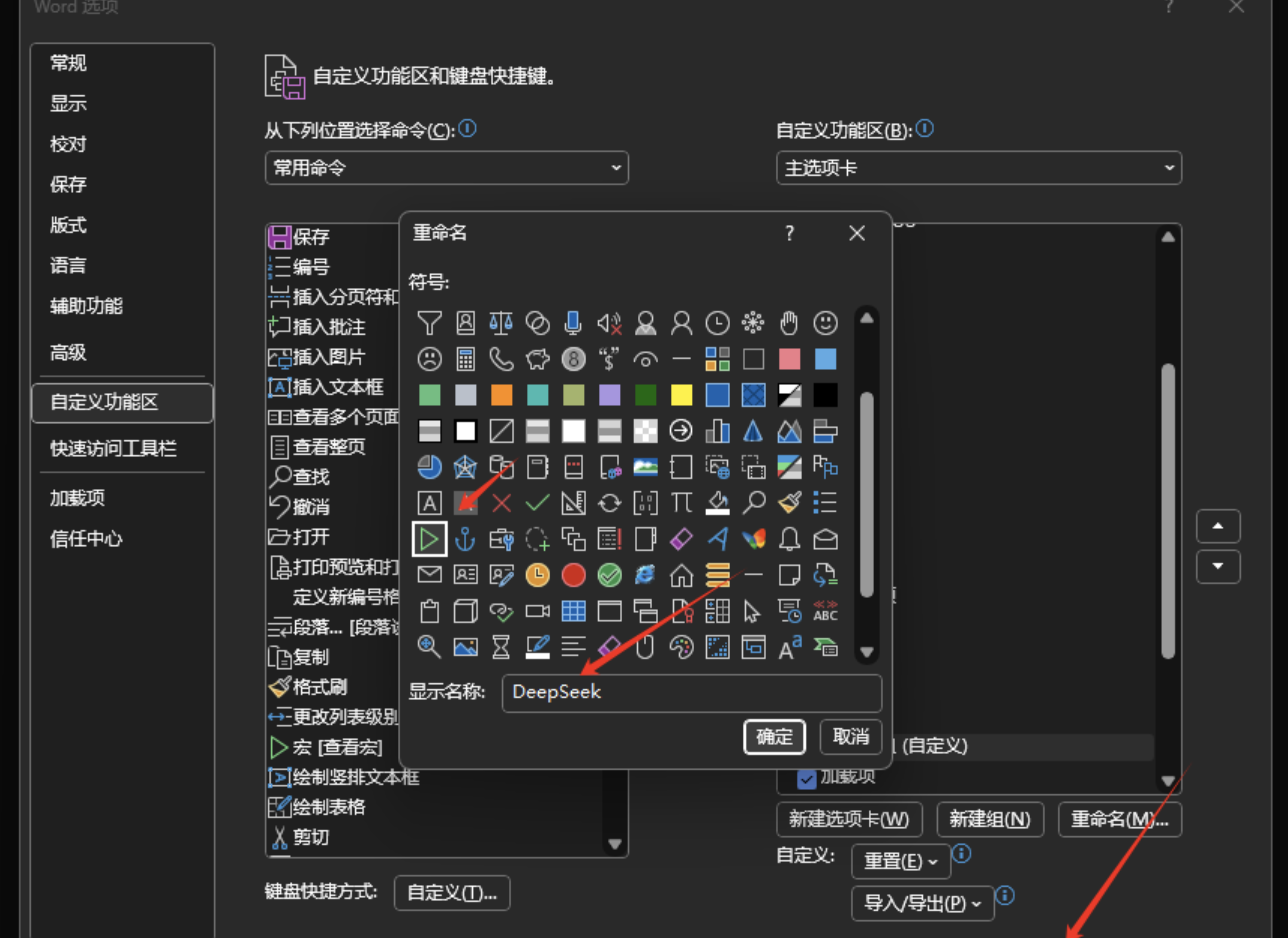
5、点击 文件 -> 选项 -> 自定义功能区,右键开发工具,点击添加新组。
6、在添加的新建组上点击右键,点击重命名。将其命名为自己想命名的名称,并选择一个图标,也可以不选,最后点击确定。
7、选择新建的组:DeepSeek(自定义),选择左侧的命令为“宏”,找到我们添加的DeepSeekV3,选中后点击添加。
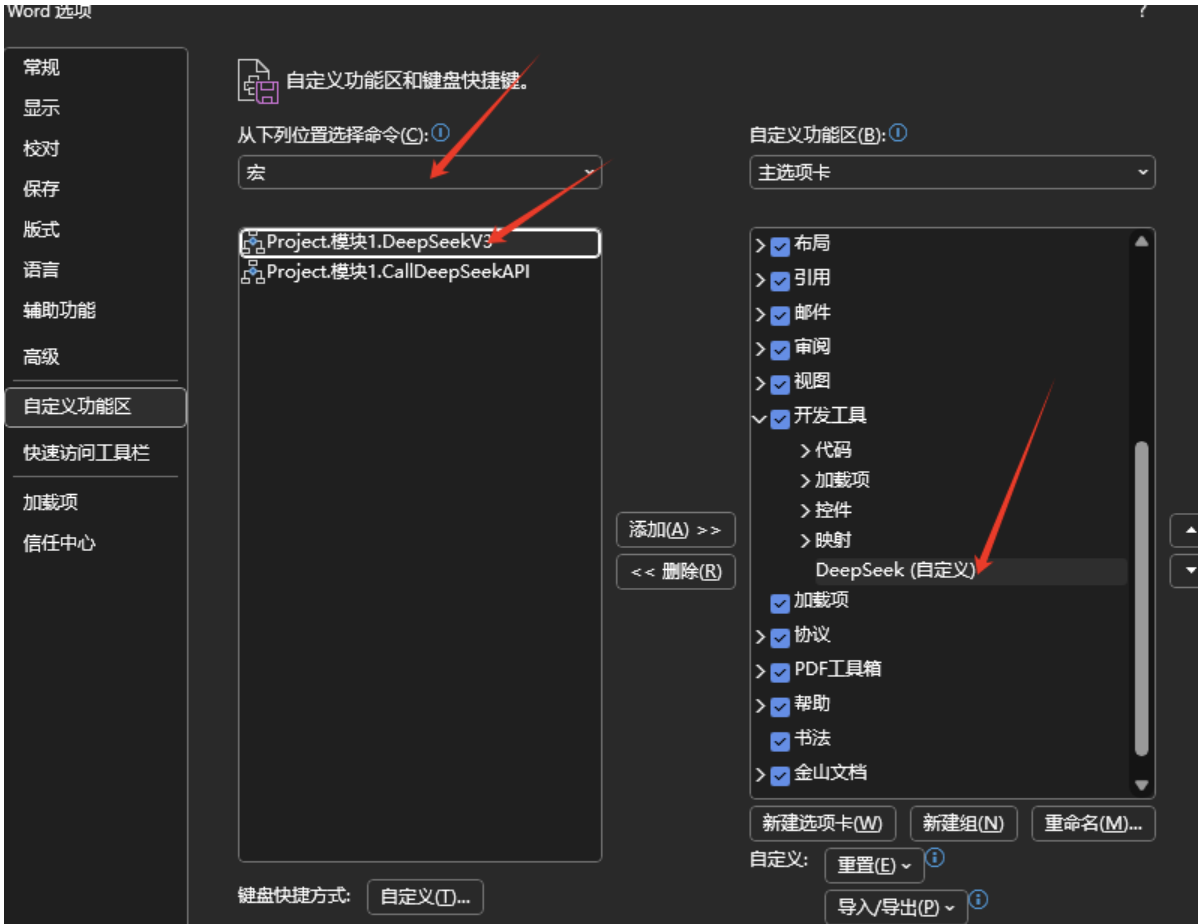
8、添加之后的宏,右键点击重命名,选择开始符号作为图标,并重命名为“运行”(可以自定义),点击确定。
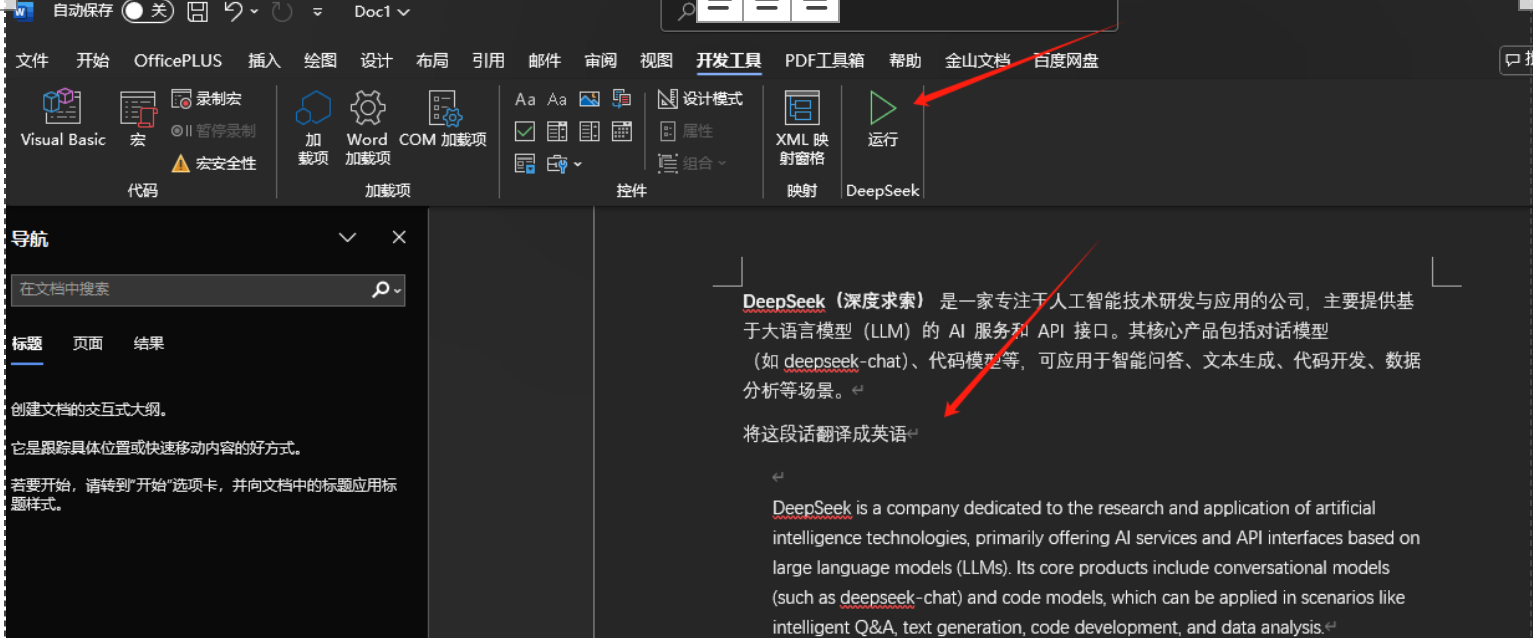
9、最后整个接入流程完毕,出现以下的就说明接入成功!
接入成功
三、总结
接入完成之后,我实际操作的感受就是:
优点就是:可以方便我们在日常办公的内容文案的直接生成,也可以丰富我们的内容。
缺点就是:可能是DeepSeek被攻击之后遗留的导致生成比较慢,还是需要耐心等待一段时间,有一些内容的生成还是需要优化一下的。
总的来说 是可以满足我们基础的办公需求,配置也比较简单,可以都去试一试,玩一玩!
🚀 结语:感谢你阅读到这里,希望我的分享能给你带来启发。让我们一起在技术的海洋中航行,探索未知的大陆!