
即梦 AI 视频生成实操教程:三步打造一致性视频
对于视频内容创作者来说,保持视频的风格一致性是非常重要的。无论你是做YouTube、抖音还是其他平台的内容创作者,一致性能帮助你建立品牌识别度,让观众更容易记住你。同时,视频的一致性也能提高观众的观看体验,避免内容风格的突兀变化导致的观众流失。
这时,AI工具如即梦AI就显得特别有用。即梦AI通过人工智能技术,能帮助用户快速实现视频风格的一致性和视觉效果的协调,减少手动操作的繁琐,使得视频编辑变得更加高效且精致。
一、前期准备:创建角色模板(关键)
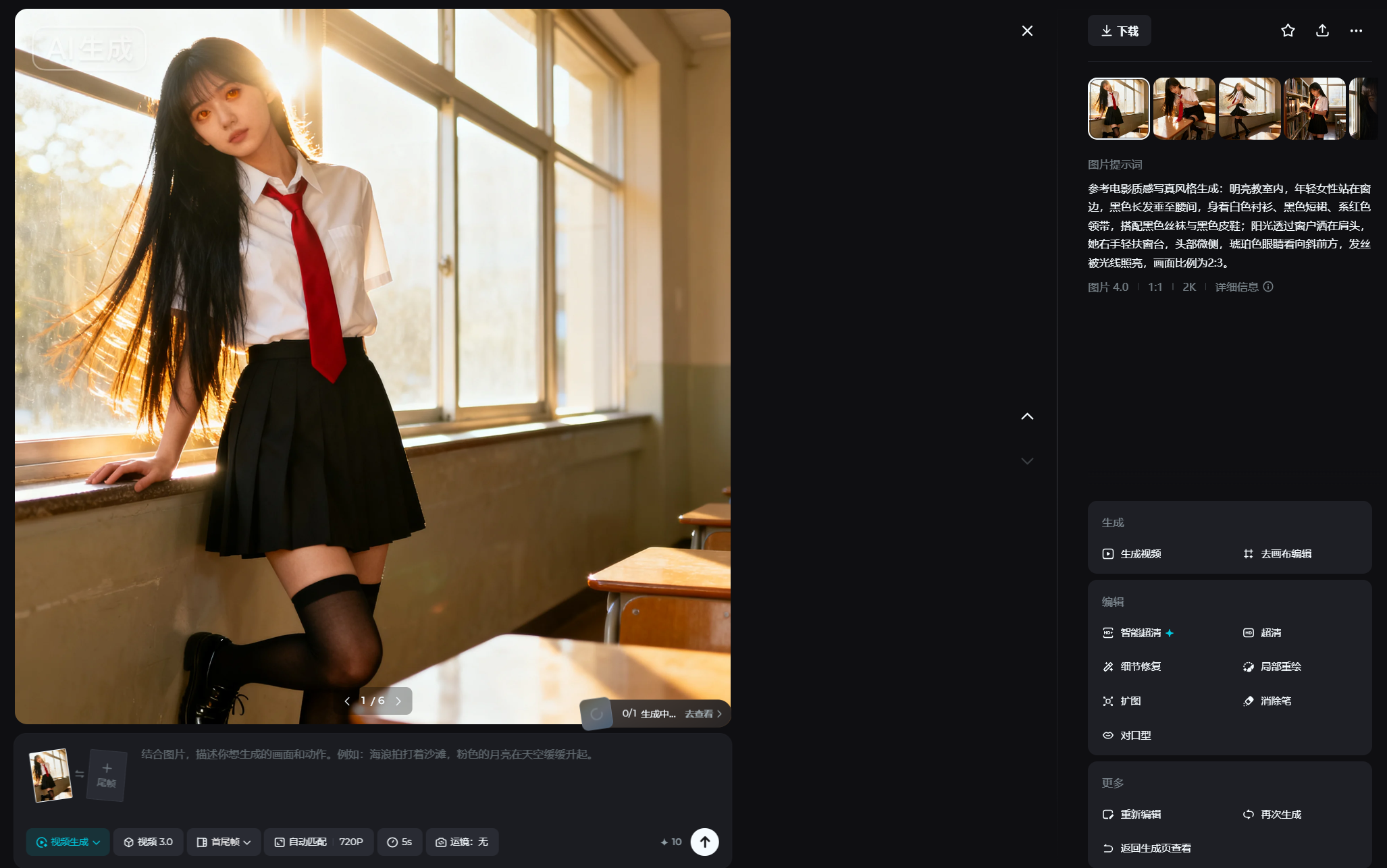
生成高质量角色图
打开即梦 AI 官网 / APP,点击 "图片生成"
- 输入详细提示词(示例):
【人物特征】年轻女性,瓜子脸,黑色长发垂至腰间,琥珀色眼睛,高鼻梁,樱桃小嘴
【服饰】白色衬衫+黑色短裙+红色领带,黑色丝袜+黑色皮鞋
【环境】明亮教室,阳光透过窗户
【风格】电影质感,高清,8K分辨率

生成 4-6 张,选择最佳效果的图片,点击 "超清" 提升画质
导出为 PNG 格式,保存为 "角色模板.png"
- 设置参考图参数(核心步骤)
在生成好的角色图上,点击 "编辑"→"智能参考"
调整参考强度:
脸部:90%-95%(确保五官不变)
体型:70%-80%(保持身材比例)
服饰:60%-70%(允许轻微褶皱变化)
勾选 "人物长相" 和 "角色特征",点击 "保存"
二、视频生成:确保一致性的核心流程
- 方案 A:图生视频(推荐,一致性最佳)
上传参考图并设置
返回主页,点击 "视频生成"→"图片生视频"
上传 "角色模板.png",点击 "使用参考图"
在右侧面板确认参考强度与之前一致
参数设置(确保一致性关键)
基础参数:
视频时长:6-8 秒(平衡效果与资源)
分辨率:1080P(兼顾画质与速度)
视频比例:9:16(适合短视频平台)
模型:选择 "视频 3.0" 或 "3.0 Pro"(动作流畅度最佳)
运镜设置(根据需求选择):
环绕:"镜头缓慢环绕角色,从左后方转到正面,焦点始终在脸部"
推进:"镜头从远处缓慢推进到角色特写,背景虚化"
平移:"镜头从左至右平稳移动,展示角色全身"
关键选项:
勾选 "使用尾帧":使视频最后一帧重复,增强稳定性
关闭 "随机种子":确保多次生成效果一致(如需不同效果则打开)
添加提示词(强化一致性)
格式:"[动作描述] + [固定角色特征] + [风格关键词]"
示例:
【角色在教室,风吹动头发】
【年轻女性,瓜子脸,黑色长发,琥珀色眼睛,白衬衫黑裙】
【自然光,电影色调,60fps】
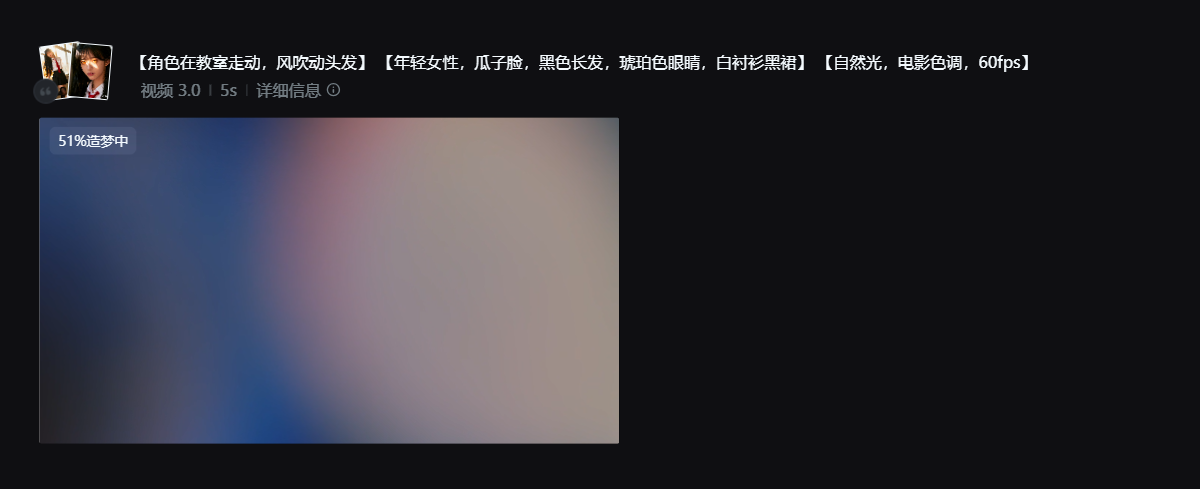
重要:提示词中必须包含与参考图一致的人物特征描述,确保 AI 不 "跑偏"
生成并检查:
点击 "生成",等待 1-2 分钟
预览视频,重点检查:
面部特征是否与参考图一致
服饰颜色和款式是否保持不变
动作是否自然流畅
不满意可调整参数或提示词,重新生成
- 方案 B:文生视频(适合简单场景)
点击 "视频生成"→"文生视频"
输入超级详细的提示词(公式):
【镜号】+【景别】+【运镜】+【光线】+【主体详细描述】+【场景】+【动作】+【风格】
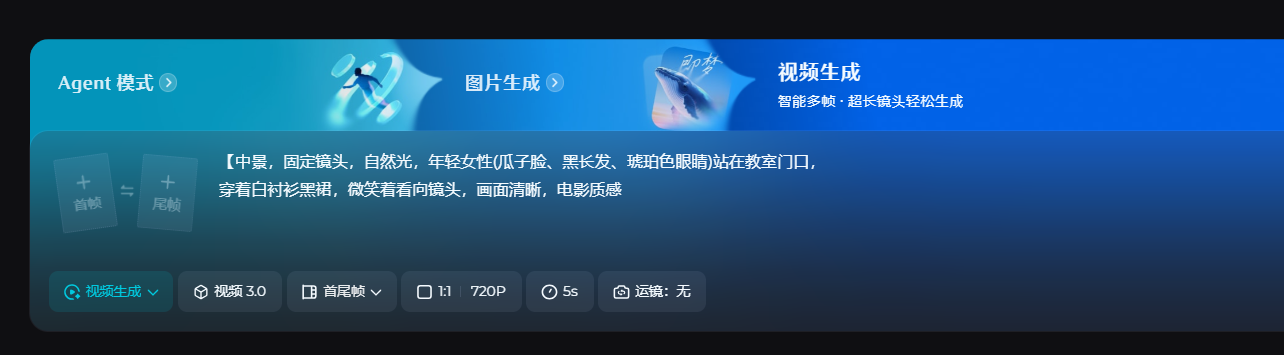
示例:
分镜1:中景,固定镜头,自然光,年轻女性(瓜子脸、黑长发、琥珀色眼睛)站在教室门口,
穿着白衬衫黑裙,微笑着看向镜头,画面清晰,电影质感
设置与图生视频相同的参数(分辨率、时长、模型等)
生成后同样检查角色一致性,必要时用参考图重新生成
三、进阶:多镜头视频一致性控制(关键)
创建分镜脚本
在 "故事创作" 页面,点击 "创建空白分镜"
为每个镜头设置:
场景描述
运镜方式
角色动作
示例分镜表:
镜1:全景,镜头从远处推进,女孩站在校园门口(参考图1)
镜2:中景,镜头平移,女孩走在校园小径上(保持服饰一致)
镜3:特写,镜头轻微上仰,女孩微笑(保持面部特征)
多镜头一致性保障三要素
要素 1:统一参考图
每个分镜都上传并使用同一张 "角色模板.png"
每个分镜都设置相同的参考强度(脸 90-95%,体型 70-80%)
要素 2:共用提示词模板
创建角色专属提示词模板,包含固定特征
每个分镜提示词都包含相同的基础描述(如:"瓜子脸,黑长发,琥珀色眼睛")
仅修改动作和场景部分,其他保持不变
要素 3:参数锁定
所有分镜使用相同的基础参数(分辨率、比例、模型)
若需调整,确保调整方向一致(如所有镜头都增加 "背景虚化")
镜头间衔接技巧
使用 "首尾帧" 功能:将前一镜头的结尾作为后一镜头的开头,创建无缝过渡
添加 "动作连贯性" 提示:如 "延续上一镜头的行走姿态,手臂摆动幅度一致"
四、常见问题及解决方案(避坑指南)
问题 1:角色 "变脸" 或特征变化
原因:参考强度设置过低;提示词与参考图描述冲突
解决:提高参考强度至 90%+;确保提示词中包含与参考图一致的特征描述
问题 2:服装颜色或款式变化
原因:服饰参考强度低;提示词中出现新服饰描述
解决:服饰参考强度调至 60-70%;在提示词中明确写出 "保持服饰不变" 或详细描述原有服饰
问题 3:动作不自然或僵硬
原因:参考强度过高,AI 缺乏创作空间
解决:关键帧(如出场、特写)用 95% 强度;中间动作帧降至 70% 左右;添加 "风吹动头发"" 衣摆自然飘动 " 等动态元素
问题 4:多镜头中角色不一致
原因:各镜头参数不统一;参考图不同;提示词差异过大
解决:使用统一的角色模板;创建提示词模板;所有镜头使用相同基础参数;定期检查各镜头输出
五、实操流程总表(一键复制)
准备阶段:生成高质量角色图→设置参考图 (脸 95%、体 80%、服 70%)→保存为模板
单镜头制作:图生视频→上传模板→设置参数 (1080P/9:16/3.0 Pro)→添加一致性提示词→生成
多镜头制作:创建分镜→每个镜头使用相同模板和参数→统一提示词格式→逐镜生成→衔接处理
行动建议:先制作一个 6-8 秒的单镜头视频,反复调整至角色完全一致后,再尝试多镜头创作。掌握一致性技巧后,你的 AI 视频将拥有专业级的角色连贯性,大幅提升内容质量和粉丝黏性。
