
AIPPT实操攻略:手把手教小白做招商PPT

在招商路演中,PPT往往是投资者了解项目的第一窗口。作为一个PPT小白,你可能会觉得制作PPT很难,尤其是涉及到招商这种需要展示项目价值、吸引投资者的内容时,既要让PPT看起来专业,又要确保信息传达清晰、精炼。而且,作为初学者,可能会在排版、设计、颜色搭配等方面感到困惑。
然而,制作一份优秀的招商PPT并不需要复杂的设计技能,尤其是借助像AIPPT这样简单易用的工具,你也可以制作出既美观又专业的招商PPT。
一、小白做招商 PPT 的 3 大致命困惑,你中了吗?
1. 逻辑混乱,重点跑偏
创业新手小李第一次做招商 PPT,把产品介绍、团队故事、政策支持堆了 30 页,投资人翻到第 5 页就失去耐心 —— 招商 PPT 核心是 “让投资人看到回报”,小白却不懂 “市场规模→项目优势→盈利模式→合作方案” 的黄金逻辑。
2. 设计灾难,拉低专业度
行政岗的小张用默认模板做招商 PPT,红配绿配色 + 杂乱排版,客户直言 “看着像路边小广告”。小白没设计基础,不懂配色比例、图文布局,再好的项目也会因 “颜值” 被否定。
3. 数据呆板,缺乏说服力
销售小王把 Excel 表格直接复制进 PPT,密密麻麻的数字让投资人头疼。招商 PPT 需要用图表可视化数据,但小白不会做动态图表,也不懂 “对比数据用柱状图、趋势用折线图” 的技巧。
👉 为什么需要用 AIPPT “剪辑” 招商 PPT?
这里的 “剪辑” 不是视频剪辑,而是AI 驱动的内容优化 + 设计升级:自动梳理逻辑、匹配专业模板、生成可视化图表,让小白不用懂设计和逻辑,也能把零散素材 “剪” 成高转化招商 PPT!
二、AIPPT 手把手实操攻略:从 0 到 1 做高颜值招商 PPT
【前置准备】
● 素材清单:项目核心卖点(3-5 个)、市场数据(如行业规模、增长率)、盈利测算表、团队介绍、合作政策(如加盟费、支持方案)
● 工具:电脑浏览器访问 https://www.aippt.cn/generate?type=ai
Step1:精准输入需求,AI 秒出招商专属大纲(3 分钟)
1. 登录后点击首页「智能生成」按钮,进入需求输入界面
2. 按公式填写需求:行业 + 项目类型 + 核心诉求 + 数据需求
✅ 示例:“餐饮加盟招商 - 2024 年新式茶饮项目 - 突出客单价 25 元 / 回本周期 6 个月 / 区域保护政策 - 需包含 2023-2024 年行业规模数据”
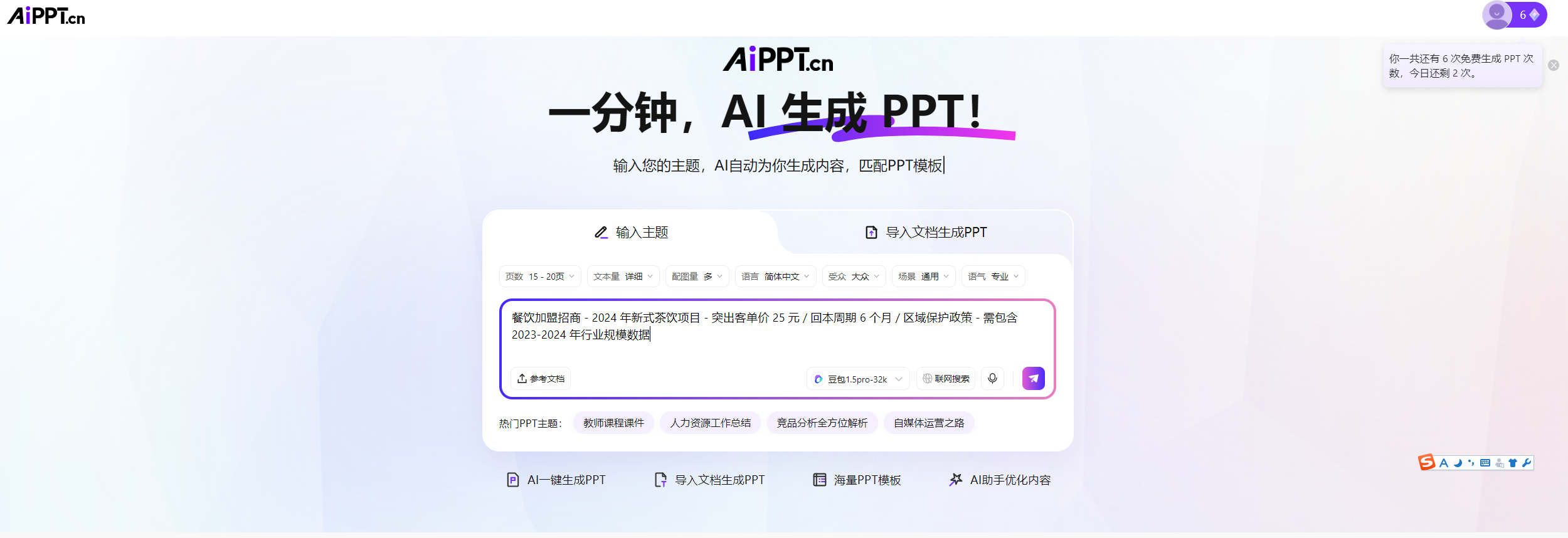
❌ 错误:“做一个招商 PPT”(需求模糊,AI 生成逻辑混乱)
3. 点击「下一步」,AIPPT 会自动生成招商核心大纲(含市场分析、项目优势、盈利模式等 8 大板块),无需手动梳理!
Step2:选对招商模板,颜值直接拉满(1 分钟)
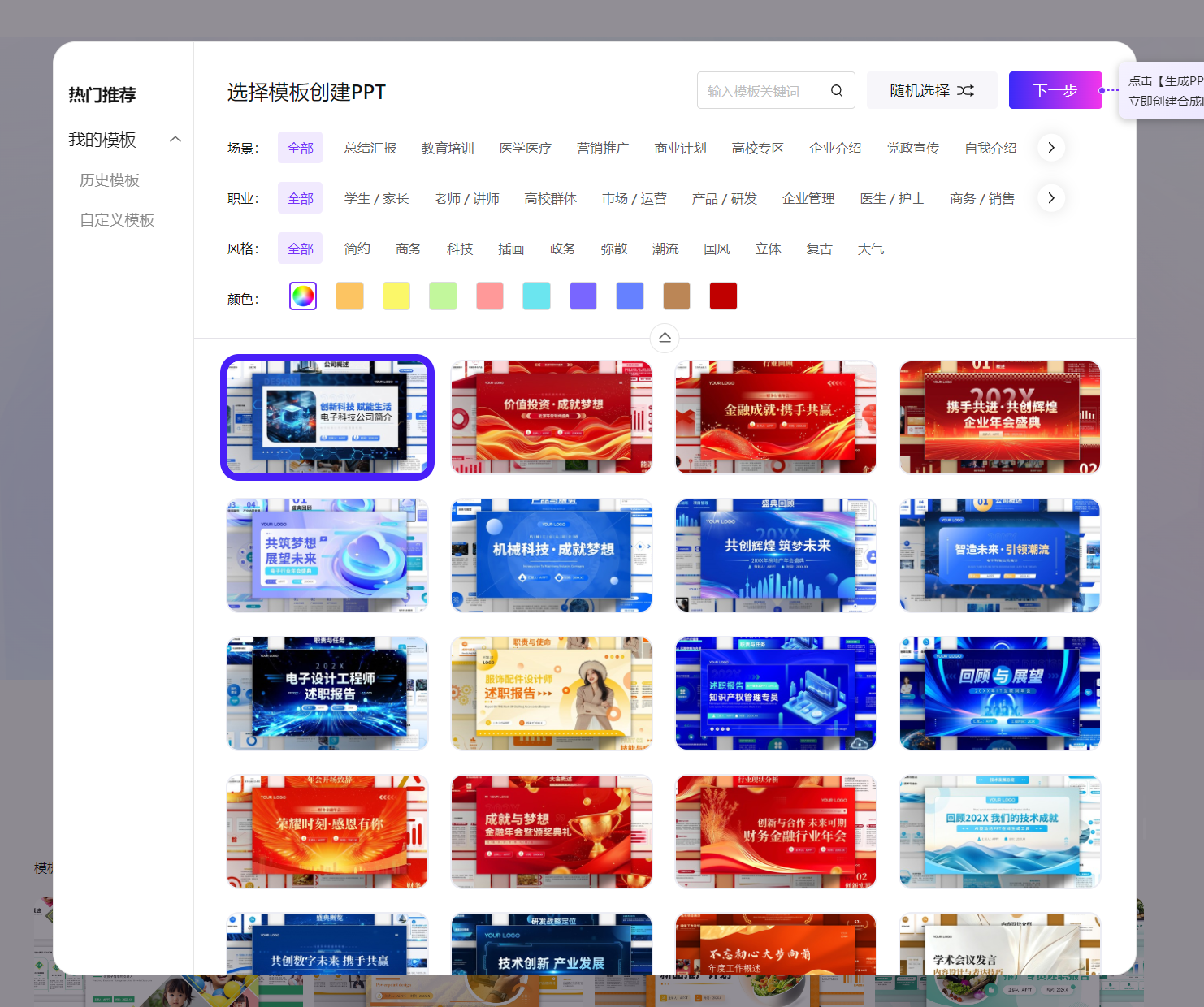
1. 风格选择器中,优先选「商务极简」或「创意视觉」(招商 PPT 首选专业感 + 设计感)
2. 模板库搜索 “招商加盟”,选择带 “数据可视化” 标签的模板(内置图表样式,后续省时间)
3. 点击「高级设置」,上传企业 Logo 和品牌色值(支持直接提取图片色值),AI 会自动同步全文档配色,保持品牌统一
Step3:导入素材,AI 自动整合(2 分钟)
1. 进入「内容配置栏」,点击「上传文件」,可批量导入:
● Word/XMind 大纲(自动识别层级,无需复制粘贴)
● Excel 盈利数据(后续直接生成图表)
● PDF 招商方案(AI 提取核心文字,剔除冗余)
2. 重点素材处理:圈选关键数据(如 “单店月销 10 万”),右键选「批注重点」,AI 生成时会优先突出这些内容
Step4:生成初稿,AI 智能优化(5 分钟)
1. 点击「生成 PPT」,选择「设计质量优先模式」(招商 PPT 需细节质感,牺牲 10 秒生成时间换更高颜值)
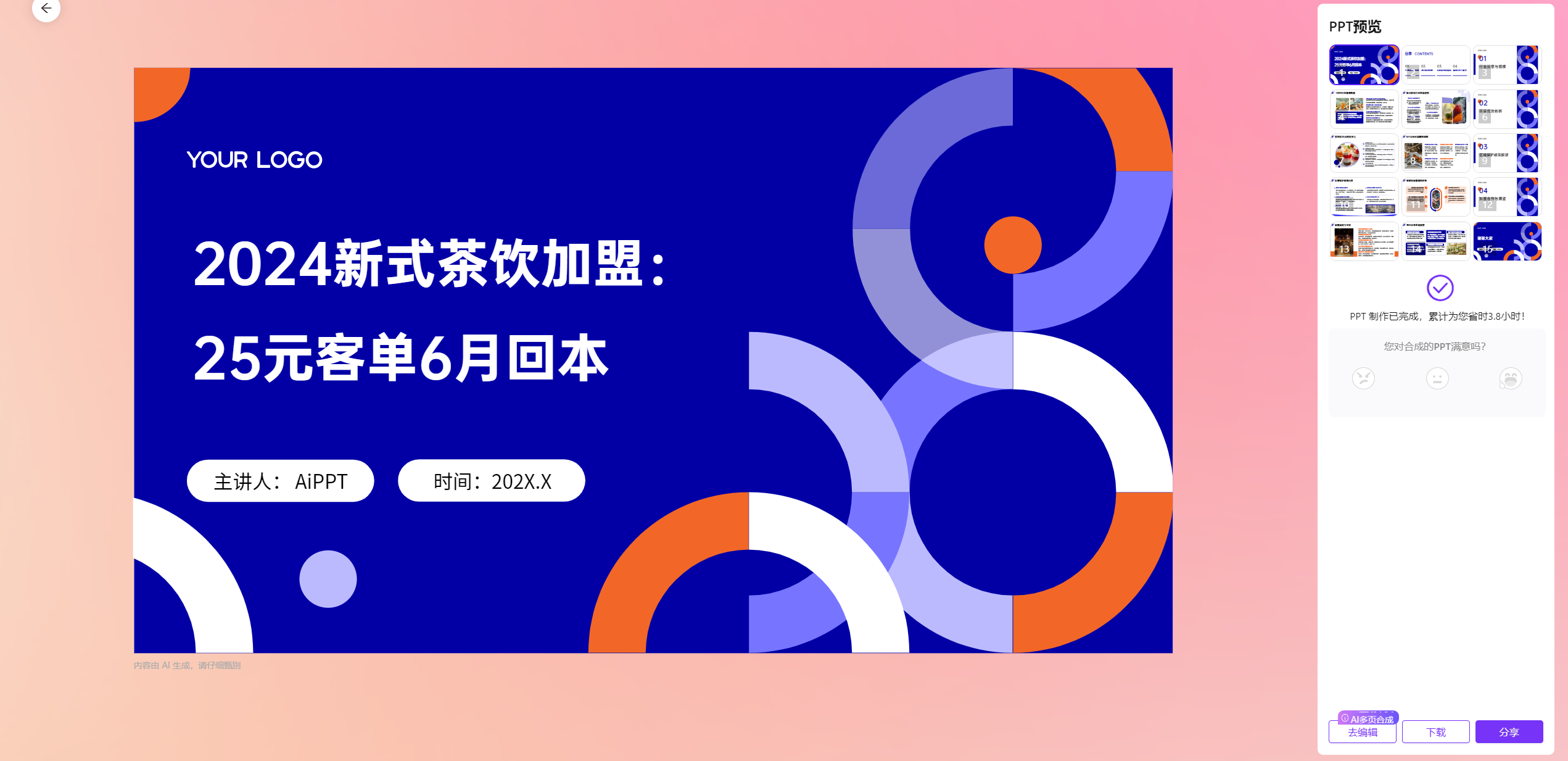
2. 等待 1-2 分钟,20 页完整招商 PPT 自动生成,包含:
● 逻辑清晰的章节(市场痛点→解决方案→合作权益)
● 自动匹配的图表(如行业规模折线图、盈利测算柱状图)
● 专业文案(AI 润色 “我们的优势” 为 “三大核心壁垒,保障加盟盈利”)
Step5:10 分钟精细化 “剪辑”,让 PPT 更吸金
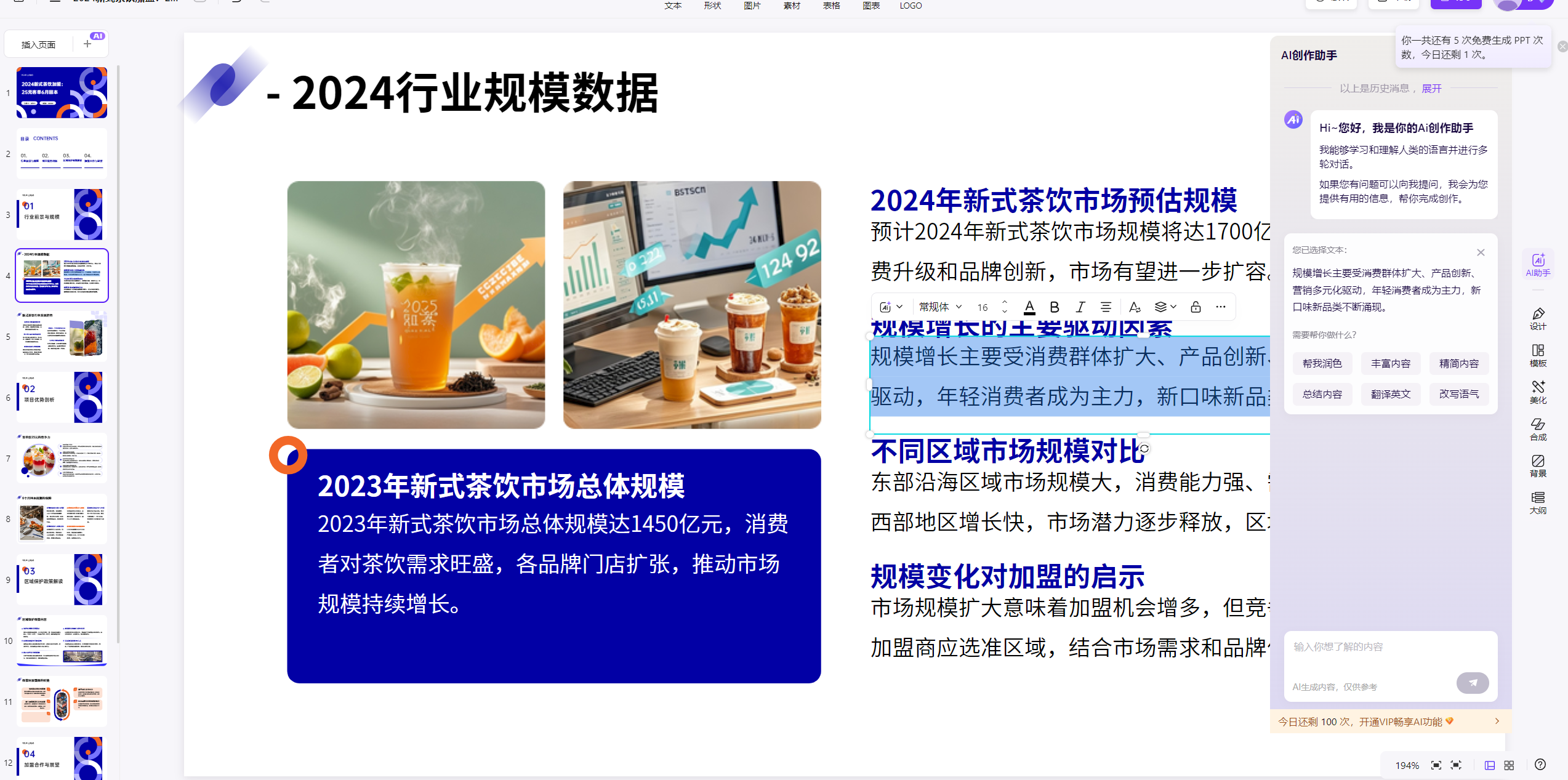
1. 内容优化
● 点击任意文本框,唤出「内容优化」→ 选择「招商话术」,AI 自动将口语化文字改为专业招商表达(如 “赚钱快”→“投资回报周期短至 6 个月”)
● 删除冗余页面:选中无关页(如冗长的团队介绍),按 Backspace 直接删除,AI 自动调整后续页码
2. 设计升级
● 替换图片:点击默认图片→右侧「图片设置」→「替换」,上传项目实景图(如门店照片、产品图),AI 自动裁剪适配版式
● 统一字体:顶部「设计」→「字体库」,选择 “微软雅黑” 或企业专用字体,一键应用全文档
● 优化配色:若模板颜色不匹配品牌,点击「配色方案」→「AI 推荐」,自动生成符合 WCAG 标准的专业配色
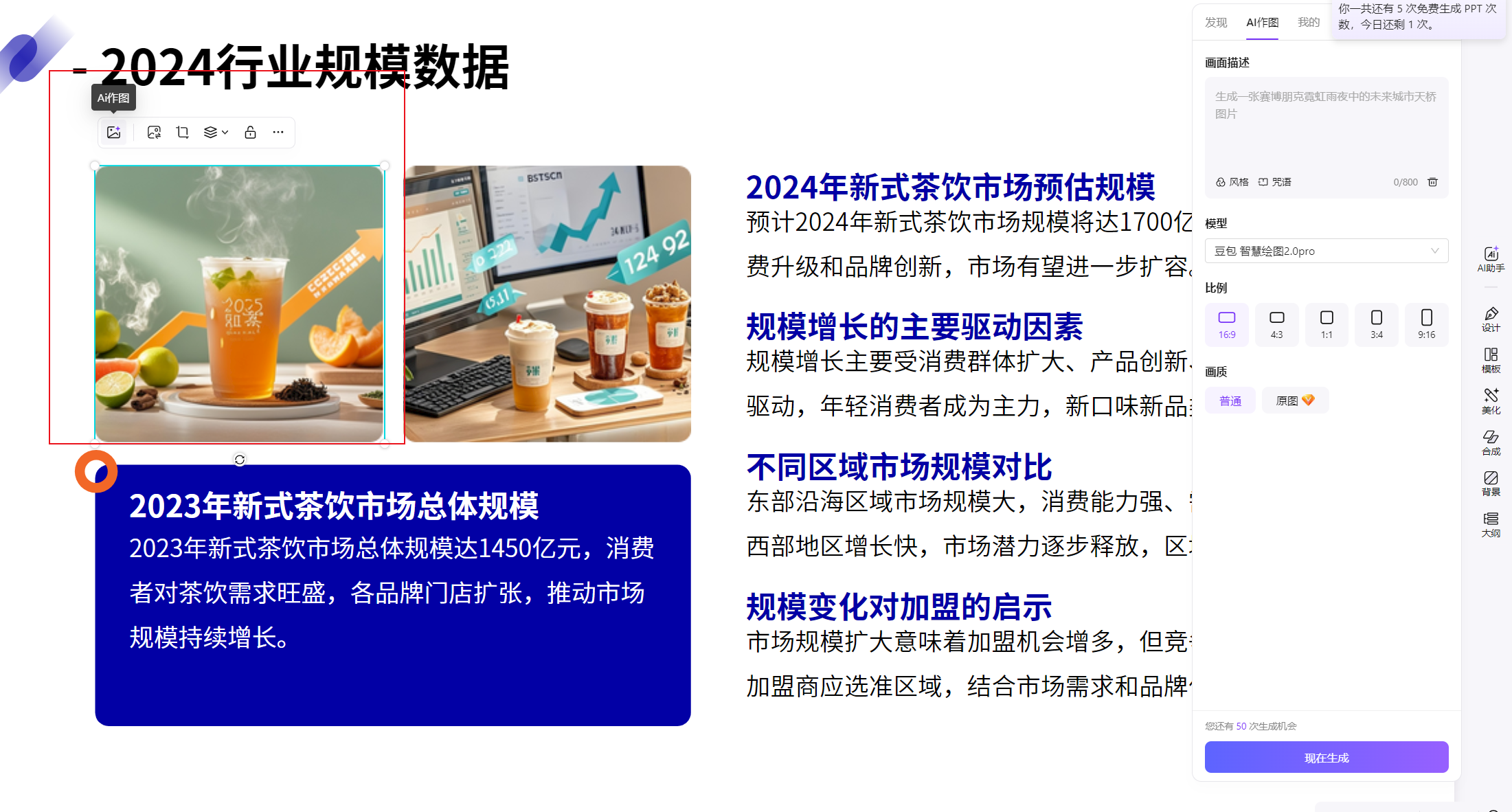
3. 数据可视化增强
● 选中 Excel 导入的数据页,点击「图表优化」,AI 推荐最优图表类型(如加盟费用对比用条形图、盈利增长用面积图)
● 开启「动态数据链接」,后续修改 Excel 数据,PPT 图表实时更新,避免手动调整
Step6:导出分享,多种格式适配招商场景(1 分钟)
1. 点击右上角「导出」,选择格式:
● 对接投资人:选「PPTX+PDF」(PPTX 方便修改,PDF 防篡改)
● 线上发送:选「在线演示链接」,设置密码保护,可实时查看投资人停留时长
2. 免费版导出无水印(每天 3 次免费额度),如需批量生成可蹲官方活动领会员
三、招商 PPT 专属避坑指南
1. 大纲别贪多:核心板块控制在 6-8 个(市场分析→项目优势→盈利模式→运营支持→合作方案→成功案例→投资回报→联系方式)
2. 数据要精准:AI 生成的行业数据需手动核对,替换为最新权威数据(如艾瑞咨询、行业年报)
3. 重点要突出:用「AI 高亮」功能标记核心信息(如 “零加盟费”“区域独家代理”),自动加粗变色
4. 避免过度动画:招商 PPT 以专业为主,关闭花哨动画,仅保留图表切换效果
四、进阶技巧:让招商 PPT 转化率翻倍
● 上传企业 VI 包:在「团队空间」→「品牌资产」上传 Logo、标准色、专用字体,下次生成自动匹配,打造专属招商模板
● 用「灵感激发」补案例:卡壳时选中空白页→「AI 助手」→「灵感激发」,自动生成同行业成功加盟案例,增强说服力
● 开启「合规审校」:设置招商合规关键词(如避免 “100% 盈利” 等绝对化表述),AI 自动拦截违规内容,降低法律风险
