
别再熬夜做PPT!这款开源AI工具,5分钟生成专业演示文稿


🔥 先看亮点:它凭什么替代传统PPT工具?
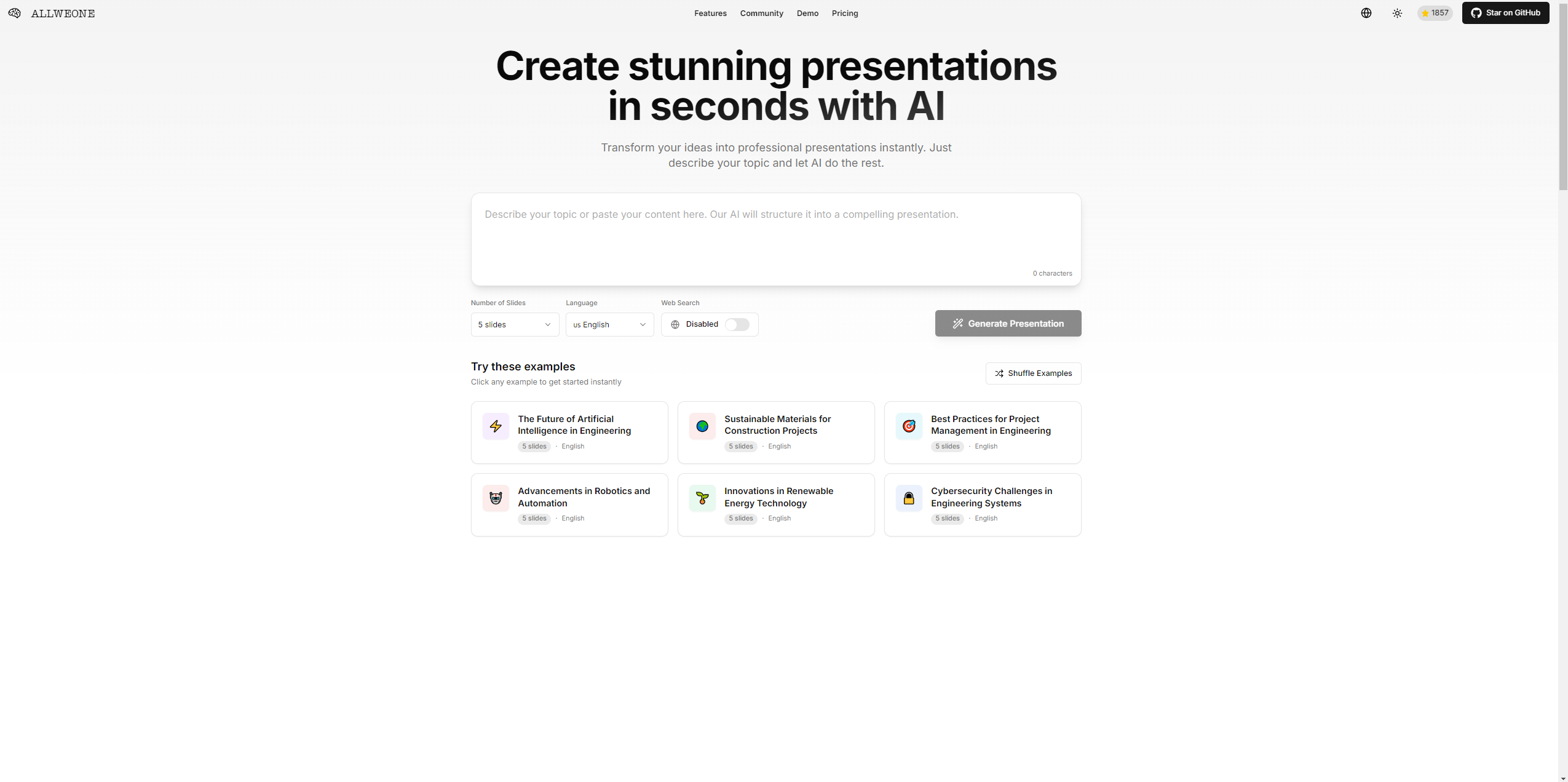
这款工具灵感源自Gamma.app:[ALLWEONE Presentation] 但更懂中文用户需求——AI生成+全自定义+开源免费,三大核心优势直接戳中痛点:
✅ 零门槛AI生成
输入主题就能出大纲,选好页数和风格,AI实时生成完整幻灯片,不用懂设计也能出专业效果。
✅ 高度自由定制
9套内置主题不够用?支持从零设计专属主题,字体、颜色、布局全掌控,适配品牌风格。
✅ 开源无限制
MIT协议开源,本地部署、二次开发都自由,还能接入 Ollama 等本地模型,数据不泄露。
🎯 核心功能:不止是“AI写PPT”
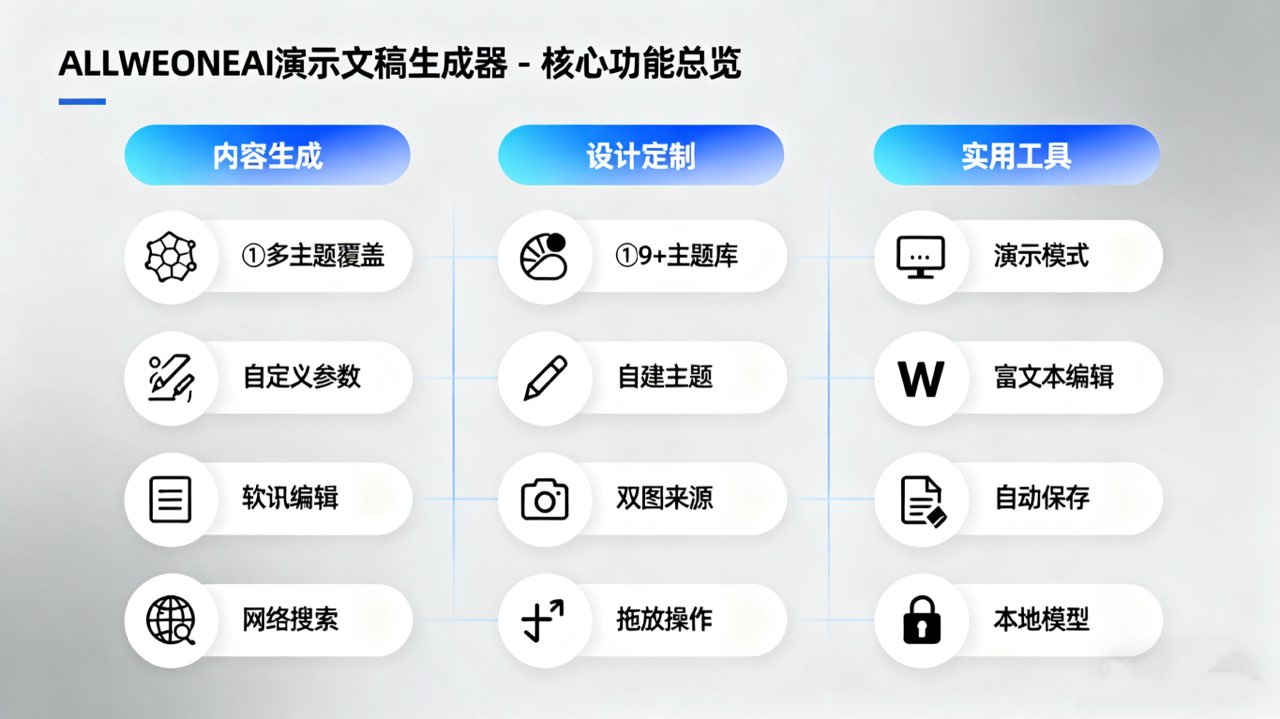
1. 内容生成:AI帮你搞定“从0到1”
● 任意主题都能覆盖,从产品方案到学术报告,AI自动匹配行业话术;
● 可自定义幻灯片数量(推荐5-10页)、语言(支持中文)、风格(专业/休闲);
● 生成前先出大纲,不满意直接修改,避免“AI瞎写”踩坑;
● 支持开启网络搜索,让内容紧跟最新数据和案例。
2. 设计定制:品牌感拉满
● 内置9套主题,商务、科技、文艺等风格全覆盖,后续还会新增15+;
● 支持自建主题:从颜色搭配到字体选择,保存后下次直接用;
● 图片生成双选项:AI绘制专属插图,或调用正版图库,避免版权风险;
● 拖放功能:幻灯片排序、元素调整,鼠标拖拖就搞定。
3. 实用工具:演示、编辑一步到位
● 内置演示模式:不用导出,直接在工具里全屏演示;
● 富文本编辑:支持图文混排、格式调整,Plate Editor加持,媲美Word;
● 自动保存:编辑过程实时存盘,不怕电脑崩溃丢文件;
● 本地模型支持: Ollama/LM Studio 接入,离线也能生成内容。
🧰 技术党看这里:完整技术栈
作为开源项目,它的技术选型很接地气,开发者可直接二次开发:
类别 | 核心技术 |
开发框架 | Next.js、React、TypeScript |
样式方案 | Tailwind CSS(快速定制样式) |
数据库 | PostgreSQL + Prisma ORM(数据管理更高效) |
AI能力 | OpenAI API(文本生成)、Together AI(图像生成) |
身份认证 | NextAuth.js(支持Google等多平台登录) |
核心组件 | Radix UI(无障碍UI)、Plate Editor(文本编辑) |
辅助功能 | UploadThing(文件上传)、DND Kit(拖放功能) |
🚀 快速上手:3步跑通本地部署
适用系统:Windows/macOS/Linux | 前置要求:Node.js 18.x+、PostgreSQL数据库、API密钥
第一步:准备工作
先把必备工具和密钥准备好:
● 安装包管理器:npm、yarn 或 pnpm(推荐pnpm,速度更快);
● 注册并获取API密钥:
OpenAI API密钥(文本生成用);
● Together AI API密钥(图像生成用);
● Google客户端ID/密钥(登录认证用);
● UploadThing Token(文件上传用)。
第二步:部署安装(复制命令就能跑)
1. 克隆仓库并进入目
2. 安装依赖
3. 配置环境变量
在项目根目录新建 .env 文件,粘贴以下内容并填入密钥:
# AI服务配置
OPENAI_API_KEY="你的密钥"
TOGETHER_AI_API_KEY="你的密钥"
# 登录相关
NEXTAUTH_SECRET="随机字符串(可用openssl rand -hex 32生成)"
NEXTAUTH_URL="http://localhost:3000"
GOOGLE_CLIENT_ID="你的ID"
GOOGLE_CLIENT_SECRET="你的密钥"
# 其他服务
UPLOADTHING_TOKEN="你的Token"
UNSPLASH_ACCESS_KEY="你的密钥"
TAVILY_API_KEY="你的密钥"
# 数据库连接(替换用户名和密码)
DATABASE_URL="postgresql://用户名:密码@localhost:5432/presentation_ai"
小技巧:项目里有 .env.example 文件,直接复制重命名为 .env,再填密钥更省事!
4. 初始化数据库并启动
打开浏览器访问 http://localhost:3000,用Google账号登录就能用了!
第三步:5分钟生成第一份PPT
1. 登录后进入控制台,输入演示文稿主题(AI Agents);
2. 设置参数:选7页幻灯片、中文、商务风格,开启网络搜索;
3. 点击“生成大纲”,AI会自动出内容框架,不满意直接修改标题和重点;
4. 选一个主题模板,指定图片来源为“AI生成”;
5. 点击“生成演示文稿”,坐等AI实时创建,全程约1-3分钟;
6. 生成后可直接编辑文字、调整图片,最后用内置功能演示或导出。
🧠 进阶玩法:本地模型接入指南
不想用在线API?用Ollama或LM Studio接入本地模型,离线也能生成:
选项1:用Ollama接入
1. 安装Ollama(官网:Ollama);
2. 终端执行命令下载模型:ollama pull llama3.1(也可换其他模型);
3. 启动工具,在“文本模型选择器”里直接选已下载的模型。
选项2:用LM Studio接入
1. 安装LM Studio,打开后启动“Server”功能并开启CORS;
2. 在LM Studio里下载需要的模型;
3. 工具会自动识别模型,直接选择使用。
注意:LM Studio必须开启CORS,否则浏览器无法连接本地模型;模型需在后台运行,才能在工具中显示。
🗺️ 功能路线图:这些亮点即将上线
团队正在快速迭代,这些高需求功能已经提上日程:
功能 | 状态 | 亮点说明 |
导出为PDF | 🔴 待开发(高优先级) | 支持一键下载为可打印的PDF文件 |
模板库 | 🔴 待开发 | 含商业计划书、学术报告等场景模板 |
实时协作 | 🔴 待开发 | 多人同时编辑同一演示文稿 |
AI演讲备注 | 🔴 待开发 | 为每一页自动生成演讲提示词 |
移动端适配 | 🟡 开发中 | 优化手机端编辑和演示体验 |
高级图表 | 🟡 已启动 | AI自动生成数据可视化图表 |
喜欢点个关注+
