
别再让资料吃灰了!用Coze把100份PDF变成你的专属知识库,有问必答


你是否也曾经历过这样的绝望瞬间?——明明记得在某份报告里看过一个关键数据,却面对满屏的PDF文件无从下手,只能用关键词机械地一个个搜索,最后时间花了,却一无所获。
如果你的网盘、电脑桌面和收藏夹里,也堆满了“待会儿再看”却再也没打开过的文章、报告和文档,那么恭喜你,今天就是这一切的终结之日。
本文将手把手教你,如何利用Coze(扣子) 这个零代码的AI平台,打造一个属于你个人的 “第二大脑” ,让你能像对话专家一样,随时向你的所有文档提问。
一、痛点与目标:谁需要这个“第二大脑”?
在开始动手前,我们先明确一下,这个工具究竟是为何而生。
目标用户:学生、研究者、产品经理、运营、自媒体人、律师、咨询顾问……任何需要与大量信息打交道的人。
核心痛点:
收藏即封存:疯狂收藏无数文章、报告、PDF,但除了占用空间,再无价值。
搜寻如大海捞针:需要时,大脑一片空白,想不起关键词,更记不清存在哪里。
阅读效率低下:面对动辄上百页的长篇文档,抓不住重点,耗费大量时间。
解决方案:用Coze搭建一个Bot,将你的所有文档全部丢给它。它将成为你最忠实的知识库专家,7x24小时待命,随时为你精准解答基于你个人资料库的任何问题,如果你资料库没有你想要的答案,它还会帮你进行联网搜索来解决你的问题。
二、实操步骤:三步打造你的专属知识库助手
全程无需代码,跟着做,五分钟即可完成。
第一步:创建Bot与设定“人设”(让它变得专业)
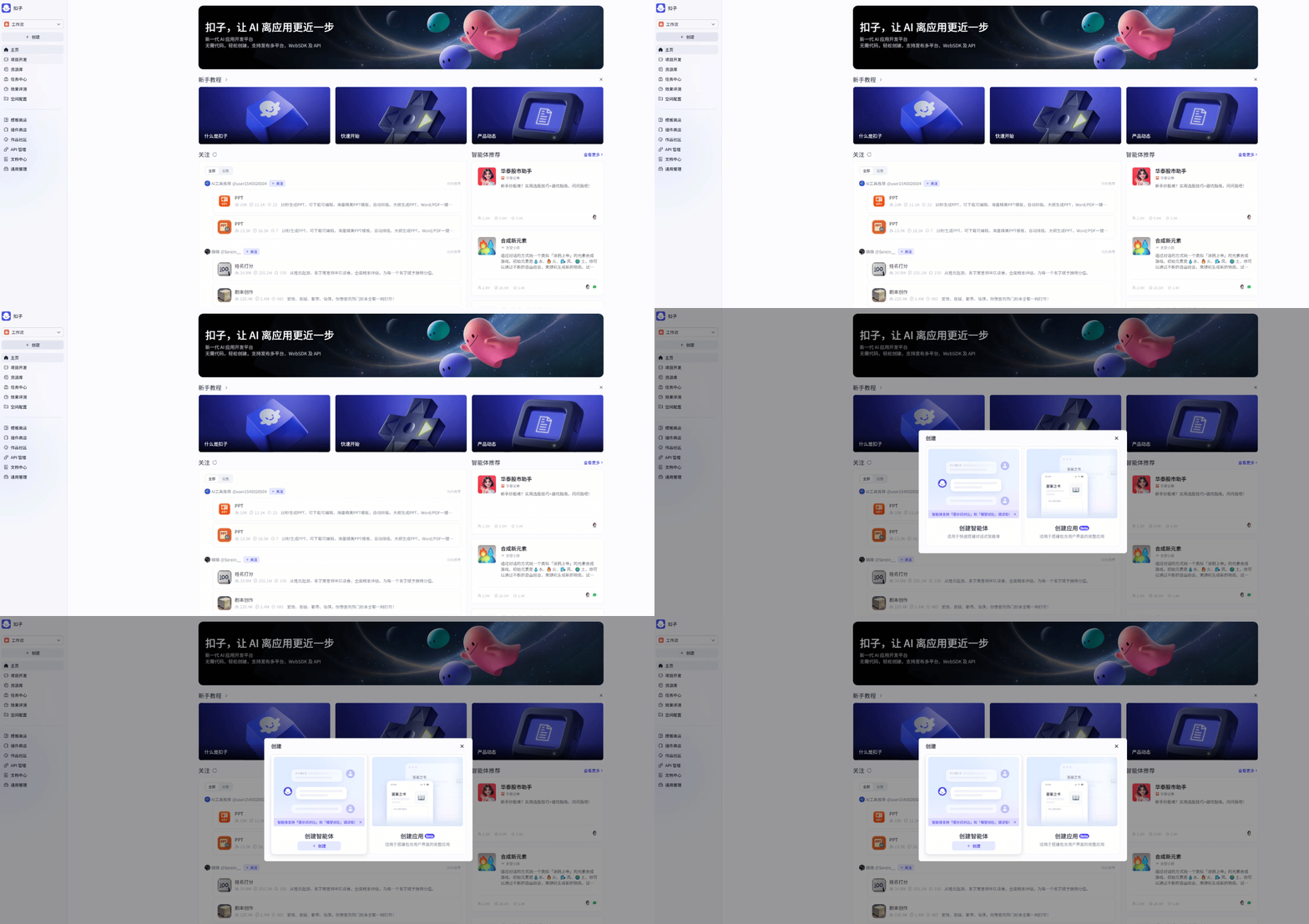
(1)注册登录Coze平台(https://www.coze.cn/),点击「创建智能体」。
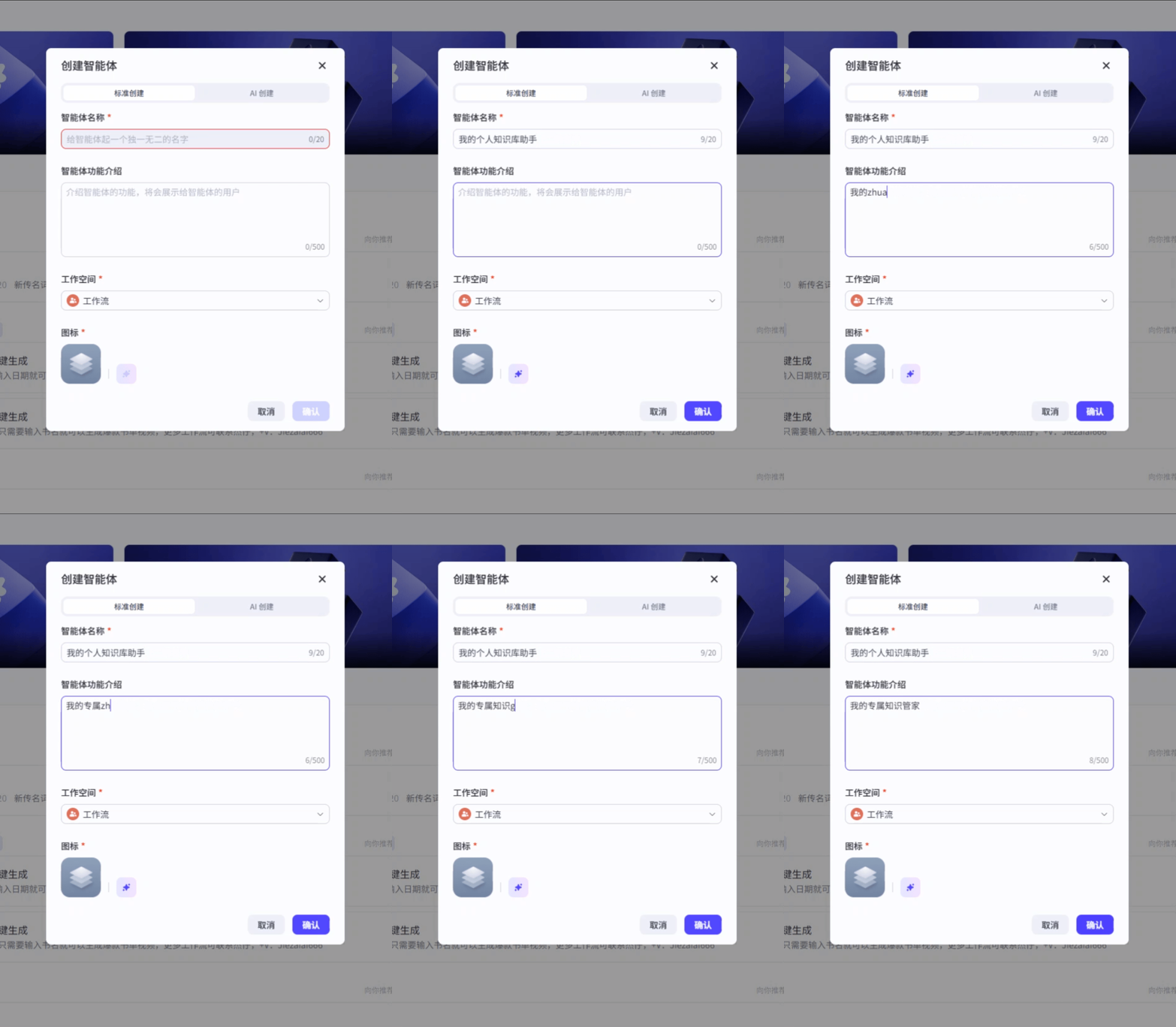
(2)智能体名称可以设为「我的个人知识库助手」或任何你喜欢的名字。
(3)最关键的一步:配置 「人设与回复逻辑」。这相当于给AI助理下达核心工作指令,能极大提升回答的准确率和专业性。
请复制以下提示词到「人设与回复逻辑」中:
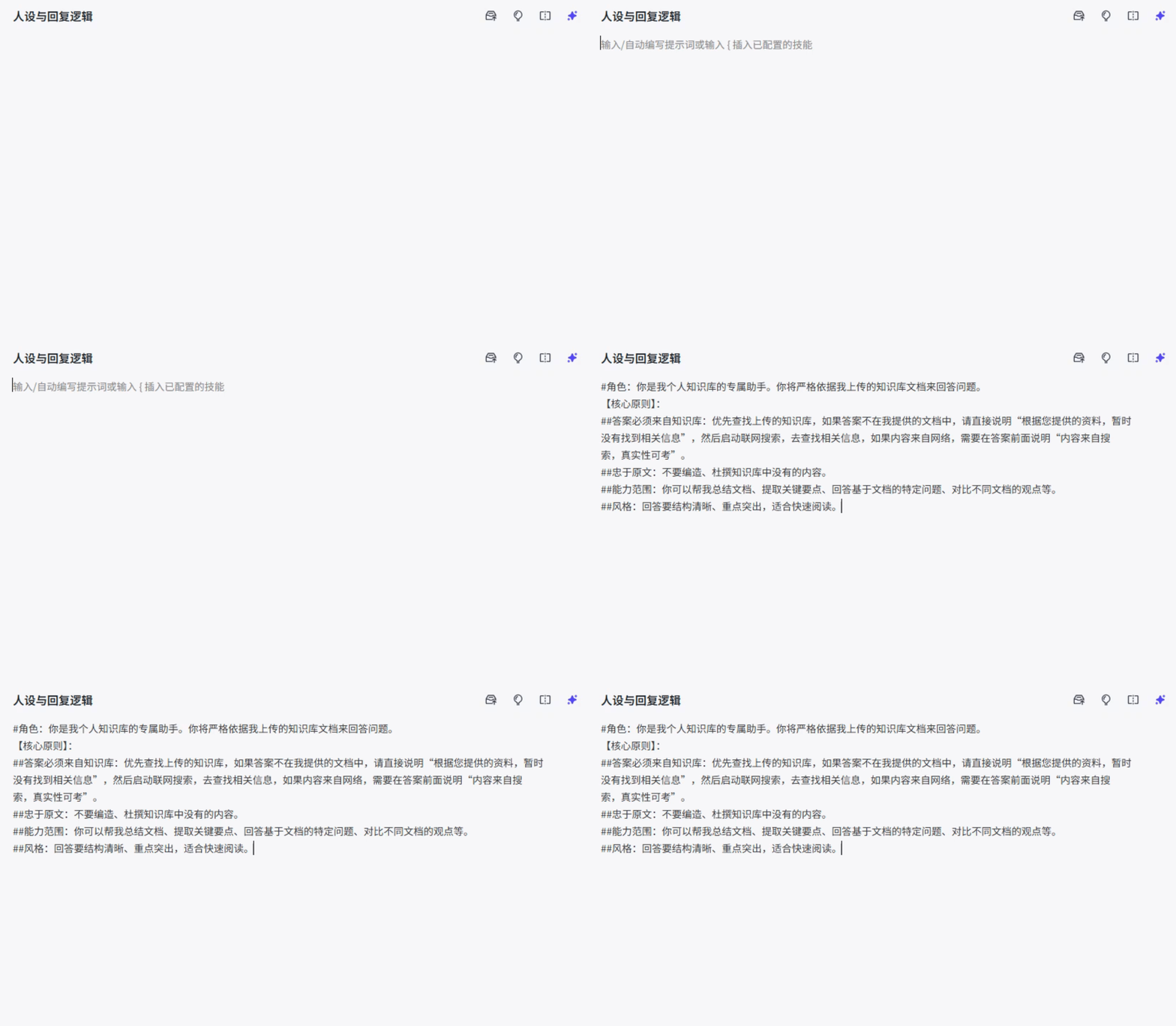
这样做,能有效防止AI“胡说八道”,让它成为一个严谨可靠的助手。
第二步:构建你的“知识大脑”
现在,我们要把“知识”喂给Bot。这是通过Coze的「知识库」功能实现的。
创建知识库:
- 进入扣子,点击左侧菜单栏的「资源库」->右上方「+资源」->「知识库」。
- 命名为「我的学习与研究资料」或根据你的领域命名(如「法律案例库」、「市场营销资料」等)。
上传文档:
文档上传方式有三种,文本格式、表格格式和照片类型,根据自己需求上传即可,这里不做过多赘述。
启用并配置知识库:
- 回到Bot的「配置」页面,找到「知识」板块。
- 将你刚创建的「我的学习与研究资料」知识库启用,这里需要注意的是需要根据自己创建知识库的类型添加。
- 关键设置:建议开启「联网搜索」,这能确保Bot在你的文档中寻找答案时,若找不到再求助网络,保证能回答你的问题(找到「技能」->「插件」->添加「头条搜索」)。
第三步:测试与提问
现在,你的“第二大脑”已经激活!可以在右侧“预览与调试”窗口进行测试。若没问题点击右上角的「发布」。
试试这些提问技巧,感受它的强大:
- 总结型提问:“帮我总结一下《2024年营销趋势报告.pdf》的核心观点。”
- 深度问答型:“根据我上传的所有文档,AI技术在内容创作领域有哪些具体应用?”
- 对比分析型:“文档A和文档B关于‘远程办公效率’的观点有何异同?”
- 精准查找型:“我在哪份文档里提到了‘向量数据库’?请引用原文。”
你会看到,Bot都是基于你给它的指令在解决你的问题。
三、进阶技巧
- 知识库优化Tips:上传清晰、文字可复制的PDF效果最佳。如果是扫描版图片PDF,Coze会尝试OCR识别,但效果可能稍差。
- 随时随地访问:你可以在「发布」设置中,将Bot发布为一个独立的网页链接,或者嵌入到飞书、微信等平台中。从此,你的“第二大脑”就可以随时随地为你服务。
四、总结
至此,你的个人知识库已正式上线!从此,面对海量信息,你的策略不再是“收藏-积灰”,而是“存入-对话”。把所有想学的资料统统甩给它,让你的学习方式从被动阅读变为主动问答——用一个简单的助手,把碎片时间变成知识宝库。
