
破解云原生 CI/CD 痛点!Azure Pipelines 容器化应用持续集成实操指南

你是否也遇到过这些糟心场景:本地跑通的代码一上云就报错?人工部署反复踩坑、交付周期拉得超长?容器镜像构建、推送、部署各环节割裂,跨团队协作内耗严重?
在云计算与容器化全面普及的今天,环境一致性缺失、人工操作低效、流程割裂这三大痛点,早已成为企业 DevOps 转型路上的 “绊脚石”。更别提跨平台权限管控混乱、部署脚本无版本化管理等衍生问题,进一步放大了运维风险。
而 Azure Pipelines 作为 Azure 生态原生的 CI/CD 利器,恰好能精准破解这些难题!通过与 GitHub、Azure Repos 等代码仓库,以及 Azure 容器注册表(ACR)、Azure 容器应用的无缝联动,它能实现从代码提交到应用上线的全流程自动化,既保障了环境一致性,又简化了协作流程,让云原生应用的持续集成落地更简单。
下面就带大家一步步实操,用 Azure Pipelines 配置持续集成,实现容器化应用到 Azure 容器应用的自动化部署~
配置 Pipeline1 以使用自托管代理池
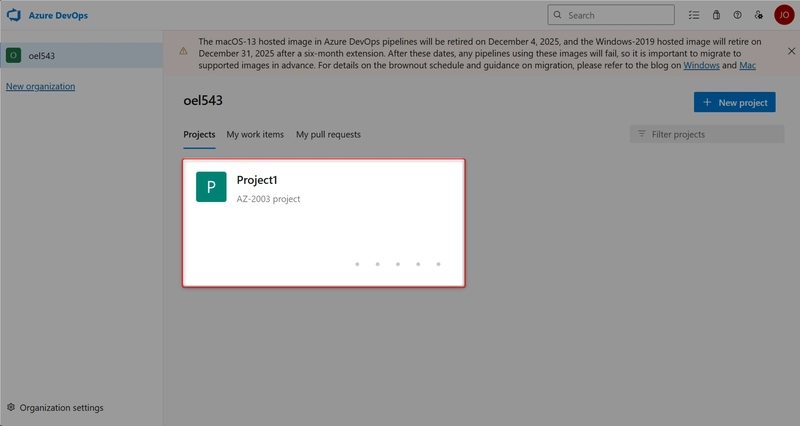
- 打开浏览器窗口,导航至 https://dev.azure.com,然后打开你的 Azure DevOps 组织。
- 在 Azure DevOps 页面上,选择 “Project1” 以打开你的 DevOps 项目。
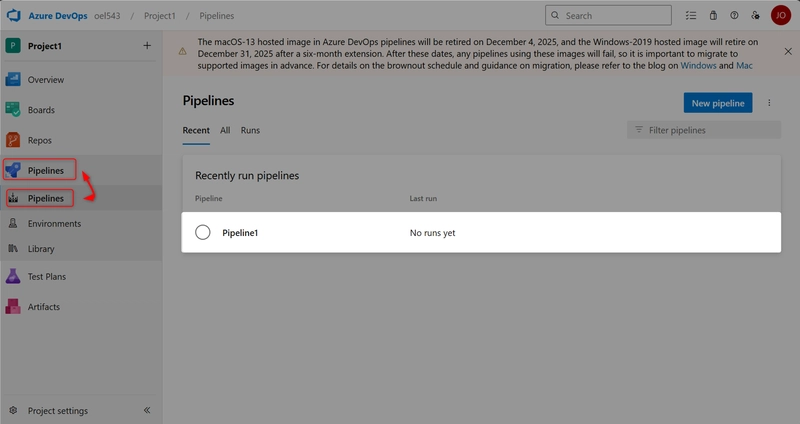
- 在左侧菜单中,选择 “管道(Pipelines)”。
- 选择 “Pipeline1”,然后点击 “编辑(Edit)”。
- 要使用自托管代理池,请按以下示例更新 azure-pipelines.yml 文件:
yaml
- 需注意,
pool部分指定了管道要使用的代理池,name属性用于指定代理池名称。本示例中名称为 “default”,即你已配置为自托管代理池的池。
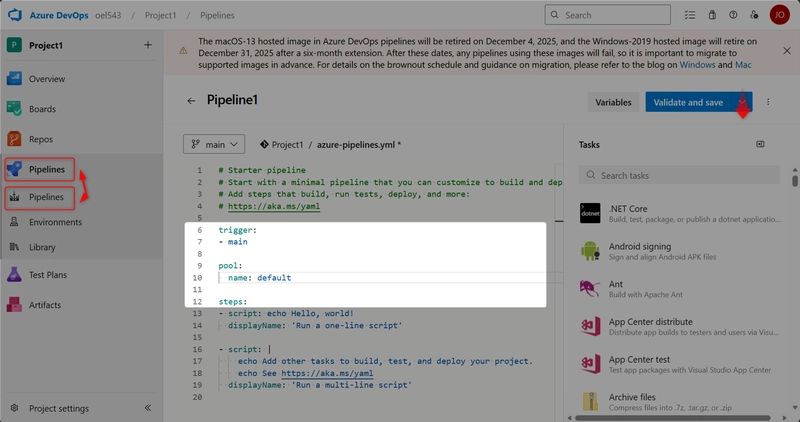
- 在 “验证并保存(Validate and save)” 下方,选择 “无需验证直接保存(Save without validating)”。
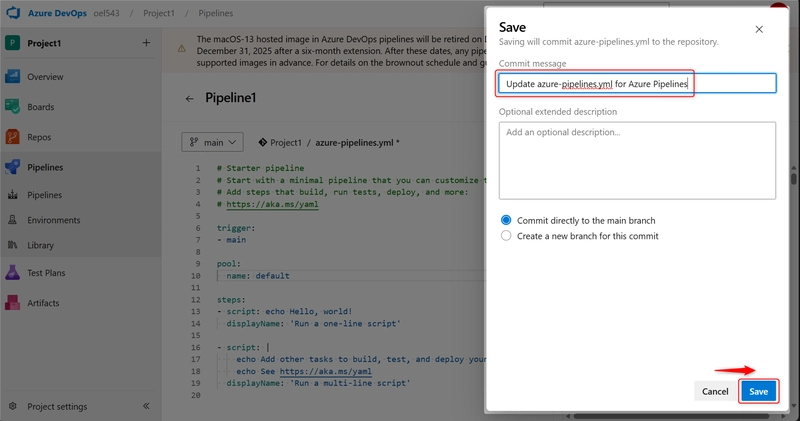
- 输入提交信息,然后点击 “保存(Save)”。
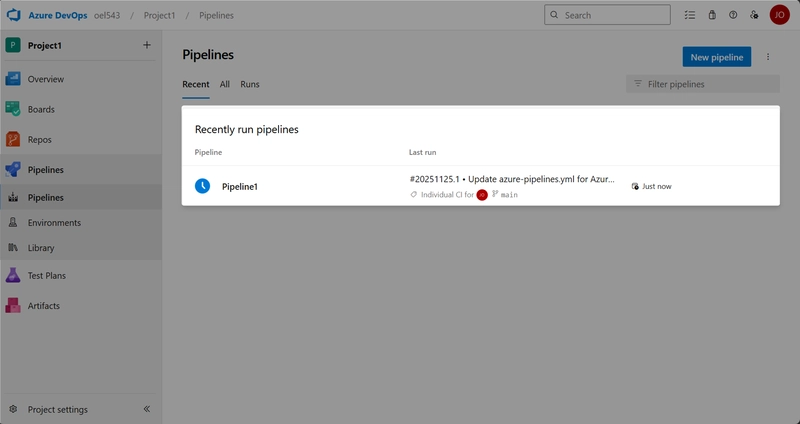
为 Pipeline1 配置 Azure 容器应用部署任务
- 确保 Pipeline1 处于编辑状态。
- 在右侧 “任务(Tasks)” 栏的 “搜索任务(Search tasks)” 框中,输入 “azure container”。
- 在筛选后的任务列表中,选择 “Azure Container Apps Deploy(Azure 容器应用部署)”。
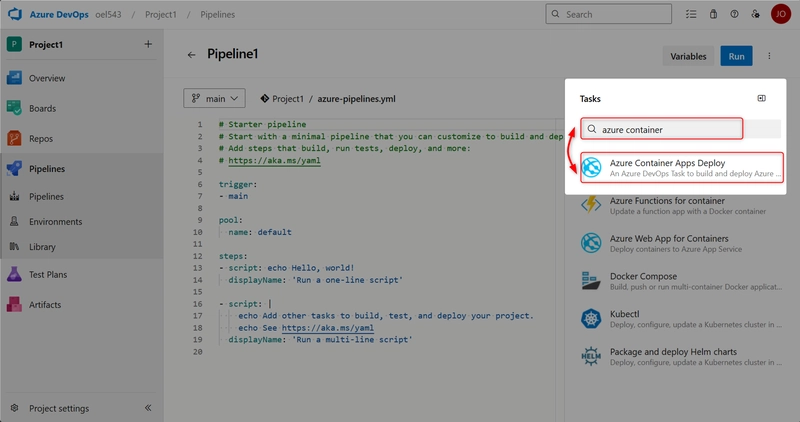
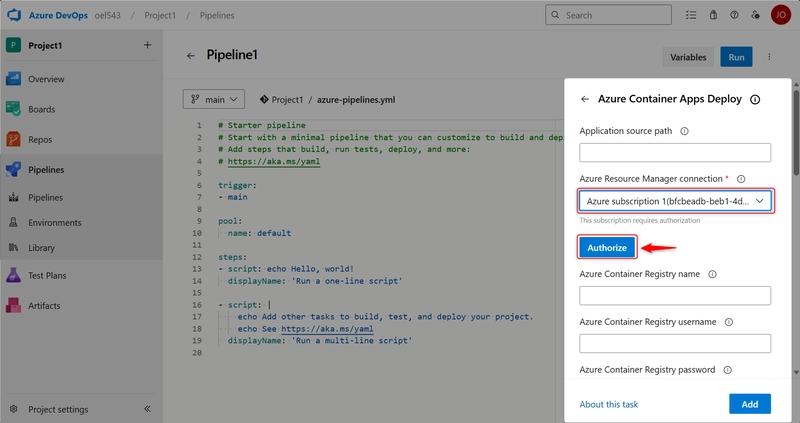
- 在 “Azure 资源管理器连接(Azure Resource Manager connection)” 下方,选择你正在使用的订阅,然后点击 “授权(Authorize)”。
- 在 Azure 门户标签页中,打开你的容器应用资源,然后进入 “容器(Containers)” 页面。
- 利用 “容器(Containers)” 页面上的信息,配置以下 Pipeline1 任务参数:
- 要部署的 Docker 镜像(Docker Image to Deploy):注册表 / 镜像名:镜像标签(Registry/Image:Image tag)
- Azure 容器应用名称(Azure Container App name):名称(Name)
- 配置以下 Pipeline1 任务参数:
- Azure 资源组名称(Azure Resource group name):RG1
- 在 “Azure Container Apps Deploy” 页面上,点击 “添加(Add)”。
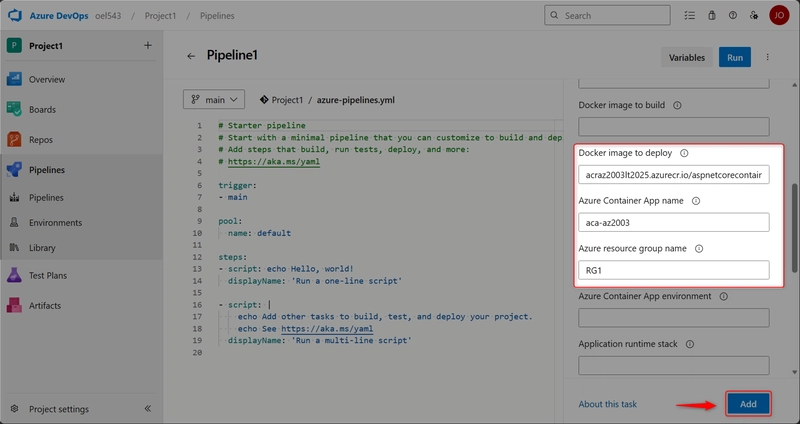
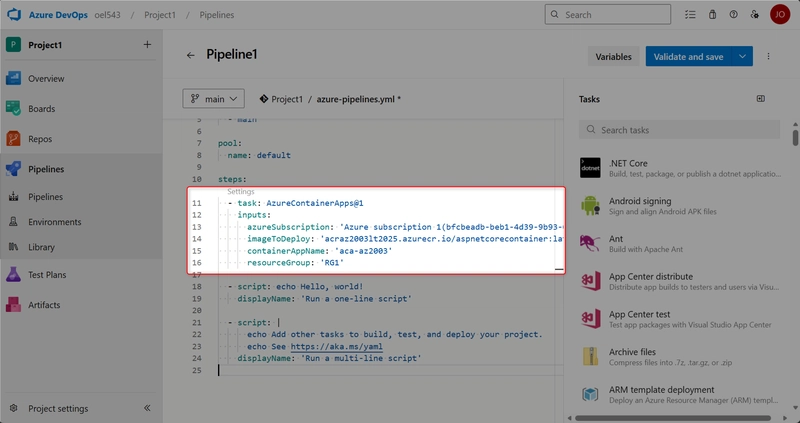
- 你的管道 YAML 文件现在应包含如下 AzureContainerApps 任务:
yaml
- 选择 “验证并保存(Validate and save)”,然后再次点击 “保存(Save)” 以直接提交到 main 分支。
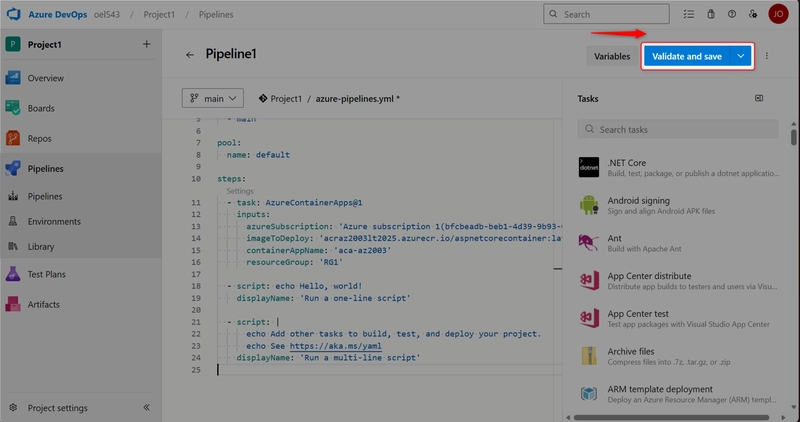
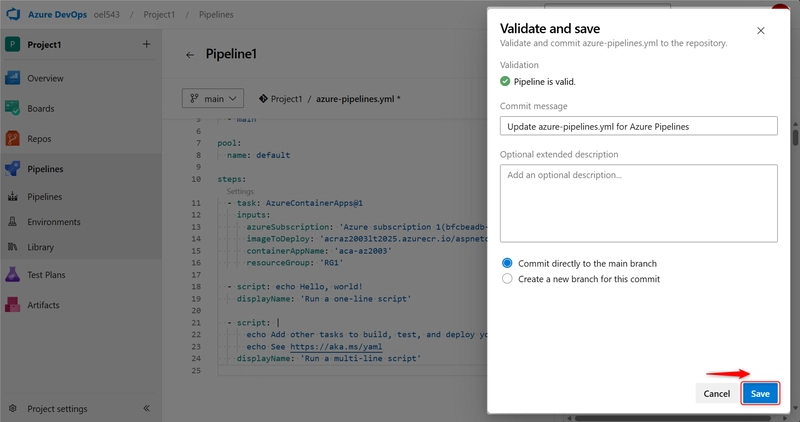
- 你很可能遇到了缩进错误。检查并修正缩进以解决该问题。
- YAML 文件的内容必须格式正确,包括缩进规范。如果遇到错误,请检查 YAML 文件并修正所有缩进问题。
- 返回管道的主页面。
运行 Pipeline1 部署任务
- 确保你已在 Azure DevOps 中打开 Pipeline1。
- 在 Pipeline1 页面的 “运行(Runs)” 标签页中,选择 “运行管道(Run pipeline)”。
- 会打开 “运行管道” 页面,显示相关作业。
- 点击 “运行(Run)”。
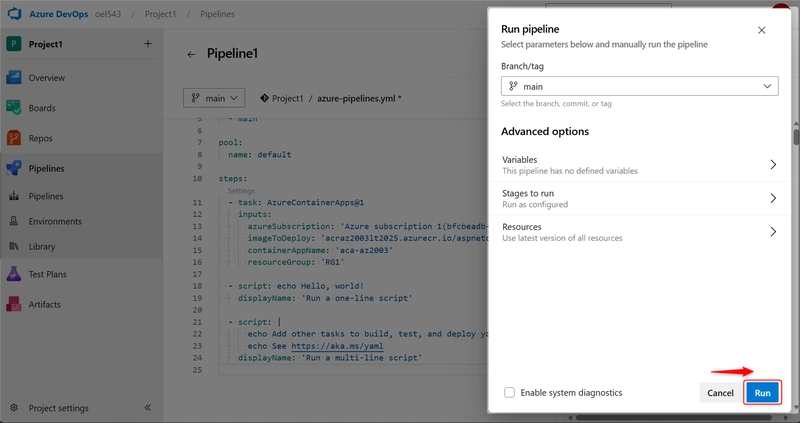
- “作业(Jobs)” 部分会显示作业状态,状态将从 “排队中(Queued)” 过渡到 “等待中(Waiting)”。
- 状态从 “排队中” 过渡到 “等待中” 可能需要几分钟时间。
- 如果出现 “需要权限(Permission needed)” 提示(“此管道需要访问 2 个资源才能继续运行”),请选择 “查看(View)”,然后授予所需权限。
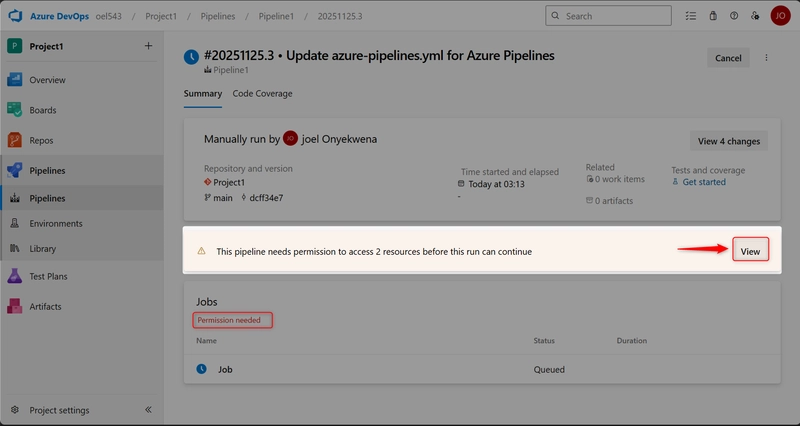
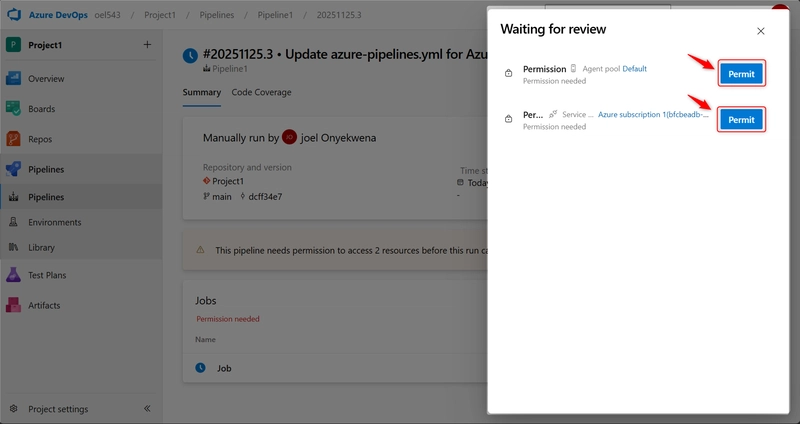
- 监控运行操作的状态,验证运行是否成功。

验证工作成果
本任务中,你将检查管道和容器应用,以验证管道运行是否成功。
- 确保你已在 Azure DevOps 中打开 Project1。
- 在左侧菜单中,选择 “管道(Pipelines)”,然后选择 “Pipeline1”。
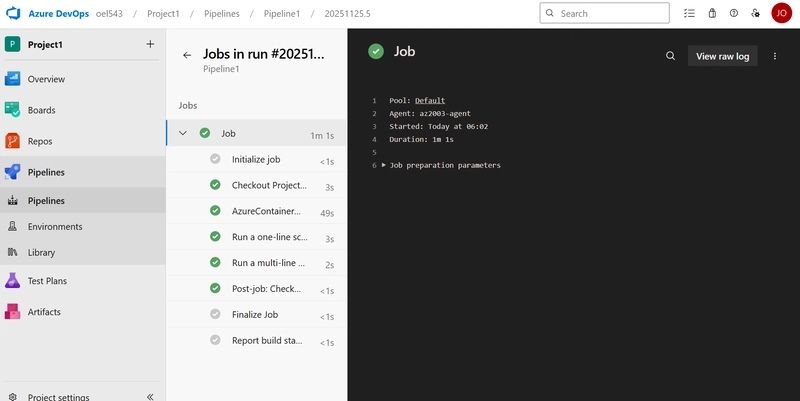
- “运行(Runs)” 标签页会显示各个运行记录,可选择具体记录查看详细信息。
- 打开 Azure 门户,然后打开你的容器应用。
- 在左侧菜单中,选择 “活动日志(Activity Log)”。
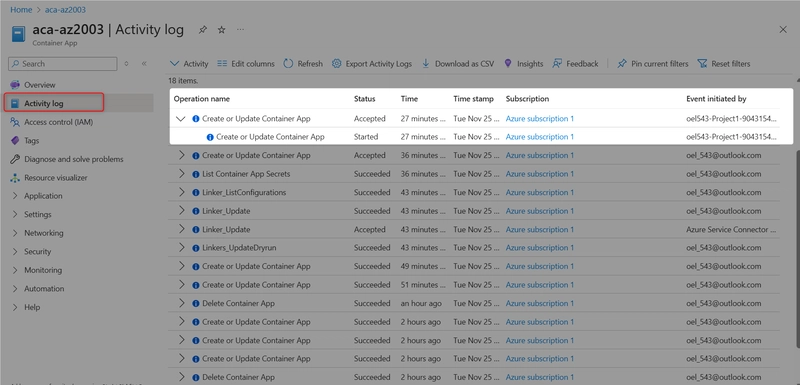
- 验证因运行管道而执行的 “创建或更新容器应用(Create or Update Container App)” 操作是否成功。
- 注意右侧 “事件发起者(Event initiated by)” 列显示的来源为你的 Project1。
总结
通过 Azure Pipelines 配置持续集成(CI),可实现容器化应用程序到 Azure 容器应用的自动化构建、测试和部署。将源代码仓库与 Azure Pipelines 集成后,每次提交或拉取请求都会自动触发管道:构建容器镜像、将其推送到 Azure 容器注册表(ACR),并将更新后的镜像部署到 Azure 容器应用。该配置确保了应用程序交付的一致性,减少了人工工作量,并提高了部署可靠性。使用基于 YAML 的管道还能提供版本控制的构建定义,提升可重复性,并与 DevOps 最佳实践保持一致。
对于企业而言,这套方案不仅能快速落地 DevOps 最佳实践,还能随着业务规模扩大,灵活扩展多环境部署、灰度发布等高级能力。无论是初创公司还是大型企业,都能通过 Azure Pipelines 快速搭建稳定、可扩展的 CI/CD 体系,加速云原生转型步伐~
你在使用 Azure Pipelines 时遇到过哪些踩坑经历?或者有什么优化技巧?欢迎在评论区留言交流!
来源 :https://dev.to/lotanna_obianefo/configure-continuous-integration-by-using-azure-pipelines-16i2
