文章摘要
Playwright MCP作为跨浏览器测试框架,支持多浏览器和移动端,提供15+工具,适合自动化测试和CI/CD集成;Chrome DevTools MCP专注于Chrome深度调试,提供26个专业工具,适合性能分析和网络诊断;Chrome MCP则是最轻量级的基础工具,仅支持8-12个核心功能,适合简单任务。

概述对比
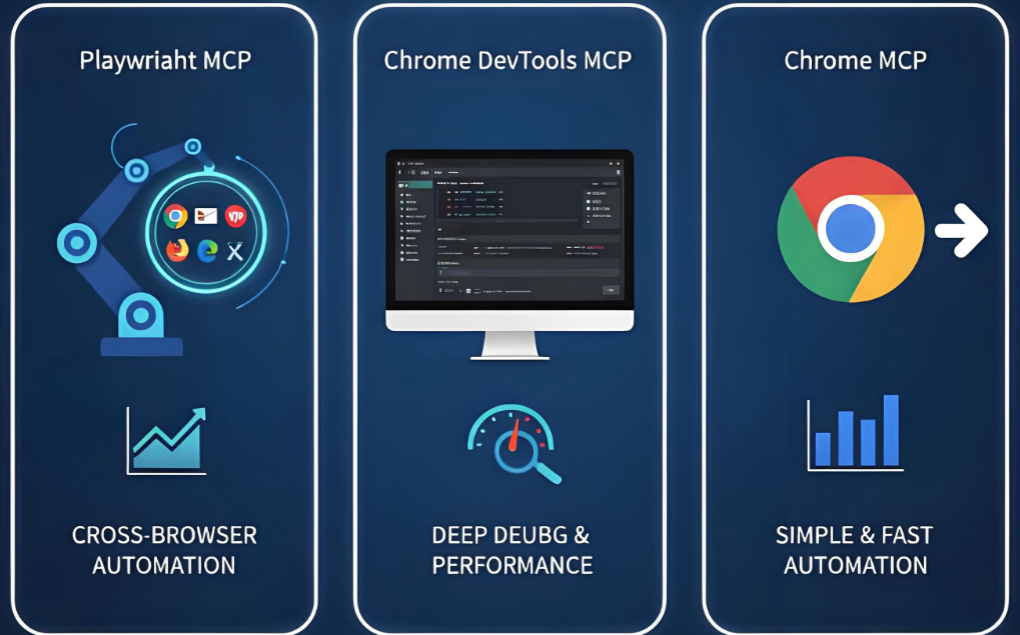
| 特性 |
Playwright MCP |
Chrome DevTools MCP |
Chrome MCP |
| 定位 |
跨浏览器自动化测试平台 |
Chrome专用深度调试工具 |
Chrome基础自动化工具 |
| 技术基础 |
基于Playwright框架 |
基于Chrome DevTools Protocol |
基于Chrome CDP简化封装 |
| 浏览器支持 |
Chrome、Firefox、Safari、Edge |
仅Chrome/Chromium |
仅Chrome/Chromium |
| 工具数量 |
15+ 核心工具 |
26个专业工具 |
8-12个基础工具 |
| 复杂度 |
中等 |
高 |
低 |
| 学习曲线 |
适中 |
陡峭 |
平缓 |
详细功能对比
🎭 Playwright MCP
核心优势
- 跨浏览器兼容性:一套代码支持多个浏览器
- 成熟稳定:基于Microsoft Playwright,生产环境验证
- API设计优雅:简洁易用的接口设计
- 移动端支持:支持移动浏览器模拟
主要工具集
{
  "tools": [
    "navigate_to",
    "click_element",
    "fill_input",
    "take_screenshot",
    "wait_for_element",
    "get_page_content",
    "execute_script",
    "upload_file",
    "handle_dialog",
    "get_element_text",
    "scroll_page",
    "press_key",
    "select_option",
    "drag_and_drop",
    "get_network_logs"
  ]
}
适用场景
- 跨浏览器兼容性测试
- CI/CD集成测试
- 端到端功能测试
- 回归测试自动化
配置示例
{
  "mcpServers": {
    "playwright": {
      "command": "npx",
      "args": ["@playwright/mcp@latest"]
    }
  }
}
🔧 Chrome DevTools MCP
核心优势
- 深度调试能力:完整的Chrome DevTools功能
- 性能分析专业:详细的性能监控和分析
- 网络层控制:精细的网络请求管理
- 开发者友好:丰富的调试信息
主要工具分类
# 26个专业工具分类
TOOL_CATEGORIES = {
    "输入自动化": ["click", "drag", "fill", "fill_form", "handle_dialog", "hover", "upload_file"],
    "导航控制": ["close_page", "list_pages", "navigate_page", "navigate_page_history", "new_page", "select_page", "wait_for"],
    "设备仿真": ["emulate_cpu", "emulate_network", "resize_page"],
    "性能分析": ["performance_analyze_insight", "performance_start_trace", "performance_stop_trace"],
    "网络监控": ["get_network_request", "list_network_requests"],
    "调试工具": ["evaluate_script", "list_console_messages", "take_screenshot", "take_snapshot"]
}
适用场景
- 性能优化分析
- 深度调试诊断
- 网络问题排查
- 前端开发辅助
配置示例
{
  "mcpServers": {
    "chrome-devtools": {
      "command": "npx",
      "args": [
        "chrome-devtools-mcp@latest",
        "--executablePath", "C:\\Program Files\\Google\\Chrome\\Application\\chrome.exe",
        "--viewport", "1920x1080"
      ]
    }
  }
}
🌐 Chrome MCP
核心优势
- 轻量简洁:最小化的工具集
- 快速上手:简单直观的API
- 资源占用低:轻量级实现
- 专注核心功能:聚焦基本自动化需求
主要工具集
{
  "tools": [
    "navigate",
    "click",
    "type",
    "screenshot",
    "get_text",
    "wait",
    "scroll",
    "refresh",
    "go_back",
    "go_forward",
    "close_tab",
    "new_tab"
  ]
}
适用场景
- 简单自动化任务
- 快速原型验证
- 学习和教学
- 轻量级测试脚本
配置示例
{
  "mcpServers": {
    "chrome": {
      "command": "npx",
      "args": ["chrome-mcp@latest"]
    }
  }
}
性能对比
启动速度
Chrome MCP:          ⭐⭐⭐⭐⭐ (最快,2-3秒)
Playwright MCP:      ⭐⭐⭐⭐   (较快,3-5秒)
Chrome DevTools MCP: ⭐⭐⭐     (较慢,5-8秒)
资源占用
Chrome MCP:          ⭐⭐⭐⭐⭐ (最低,~50MB)
Playwright MCP:      ⭐⭐⭐⭐   (中等,~100MB)
Chrome DevTools MCP: ⭐⭐⭐     (较高,~150MB)
功能丰富度
Chrome MCP:          ⭐⭐       (基础功能)
Playwright MCP:      ⭐⭐⭐⭐   (丰富功能)
Chrome DevTools MCP: ⭐⭐⭐⭐⭐ (最全功能)
实际使用对比
基础功能对比表
| 功能场景 |
Playwright MCP |
Chrome DevTools MCP |
Chrome MCP |
| 页面导航 |
navigate_to |
navigate_page |
navigate |
| 元素点击 |
click_element |
click |
click |
| 文本输入 |
fill_input |
fill |
type |
| 截图功能 |
take_screenshot |
take_screenshot |
screenshot |
| 等待元素 |
wait_for_element |
wait_for |
wait |
| 获取文本 |
get_element_text |
evaluate_script |
get_text |
| 页面滚动 |
scroll_page |
evaluate_script |
scroll |
| 文件上传 |
upload_file |
upload_file |
❌ 不支持 |
| 拖拽操作 |
drag_and_drop |
drag |
❌ 不支持 |
高级功能对比表
| 功能类别 |
Playwright MCP |
Chrome DevTools MCP |
Chrome MCP |
| 性能分析 |
⭐⭐ 基础支持 |
⭐⭐⭐⭐⭐ 专业级 |
❌ 不支持 |
| 网络监控 |
⭐⭐⭐ get_network_logs |
⭐⭐⭐⭐⭐ 完整监控 |
❌ 不支持 |
| 调试工具 |
⭐⭐ execute_script |
⭐⭐⭐⭐⭐ 全套调试 |
❌ 不支持 |
| 设备仿真 |
⭐⭐⭐⭐ 移动端支持 |
⭐⭐⭐⭐ CPU/网络仿真 |
❌ 不支持 |
| 多页面管理 |
⭐⭐⭐ 基础支持 |
⭐⭐⭐⭐⭐ 完整管理 |
⭐⭐ 基础支持 |
| 跨浏览器 |
⭐⭐⭐⭐⭐ 全支持 |
❌ 仅Chrome |
❌ 仅Chrome |
使用复杂度对比表
| 任务类型 |
Playwright MCP |
Chrome DevTools MCP |
Chrome MCP |
| 简单页面操作 |
🟢 简单 |
🟡 中等 |
🟢 最简单 |
| 表单填写 |
🟢 简单 |
🟡 中等 |
🟢 简单 |
| 性能测试 |
🟡 中等 |
🟢 简单 |
🔴 不支持 |
| 调试分析 |
🟡 中等 |
🟢 简单 |
🔴 不支持 |
| 跨浏览器测试 |
🟢 简单 |
🔴 不支持 |
🔴 不支持 |
| CI/CD集成 |
🟢 简单 |
🟡 中等 |
🟢 简单 |
性能分析任务
| 工具 |
支持程度 |
代码示例 |
| Chrome DevTools MCP |
⭐⭐⭐⭐⭐ 完整支持 |
performance_start_trace → 操作 → performance_stop_trace → performance_analyze_insight |
| Playwright MCP |
⭐⭐ 基础支持 |
get_network_logs 获取网络日志 |
| Chrome MCP |
❌ 不支持 |
无相关工具 |
跨浏览器测试
| 工具 |
支持程度 |
浏览器支持 |
| Playwright MCP |
⭐⭐⭐⭐⭐ 完整支持 |
Chrome, Firefox, Safari, Edge |
| Chrome DevTools MCP |
❌ 不支持 |
仅 Chrome/Chromium |
| Chrome MCP |
❌ 不支持 |
仅 Chrome |
学习成本对比表
| 学习阶段 |
Playwright MCP |
Chrome DevTools MCP |
Chrome MCP |
| 入门时间 |
1-2天 |
3-5天 |
半天 |
| 熟练掌握 |
1-2周 |
2-4周 |
2-3天 |
| 文档完整度 |
⭐⭐⭐⭐ |
⭐⭐⭐⭐⭐ |
⭐⭐⭐ |
| 社区支持 |
⭐⭐⭐⭐⭐ |
⭐⭐⭐⭐ |
⭐⭐⭐ |
| 错误排查 |
🟢 容易 |
🟡 中等 |
🟢 容易 |
选择建议
🎯 Playwright MCP
- ✅ 跨浏览器兼容性测试
- ✅ 成熟稳定的自动化解决方案
- ✅ CI/CD集成
- ✅ 移动端浏览器支持
- ✅ 平衡的功能和性能
🔧 Chrome DevTools MCP
- ✅ 深度性能分析和优化
- ✅ 详细的调试信息
- ✅ 网络层面的精细控制
- ✅ 前端开发和调试辅助
- ✅ 最全面的Chrome功能
🌐 Chrome MCP
- ✅ 简单快速的自动化任务
- ✅ 最小化的资源占用
- ✅ 学习和原型开发
- ✅ 轻量级测试脚本
- ✅ 快速上手和部署
组合使用策略
多工具协同
# 根据任务类型选择合适的工具
async def intelligent_testing():
# 使用Chrome MCP进行快速验证
basic_result = await chrome_mcp_agent.run("快速检查页面是否正常加载")
环境配置策略
{
  "mcpServers": {
    "chrome-basic": {
      "command": "npx",
      "args": ["chrome-mcp@latest"]
    },
    "chrome-advanced": {
      "command": "npx",
      "args": ["chrome-devtools-mcp@latest", "--headless"]
    },
    "cross-browser": {
      "command": "npx",
      "args": ["@playwright/mcp@latest"]
    }
  }
}
总结
每个工具都有其独特的优势和适用场景:
- Chrome MCP:入门首选,轻量快速
- Playwright MCP:生产环境的可靠选择
- Chrome DevTools MCP:专业开发者的深度工具
选择哪个工具主要取决于你的具体需求、团队技能水平和项目复杂度。对于大多数项目,建议从Playwright MCP开始,需要深度调试时使用Chrome DevTools MCP,简单任务可以考虑Chrome MCP。