
手把手教你用Coze搭建“商品图换背景”智能体,5分钟轻松搞定!


做电商的小伙伴,别再求设计师或者自己苦学PS了!今天就教你一个非常简单的办法,自己搭个AI小助手,上传图片和背景,一键就能出电商主图。
📖 目录
- 开篇:为什么你需要这个“换背景神器”?
- 第一步:进入Coze,创建你的智能体
- 第二步(核心):编排“一键换背景”工作流
- 第三步:教会AI“好好说话”与测试
- 成果验收:看看它多能干
- 总结:你的第一个AI工具,上线!
一、开篇:为什么你需要这个“换背景神器”?
做电商的朋友,估计都遇到过这个头疼事:产品实拍图背景太乱,不好看;想换个干净的或者有场景感的背景,自己又不会用专业的抠图软件;找设计师吧,沟通成本高,还不一定马上有空。
现在有个特别简单的解决办法:你自己动手,用一个叫Coze的平台,搭建一个专属的“商品图换背景助手”。
这个东西是个AI智能体,你把它想象成一个在线的、只听你指挥的小机器人。搭建好智能体后,它几秒钟就能给你处理好。
接下来,我保证用最直白的话,带你一步步把它做出来。你唯一需要准备的,就是一个能上网的电脑。
二、第一步:进入Coze,创建你的智能体
-
打开Coze官网:在浏览器里输入
[https://www.coze.cn/home](http://www.coze.cn/home),用你的账号登录(没有就注册一个,很快)。 -
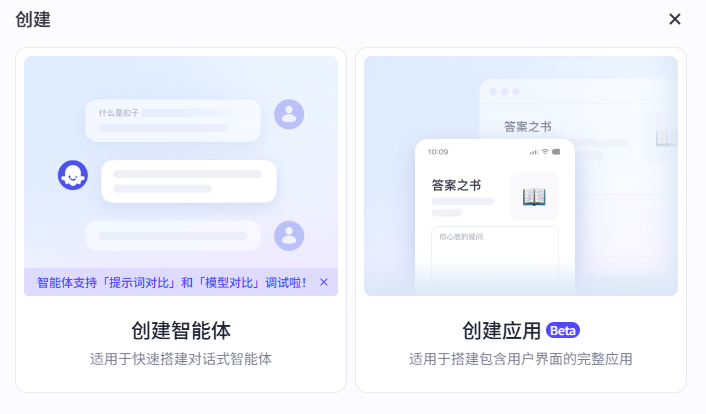
开始创建:登录后,点击页面左侧栏的 “创建智能体” 按钮。
-
给它起个名:
- 名称:你就写
商品图换背景助手 - 介绍:简单描述一下,比如写
为各种商品智能更换背景图,方便电商作图。
填好之后,点击创建,你就进入了智能体的“编排后台”。
- 名称:你就写
三、第二步(核心):编排“一键换背景”工作流
这是最关键的一步,但别怕,跟着点点鼠标就行。
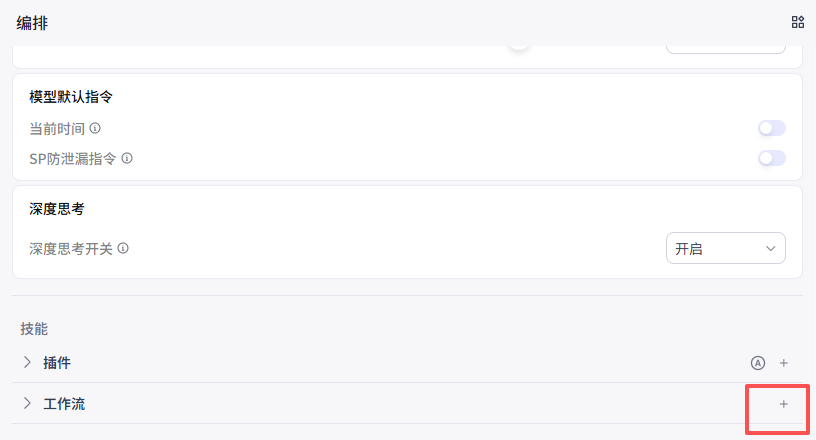
- 找到“技能”区,创建工作流: 在编排页面中间,找到 “技能” 这个大板块。点击里面的 “创建工作流” 按钮。这个工作流,就是定义你机器人具体干活步骤的流程图。
- 设置流程的“开头”:接收用户图片:
- 你会看到一个以 “开始” 节点开头的画布。
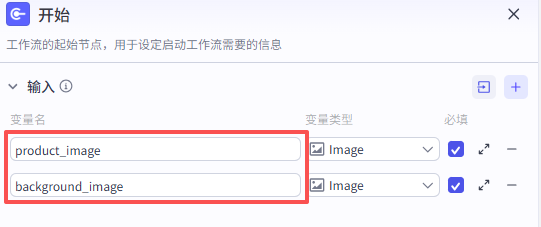
- 点击这个“开始”节点,在右侧设置面板里,为它添加两个变量。用来接收用户提交的产品图及背景图。
- 第一个变量:变量名填
product_image,描述可以写“商品原图”。它的作用就是接收用户上传的产品图。 - 第二个变量:变量名填
background_image,描述写“新背景图”。它的作用就是接收用户想换上的新背景图。
- 插入“换背景”插件:
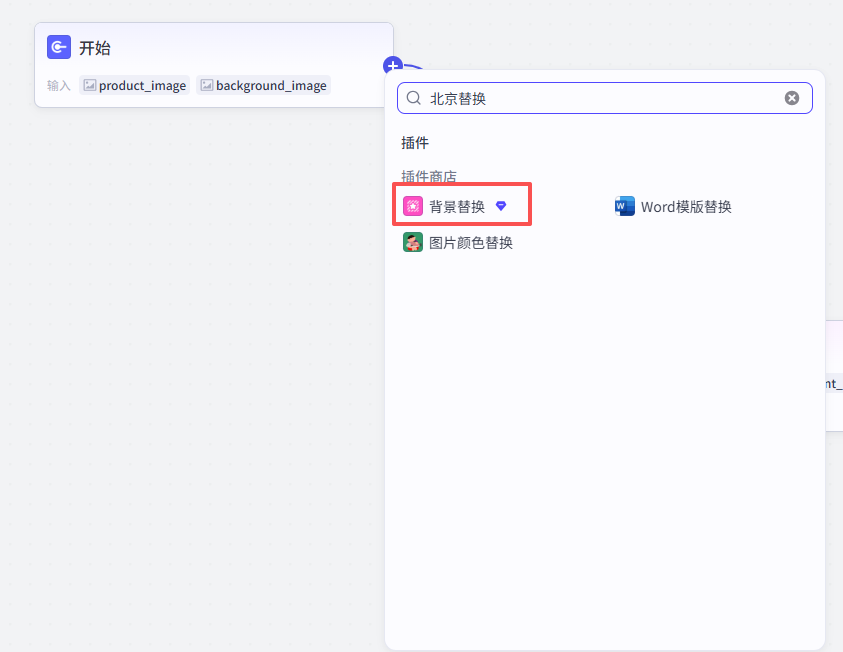
- 在画布上,点击“开始”节点后面的
+号。 - 在搜索框里输入 “背景替换”,然后从结果里找到官方插件,点击把它添加到流程里。
- 在画布上,点击“开始”节点后面的
- 设置插件参数:
- 现在画布上有“开始”和“背景替换”两个节点了。
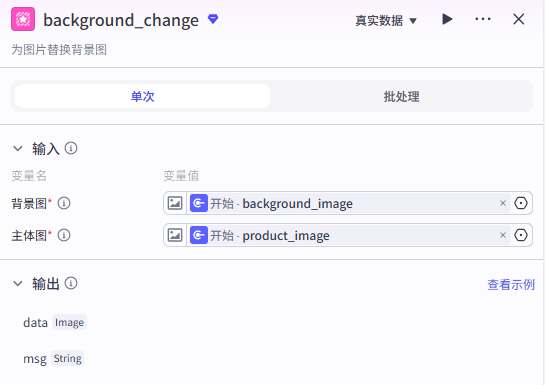
- 点击“背景替换”这个节点,在右侧的输入参数里,你会看到它需要“图像”和“背景”。
- 怎么给它呢? 很简单,在对应的输入框里,分别选择我们刚才在“开始”节点创建的那两个节点:
product_image和background_image。这就相当于把用户上传的两张图,递给了这个处理插件。
-
设置结束节点:输出结果:
- 在“背景替换”节点后面,链接 “结束” 节点。
- 点击“结束”节点,在它的输入变量里,接收来自 “背景替换”节点 的
data值。这个data值,就是插件处理好的、换完背景的最终成品图。
至此,整个核心工作流就搭建完了!你的流程图应该看起来清晰明了。点击保存。

四、第三步:教会AI“好好说话”与测试
创建好工作流后,现在我们就来调用它。
-
回到智能体编排页:保存工作流后,你会自动回到之前的智能体创建页面。
-
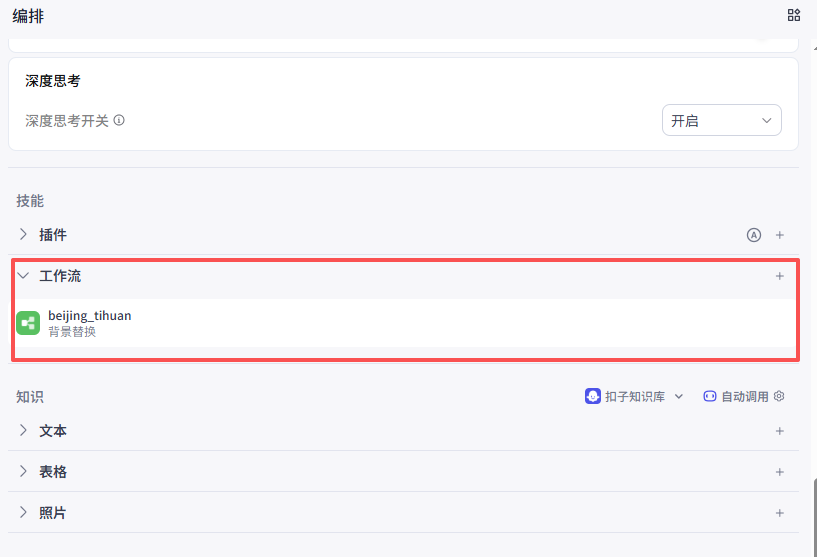
插入刚做好的工作流:在“技能”板块,找到刚创建的工作流,点击“插入”,把它添加到智能体中。
- 设置“任务与回复逻辑”(核心提示词):
-
在页面左侧找到 “任务与回复逻辑” 或类似名称的框。
-
把下面这段提示词直接复制粘贴进去。它的作用是严格告诉AI:你只负责换背景,别聊别的。
-
你是一个商品图换背景助手。你的唯一功能就是调用工作流,根据用户提供的商品图片和背景图片,生成一张更换背景后的新图。如果用户上传了符合要求的图片,你直接开始处理。如果用户没有提供图片,或者提供的图片不符合要求(如图片格式错误),请礼貌地提醒用户上传商品图和背景图。对于与更换图片背景无关的任何问题,请直接拒绝回答,并重申你的功能。
- 设置开场白和快捷指令:
-
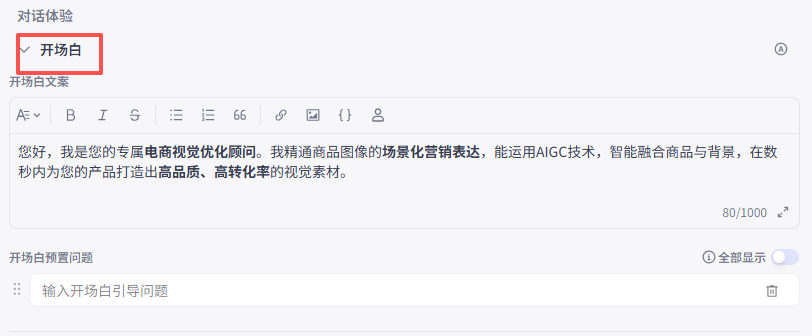
开场白:在编排页中间,找到设置开场白的地方,写一句友好的引导语,比如:“您好,我是您的专属电商视觉优化顾问。我精通商品图像的场景化营销表达,能运用AIGC技术,智能融合商品与背景,在数秒内为您的产品打造出高品质、高转化率的视觉素材。”
-
快捷指令 :可以设置一个比如“更换背景”的快捷指令,用户一点,你就知道他要干什么。
-
五、成果验收:看看它多能干
全部设置完成后,直接在右侧的“预览与调试”窗口进行测试吧!
测试示例:
- 你准备两张图:一张是单独拍摄的商品(比如一个咖啡杯),另一张是你想要的新背景(比如一个木质桌面的图片)。
- 输入你的问题,看看你的“助手”会如何回答你。
- 点击输入框上方的“专业换背景”按钮,提交产品图和背景图后,“助手”就开始调用你搭建好的工作流开始给你干活了。
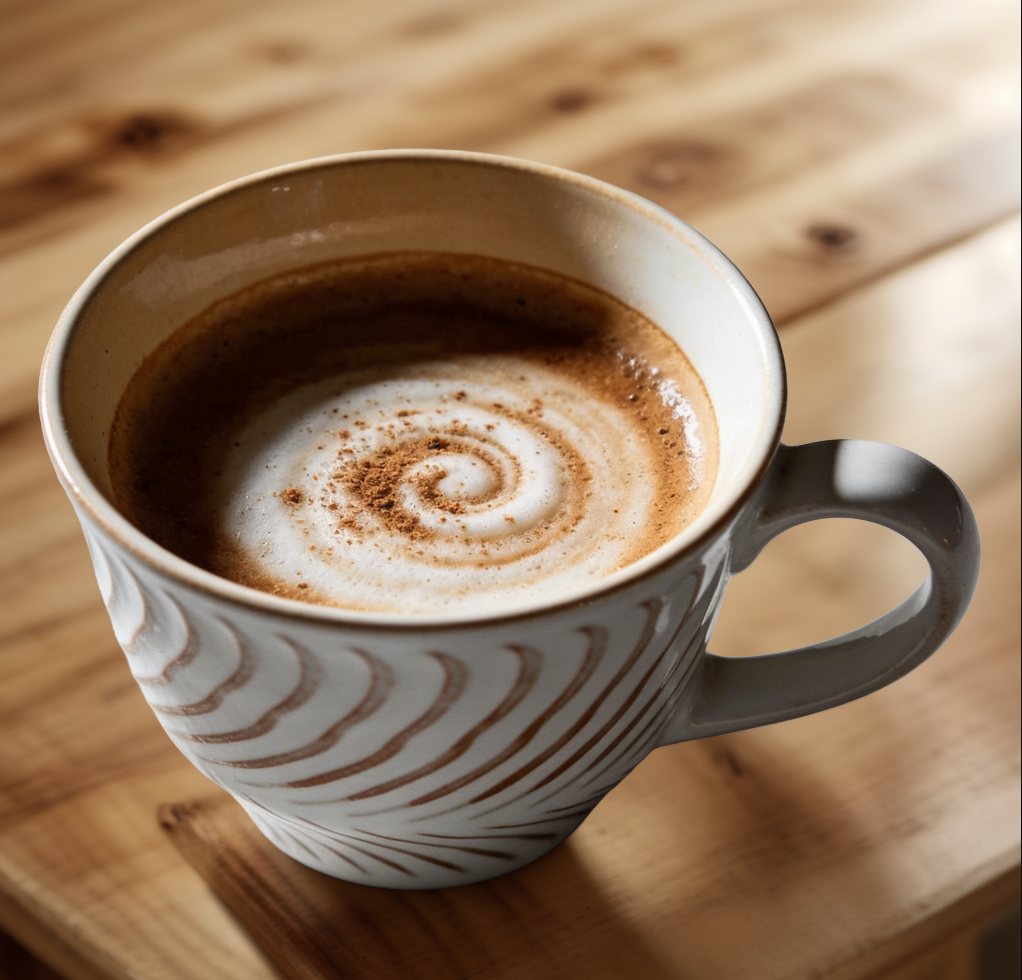
- 稍等几秒钟,它就会直接把咖啡杯严丝合缝P到木质桌面上的成品图发给你!效果就像专业设计师抠过图一样。
以下是我做的测试示例:
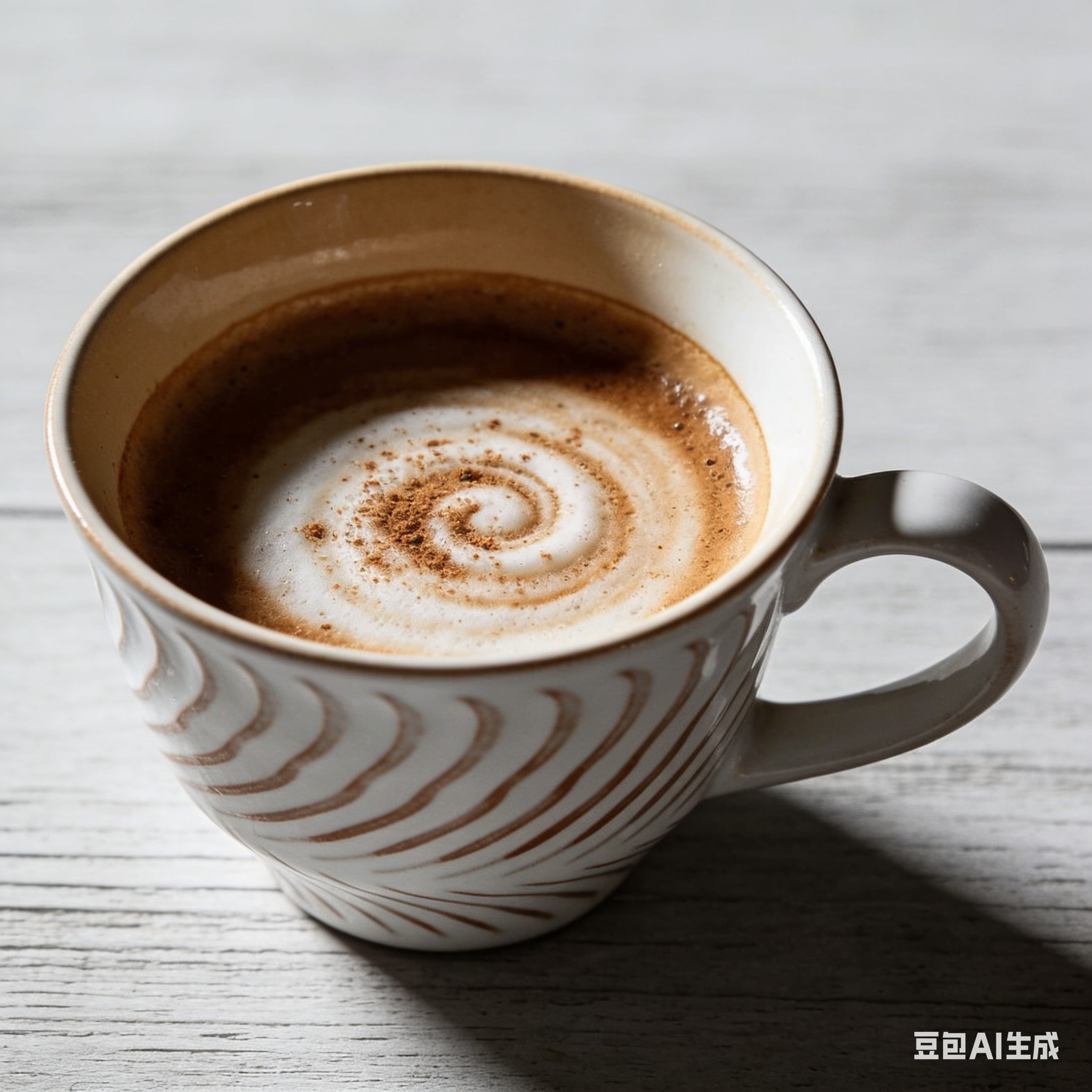
这是用豆包给我生成的咖啡产品图
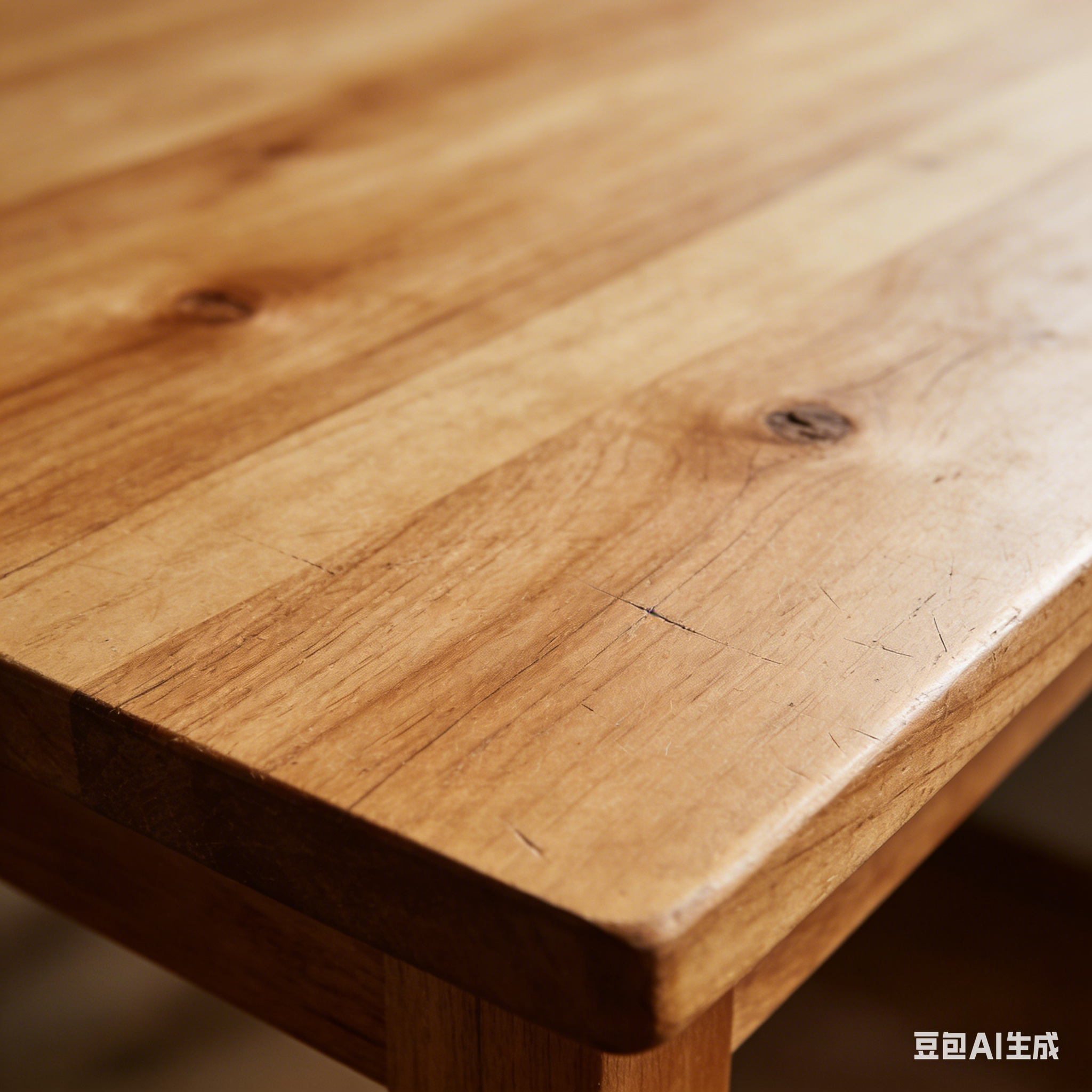
这是用豆包给我生成背景图
我现在的述求是希望把咖啡的背景替换成桌面,因此我提交了这两张图给“智能助手”BOT,让它帮我进行处理,下面是替换后的效果示例图:
六、总结:你的第一个AI工具,上线!
恭喜你!到这一步,你已经成功搭建好了一个能实际干活的AI智能体。
这个过程非常的简单,核心就是三步:创建机器人 -> 给它组装一个“换背景”的技能模块 -> 教会它和用户沟通的规则。
最重要的是,这个工具是完全属于你的。你可以随时修改它,比如未来增加“一键生成白底图”或者“适配不同平台尺寸”的功能。
别只放在收藏夹里吃灰了! 赶紧行动起来吧, 现在就按照上面的步骤,真的去操作一遍。如果遇到任何问题,欢迎在评论区留言。
当你亲手跑通整个过程,收到第一张AI帮你换好背景的商品图时,那种感觉绝对不一样。这不仅是完成一个工具,而是一种我不会代码,居然也能创建智能体的自豪感油然而生,原来,解决工作难题的效率工具,我自己就能创造出来。
