
零基础搞定电商主图!手把手教你用Coze搭个AI出图助手


零基础搞定电商主图!手把手教你用Coze搭个AI出图助手
不会拍照、没时间修图、请不起设计师?别急,今天教你搭个专属的AI小助理,用文字描述直接“变”出高质量电商产品图,五分钟就能上手!
📖 目录
一、设想下你要做的“产品图生成助手”是什么?
简单来说,我们要在Coze这个平台上,创建一个智能聊天机器人。你不需要会写代码,只需要像搭积木一样,把几个功能模块组合起来就行了。
它的工作流程特别直观: 你(用文字描述需求) -> 机器人(理解并优化你的描述) -> AI绘画模型(根据优化后的描述生成图片) -> 你(收到一张高质量产品图)
整个过程,你只需要和机器人对话,告诉它“我想要一个什么样的产品图”,它就能在几十秒内把图给你。下面,我们就来一步步实现它,看如何搭建。
二、第一步:创建智能体
- 登录与创建:
打开Coze官网(
http://www.coze.cn),登录后,在首页找到并点击 “创建Bot” 按钮。
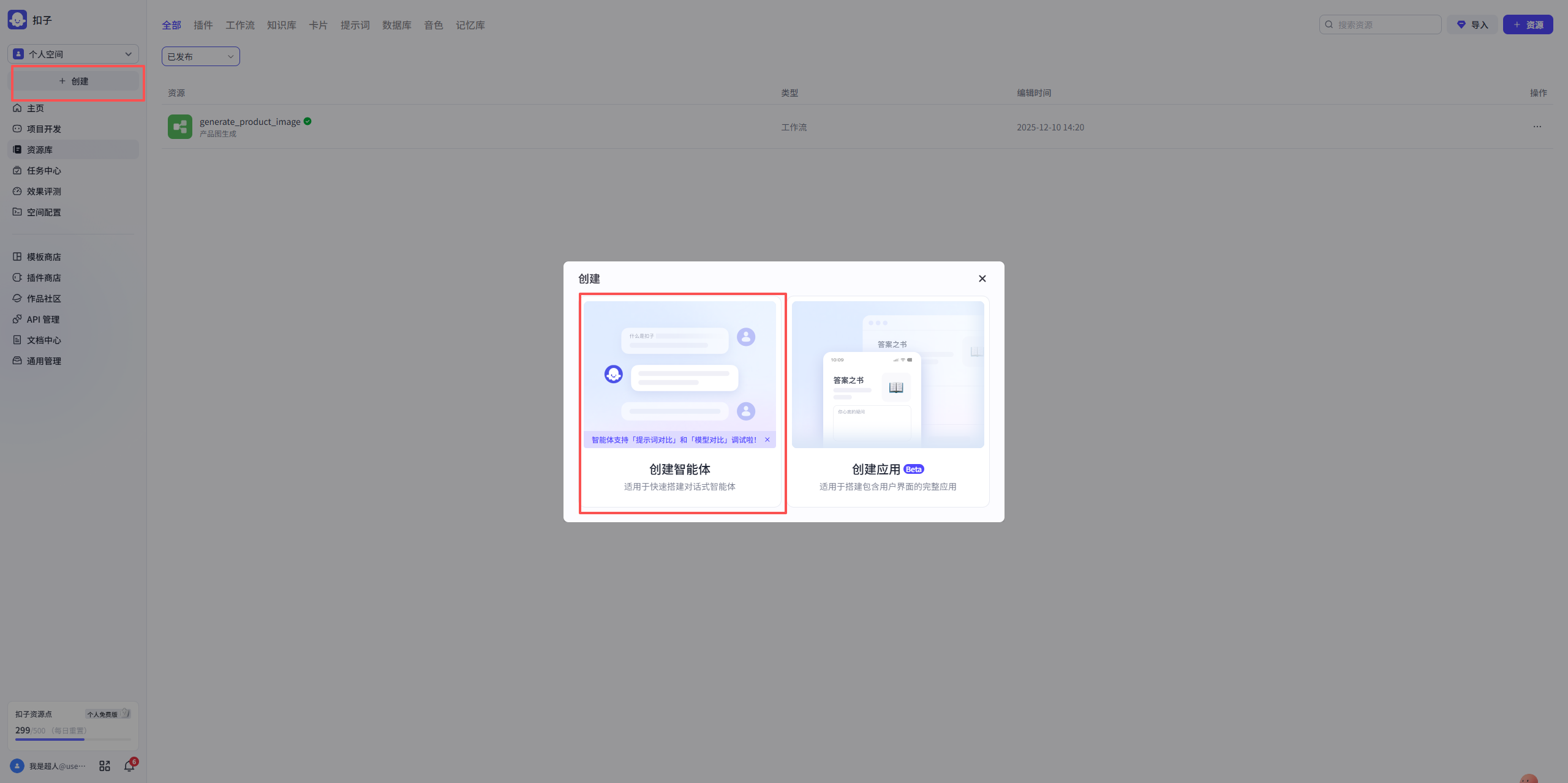
-
给它起名和定位:
- 名称:可以就叫
电商产品图生成助手。 - 人设与回复逻辑(这个很重要,决定了它是否“专业”):设置好名称和简介后,进入 BOT 编排页,在左侧输入人设和回复逻辑,直接复制粘贴下面这段话:
角色:“你是一位专业的电商视觉设计师,精通各类商品的产品图设计与风格化表达。”
技能:“能够理解用户对产品的文字描述,并生成高质量、高分辨率、符合电商平台要求的产品主图。你擅长多种风格,如简约白底、场景氛围、科技感等。”
工作流:当用户提供产品描述后,直接调用工作流“generate_product_image”。
限制:“只讨论与电商产品视觉相关的话题。必须直接输出图片,并以专业口吻进行描述。”
这样,它就明确了自己的“身份”和职责范围。
- 名称:可以就叫
三、第二步:搭建工作流
这一步,我们来创建“工作流”,它是实现产品生成图像的关键。
直接在 BOT 编排页。
- 进入工作流: 在创建好的Bot编排页面,找到中间的 “工作流” 选项卡,点击“+”,然后选择 “创建工作流”。
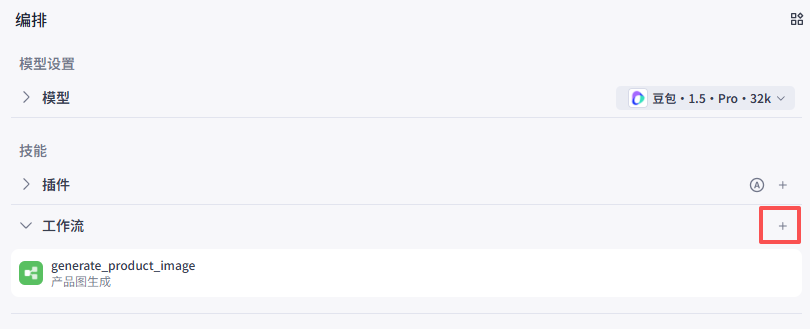
-
给工作流命名: 起个能一眼看懂的名字,比如
generate_product_image(意思是“生成产品图”)。 -
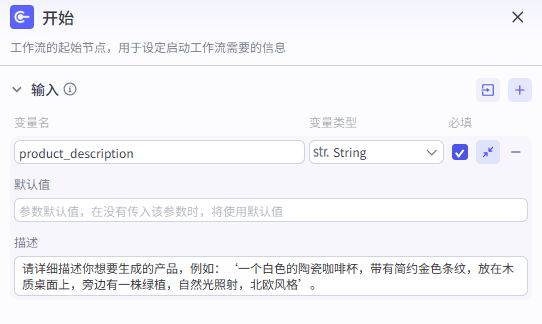
设置开始节点: 你会看到一个以 “开始” 节点开头的画布。双击它,我们需要添加一个参数,用来接收你的文字描述。
- 参数类型:选择 “文本”。
- 参数名:填写
product_description。 - 描述:这里写一句引导用户的话,比如:“请详细描述你想要生成的产品,例如:‘一个白色的陶瓷咖啡杯,带有简约金色条纹,放在木质桌面上,旁边有一株绿植,自然光照射,北欧风格’。”
- 记住:描述得越详细,最后生成的图片就越符合你的想象。
四、第三步(核心):添加文生图节点
这是最关键的步骤,需要添加大模型节点和图像生成节点。
操作1:开始节点后接入大模型节点
-
添加节点:从开始节点后,添加 “大语言模型” 节点。
-
设置参数:输入参数接收来自开始节点的输出参数,变量名设置为:input。
-
提示词设置:在系统指令(或Prompt)框里,粘贴下面这段“提示词”:
你是一位提示词工程师。将用户的产品描述{{input}},优化成一段详细、专业的AI绘画提示词。重点描述:产品主体、材质、颜色、场景、光影、风格、画质。例如:‘一张专业产品照片:白色陶瓷咖啡杯,饰有简约金色条纹,置于木质桌面上,旁边摆放着一株绿植。采用柔和的自然光线,呈现北欧风格,背景干净简洁,细节清晰,运用了影棚级灯光效果。’。只输出优化后的提示词。
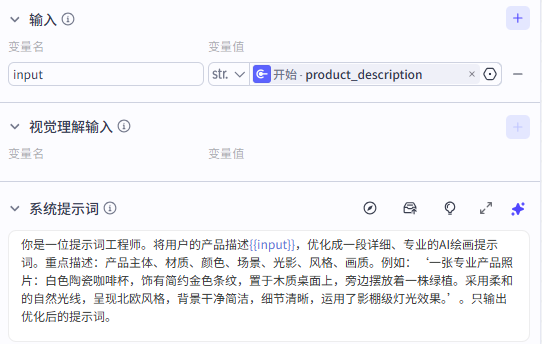
它的任务,就是通过你的描述生成符合文生图的提示词。
操作2:添加“图像生成”节点
- 添加节点:从大模型节点右侧添加节点,搜索框输入 “图像生成”,找到后添加进来。
- 配置节点:
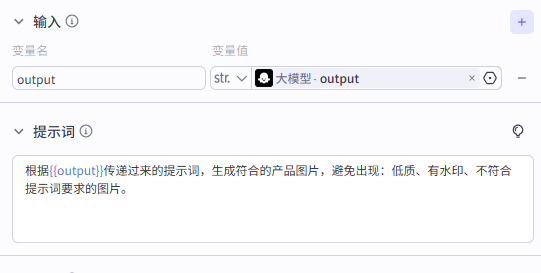
- 输入参数:接收来自上一节点‘大模型’的输出参数,参数名设置为:output。
- 模型与尺寸:选择一个你喜欢的图像模型,图片尺寸建议设为电商常用的1024x1024(方形图)。
- 提示词设置如下:
根据{{output}}传递过来的提示词,生成符合的产品图片,避免出现:低质、有水印、不符合提示词要求的图片。
五、第四步:链接结束节点
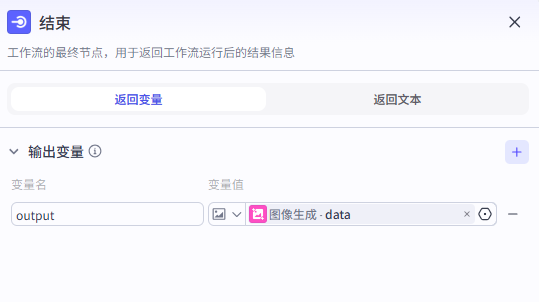
图像生成节点直接链接到介绍节点。在结束节点的输入参数那里,接入图像生成节点的“data”参数。
六、测试一下
- 关联工作流:保存好工作流,回到Bot的主编排页面。在“技能”板块,把你刚做好的这个工作流添加进去。
- 内部测试:在 BOT 编排页面的右侧测试框里,输入一段详细的产品描述,比如:“一个透明的玻璃花瓶,里面插着三支向日葵,放在朝阳的窗台上,背景模糊,有明亮的光斑,摄影风格”。 看看流程是否畅通,最后能不能生成一张符合描述的漂亮图片。
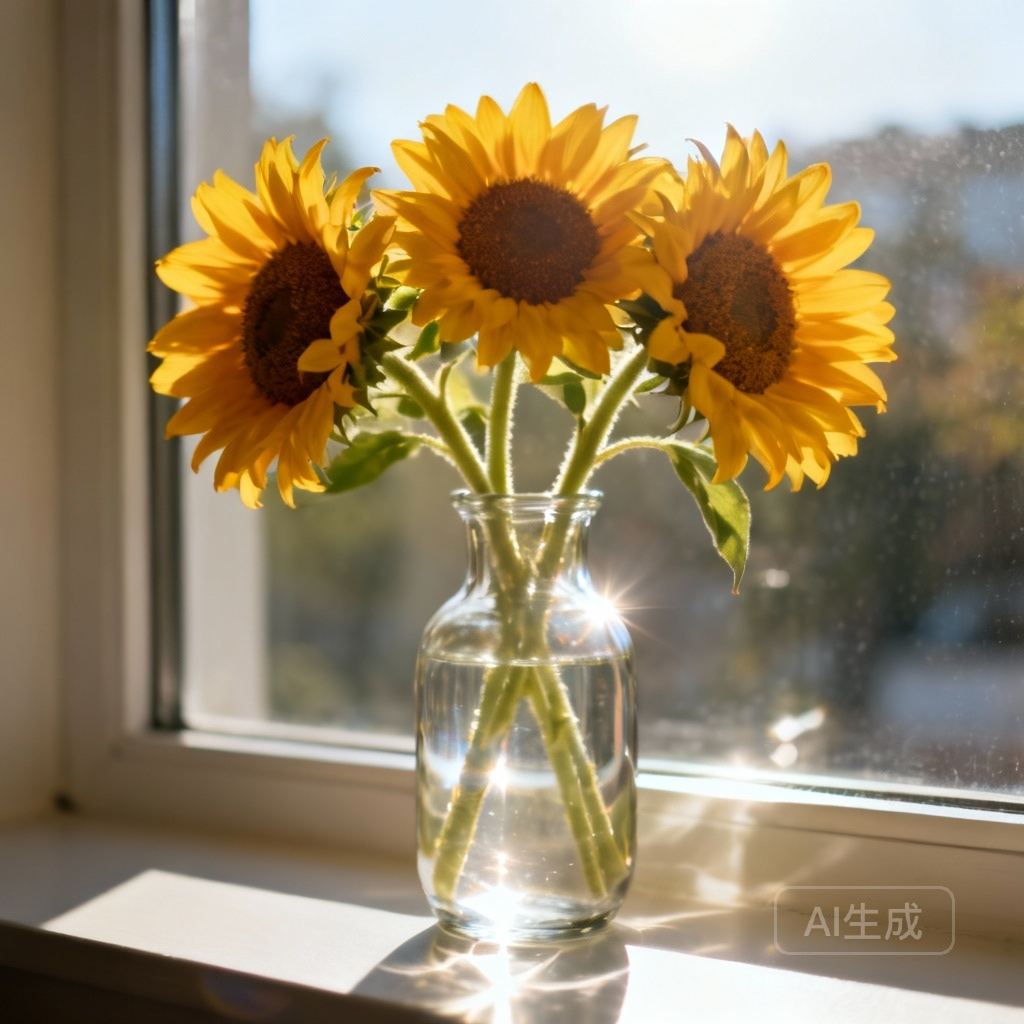
上图为根据提示词生成的图片
- 正式发布:测试成功后,点击Bot页面右上角的 “发布” 按钮。你的“电商产品图生成助手”就正式上线了!你可以把它分享给同事,或者嵌入到你的工作群里使用。
七、总结
如果你跟着步骤走,现在你已经搭建好了这款 AI 出图助手。它最大的好处是:简单的出图不需要再依靠设计师,自己就能解决。
现在,开始动手做第一个属于你的 AI 出图助手吧!
有任何问题,欢迎在评论区分享:
- 晒一晒:你用这个助手生成的第一张让你满意的产品图是什么?
- 聊一聊:在搭建或测试过程中,你卡在了哪一步?或者有什么意想不到的发现?
- 想一想:如果给这个助手再增加一个“一键生成九宫格主图”的技能,你觉得该怎么实现?
你的实践和经验,能帮助更多朋友一起解锁AI生产力。赶紧行动起来吧。
