
Shopee卖家必藏!Pixelcut批量做商品图(附可复用操作手册)


核心工具地址:https://pixelcut.ai ✅
📋 目录
- 一、前置准备(30–60分钟,决定效率的关键)
- 二、流程概览(四大核心步骤)
- 三、详细操作步骤(可直接照做)
- 四、Shopee批量上传指南
- 五、效率估算(时间分配参考)
- 六、质量校验与常见问题(必看避坑)
- 七、替代与进阶方案(可选)
- 八、关键参考链接(直接点开即用)
一、前置准备(时间:30–60 分)
核心原则:素材标准化,模板一次性做好,后续直接复用
1. 素材整理(文件名是关键) 将商品实拍原图统一放入一个文件夹,采用规范命名规则,方便后续批量关联与导出:
示例:
SKU_001.jpg、SKU_002.jpg……SKU_200.jpg⚠️ 注意:文件名将直接关联后续CSV批量操作,避免中文或特殊符号。
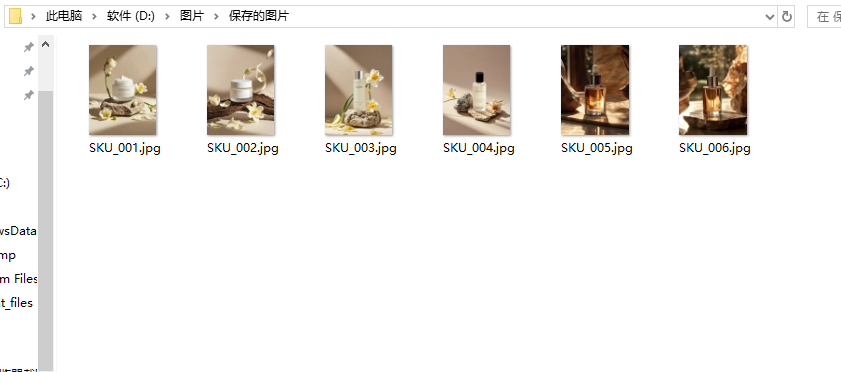
2. 图像最小要求(影响最终清晰度)
- ✅ 原图最短边≥1000px(Shopee官方建议500×500起,但高像素有利于缩放、裁切与细节展示)
- ✅ 原图背景尽量简洁,减少抠图错误(纯白背景最佳)
参考来源:LMC eCommerce
3. 准备模板资源(一次设计,多次复用)
按类目提前设计2-3套模板,覆盖不同展示需求:
- 📌 主图模板:包含白底、卖点贴纸区、CTA(行动号召)位置(如“限时折扣”)
- 📌 场景模板:按类目匹配(客厅/厨房/户外等),增强商品代入感
4. 熟悉工具界面(避免操作卡顿)
- 注册Pixelcut账户,重点熟悉“批量功能”模块
- 建议先拿10张图测试流程,确认效果后再批量操作
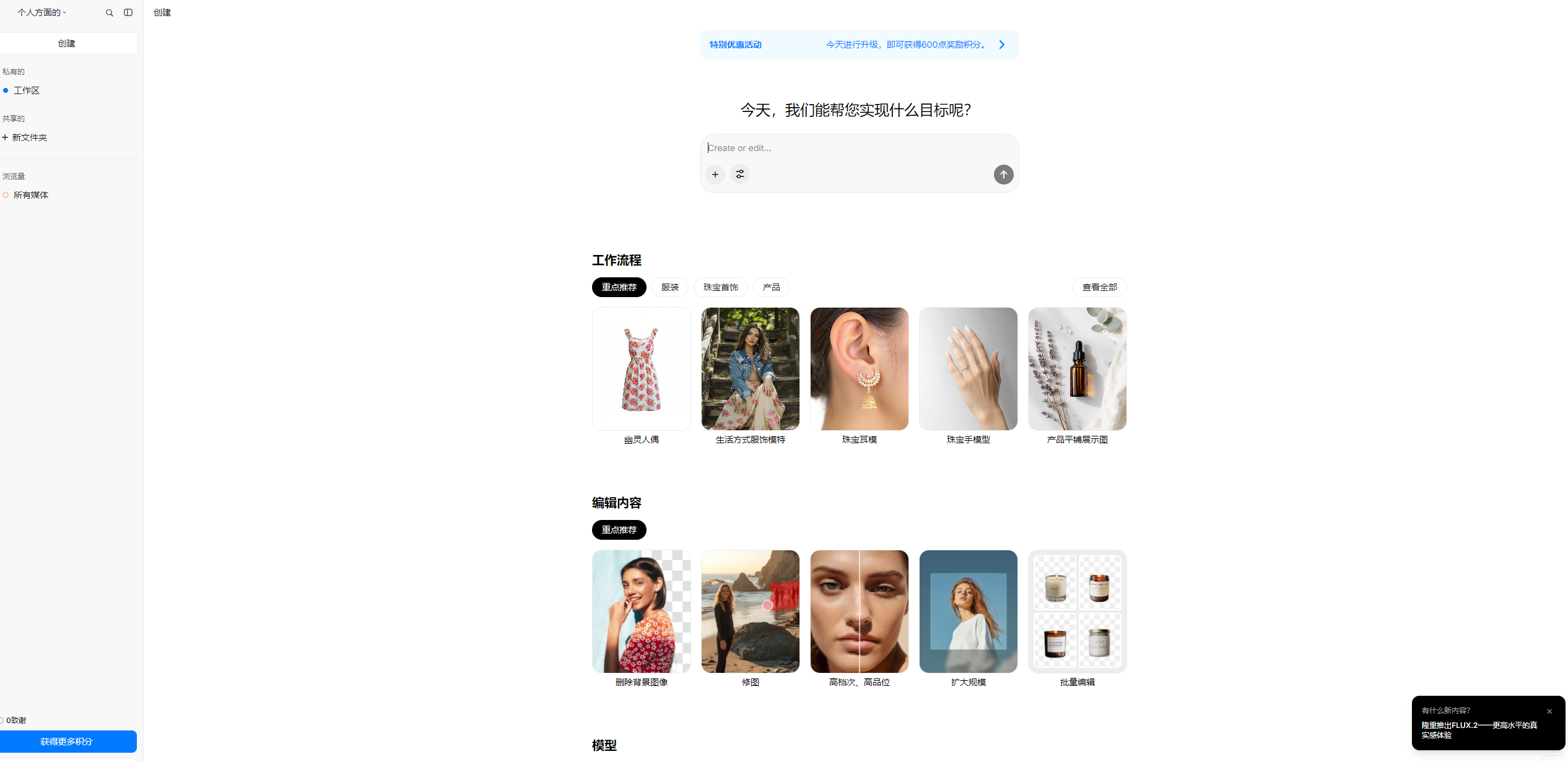
工具参考:https://pixelcut.ai
二、流程概览(四大步骤)
批量抠图(背景移除)→ 统一白底/替换背景 → 批量套模板 → 导出→压缩→上传Shopee 下方将每一步细化为“点击哪里+设置什么”的可执行操作,新手直接对照即可。
三、详细步骤(可直接照做)
步骤 1 — 批量抠图(Background Removal)
目标:将商品主体抠出(生成透明PNG),为套模板做准备
操作步骤:
- 进入Pixelcut官网,在功能栏选择「Batch Background Remover」或「Bulk」功能(也可从“Remove Background”界面进入批量模式)。
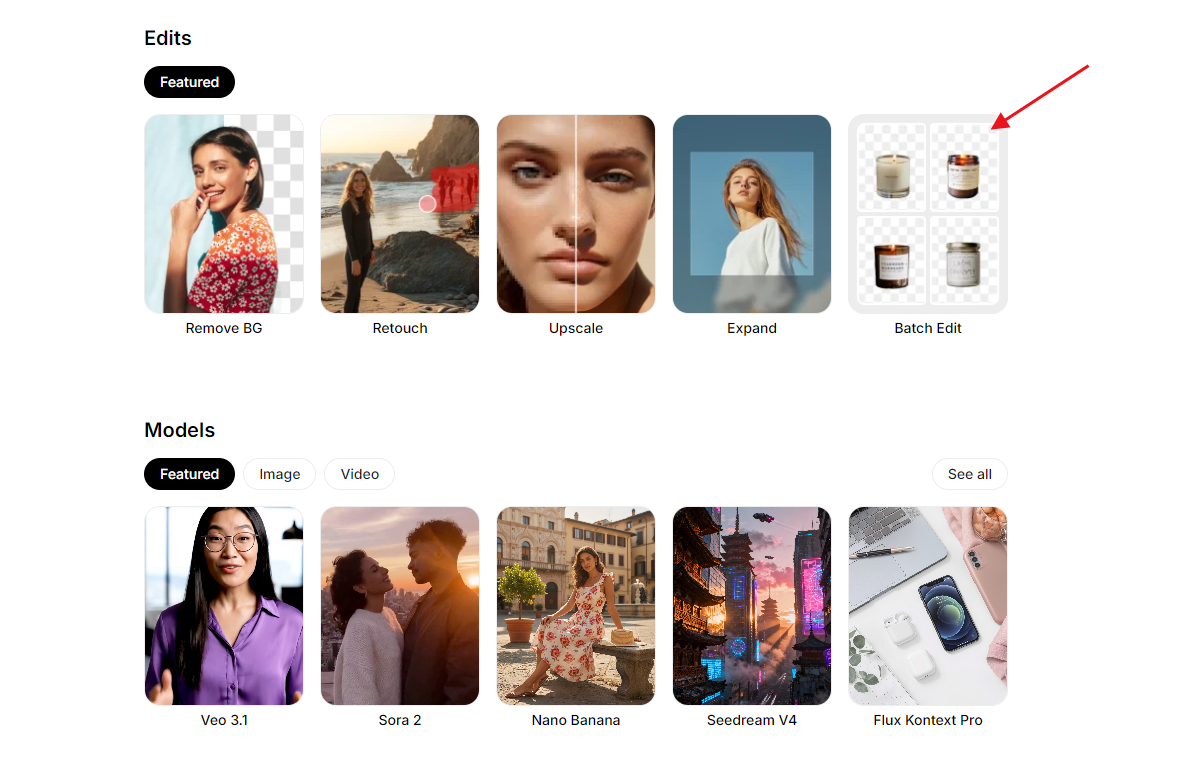
2. 点击“上传文件”,直接上传存放 SKU_001 至 SKU_200 的整个文件夹(支持批量导入)。
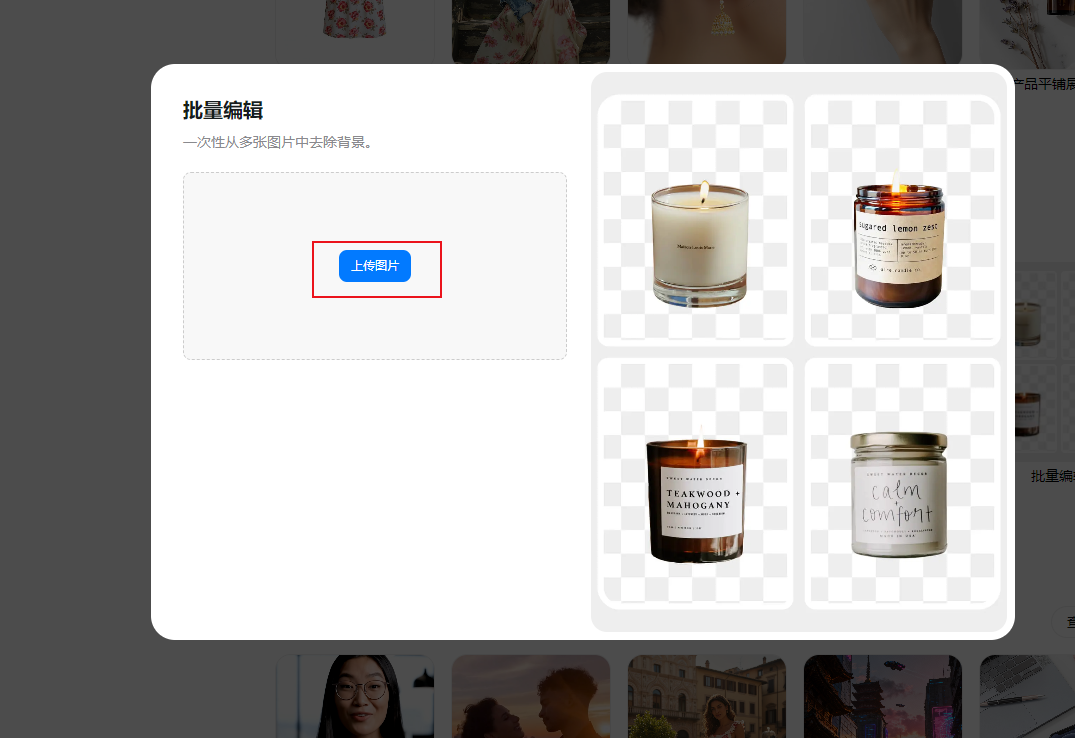
3. 设置输出格式:选择「PNG」(确保背景透明);打开「保留阴影/生成自然阴影」选项(让商品贴合场景更逼真)。
4. 点击“开始批处理”,等待完成(耗时取决于网络速度与订阅等级,新手先跑6张测试效果)。
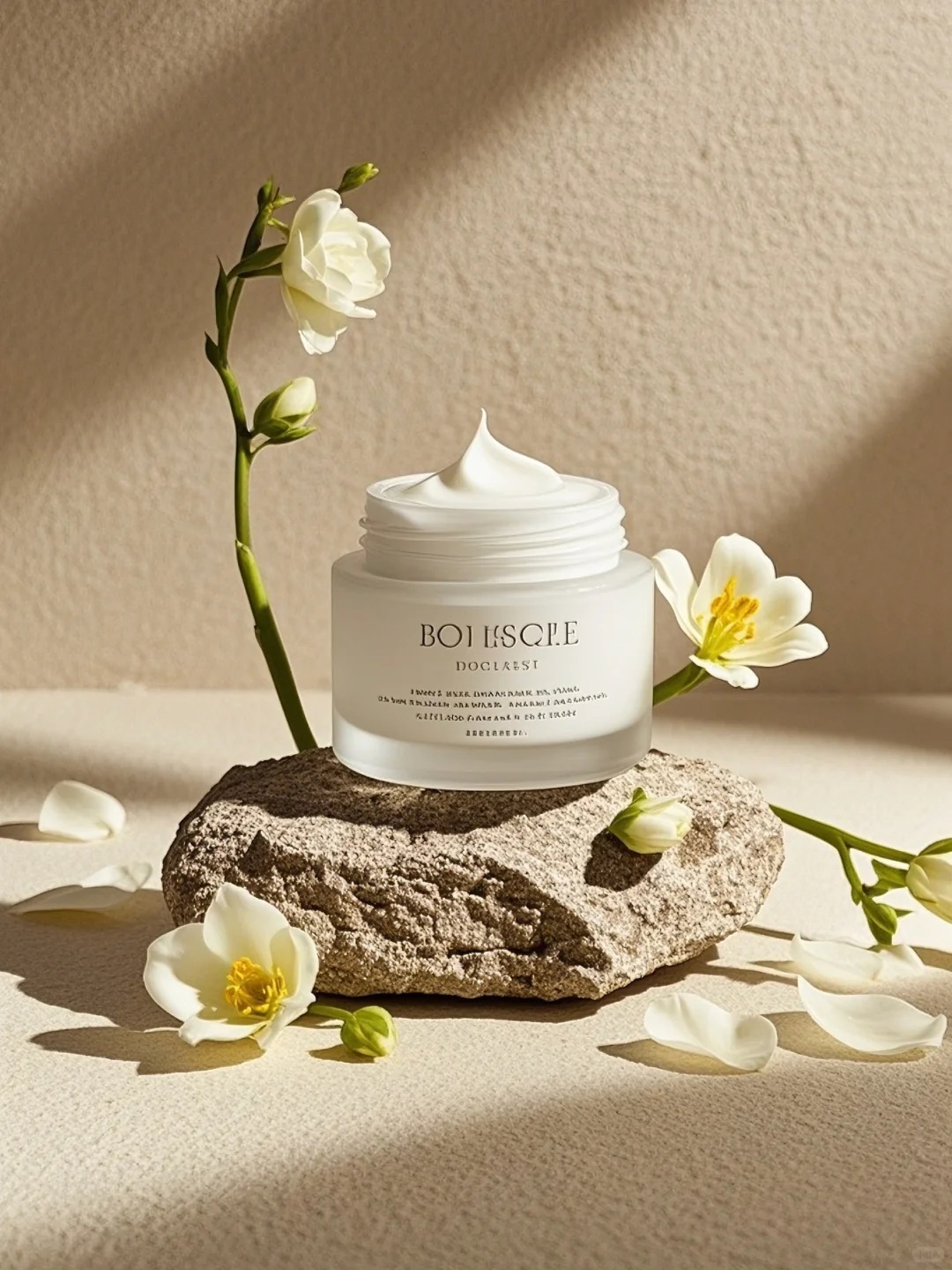 (原图)
(原图)
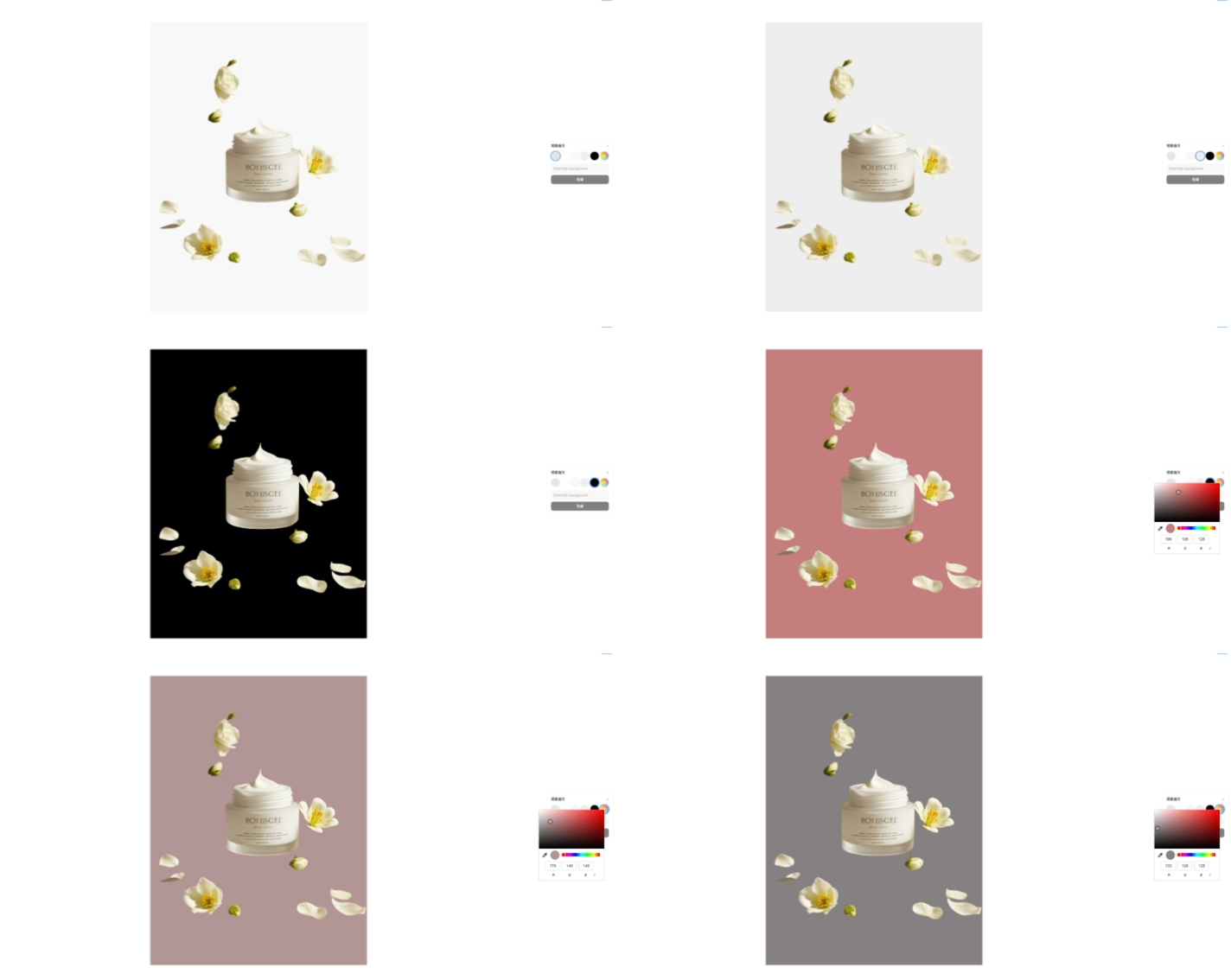 (此GIF为pixelcut抠图效果)
检查与修正:
批量生成后逐一快速浏览,记录抠图错误的SKU(如断边、漏抠),这类图通常占比<5%,需单独做人工修正或二次抠图。
备用方案:若需更高精度(如发丝、玻璃等透明材质),可将问题图片导入 remove.bg 用API二次抠图。
步骤 2 — 统一白底 / 替换背景(Batch Background → White)
目标:将透明PNG批量放到白底或指定场景背景,符合Shopee主图规范
以白底主图为例(最通用,审核问题少):
- 在Pixelcut中选择「Background → White Background」批量功能。
- 导入步骤1生成的透明PNG图片(支持批量导入)。
- 设置产品占比:70%–85%(确保主体居中且放大,提升点击率)。
- 批量生成白底JPG格式图片(Shopee主图首选格式)。
注意:Shopee不强制白底,但白底主图在搜索页更整齐,且能避免背景干扰主体,审核通过率更高(参考:creativelysquared.com)。
步骤 3 — 批量套模板(生成多版本主图)
目标:基于同一SKU生成多套主图(白底、卖点、场景、细节),满足Shopee上下图位需求
方法 A:Pixelcut内部模板流程(推荐新手)
- 在Pixelcut中创建模板:例如“主图模板A=白底+右上红色‘热卖’标签+左下3字卖点文本框”。
- 导入步骤2生成的白底JPG图片,选择「Bulk Apply Template」(批量应用模板)。
- 按需求生成多套输出:每SKU建议输出4张(主图、卖点1、细节特写、场景图)。
方法 B:Canva Bulk Create(模板功能补充)
若Pixelcut模板功能不足,可结合Canva的CSV批量注入功能:
1. 在Canva创建主图设计,预留图片占位符与文本框。
2. 使用「Bulk Create」功能,上传CSV文件(包含图片路径、标题、标签文本等信息)。
3. CSV示例(可直接复制修改):
csv image_path, headline, badge /path/SKU_001.jpg, "加厚保温", "热卖" /path/SKU_002.jpg, "防水耐磨", "新品" /path/SKU_003.jpg, "快速充电", "包邮"
步骤 4 — 批量导出、尺寸校验与压缩
目标:导出符合Shopee要求的文件,压缩后便于上传
1. 导出参数设置(关键)
- 格式:JPG
- 色彩空间:sRGB(避免跨设备色偏)
- 尺寸:最长边2000px(或至少1000px,满足Shopee放大展示需求)
- 质量:85%(兼顾清晰度与文件体积)
2. 批量压缩与文件夹整理
- 用图片压缩工具批量处理:推荐TinyPNG、ImageOptim(目标:单张图片≤1MB,提升平台加载速度)。
- 建立结构化文件夹:按SKU分类,方便后续上传关联,示例:
SKU_001(文件夹)main.jpg(主图)detail1.jpg(卖点图)scene.jpg(场景图)
- 将所有文件夹打包为ZIP,便于存储或交由同事上传。
四、上传与批量上新(Shopee)
Shopee支持CSV/Excel批量上架,核心是将图片与商品信息精准关联:
- 先将所有图片上传到Shopee媒资库(或使用第三方上传API),记录每张图的媒资ID。
- 在Shopee商家中心下载批量上新CSV模板,在“image”字段填写对应图片的媒资ID/路径。
- 批量导入CSV文件,在预览页面核验图片是否正确匹配商品。
注意:不同站点/区域的上新模板可能略有差异,实操时以Shopee商家中心最新模板为准(参考:LMC eCommerce)。
五、效率估算(参考)
单人半自动流程,200×4张图(每SKU4张)的时间分配:
| 环节 | 耗时 | 关键影响因素 |
|---|---|---|
| 批量抠图(200张) | 10–30分钟 | 网络速度、Pixelcut订阅等级 |
| 替换白底+套模板(200×4张) | 60–120分钟 | 模板复杂度、批量操作熟练度 |
| 导出与压缩 | 20–40分钟 | 压缩工具效率、图片数量 |
| 合计 | 2–4小时 | 前置准备是否充分 |
六、质量校验与常见问题(必须检点)
1. 核心质量校验项(一张图都不能漏)
- ✅ 抠图质量:无断边、无多余背景残留(细发/透明材质重点检查)
- ✅ 主体占比:主图占比≥70%(占比过低会导致CTR下降,参考:LMC eCommerce)
- ✅ 色彩规范:导出为sRGB色彩空间,避免偏色
- ✅ 尺寸合规:最短边≥500px,1:1比例(Shopee主图最佳比例)
- ✅ 信息合规:无违规促销字样(如“全网最低”),避免平台下架
2. 常见问题及解决方案
| 常见问题 | 解决方案 |
|---|---|
| 抠图断边/发丝残留 | 单独用remove.bg高精度模式,或PS手动修图 |
| 主体占比<70% | 在模板中重新设置产品占比,批量重新生成 |
| 跨设备色偏严重 | 导出前确认色彩空间为sRGB,避免使用CMYK |
| 图片体积过大,上传卡顿 | 用TinyPNG压缩至1MB内,保留85%质量 |
七、替代与进阶(可选)
1. 更高精度批量抠图方案 若需处理大量细发、透明材质商品,推荐用remove.bg的API,支持企业级吞吐量(500张/分钟),抠图后将结果导入Pixelcut或Canva套模板。
工具地址:https://remove.bg ✅
2. CSV驱动的模板化批量生成 适合需要注入大量文本变量(如价格、尺码、卖点)的场景,使用Canva的Bulk Create结合Google Sheets,实现“一次设置,动态生成”。
工具地址:https://www.canva.com ✅
八、关键参考链接(直接点开即用)
- Pixelcut工具:https://pixelcut.ai
- Canva工具:https://www.canva.com
- Remove.bg工具:https://remove.bg
- Shopee卖家中心:https://shopee.cn/edu
实操提示:第一次操作建议先拿6-20张图练手,熟悉流程后再批量处理200张,可大幅减少错误率。若遇到工具操作问题,可直接点击上述链接查看官方教程。
