
万兴播爆数字人实战:三步做出专业带货视频

📚 文章目录
一、引言:告别视频制作烦恼
做电商、搞营销,你是不是也经常为拍视频发愁?自己出镜吧,不好意思;写文案吧,憋半天写不出;请人拍吧,又贵又麻烦。
现在有个叫 “万兴播爆” 的工具,号称能用AI快速搞定短视频。它真的有那么神吗?今天,我们就拿一个最常见的 “便携咖啡杯” 作为例子,带你从头到尾、完完整整地走一遍流程。
看它是怎么把一句简单的 “保温好,方便带” ,变成一条有主播、有字幕、有背景的完整带货视频的。
二、这个工具到底能做什么?
它能帮你解决三个难题:
- 文案难题(“不知道怎么说”):它的 “智能脚本” 功能,能把你的零碎卖点,自动扩充、润色成一段流畅自然的口播文案。
- 出镜难题(“不想或不能自己拍”):它有一个庞大的 “数字人” 库,里面有各种看起来挺真实的虚拟主播,你可以随便挑一个来替你出镜讲解。
- 制作难题(“不会剪辑加特效”):它把加背景、加字幕、加图案这些操作,做得像做PPT一样简单,拖拖点点就能完成,不需要专业的剪辑软件知识。
一句话总结:你动动嘴皮子(输入想法),它就能给你出一条像模像样的片子。
三、这篇文章讲的是什么?
这篇文章就是一个 “看图说话”式的实操手册。
我们假设你要在美国市场推出一款 “能保温24小时的便携咖啡杯”,目标是制作一条用于TikTok或Instagram的短视频。
接下来,我会用大量的白话和最简单的描述,带你一步步操作万兴播爆,直到视频生成。过程中不会出现任何让你头疼的专业术语,保证你看完就能自己动手试试。
四、实操三步走:手把手做出咖啡杯带货视频
整个做视频的过程,其实就浓缩成三步,非常清晰。
第一步:创建数字人视频
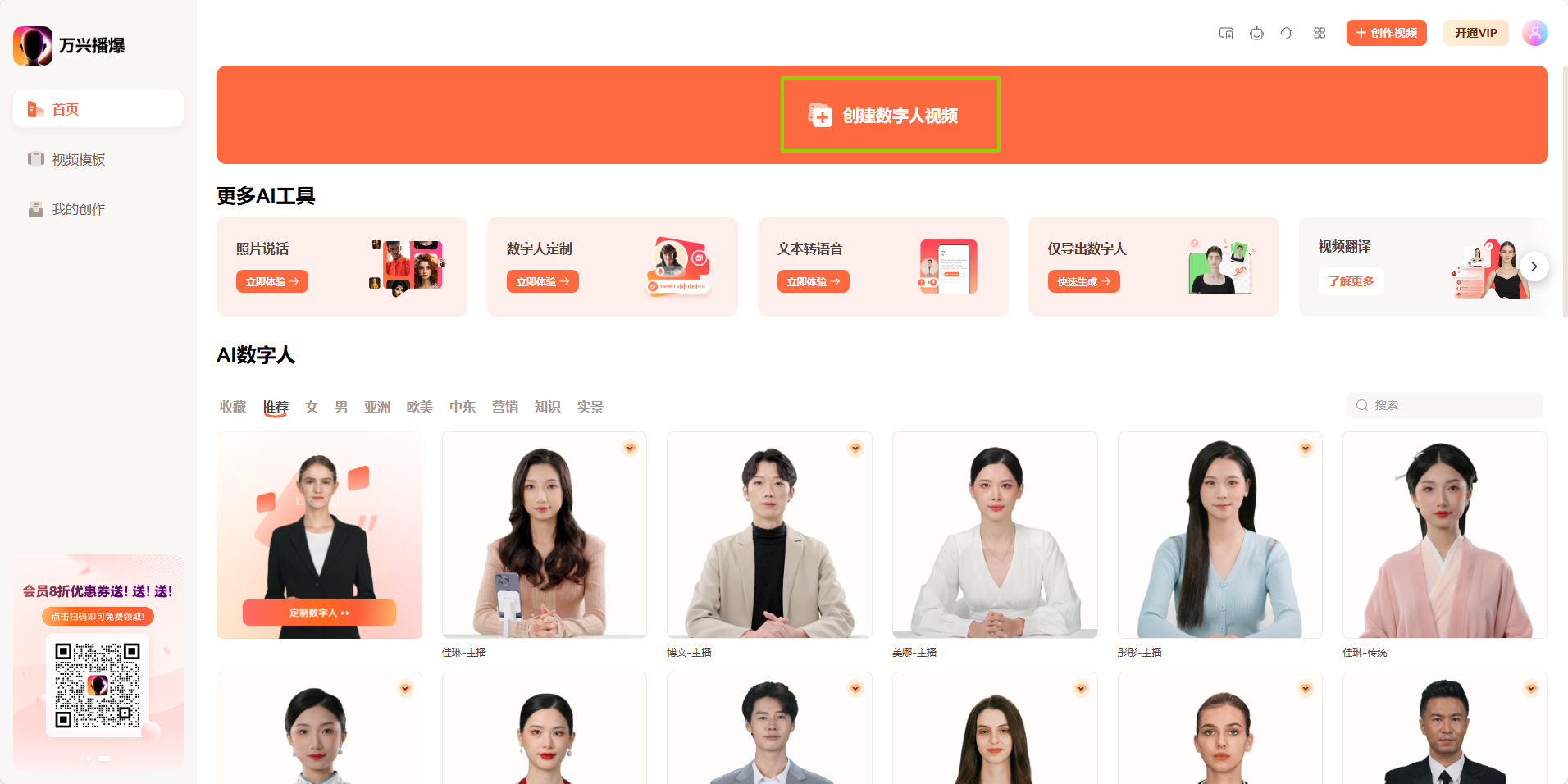
- 打开万兴播爆软件,在主页面一眼就能看到 【创建数字人视频】 这个按钮,点它进去,选择好视频制作比例,目前有两种,分别是横屏16:9和竖屏9:16,按需选择即可。
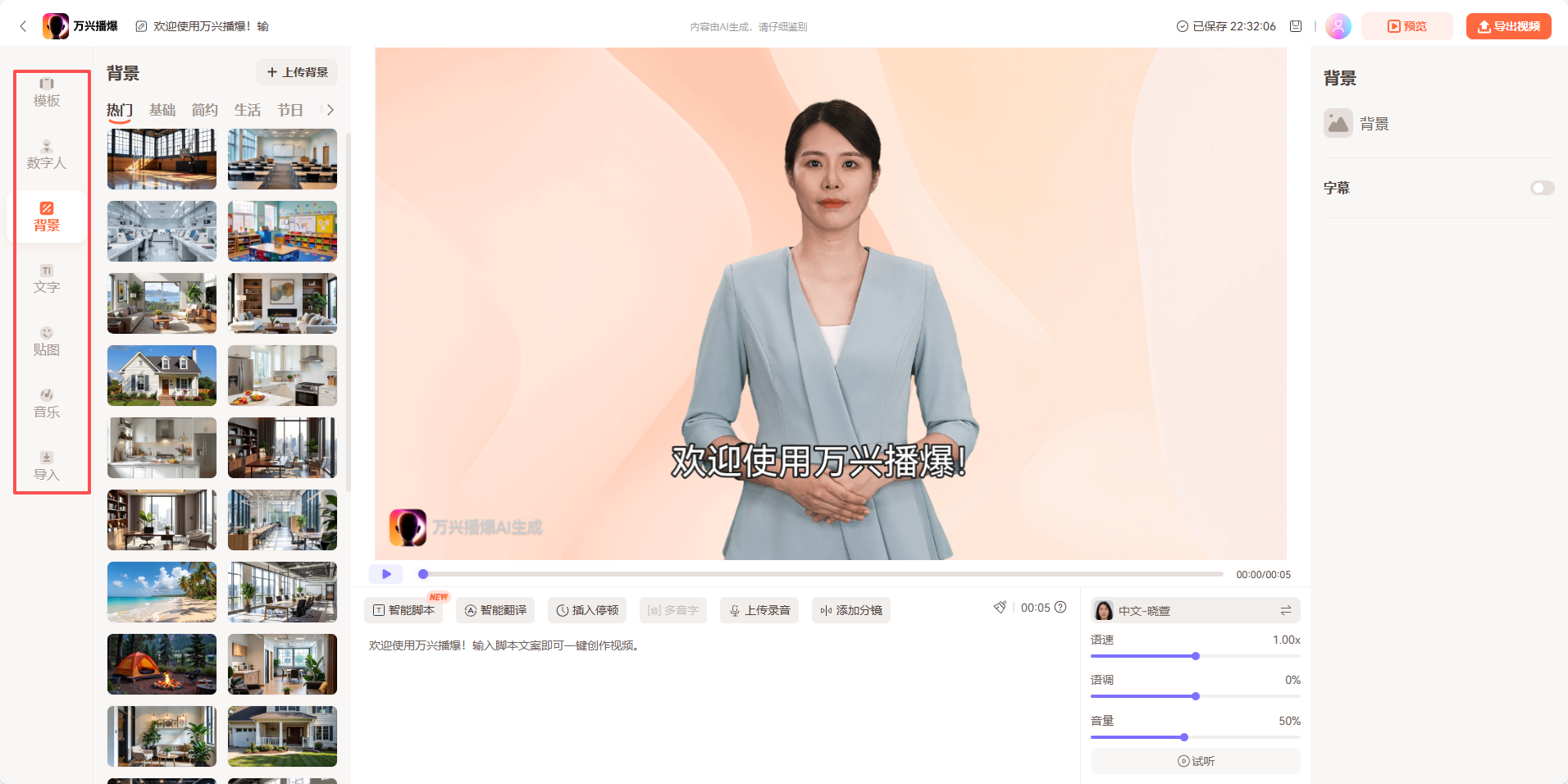
- 默认进入背景设置界面,这里根据自己的行业及产品选择相应的背景,这里需要注意,该工具默认了一个数字人人物,如果觉得不合适,可以点击左侧“数字人”按钮进行重新选择。
-
在下方的文本框,把你的产品卖点“扔”进去。比如我们输入:
“咖啡杯,能保温一整天,24小时,密封好不漏水,带着上班方便。”
-
当然,如果你觉得产品卖点太水,可以使用它的“智能脚本”对你的文案进行优化,直接点击“智能脚本”,将你的产品卖点放进去,这个时候,AI 会反问你一些问题,比如你希望的文案风格、咖啡杯的哪些特点、目标受众是谁、文案长度等等,一一回答好就行。
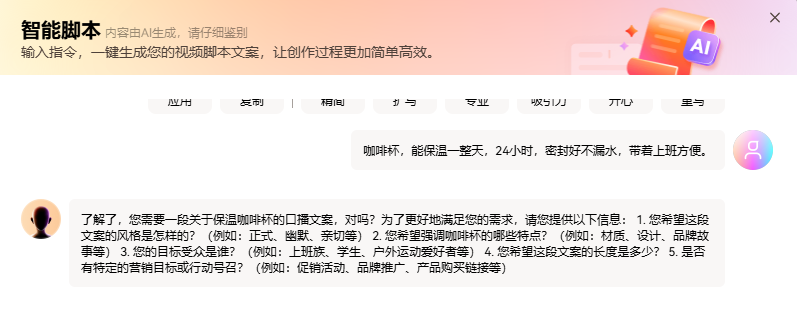
如果生成的脚本不满意,多生成几次就行了,实在不行,最简单的办法就是拿去给DeepSeek、ChatGPT 帮忙优化,因为使用“智能脚本”是有免费次数限制的,使用完过后,就需要开通会员了。
把确定好的文案脚本,丢进文本框。
- 选配音,脚本生成好了,这下该听下配音了,点击右侧“配音员”,进入配音列表,这里说一句,万兴播爆支持声音定制,如果你想用自己的声音,可以点击“声音定制”按钮。不过该功能也是需要开通会员才能使用的。
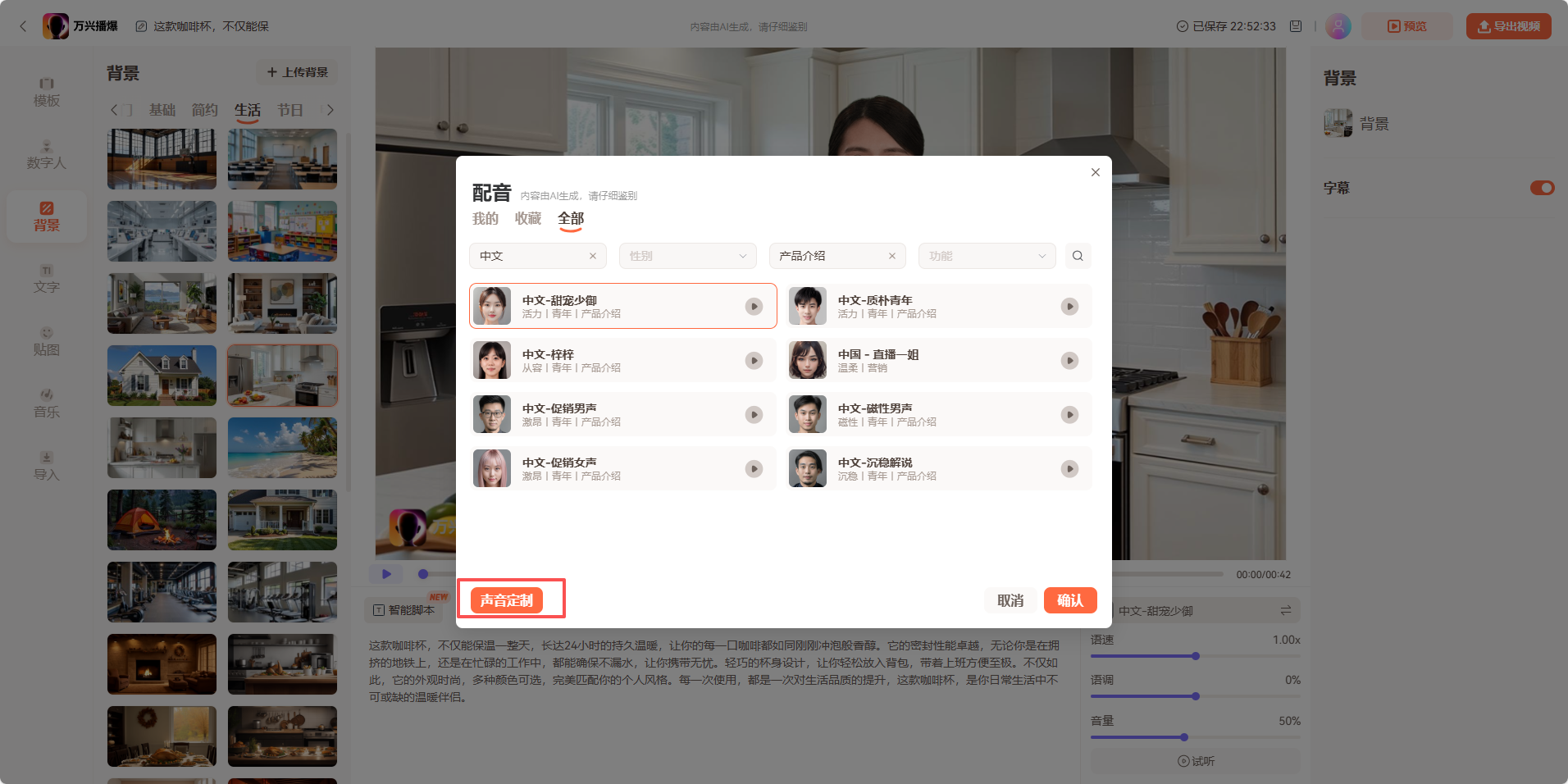
- 确定好配音后,我们就该来实际预览下了,直接点击右上角的“预览”或者视频的“播放键”都是可以的,当然需要注意的是,在线预览数字人的嘴型是不会动的。
第二步:选背景
根据自身产品选择合适的背景,这里我建议自己做好背景再上传,因为匹配度要高一些,如果用系统自带的模板,可能找不到匹配度高的。
第三步:导出
当主播、背景、字幕都安排妥当后,就可以导出了,导出不是结束,而是还需要审核一遍,看数字人的嘴型是否会乱动或者和字幕不匹配。点击右上角的 【导出视频】 按钮。
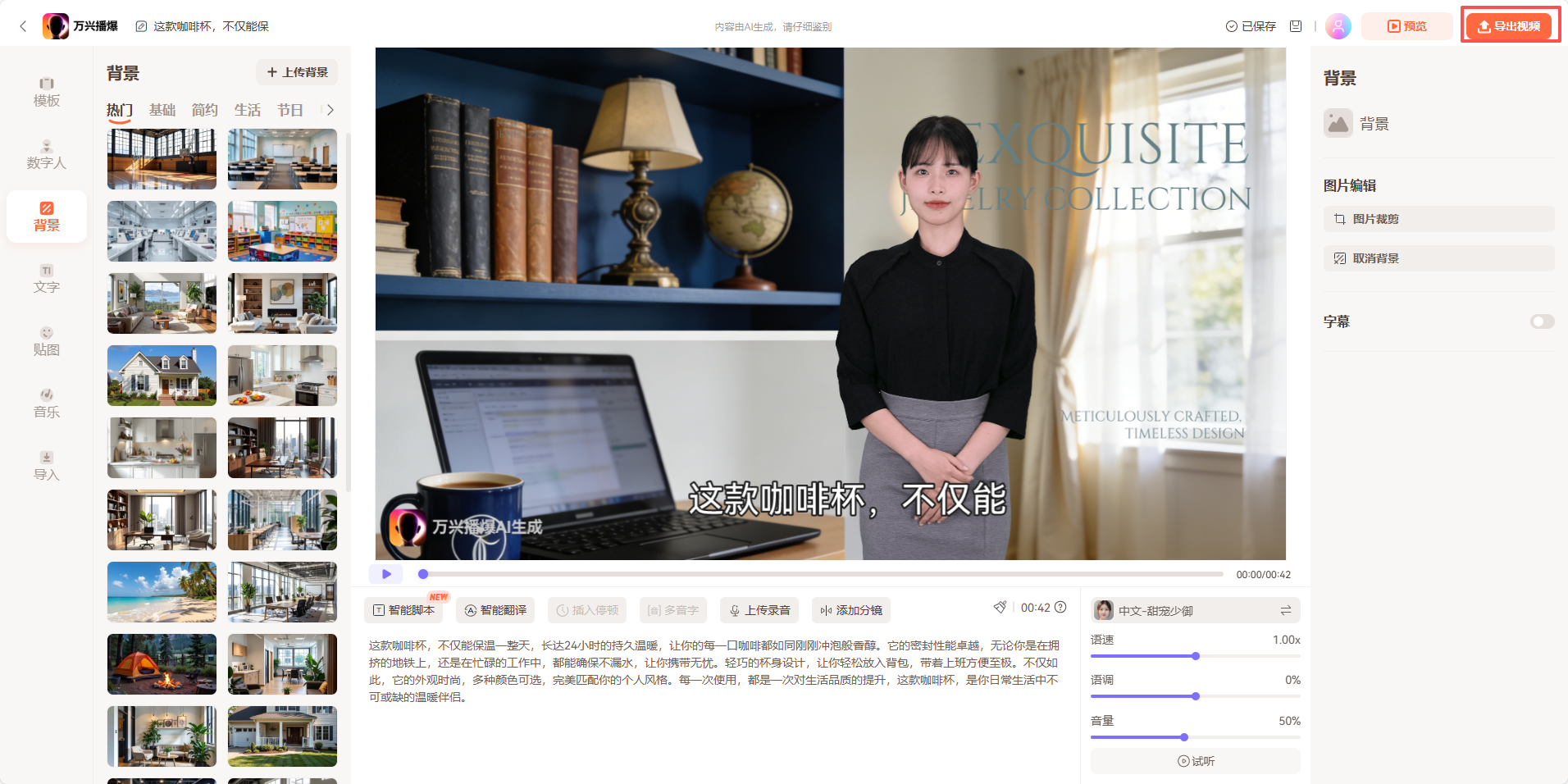
软件就开始自动合成。稍等一两分钟,一条完整的、带数字人讲解的咖啡杯带货视频就生成好了,可以保存到你的电脑上。
五、总结与核心建议
不要指望一次就生成完美视频。同一个脚本,多换几个数字人试试,多调整下背景和字幕,选择真正合适的。
希望这篇文章能够真正的帮助到你。另外,把你使用万兴播爆的感受写在评论区吧,我们来一起探讨探讨。
