
AI 语音输入神器「代体」:法律人终于不用和键盘硬拼了


AI 语音输入神器「代体」:法律人终于不用和键盘硬拼了
📑 目录
如果你是律师,大概率有过这种时刻:
- 案件刚理清,思路正顺,手指却跟不上脑子
- 微信一来一回十几条,全是长句,打到一半发现自己在删字
- 手腕开始不舒服,但文书还没写完
语音输入本该是解法。但说实话,法律人对“语音输入”一直半信半疑。
直到我认真用了一段时间 「代体」。
一、为什么法律人值得单独一款语音输入工具?
⚖️ 律师的输入,和普通人不一样:
- 句子长
- 专有名词多
- 容错率极低(错一个字,意思就变了)
在 AI 语音输入出现前,讯飞输入法几乎是默认选择;后来陆续试过 Wispr Flow、Spokenly 这类产品,体验都不差,但总有一个问题:
“好用,但还不够‘律师友好’。”
而「代体」让我留下来的原因,不是噱头,而是三个字:
能调、能控、能纠正。
二、工具基础信息(先把底牌摊开)
🧾 基础信息如下:
- 产品名称:代体(AI 语音输入法)
- 系统支持:Windows / macOS
- 当前版本:0.3
- 官网:daiti.ai(是的,界面确实很“AI”,但不影响用)

不是“帮你写”,而是“帮你把你说的话,变成能用的文字”。
三、核心设置流程(一步步来,新手完全能照做)
下面这一段,是重点。
你不用理解技术原理,只要按步骤走。
Step 1:模型提供商怎么选?
🧠 安装完成后,进入设置界面,找到:
「代言模型的提供商」
推荐配置:
- 模型:通义千问 qwen-turbo
- 如果你对响应速度和稳定性要求更高,可选 qwen-plus
理由很简单:
- 成本可控
- 中文长句处理稳定
- 对正式表达不“发散”
Step 2:一定要打开「AI 文本纠正」
这是代体和普通语音输入拉开差距的地方。
开启路径:
设置 → AI 文本纠正 → 启用
开启后,系统会做几件非常“律师友好”的事:
- 修正常见识别错误、同音字
- 自动补全标点
- 删除“嗯、呃、这个、那个”
- 不改你的原意、不擅自加内容
Step 3:提示词,不用复杂,但可以稍微调一下
系统自带基础提示词,已经能用。
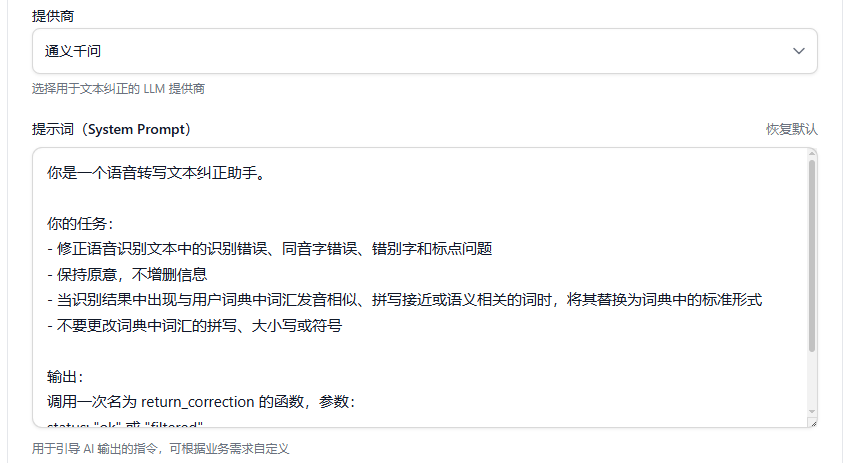 如果你愿意微调,我建议加一句原则性要求:
“在不增删事实、不改变语义的前提下,使表达更清晰、符合书面中文习惯。”
这一句话,刚好卡在“帮你整理”,而不是“替你发挥”。
Step 4:API 参数怎么填(不折腾版)
- API Key:填你的通义千问 Key
- Endpoint:
https://dashscope.aliyuncs.com/compatible-mode/v1
- 请求超时:15 秒(留空也可以)
一次设置,之后基本不用再动。
Step 5:一定要建「专有名词词典」
这是法律人用语音输入最容易翻车的地方。
路径:
侧边栏 → 词典
使用方式很简单:
- 每行一个词
- 支持批量粘贴
- 自动去重
你可以放进去的包括:
- 常用法律术语
- 客户名称
- 公司、机构、项目名
你说出口的词,系统会优先向你“教过”的版本靠拢。
Step 6:怎么用?比你想象简单
软件最小化后:
- 在任意输入框
- 按下快捷键(Mac 默认 Fn)
- 开始说话
- 松手,文字直接出现在光标处
微信、文档、邮箱、备注,全都能用。
四、真实使用感受
这篇文章,本身就是用代体录入的。
实际修改量:
- 两处细节
- 若干标点微调
- 思路不再被打断
- 不需要边想边删
- 输入这件事,终于退回到“工具”的位置
五、现在阶段,两个非常合理的期待
如果说还有什么希望它改进的地方,也很明确:
-
启停方式
希望支持“按一次开始,再按一次结束”,更适合长段输出 -
多提示词方案
- 文书模式
- 客户沟通模式
- 快速记录模式
不同快捷键,对应不同语气规则
六、写在最后:这不是替代,是减负
语音输入 + AI 纠正,并不会让律师变轻松。
它只是把不该消耗脑力的部分,挪开了一点。
你还是要判断、取舍、负责。
但至少,手不用再硬撑。
如果你是一个每天大量输出文字的法律人,
这类工具,值得认真试一次。
不是因为它“智能”,
而是因为它终于开始理解你的工作方式。
