
月底复盘被老板说 “太乱”?3 步用 AI 把表格 / 文字转成高颜值可视化卡片,零售人直接抄作业!

数据工具
月底复盘会,你盯着电脑里的销售数据 Excel,密密麻麻的数字挤在单元格里,老板翻了两页就皱起眉:“全是文字和数字,重点在哪?”;筹备中秋促销,Word 里的活动方案要同步给 5 家门店,打印出来字又小又密,店员看半天记不住满减规则;整理库存清单,滞销品和畅销品混在一列,盘点时还要逐行找……
如果你也被 “数据 / 文字难传达” 的问题困扰,今天这个实用技巧一定要收藏 —— 用 AI 工具 DeepSeek V3.2,不管是 Excel 销售数据、Word 活动方案,还是纯文本库存清单,都能快速转成直观又好看的可视化卡片,打印张贴、开会汇报、门店传达都超方便!
3 步落地!从 “杂乱信息” 到 “可视化卡片”,零门槛操作
第一步:准备内容
先把要转化的内容整理到位,避免 AI 生成偏差:
- 纯文本:分点列明核心信息(如促销活动:①时间:9.10-9.17 ②优惠:满 300 减 80、满 500 减 150 ③参与品类:美妆、家居);
- Excel 表格:确保表头清晰(如 “商品名、本月销量、库存余量、毛利率”),删除空白行 / 冗余数据,优先保留关键指标;
- Word 文档:精简无关文字,突出核心(如库存清单只留 “商品编码、名称、库存数量、预警线”),可直接复制全文或上传文件。
第二步:输入指令 + 转换格式
打开 DeepSeek V3.2,按以下方式操作:
- 上传 / 粘贴内容:点击 “上传文件”(支持 Excel/Word),或直接在对话框粘贴整理好的文本;
- 输入精准提示词:别只说 “做成卡片”,要明确风格、重点、用途,示例参考:
- 促销方案:
将以上促销内容生成活泼风格的 HTML 卡片,突出活动时间和满减规则,分区块展示参与品类,方便门店打印张贴
- 销售数据:
将 Excel 中的销售数据转为商务风卡片,用柱状图对比畅销品(Top3)和滞销品(Bottom3),标注具体销量,可下载为图片
- 库存清单:
将库存信息生成简洁明了的可视化卡片,用红色标注库存低于预警线的商品,蓝色标注畅销品,分两列展示
第三步:保存使用(多场景适配)
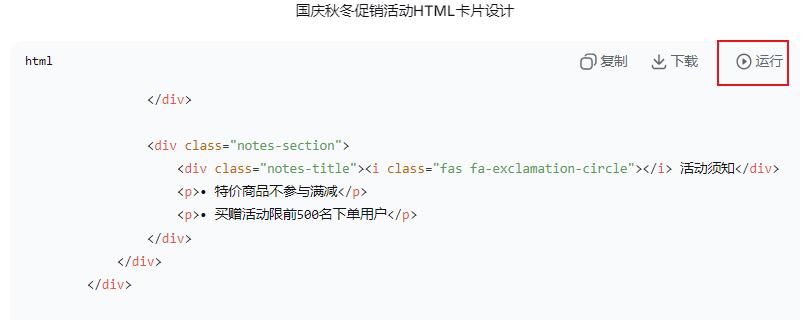
生成代码后,点击代码上方的【运行】 ,直接展现卡片效果。
- 门店使用:打印出来贴在员工休息室、收银台旁,方便随时查看;
- 会议汇报:插入 PPT 中,替代杂乱表格,重点数据一眼抓住;
- 跨部门同步:发给营销、采购团队,减少沟通成本。
零售高频场景案例,直接照做!
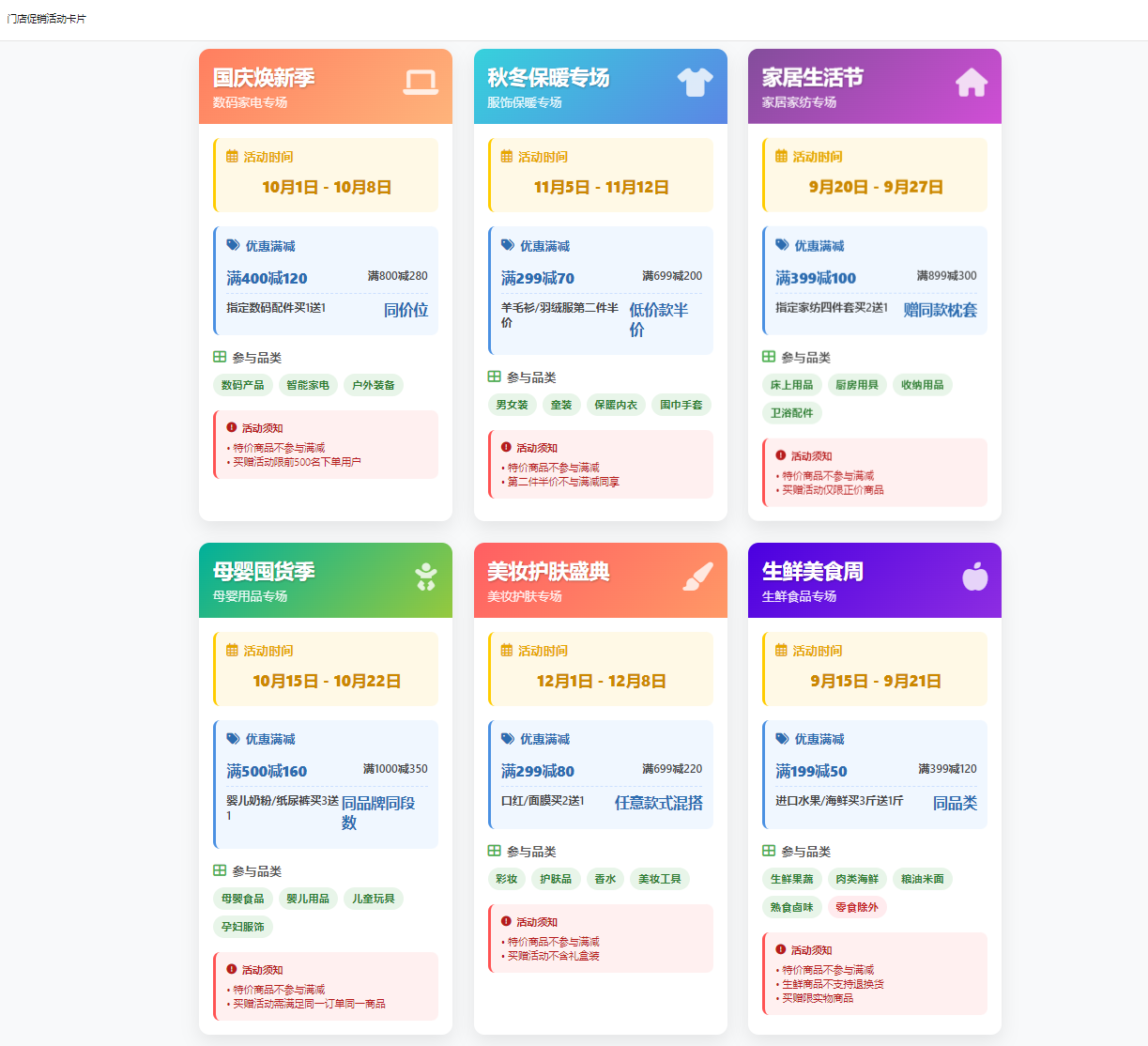
场景一:门店促销活动可视化
- 上传整理后的word文档
- 输入指令
- 结果展示
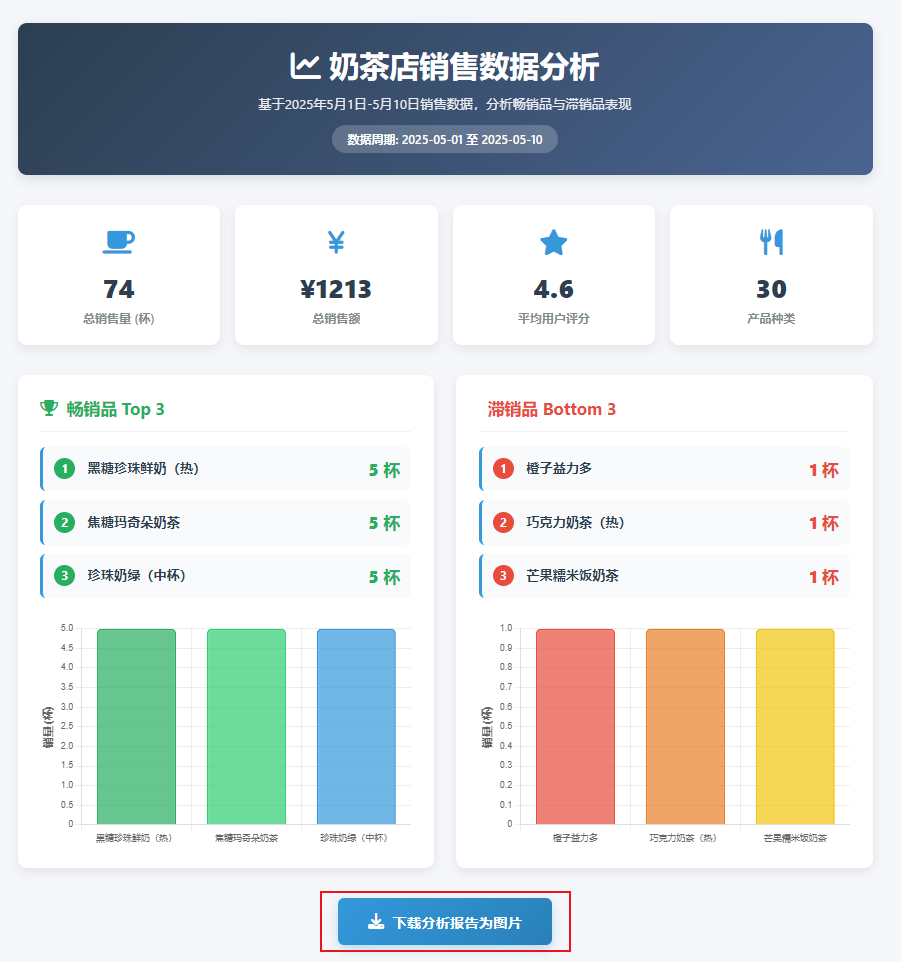
场景二:月度销售数据汇报
- 上传按需求整体的Excel文档
- 输入指令
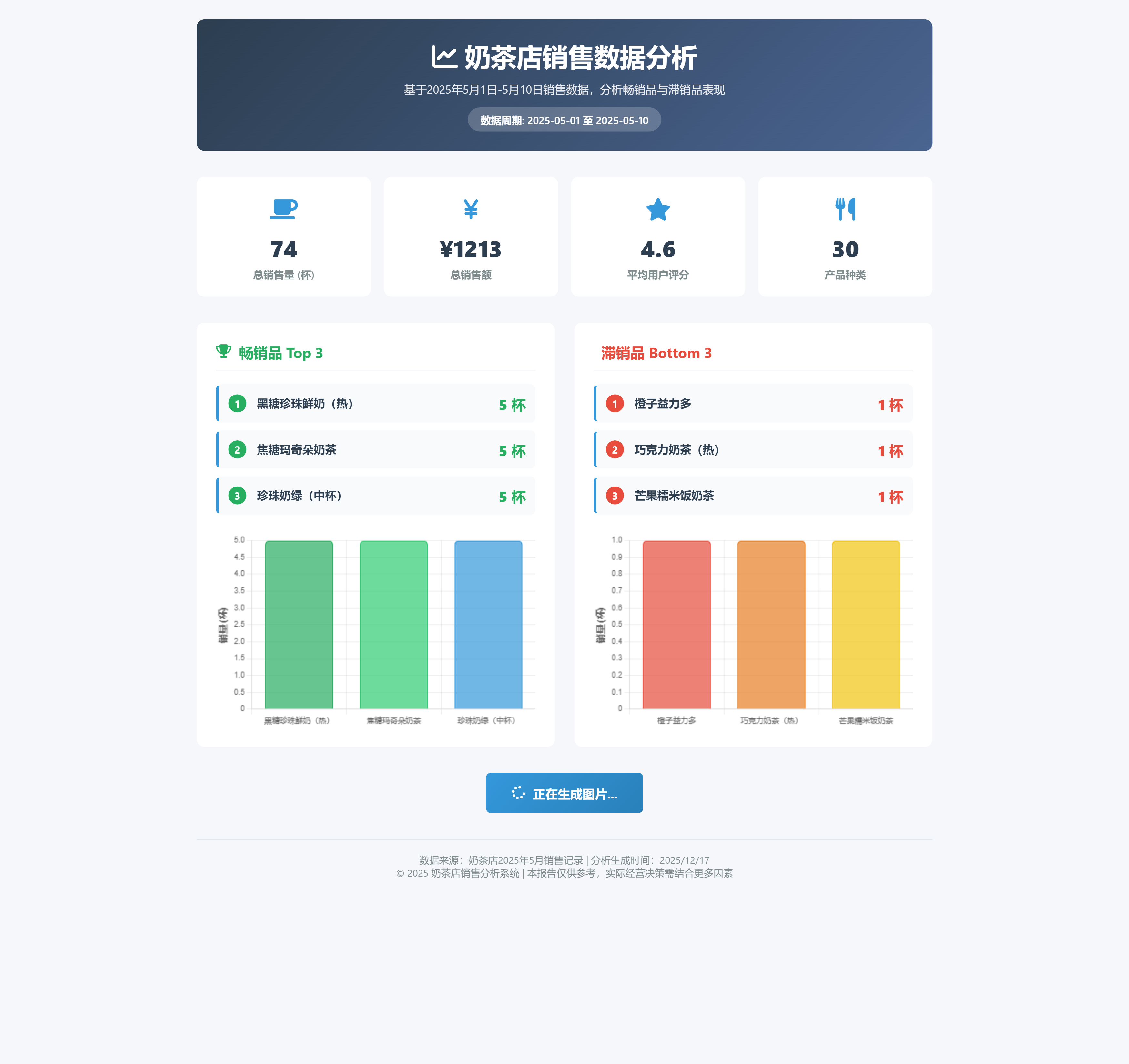
- 结果展示
新手指南:避开 3 个常见坑,生成效果更精准
- 坑 1:提示词太模糊(如 “把这些做成卡片”)→ 正确做法:明确 “风格 + 重点 + 用途”,比如
生成商务风卡片,突出销量对比,适合会议汇报,可下载图片
- 坑 2:文件格式错误(如上传 PDF 而非 Excel/Word)→ 正确做法:先将 PDF 转为 Excel/Word(用 WPS 或在线转换工具),确保数据 / 文字可识别,再上传;
- 坑 3:内容冗余(如 Word 里有大段描述性文字)→ 正确做法:先精简内容,只保留核心信息(如时间、数据、规则),避免 AI 生成无关内容。
总 结
以前做可视化要学 Excel 图表、PS,耗时又复杂,现在用 DeepSeek V3.2,不管是销售数据、促销方案还是库存清单,3 步就能转成高颜值卡片,不用专业技能,零售人每天能省 1-2 小时整理时间。
试过用它做过门店的新品介绍卡片、会员日活动海报,甚至给顾客展示商品卖点时,打印出来的可视化卡片比口头介绍更直观!你平时工作中,还有哪些 “文字 / 数据难传达” 的场景?
以上内容不代表本平台立场,仅供读者参考
