
对标Coze,这款国产AI神器本地部署攻略来了!


小伙伴们,还在用Coze?今天给大家安利一个更懂中国企业的AI开发神器——AIFlowy!
作为一款纯国产、企业级、开源的AI开发平台,AIFlowy基于Java技术栈打造,专为国内开发者与企业优化,提供高效、安全、合规的AI解决方案。相比字节、腾讯的同类产品,它更聚焦中国本土化需求,在数据合规、行业适配、商业落地上表现更强,尤其适合toB场景快速AI赋能!
今天,我们就手把手教你如何本地部署AIFlowy,让你轻松玩转企业级AI开发!

本地部署:
拉取源码:
git clone https://gitee.com/aiflowy/aiflowy.git
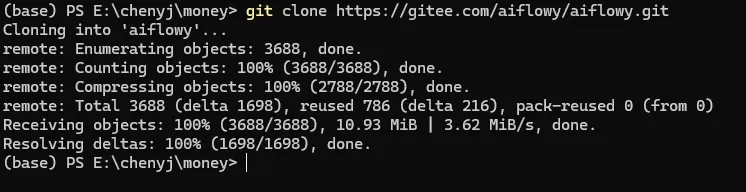
cd aiflowy
代码编辑打包:
mvn clean package
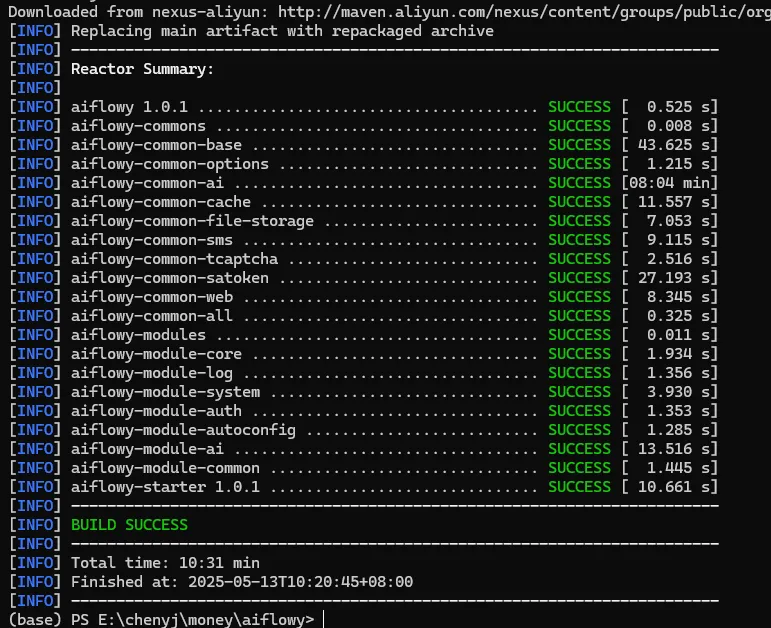
cd aiflowy-ui-react
安装依赖
npm install
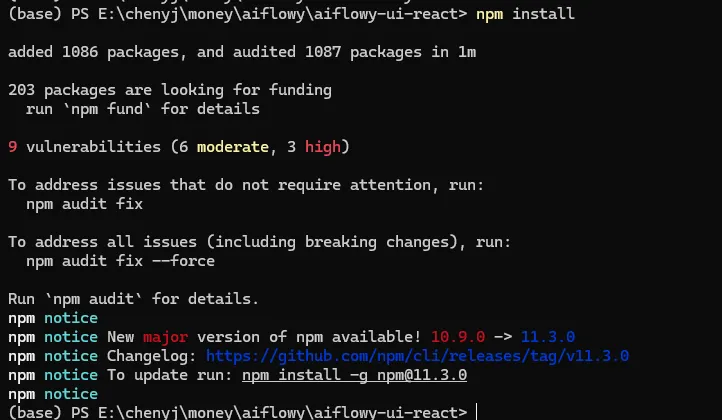
运行项目
npm run dev
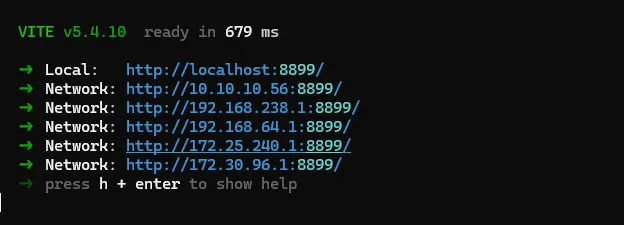
进入主界面
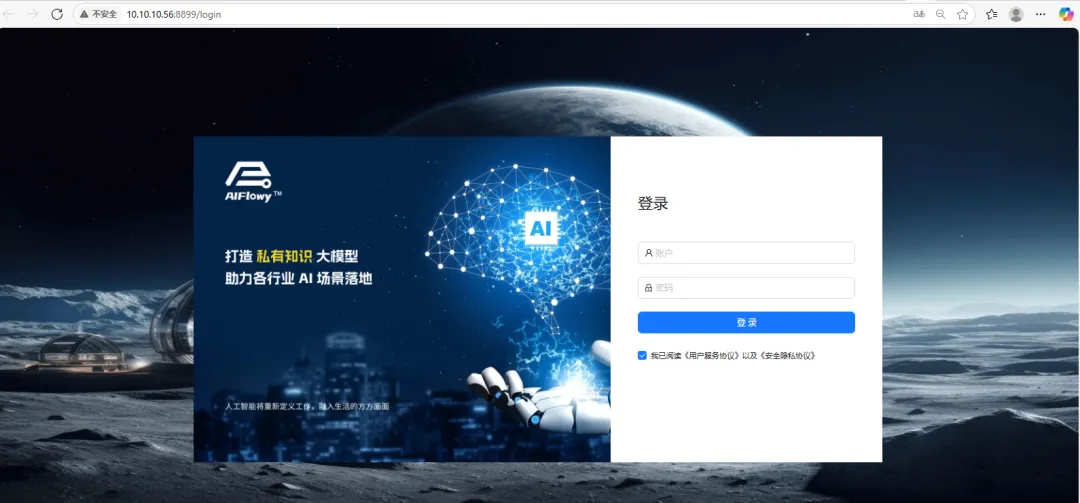
输入:admin/123456 登录显示如下异常:

下面我们要来开启后端服务:
Mysql创建数据库
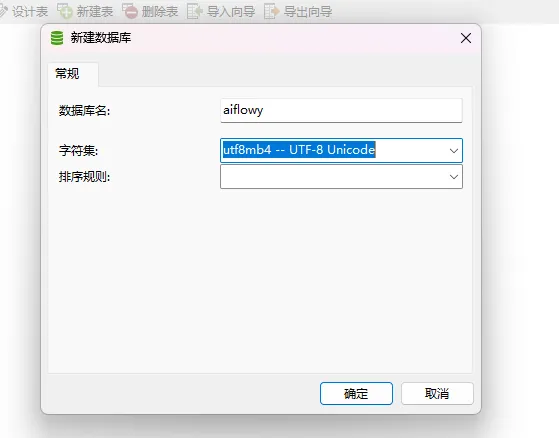
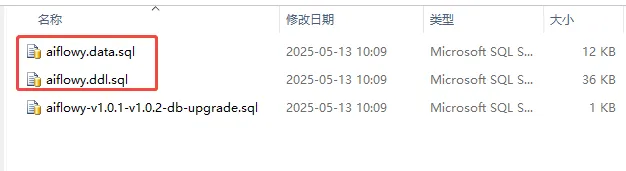
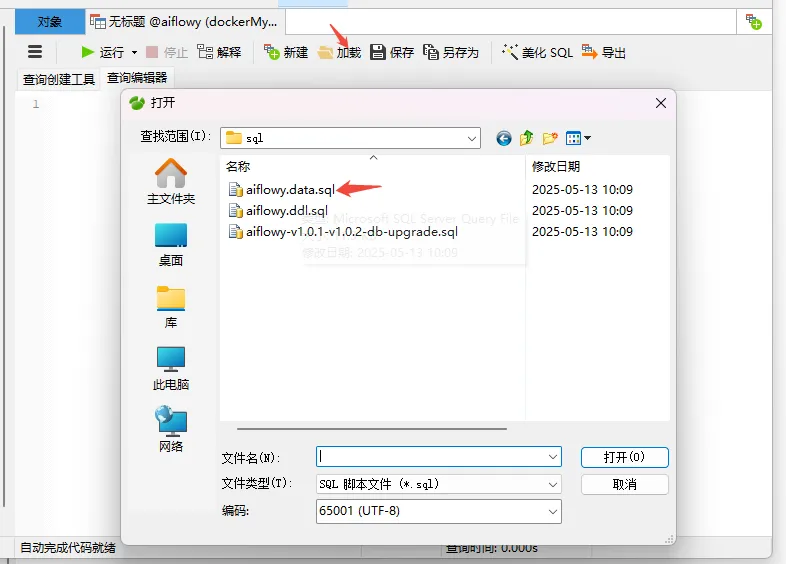
执行SQL语句,源码目录下面的两个sql文件,先执行.ddl 再执行.data
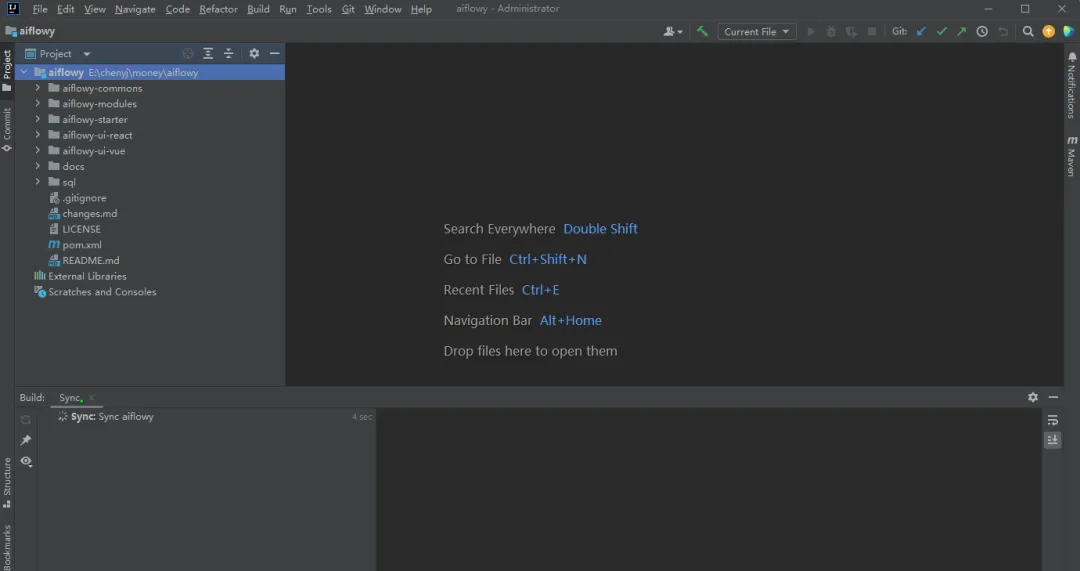
IDEA打开项目
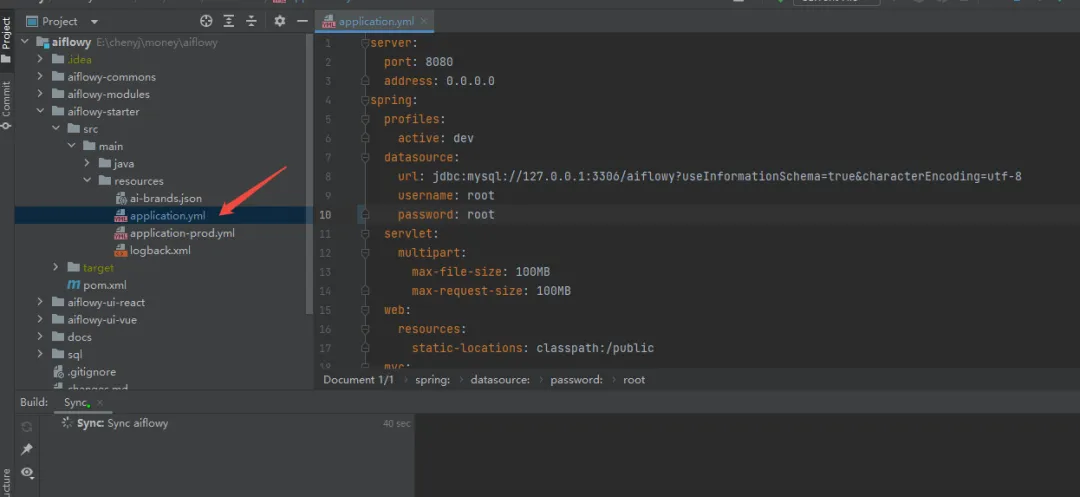
修改数据链接配置参数
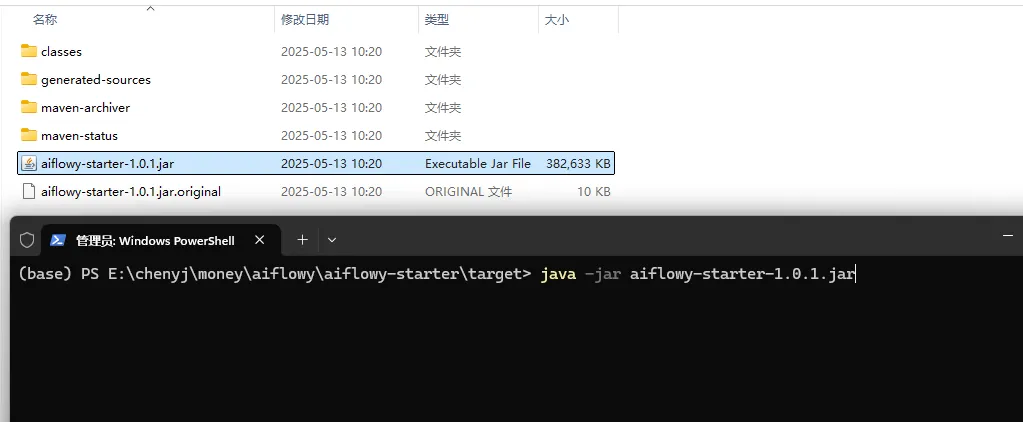
可直接运行上面打包好的jar文件
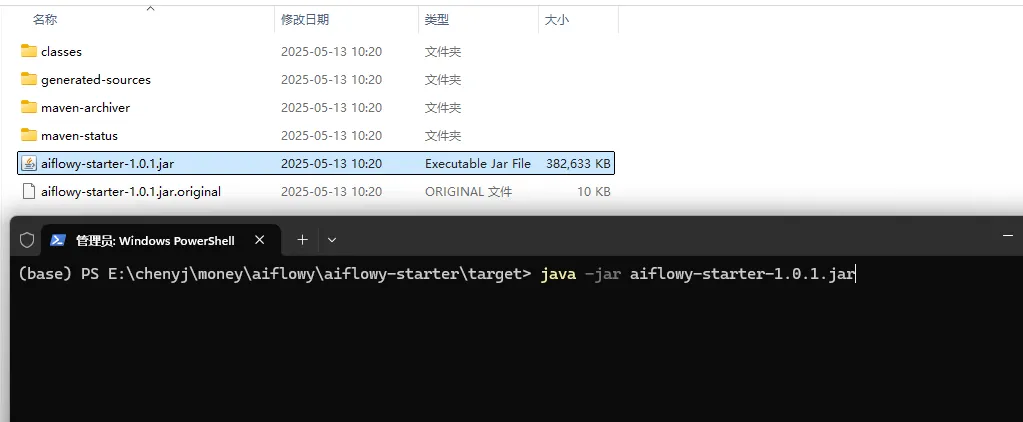
Cmd 输入:java -jar aiflowy-starter-1.0.1.jar
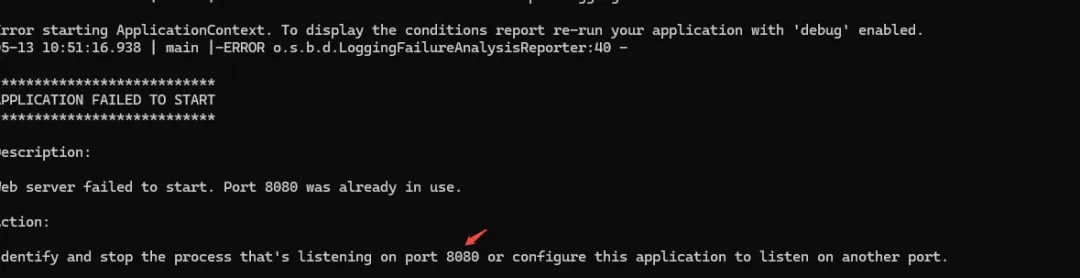
这边提示端口已占用,我们重新修改下端口
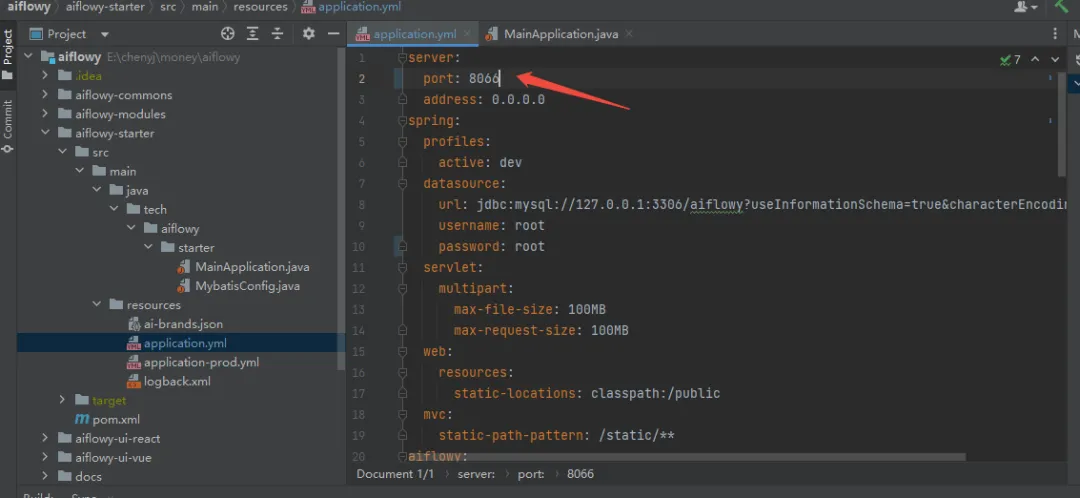
改成8066
重新打包下程序:
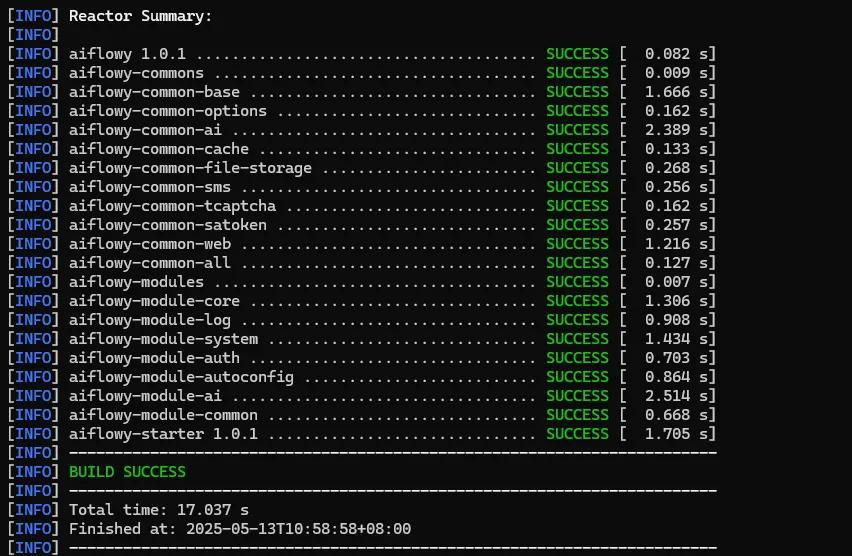
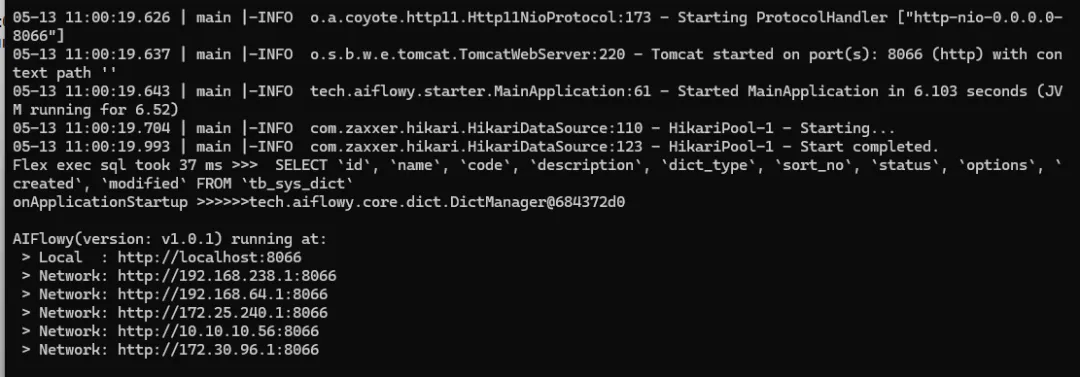
再次运行jar程序,这时我们的后台服务已启动。
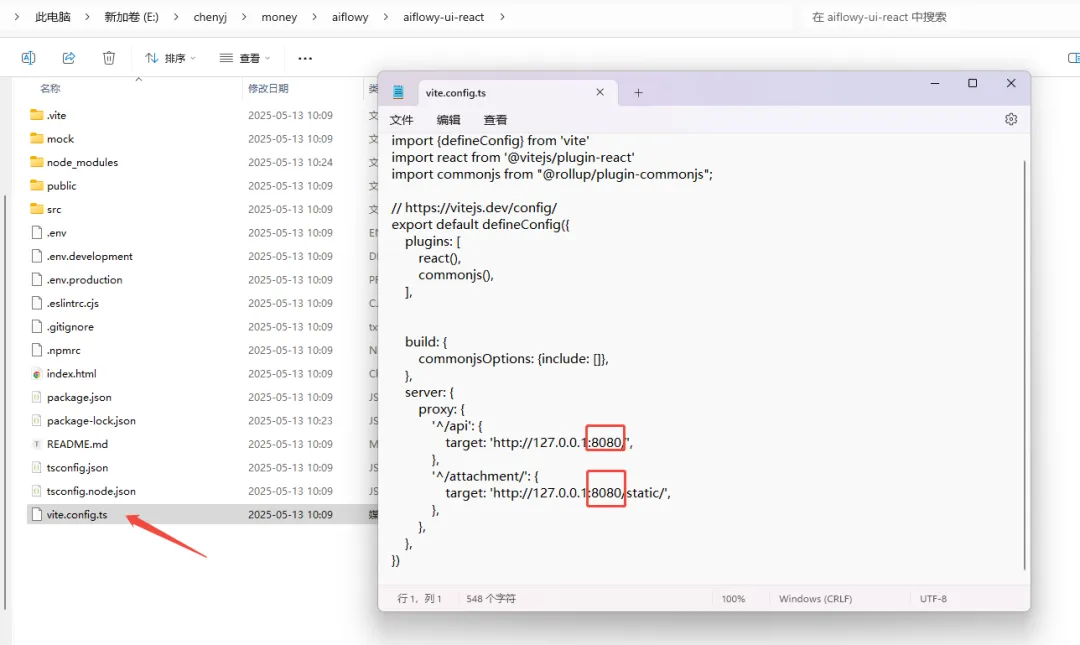
再次登录试试,还是提示404 我们修改下vite.config.ts 端口
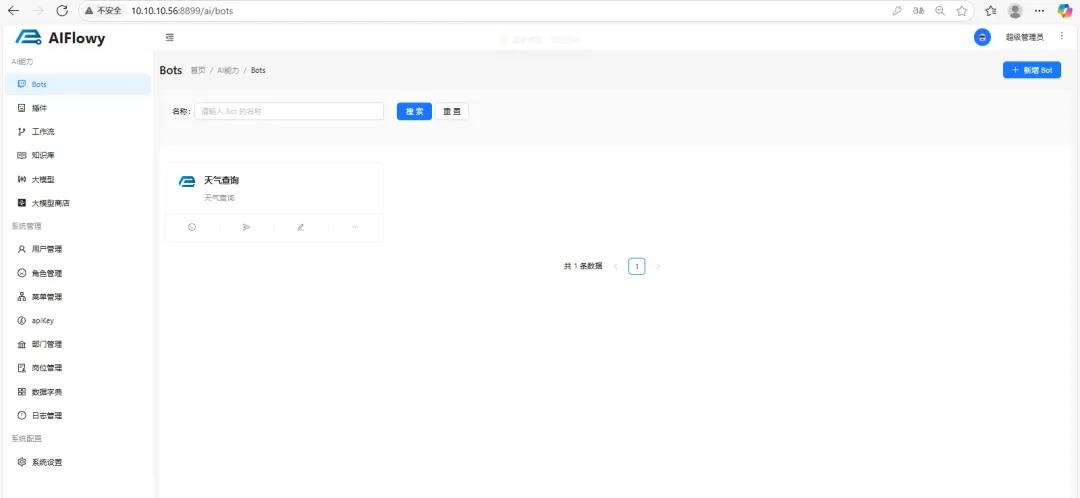
再次登录:
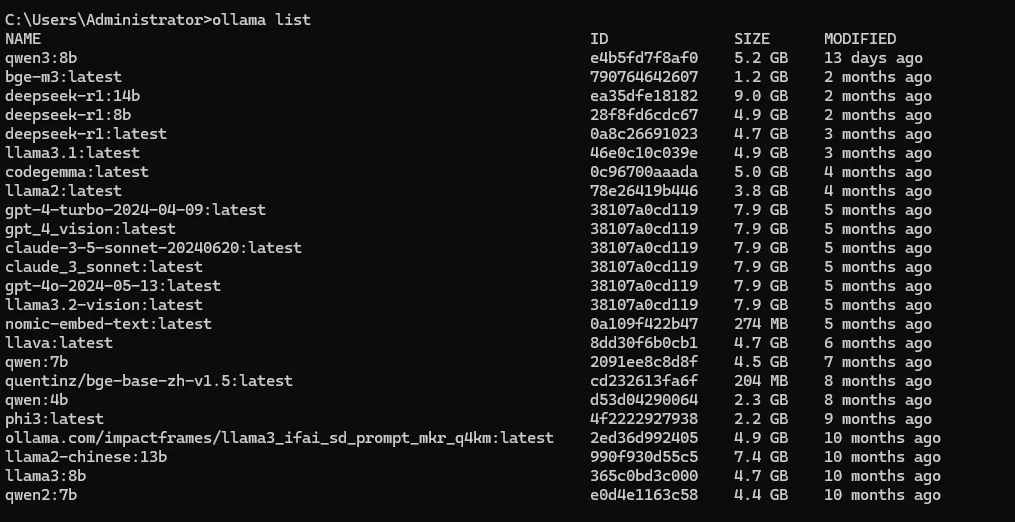
系统自动将ollama安装的大模型显示出来了。
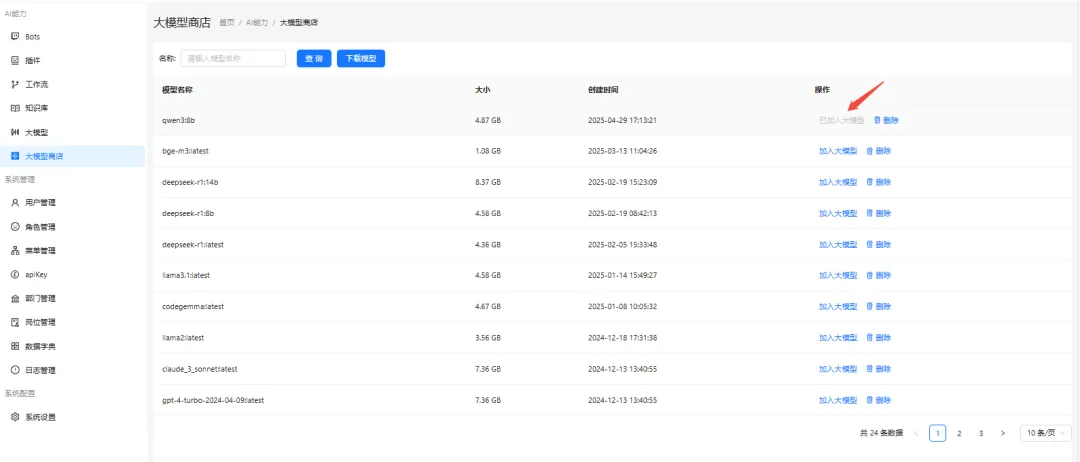
大模型设置:选择需要的大模型 点击加入大模型
机器人对话测试:
下面我们来创建一个例子看下:
点击新增bot
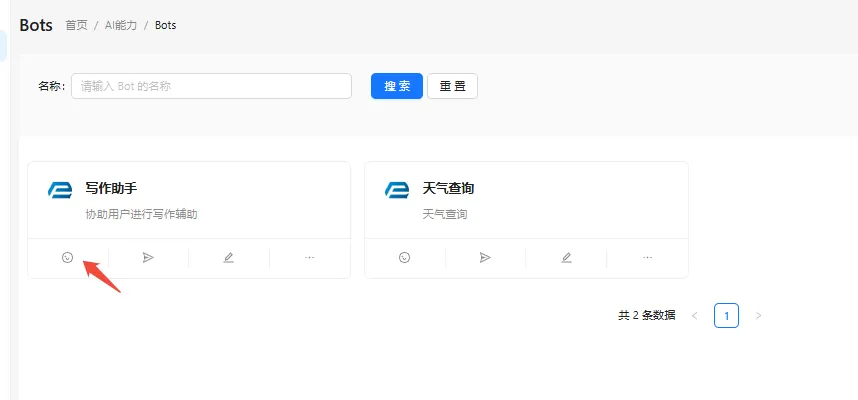
点击进行编辑
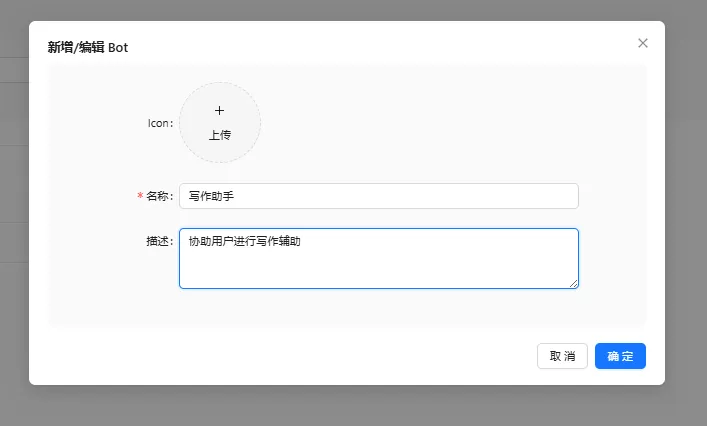
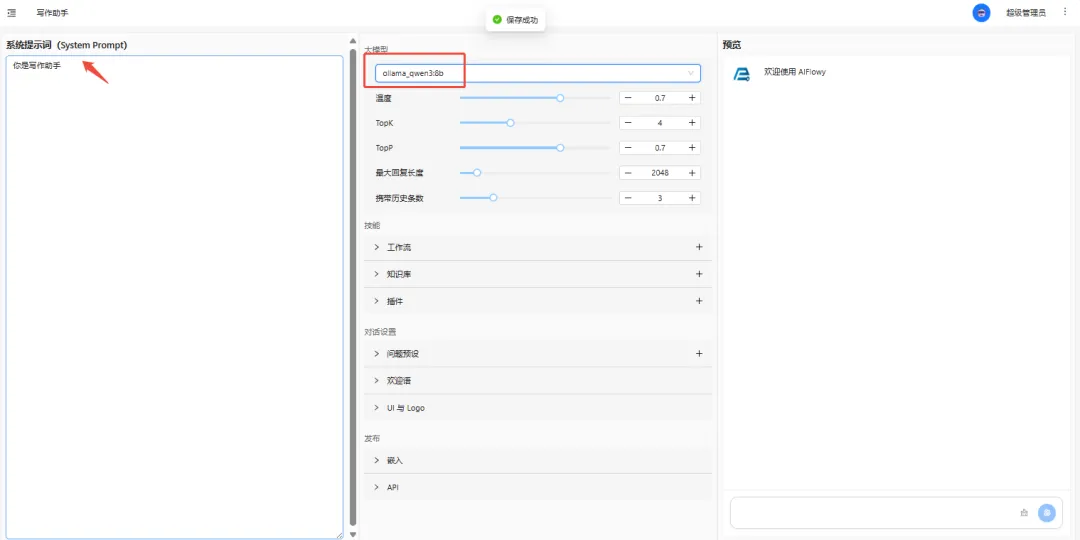
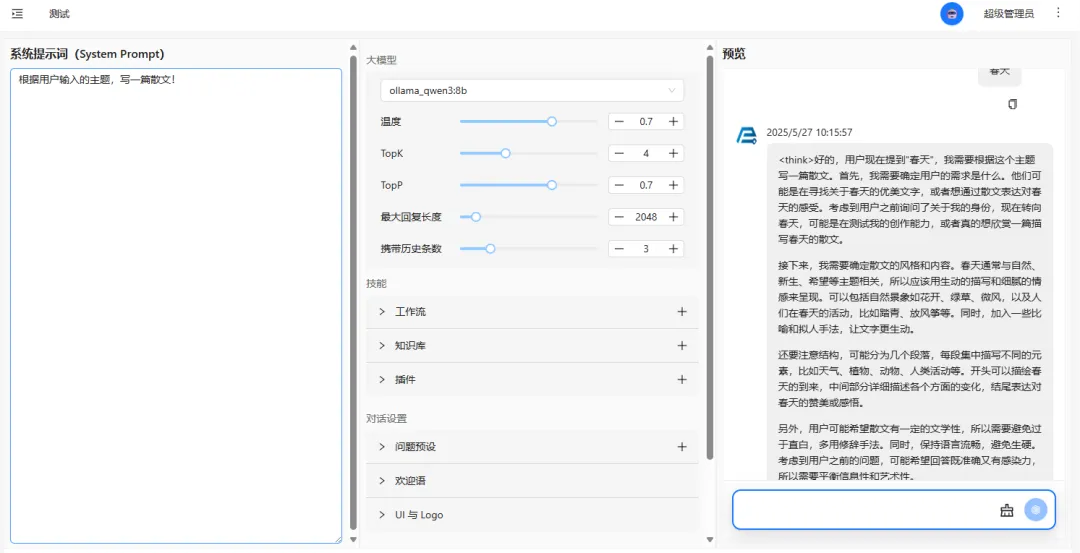
输入提示词,我们这边先简单描述,后续可根据实际情况进行优化。选择刚才我们加入的大模型。
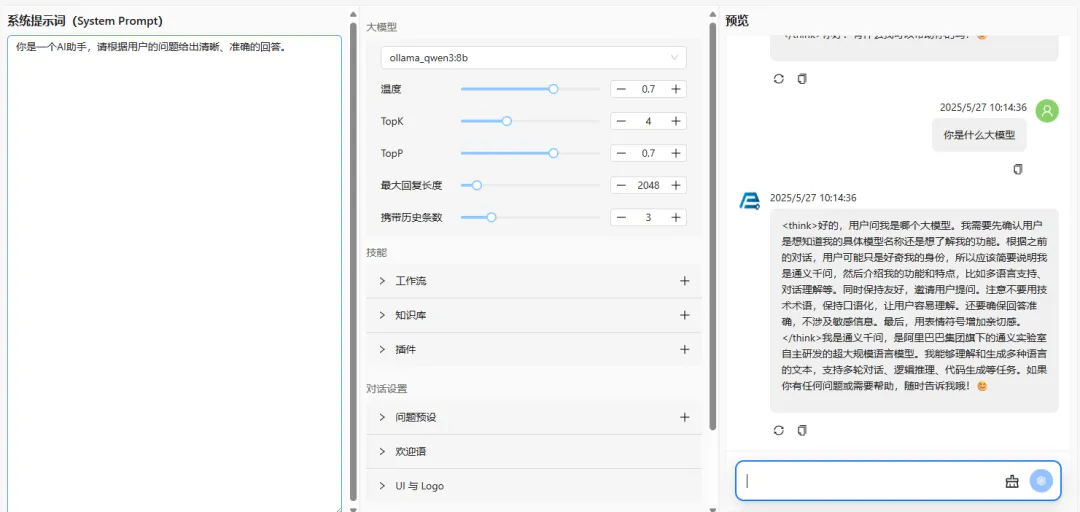
下面开始对话吧.
设置提示词,机器人会根据提示词输出相关内容:
搭建属于自己的智能体:
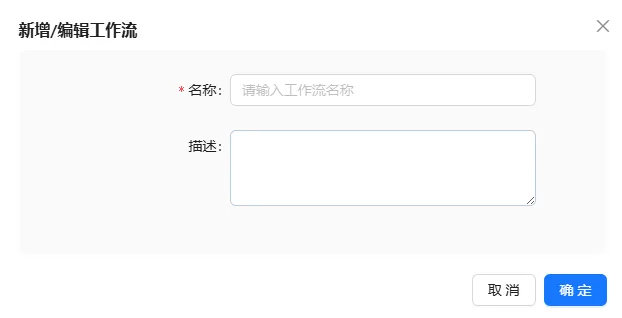
点击工作流 选择【新增工作流】
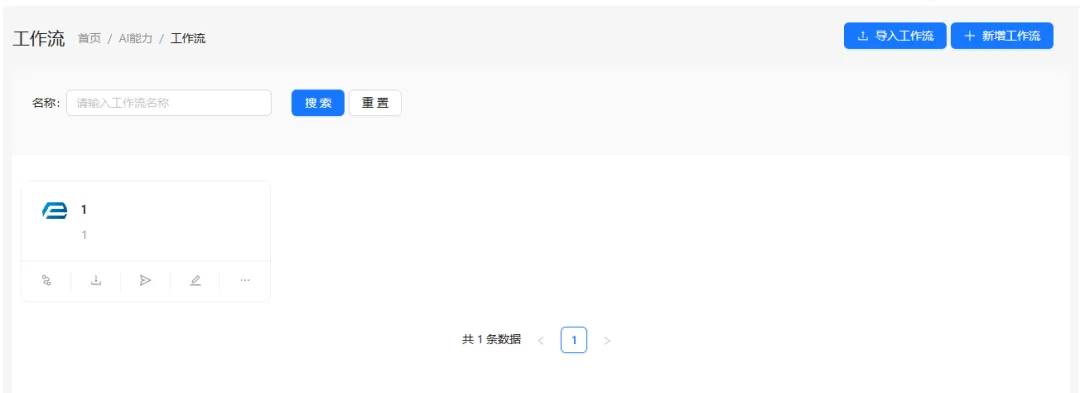
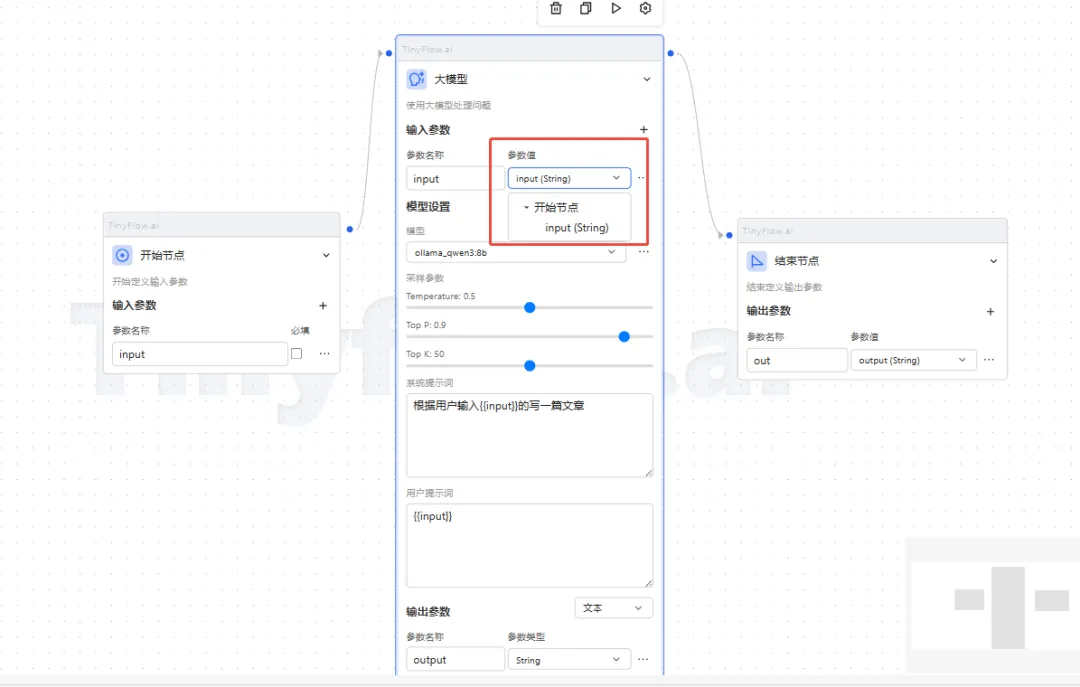
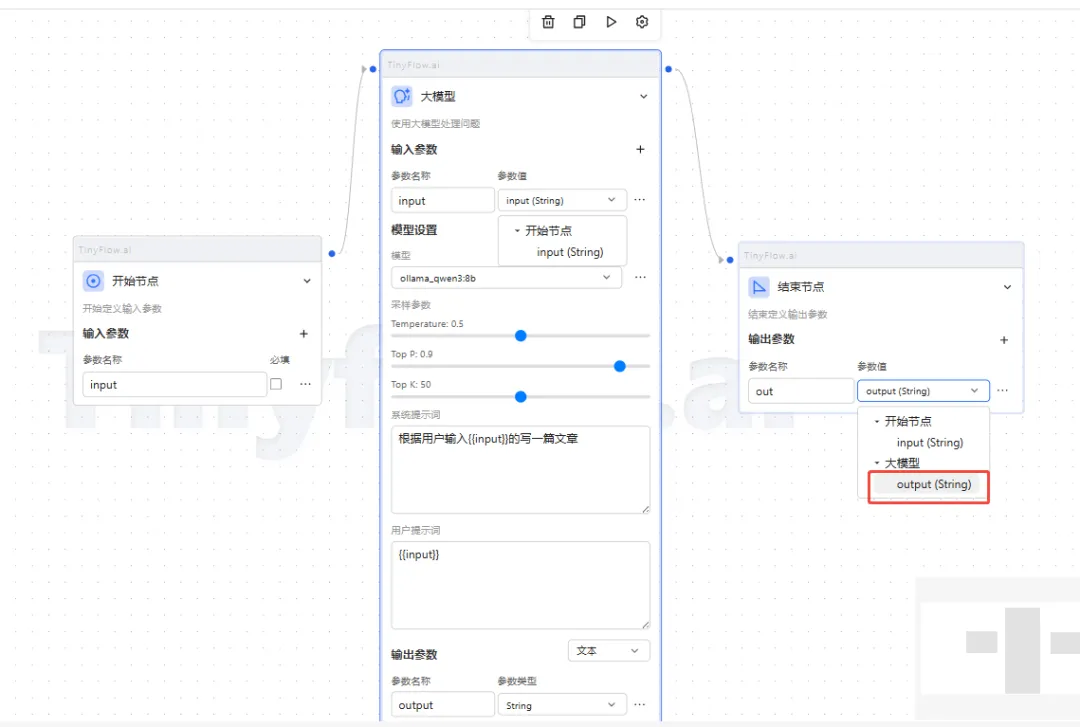
拖动 开始节点,大模型,结束节点,我们来搭建一个简单的智能体。
选择输入节点:
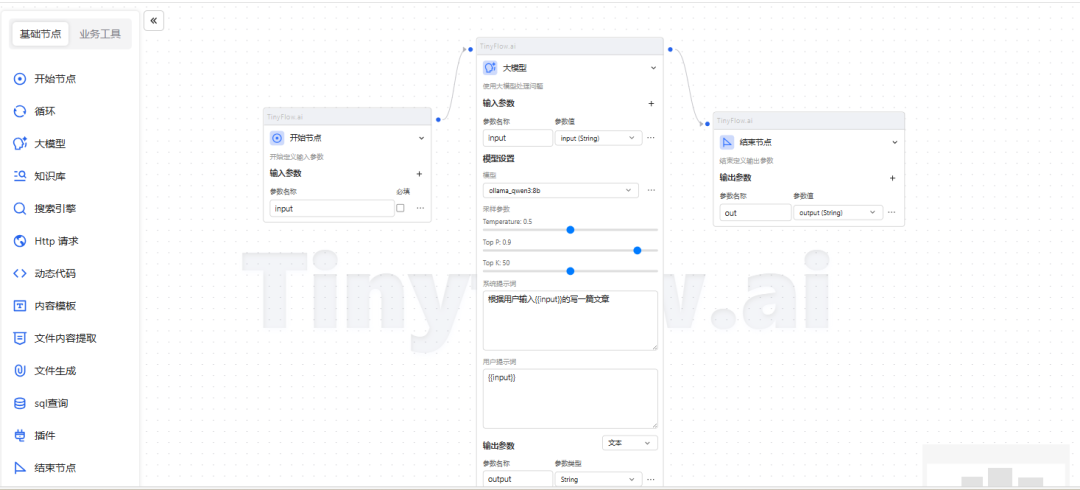
选择输出节点:
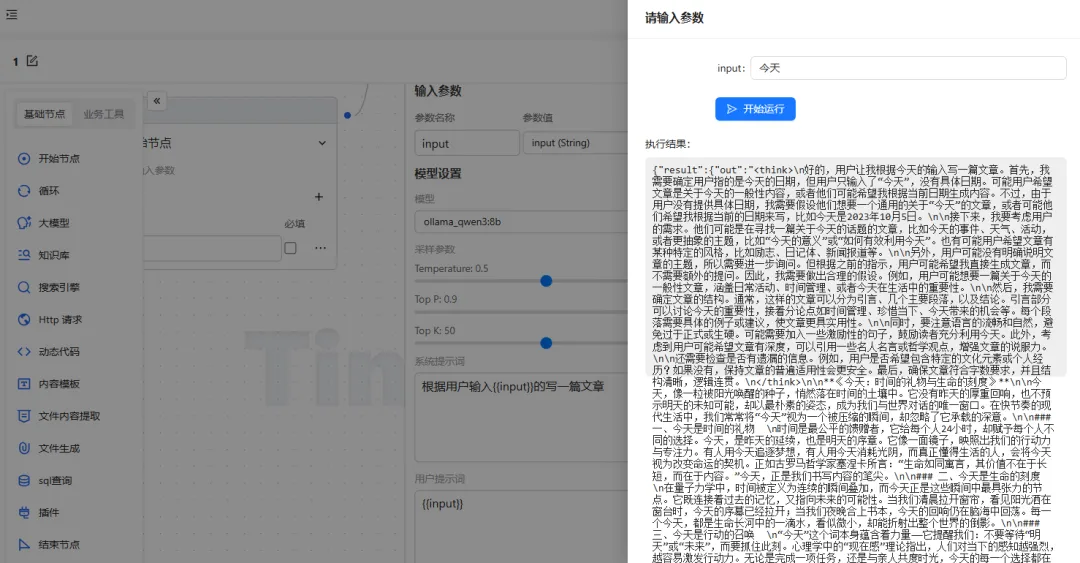
我们试运行看下结果:
我们用外部连接测试了看下
知识库测试:
Docker 部署 Milvus 向量数据库
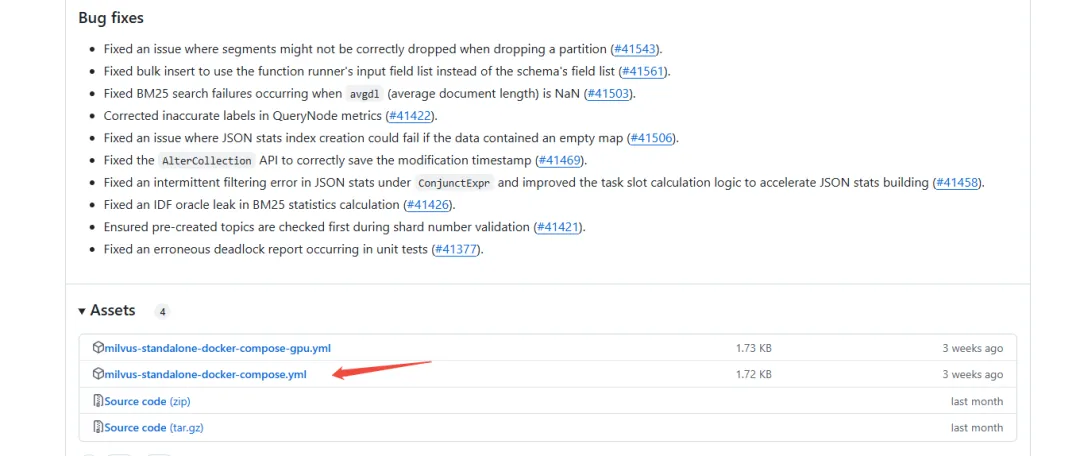
网址:https://github.com/milvus-io/milvus/releases/tag/v2.5.11
下载对应的yml 文件
创建一个文件夹将下载文件复制过去并改名如下:
当前目录下输入命令:
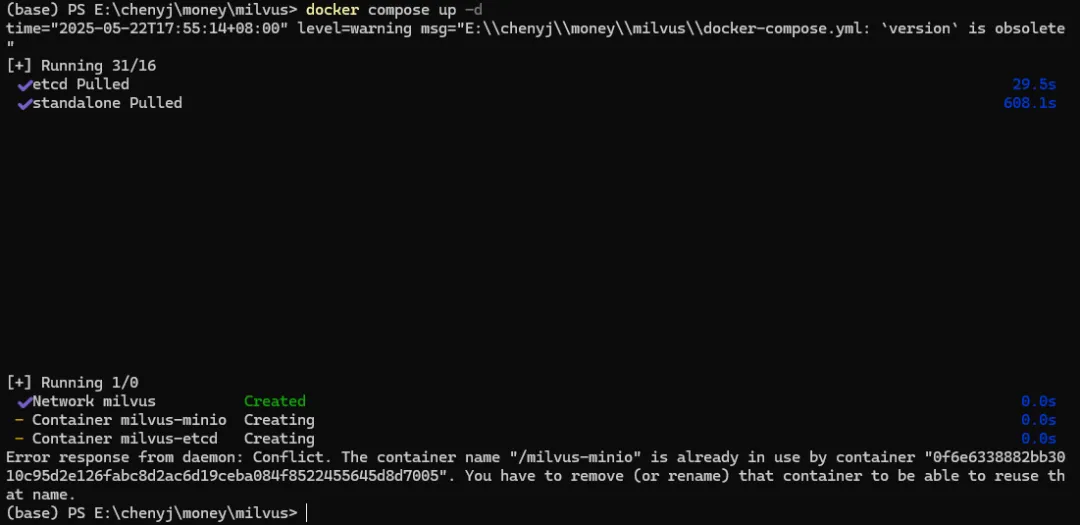
docker compose up -d
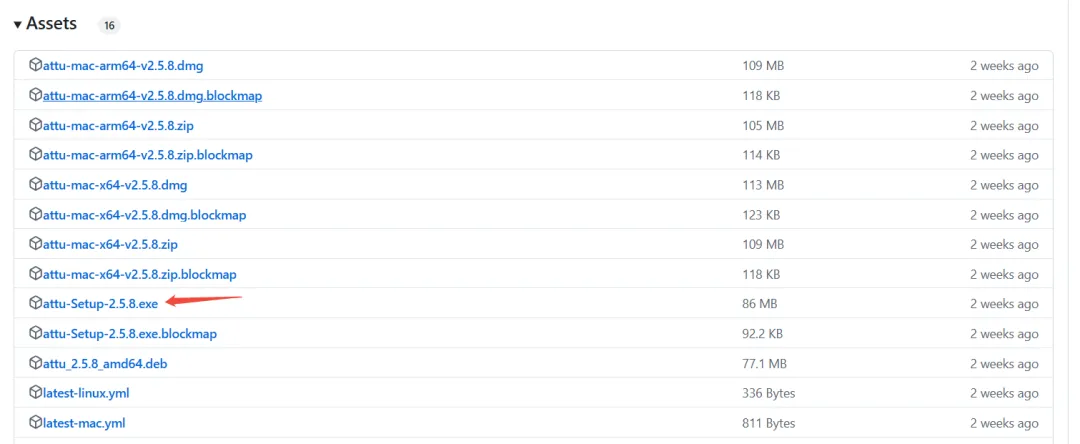
Milvus 图像界面
网址:https://github.com/zilliztech/attu/releases/tag/v2.5.8
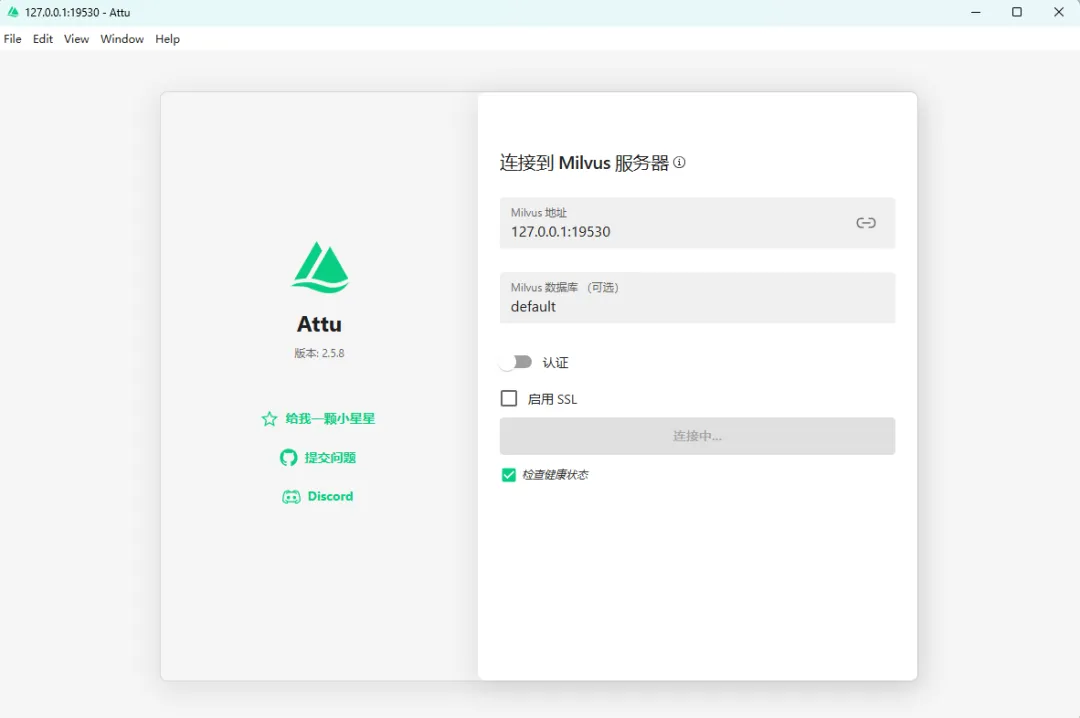
安装后界面如下:
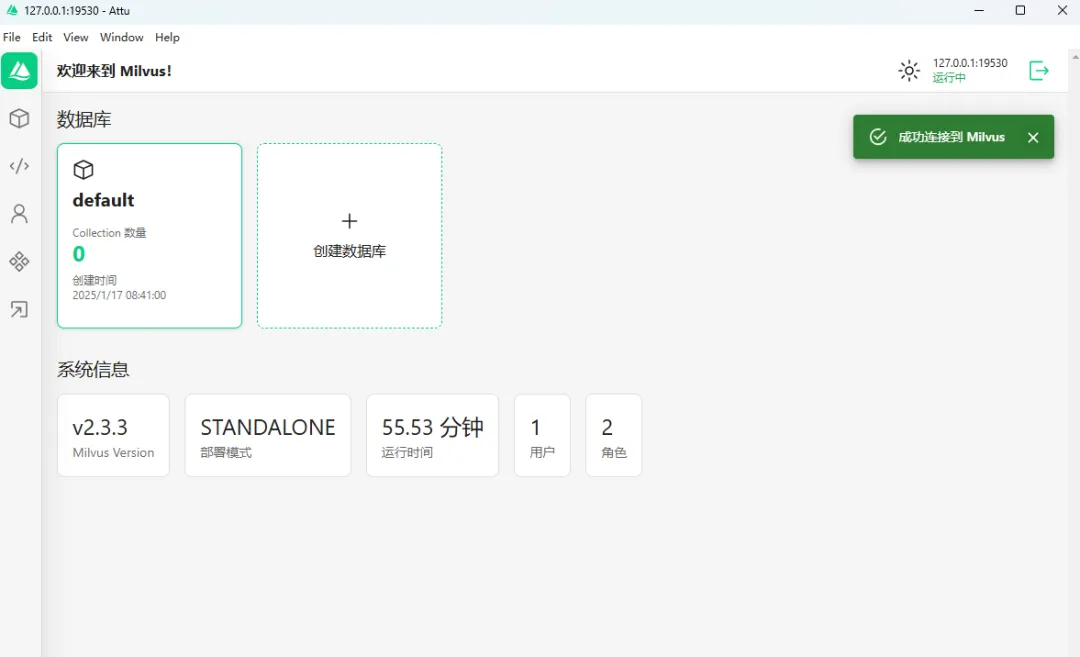
登录成功
添加模型,没有的利用ollama 进行下载安装
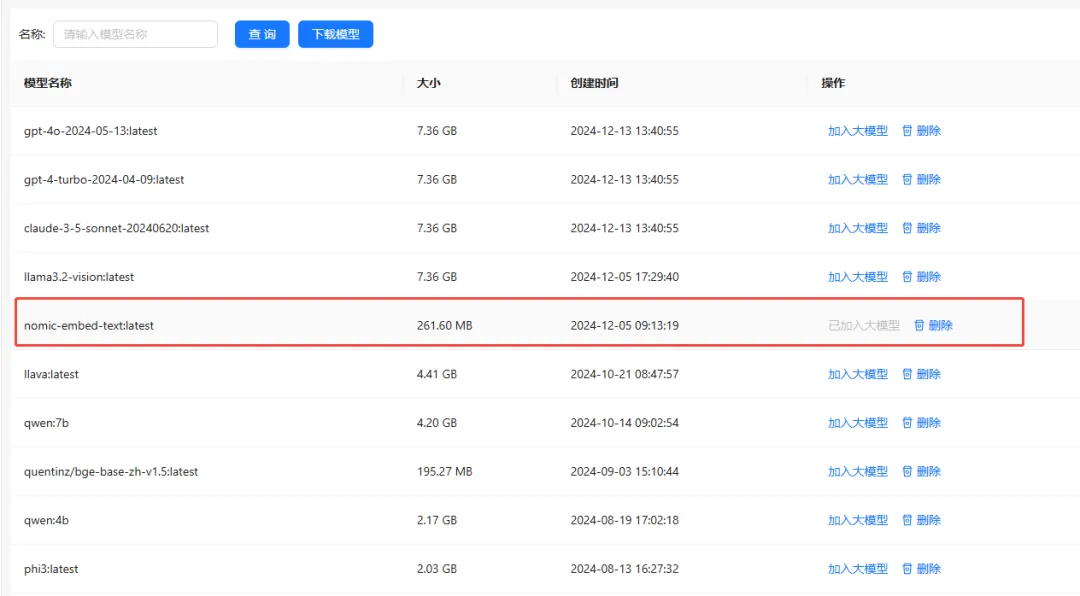
新建知识库:
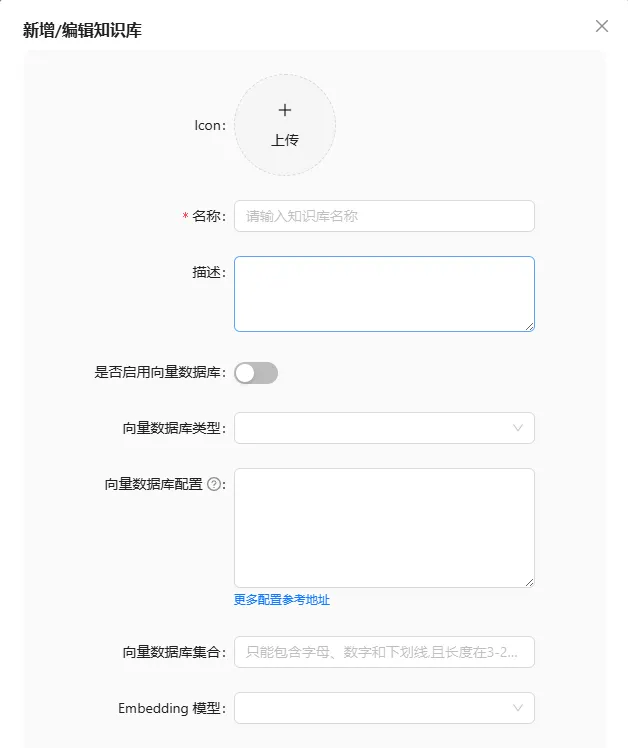
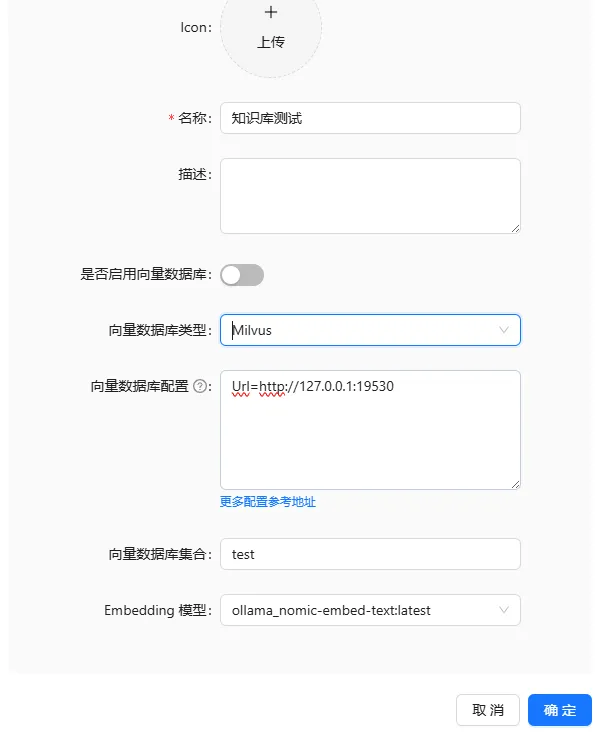
配置如下:
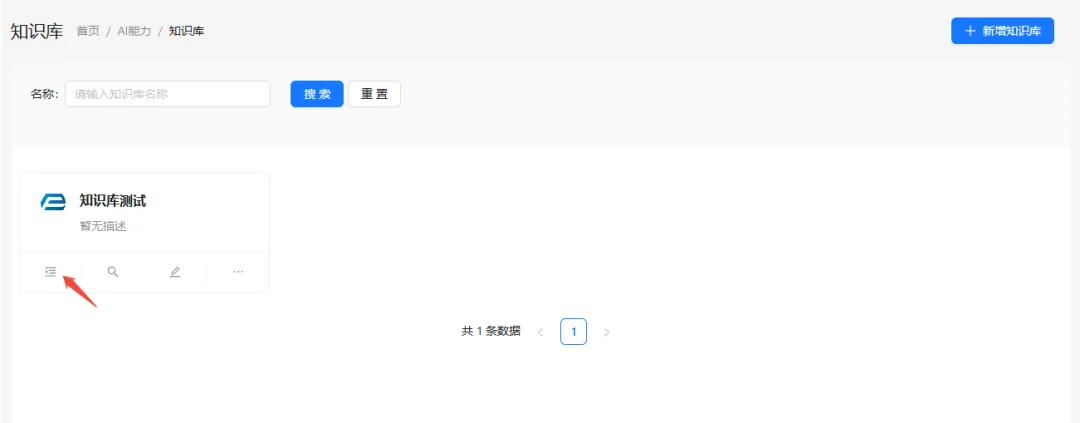
进行文档管理
文件导入:
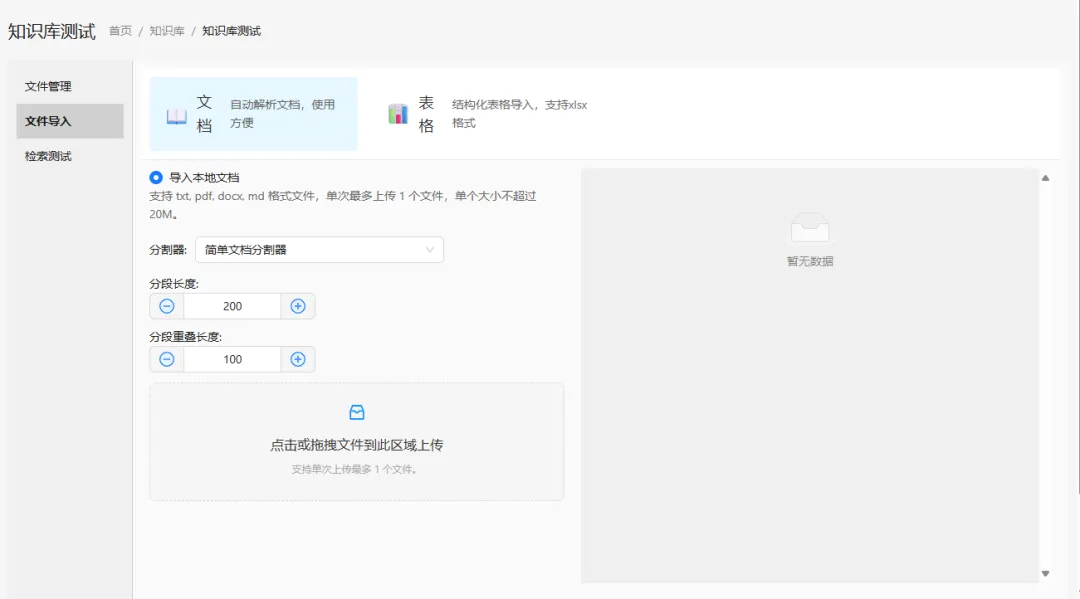
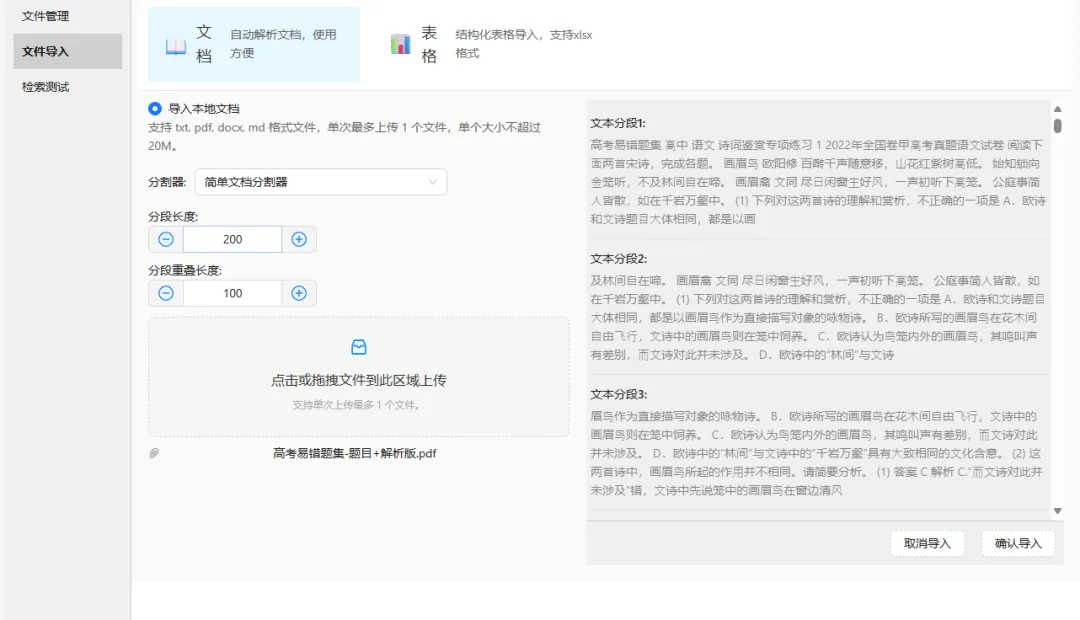
导入文档:
还有很多功能,小妖就不一一展示了。感兴趣的小伙伴可以自己去尝试尝试。
感谢大家的点赞和关注,我们下期见!
