
电商改图不抽卡!Lovart+Nanobanana Pro,主图详情页点哪改哪


目录
- 引言:别再跟AI“猜谜语”,改图该是“指哪打哪”
- 痛点直击:模型再强,不会控图也是白搭
- 案例震撼登场:不写长提示词,一次出图即精准
- 核心解法:Lovart Touch Edit+Nanobanana Pro,强强联手的秘密
- 基础操作三步走:小白也能秒上手
- 干货玩法01:物体移除,点选+两字指令搞定
- 结尾:AI改图的本质,是让工具懂你的“直觉”
一、引言:别再跟AI“猜谜语”,改图该是“指哪打哪”
最近总能看到两种极端声音:一边是“Nanobanana Pro模型太顶了,出图质感绝了”,另一边却是“为什么我用就翻车?改图全靠抽卡,AI跟听不懂人话一样”。
我太懂这种崩溃了——花几小时查提示词公式,写满“光影写实、色彩统一、细节保留”,结果AI要么改歪主体,要么删错元素,最后只能一张一张刷,运气好才能撞上满意的。但改图不该是“猜谜语”,更不该靠“抽卡”。
今天就把压箱底的解决方案掏出来:不用死磕提示词,直接“指出来”就能改图。Lovart刚上线的Touch Edit(点选编辑)功能,配上Nanobanana Pro模型,真正实现“哪里要改点哪里”,精准度直接拉满。
二、痛点直击:模型再强,不会控图也是白搭
先明确一个真相:强大的AI模型≠“你要什么就给什么”。Nanobanana Pro的算力和细节渲染能力毋庸置疑,但很多人卡在了“沟通环节”——AI没法精准get你的视觉需求,核心问题不是模型不行,是传统“纯文字提示词”的沟通效率太低。
这段时间我私聊收到的高频问题,几乎全围绕这点:
- “提示词要写多细才够?我写了‘红色连衣裙改白色’,结果背景全变了”
- “画面里元素太多,想改其中一个小物件,提示词根本说不清楚”
- “AI出图全靠运气,改图比重新画还累,感觉自己在养‘智障’”
说白了,文字是抽象的,视觉需求是具象的。你说的“左边那朵花改粉色”,AI可能理解成“所有花改粉色”;你要“移除画面里的耳机”,它可能连耳机旁边的桌面纹理都给你换了。而解决这个问题的关键,就是把“文字描述”换成“直接点选”——这就是 Lovart Touch Edit 的核心逻辑。
三、案例震撼登场:不写长提示词,一次出图即精准
空口无凭,直接上案例。图全是“点选+短句指令”做出来的,没有一句复杂提示词,而且全是一次出图,没有抽卡环节。
先来看这个案例:
【案例1:简单场景精准改色】
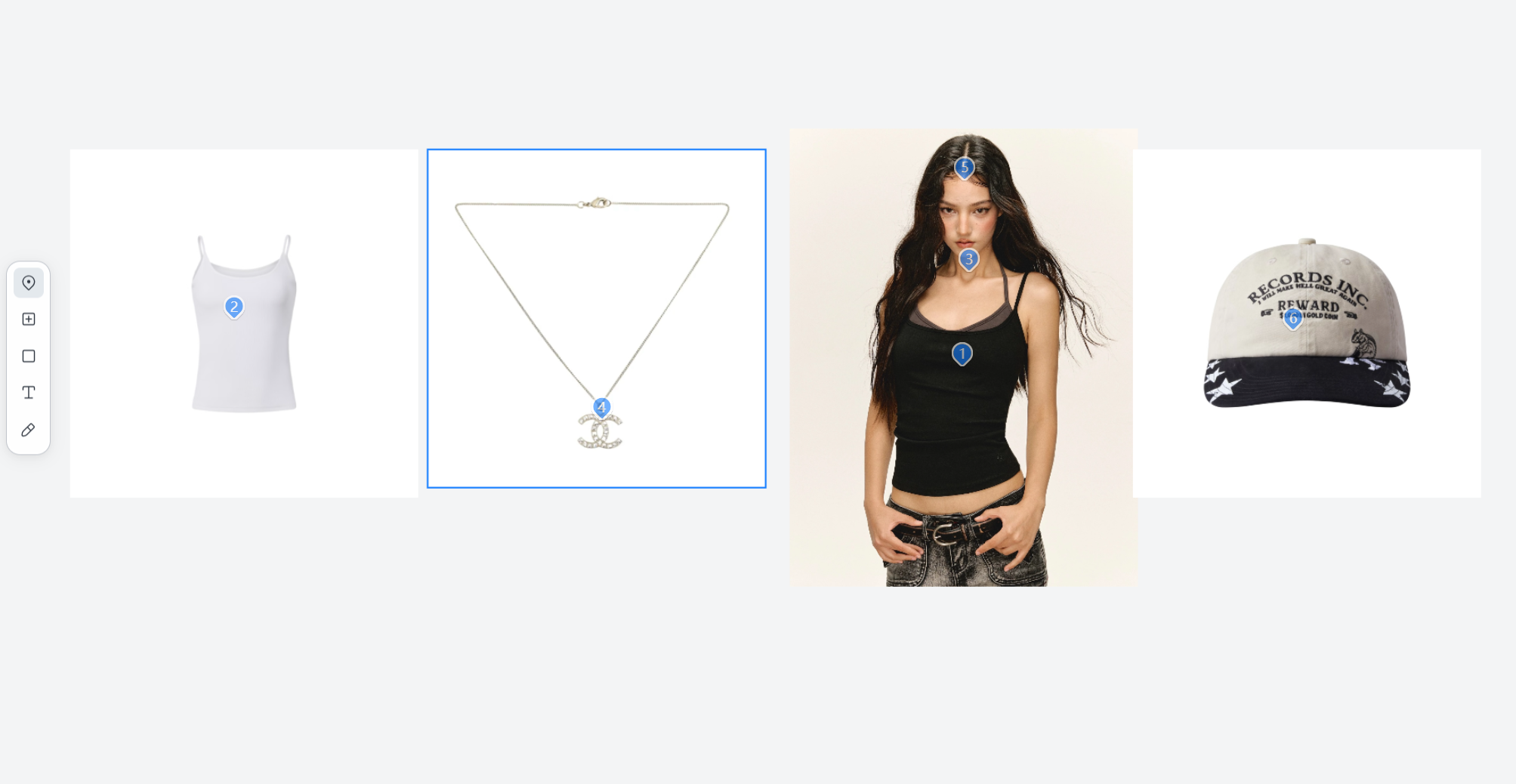
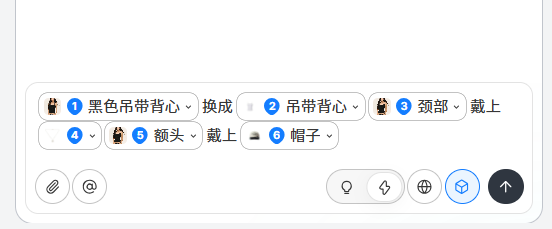
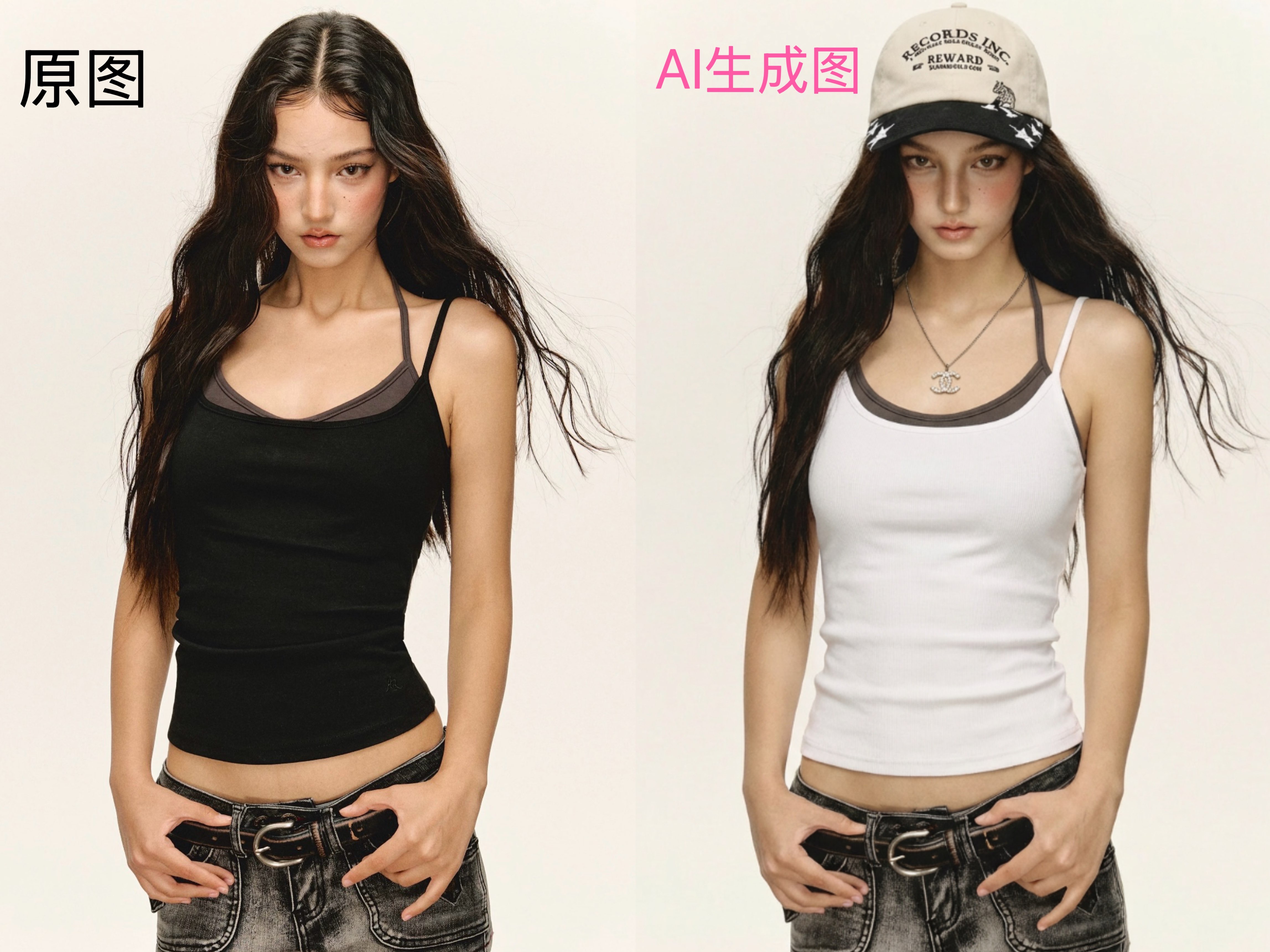
说实话,第一次测试这个功能时我是真的坐不住了——原来改图可以这么“直觉化”。不用记提示词技巧,不用反复刷图抽卡,只要会用鼠标点选、会打几个字,就能实现专业级的精准编辑。
四、核心解法:Lovart Touch Edit+Nanobanana Pro,强强联手的秘密
这些案例能实现,核心是“Lovart的操作功能+Nanobanana Pro的模型能力”形成了互补。Lovart这次的更新,不止是加了个点选功能,更是重构了AI改图的逻辑,有两个亮点特别值得说:
1. 参考图不再“孤立”,直接融入编辑流程 以前用AI改图,参考图要么是单独上传,要么是贴在旁边当“背景板”,AI经常“看漏”参考信息。现在在Lovart里,参考图可以直接拖进无限画布,改图时点选参考图的某个区域,就能让AI“抄作业”——比如参考图里的衣服纹理,直接点选就能应用到当前编辑的物体上,不用文字描述“纹理风格参考图1”。
2. 提示词“轻量化”,精准度反而更高 因为有了“点选”这个精准定位,提示词不用再承担“描述位置”的任务,只需要说清“改什么”就行。比如“移除”“改成黑色”“换成卡通风格”,这些简单短句足够AI理解,反而避免了长提示词里的歧义。
简单说,Lovart的Touch Edit负责“精准定位要改的地方”,Nanobanana Pro负责“高质量完成修改效果”,两者结合,就是“指哪打哪”的底气。
重要提醒: Lovart体验入口放这里了,直接戳就能用:https://www.lovart.ai/
五、基础操作三步走:小白也能秒上手
别觉得功能强就复杂,整个操作流程就三步,看完就能跟着做:
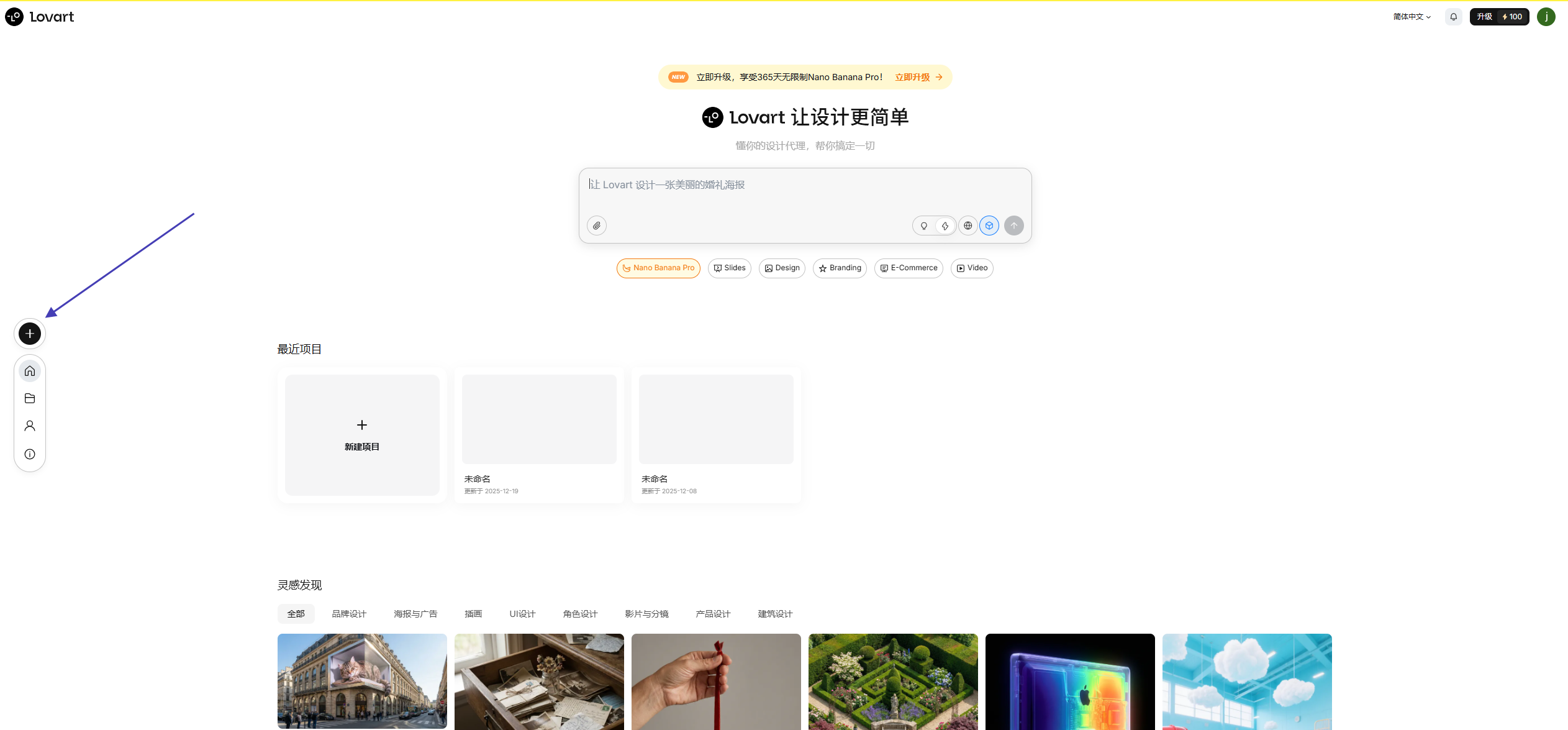
01. 新建项目 打开Lovart,点击左上角“新建项目”,把需要改的原图拖进画布——这里的画布是无限的,放多图参考也没问题。
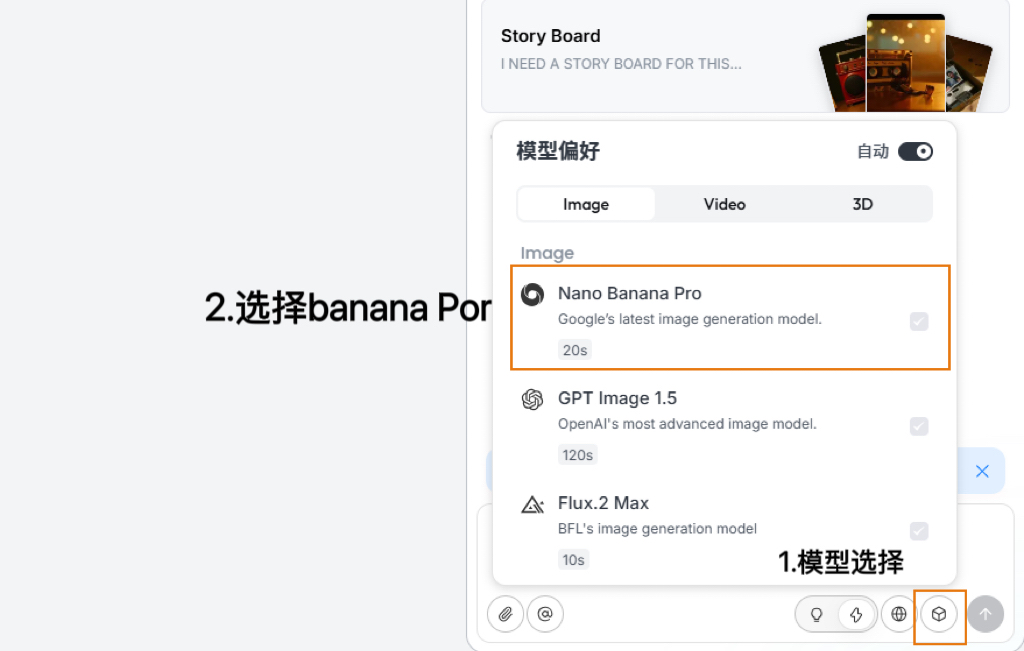
02. 启用Nanobanana Pro模型 在右侧模型选择栏里,找到“Nanobanana Pro”并勾选,确保改图时用的是这个高精度模型,细节和质感才有保障。
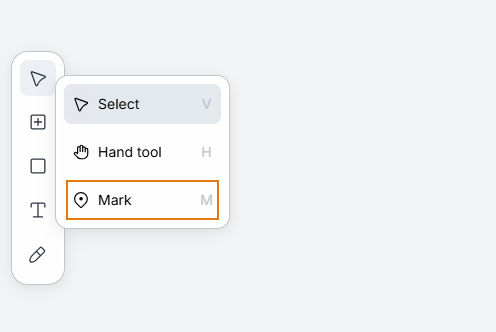
03. 激活Touch Edit功能 两种启动方式:要么点击左侧工具栏的“Touch Edit”图标,要么直接用快捷键【Ctrl+鼠标左键】——后者更方便,点选时直接按住Ctrl键,鼠标点哪里,哪里就会出现选中标记。
六、干货玩法01:物体移除,点选+两字指令搞定
先分享最常用的“物体移除”玩法,这也是改图时的高频需求。分两种情况,覆盖几乎所有场景:
【情况1:元素明确,AI直接识别】
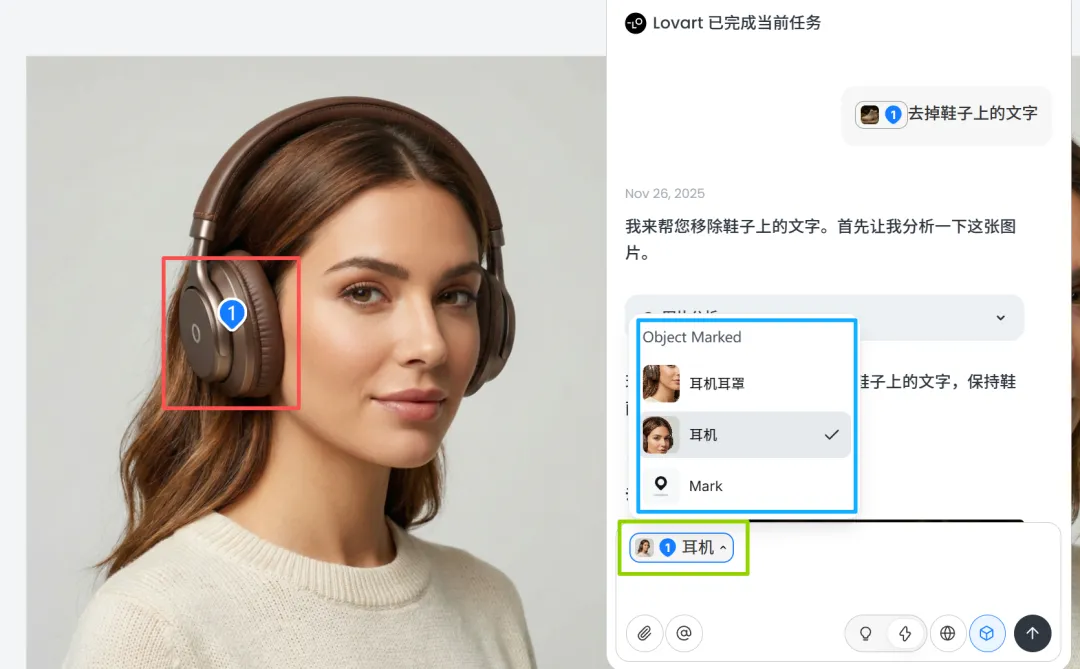
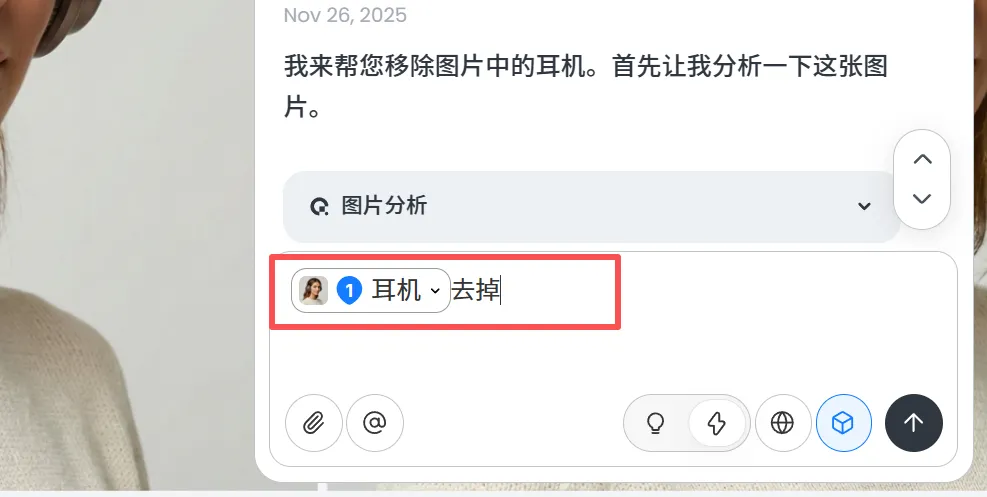
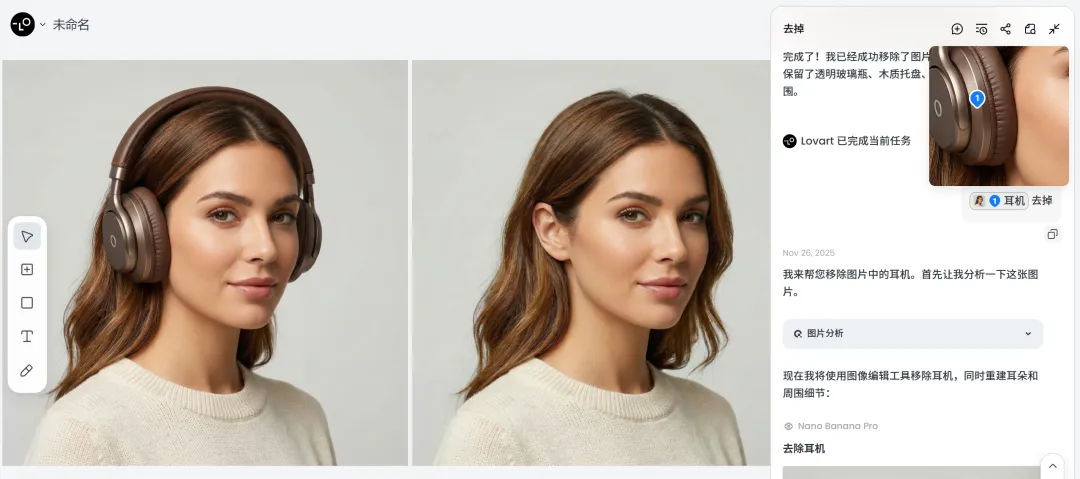
比如要移除画面里的耳机,按住Ctrl键用鼠标点选耳机,AI会自动弹出识别到的元素选项(比如“耳机”“耳罩”“耳机线”),直接选中你要改的“耳机”,然后在对话框里输入“去掉”,点击生成就行。
重点: 不用加“保持背景不变”“保留其他元素”这种废话,AI会自动识别选中区域,只处理你指定的物体,背景纹理、光影都会保留原样。

【情况2:元素较细,AI未直接识别】
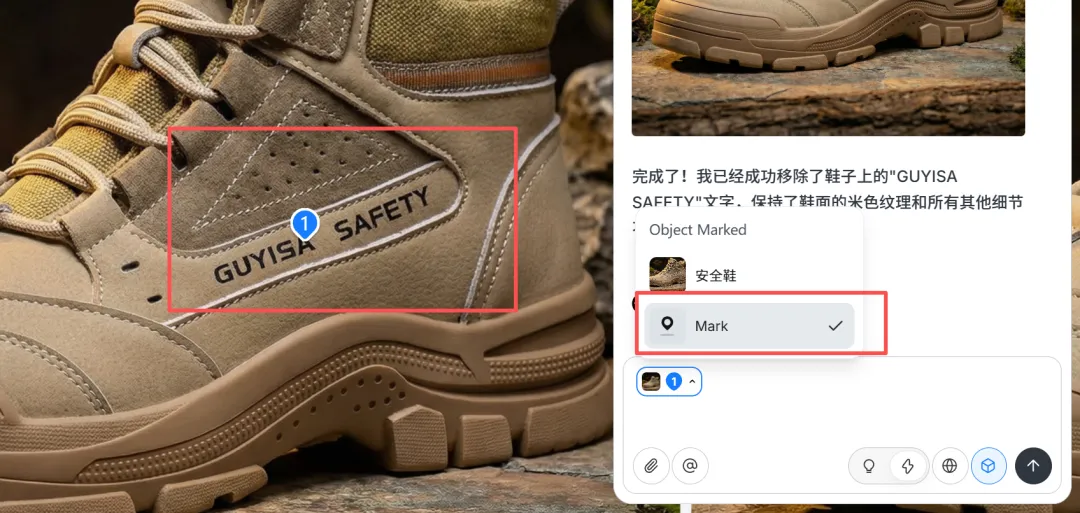
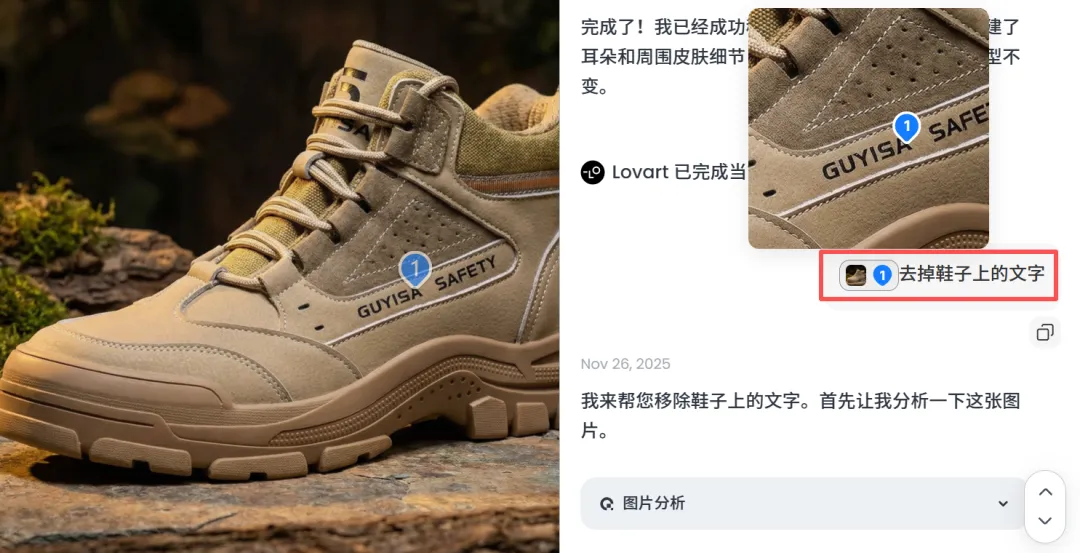
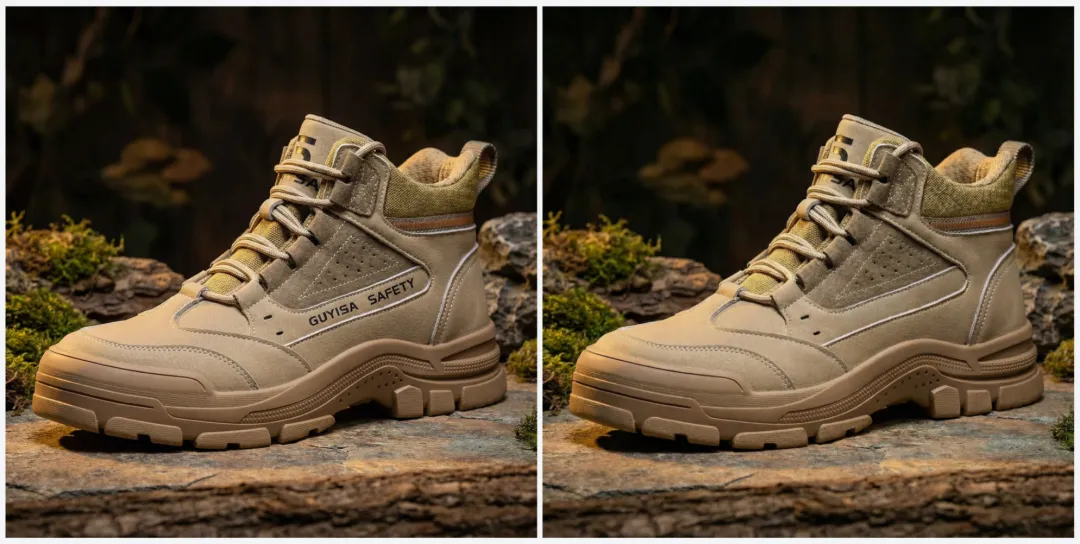
如果要移除的是鞋子上的小文字、画面里的小污渍这种细节,点选后AI可能没弹出对应的元素选项,这时候就用“Mark”功能——点选目标区域后,在对话框里输入“Mark 移除鞋子上的文字”,AI会先识别你点选的区域内容,再执行移除操作。
亲测这个方法对小细节特别管用,比用提示词描述“移除白色运动鞋侧面的黑色字母,保持鞋面材质和鞋带颜色不变”精准太多。
七、结尾:AI改图的本质,是让工具懂你的“直觉”
其实从“纯提示词”到“点选编辑”,AI设计工具的进化方向很明确:不是让用户去适应AI的语言,而是让AI来适应人的直觉。我们改图时,脑子里先想到的是“改这个地方”,而不是“怎么用文字说清这个地方”——Lovart的Touch Edit,就是把这种直觉变成了操作。
对设计新手来说,这意味着不用再花几周时间死记硬背提示词公式,上手就能改出精准的图;对电商运营、内容创作者来说,这意味着改主图、调细节的效率翻几倍,不用再等美工排期,自己就能搞定;就算是AI老玩家,也能靠这个功能省掉反复调试提示词的麻烦,把精力放在创意上。
除了今天说的“物体移除”,这个功能还能玩出很多花样:比如点选人物衣服改风格、点选背景换场景、点选物体改大小,后续我会把剩下的5种玩法整理出来。大家可以先戳Lovart的体验入口试试手,有什么操作问题或者想解锁的玩法,都可以在评论区告诉我——AI改图早该告别“抽卡时代”了,精准、高效才是王道。
