
QwQ32B小参数AI模型在本地Windows环境下的推理速度与效果测试


前言
最近,千问团队在AI圈里扔下了一枚超级炸弹——全新推理模型QwQ32B!这款仅有320亿参数的小巨人,竟然能和那些动辄数千亿参数的巨头们一决高下。官方数据显示,在多个基准测试中,它与deepseek-R1这样的顶级选手打成了平手,简直让人不敢相信自己的眼睛!为了验证这颗小巨人的真正实力,我决定在自己的Windows电脑上亲自体验一番,看看这位新星到底有没有那么神奇。让我们一起揭开QwQ32B的神秘面纱吧~
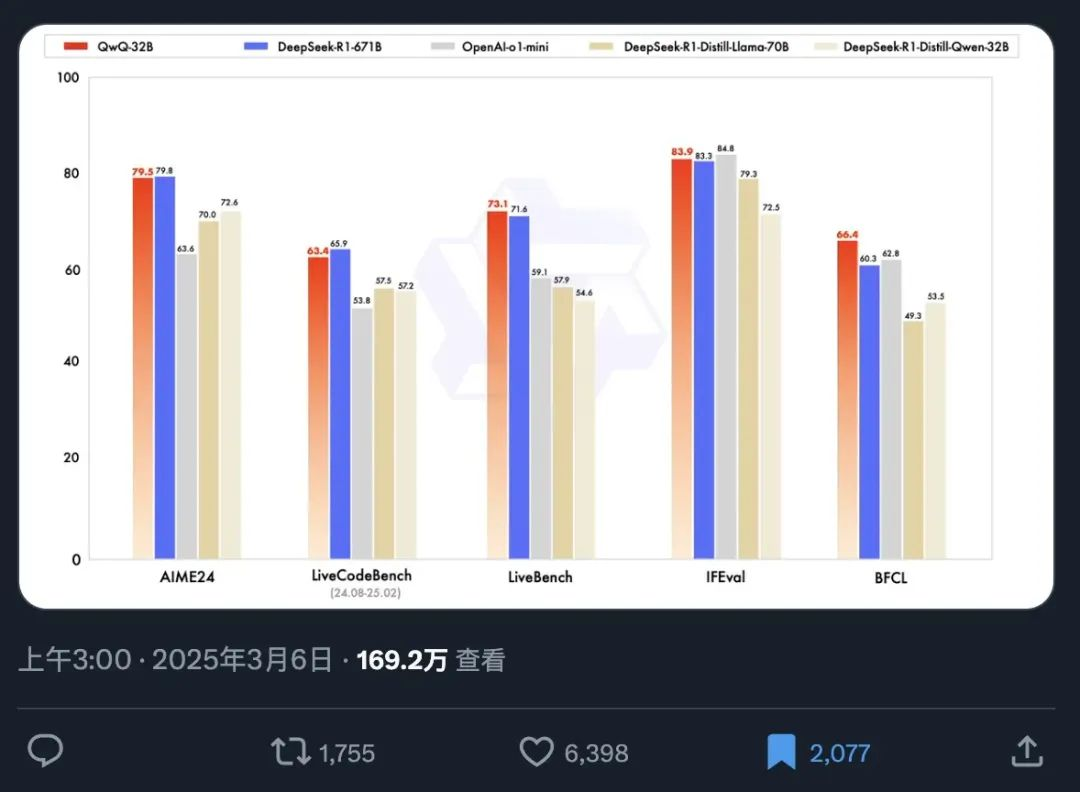
1. 环境准备
QwQ-32B 因参数量少,大幅降低了部署成本,支持消费级显卡(如Nvidia RTX 系列)运行,甚至能在苹果笔记本上部署,适合个人开发者或中小型企业使用。一张 RTX3090 或者 RTX4090 就可以把这个模型的量化版跑起来了,我这里使用的是Windows11操作系统,12G RTX3060显卡,简单测试一下能不能跑起来。
然后通过Ollama运行QwQ32B模型,之前曾经发布过如何在Windows安装Ollama的教程,有需要的同学可以看看这篇文章:Windows本地部署Deepseek-R1大模型并使用Web界面远程交互
2.QwQ 32B模型安装与运行测试
首先访问Ollama的官网:Download Ollama on Windows
可以看到,很快啊,QwQ 32B刚发布就已经支持了,而且排在第一个,下边是deepseek-r1:
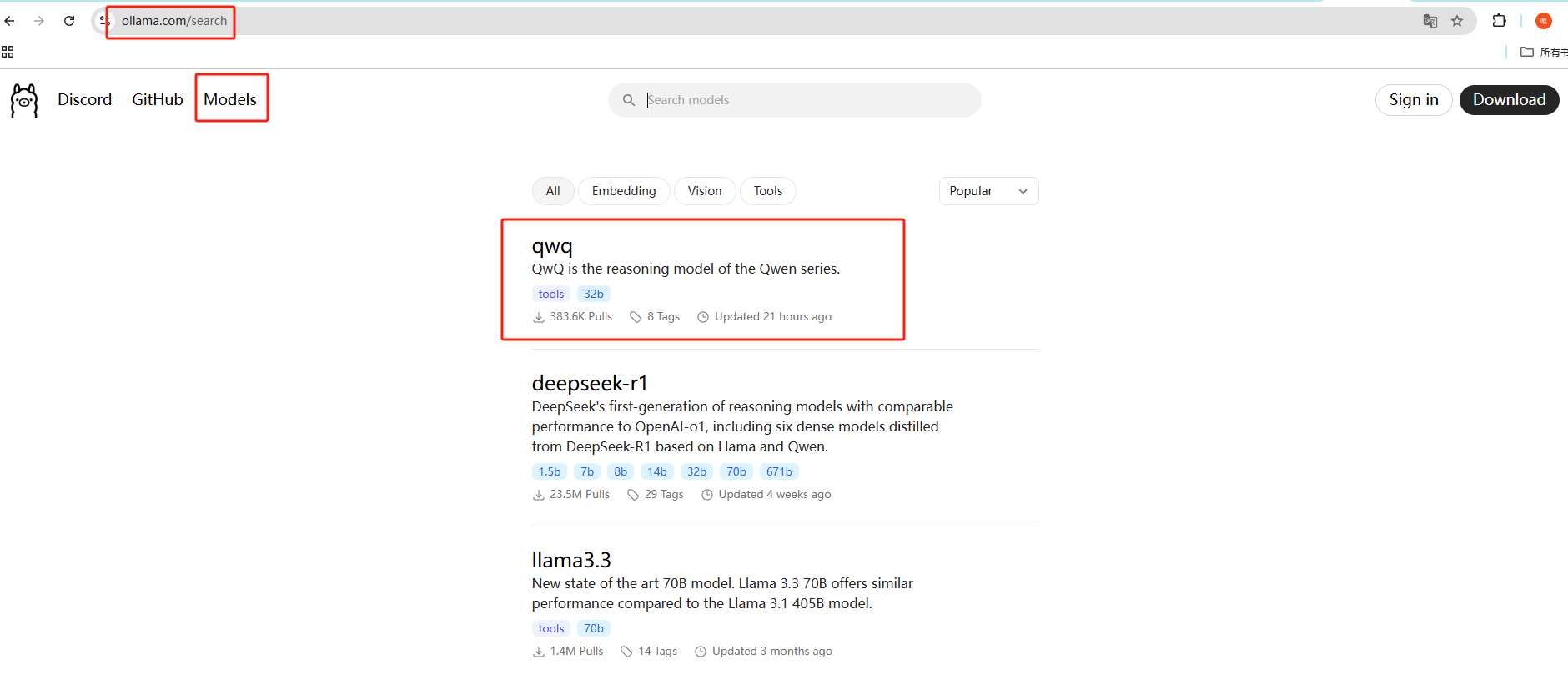
Ollama安装完成之后,就可以开始去下载 QwQ32B 这个模型了,使用这个命令就能下载:
ollama run qwq
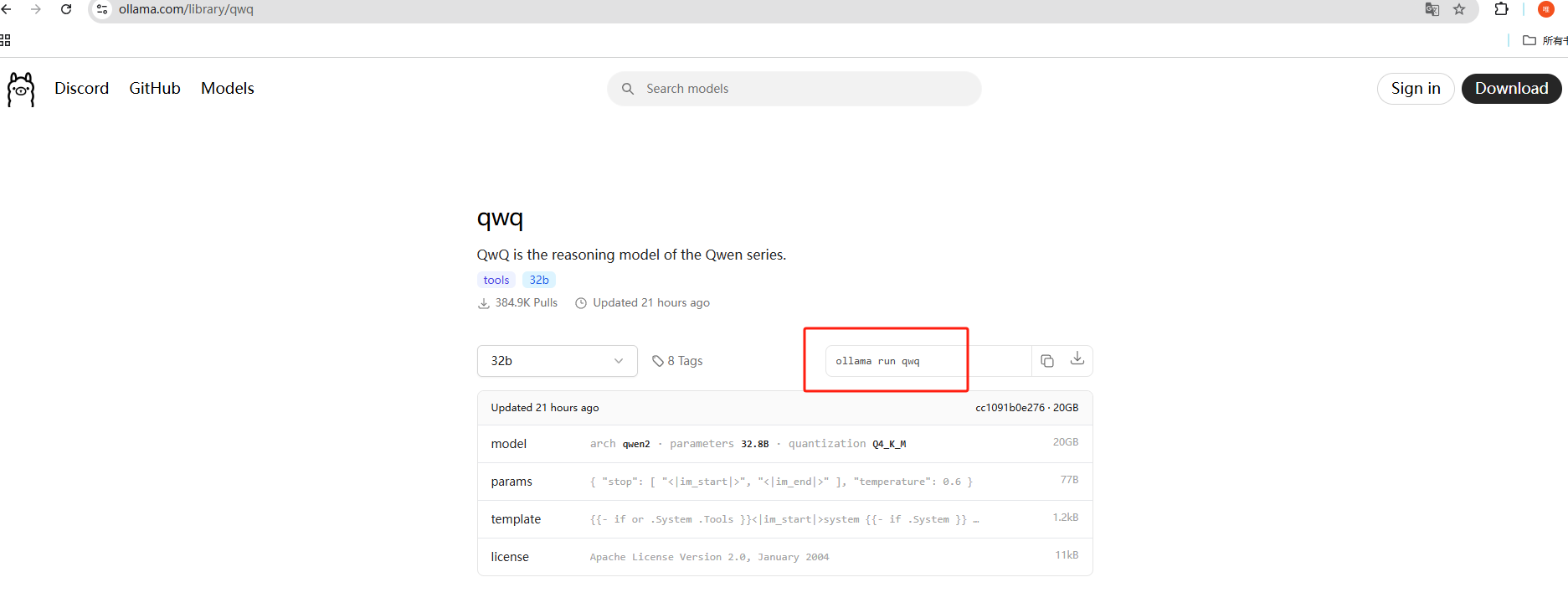
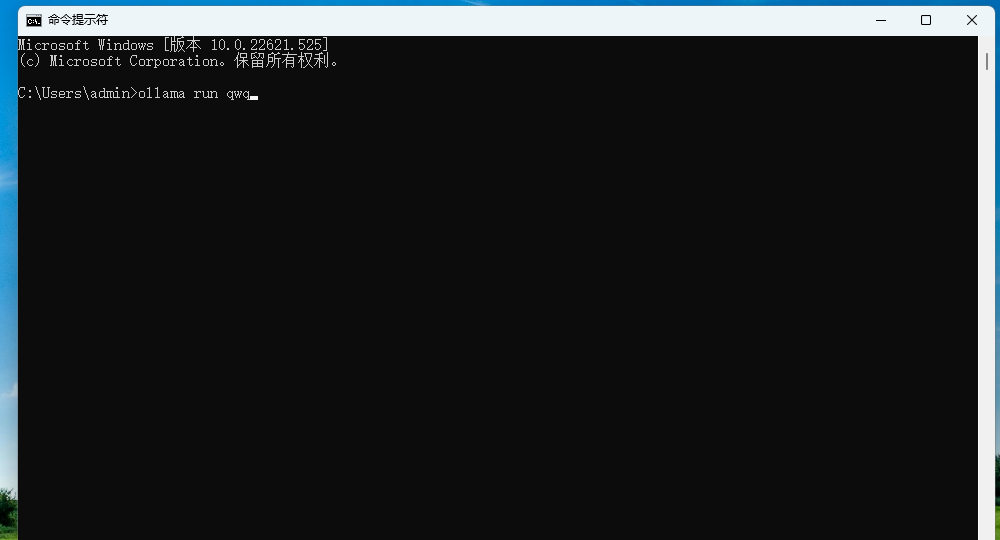 需要预留20个G以上的储存空间,默认下载到C盘,如果想修改下载位置,可以在终端中执行下方命令来指定模型文件的存放目录,这里以d:\ollama为例,大家可以自定义:
set OLLAMA_MODELS=d:\ollama
下载中,时间有点长,等待进度条完成即可:
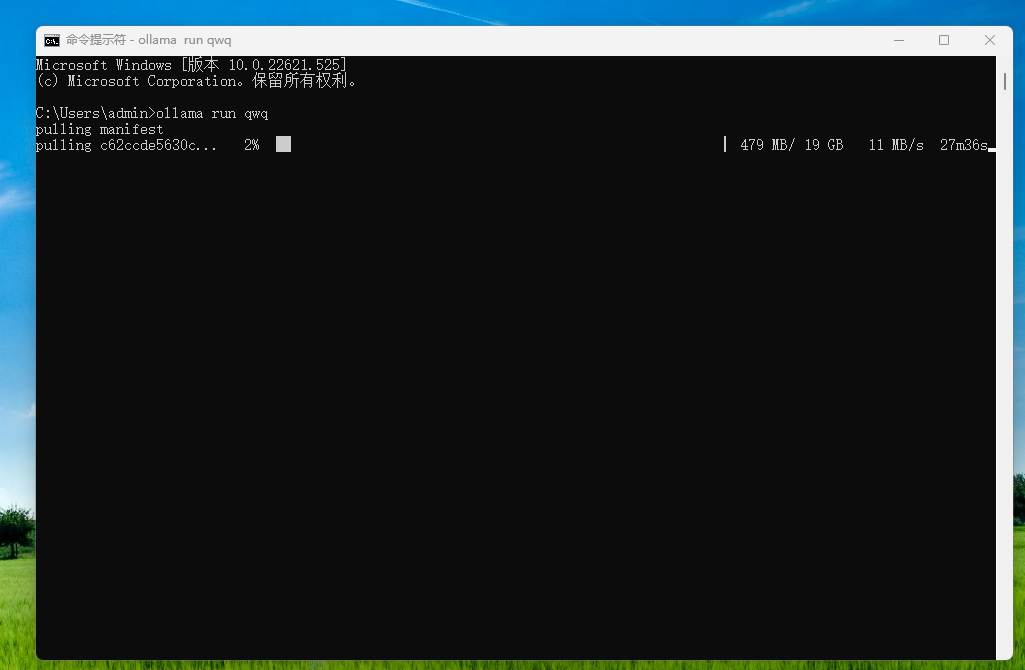
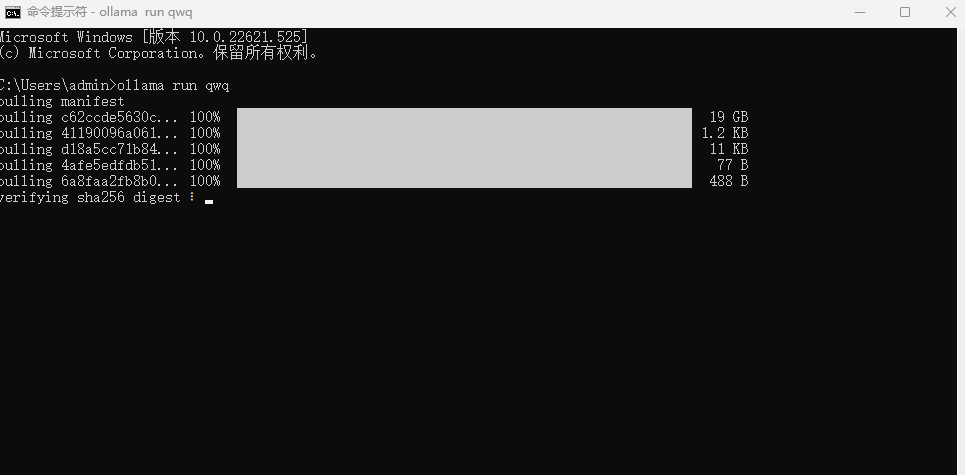 安装成功后会提示success,并可以进行提问了:
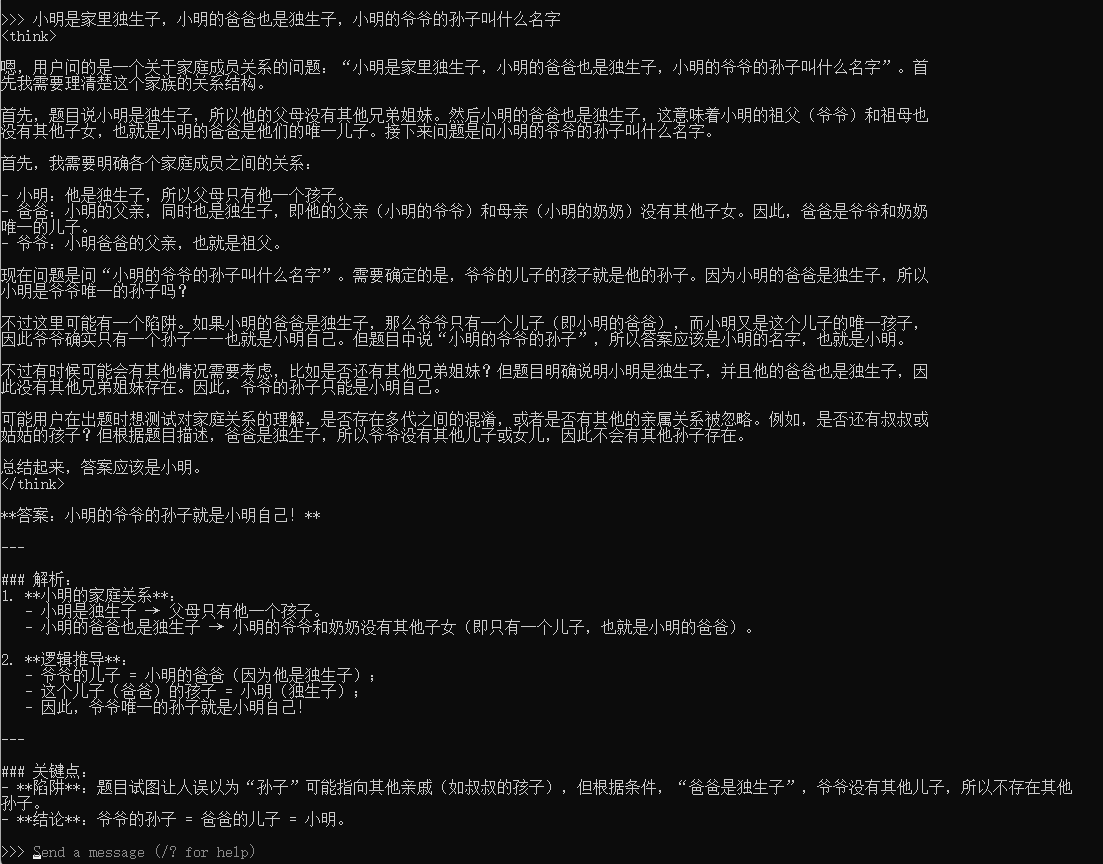
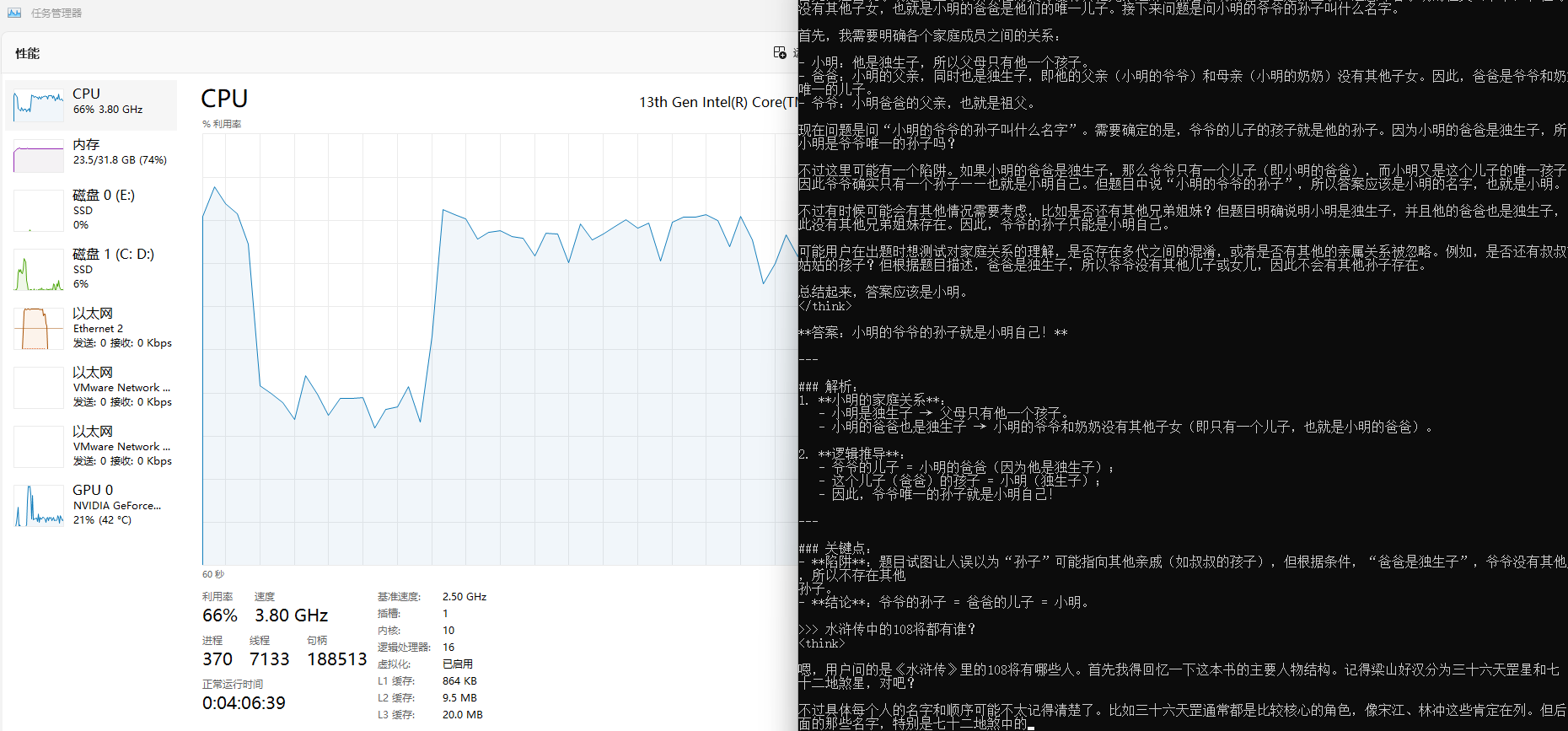
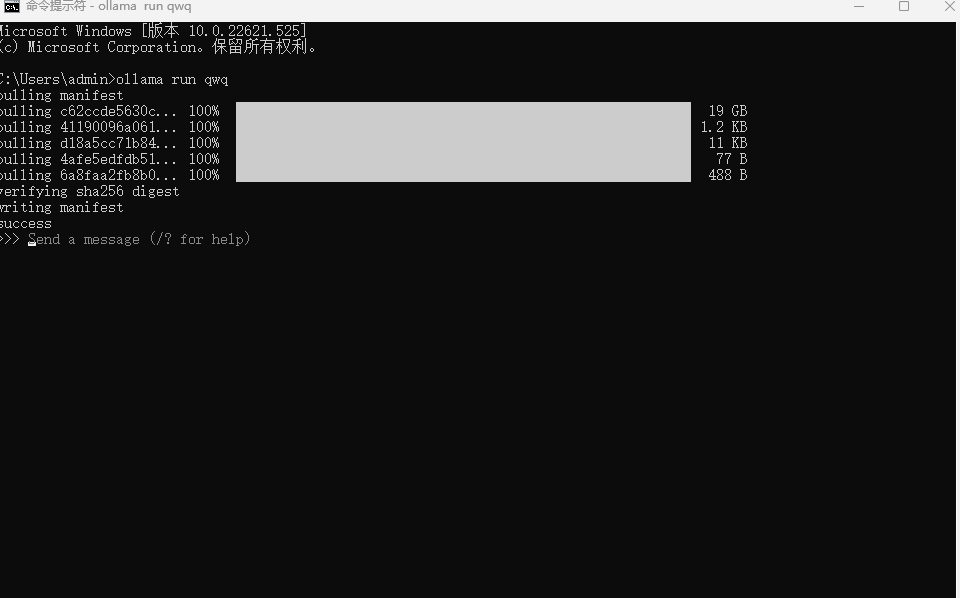 经过测试,在我这个纯家用级配置的电脑上推理过程和回答过程大概3-4个tokens/s,基本能用,相信如果是3090或者4090的话速度会更快。而且回答的质量也不错,大家稍后也可以自己测试一下。
 逻辑分析题目测试:
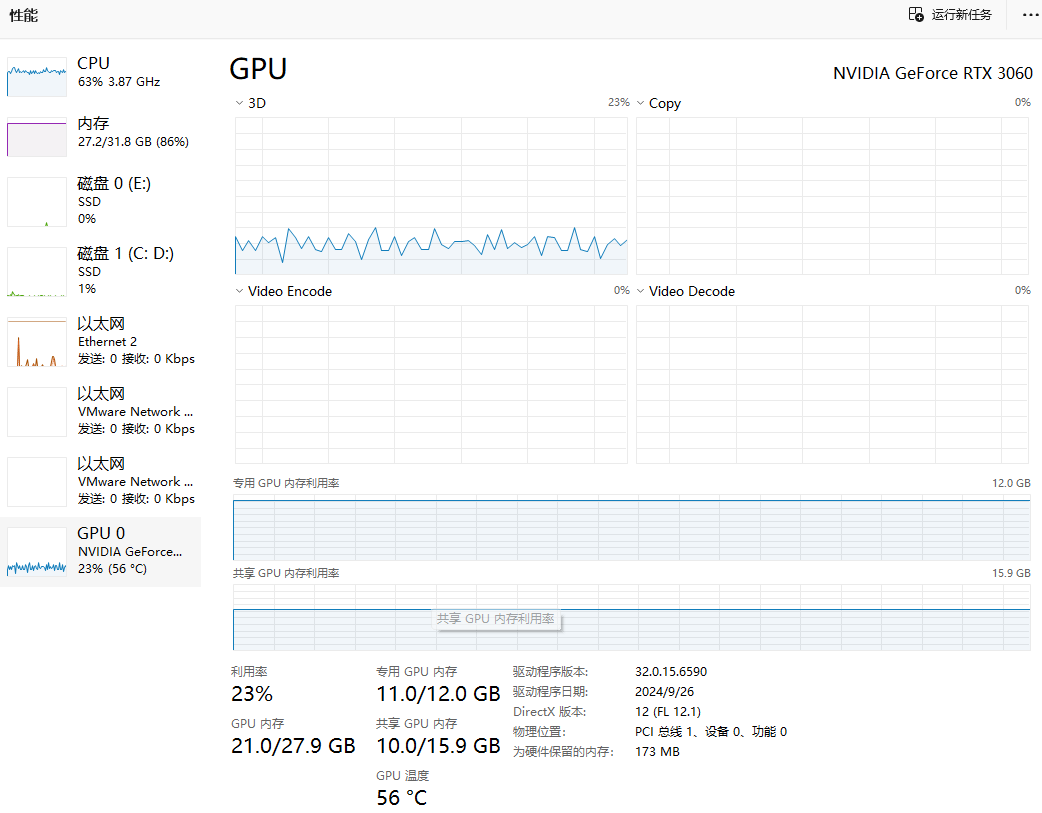
  在推理回答过程中,CPU、内存、GPU利用率情况:我这里使用的是12G RTX3060,GPU内存几乎占满,导致CPU和内存利用率较高。
3. 安装Open WebUI图形化界面
现在我们已经能够在本地Windows电脑上正常使用千问QWQ32B进行聊天了,但在命令行中对话可能不是很美观,在复制回答时也不太方便,我们可以通过安装一个图形化界面来解决这个问题。
本教程以Open WebUI这个项目为例,使用Docker进行安装,它的界面和平时在网页中和其他大模型聊天非常相似。当然,大家也可以选择其他的WebUI。
我们在Windows系统中需要使用Docker来部署Open WebUI,如果大家之前未安装过Docker,可以参考下方教程进行Docker安装:Docker安装——Linux、Windows、MacOS
3.1 安装Open WebUI
然后访问Open WebUI的github页面 https://github.com/open-webui/open-webui
可以看到,如果你的Ollama和Open WebUI在同一台主机,那使用下面显示的这一行命令在cmd终端中就可以在本地快速进行部署: 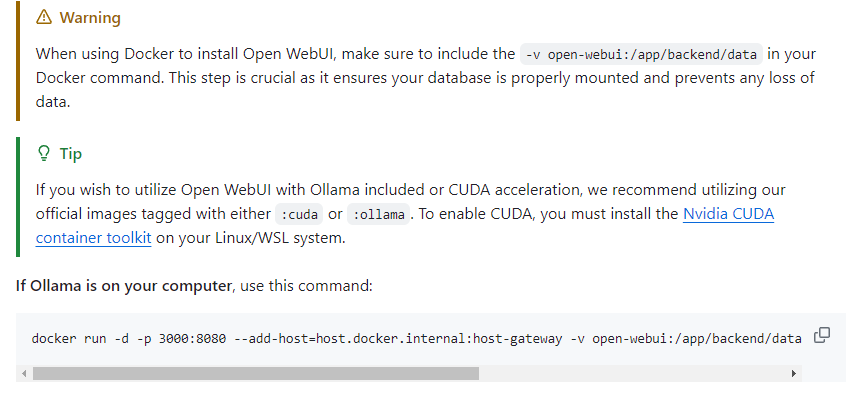
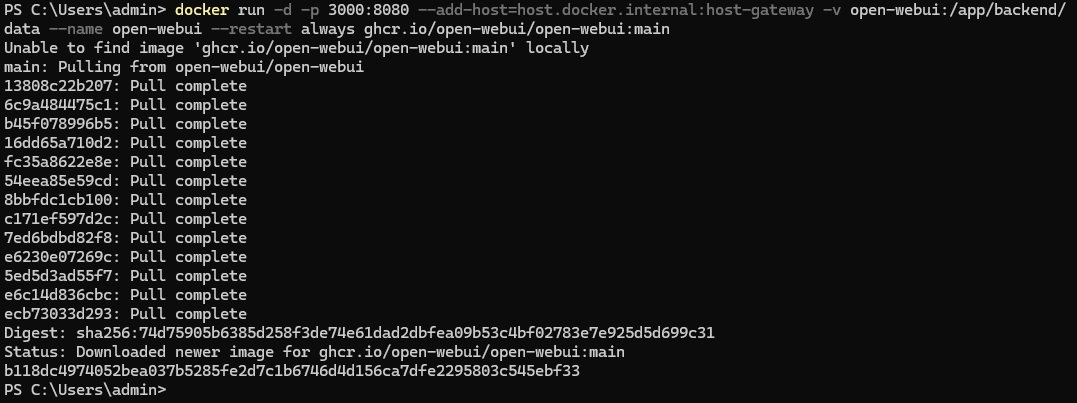
docker run -d -p 3000:8080 --add-host=host.docker.internal:host-gateway -v open-webui:/app/backend/data --name open-webui --restart always ghcr.io/open-webui/open-webui:main
将上边在Docker中部署Open WebUI的命令复制后粘贴到终端中,回车:
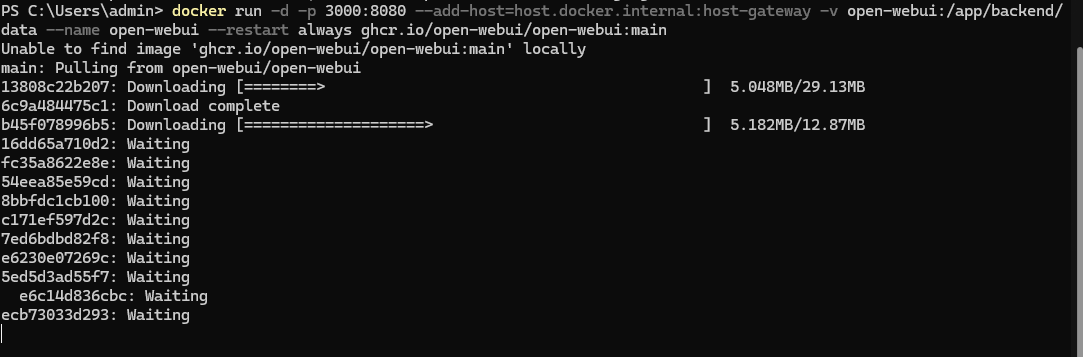 然后等待安装完毕即可:如下图所示:
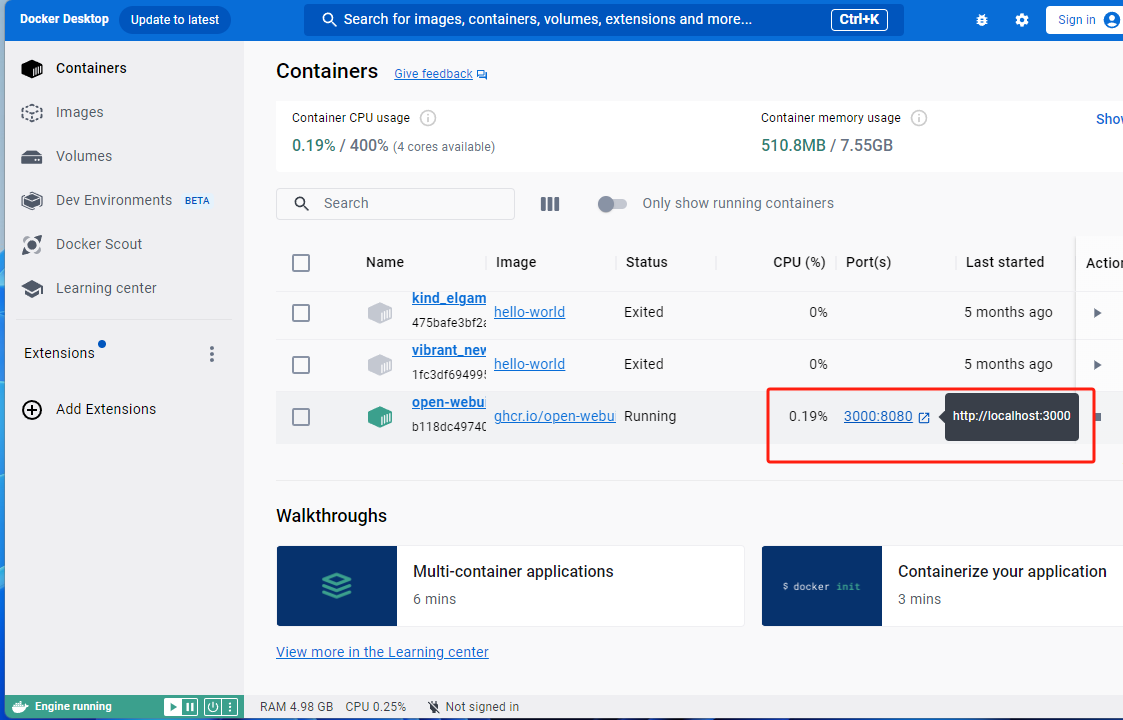
安装完成后,在Docker Desktop中可以看到Open WebUI的web界面地址为:https://localhost:3000
 点击后,会在浏览器打开登录界面:
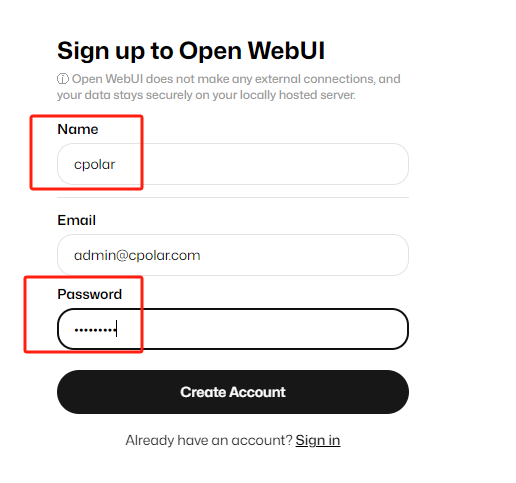
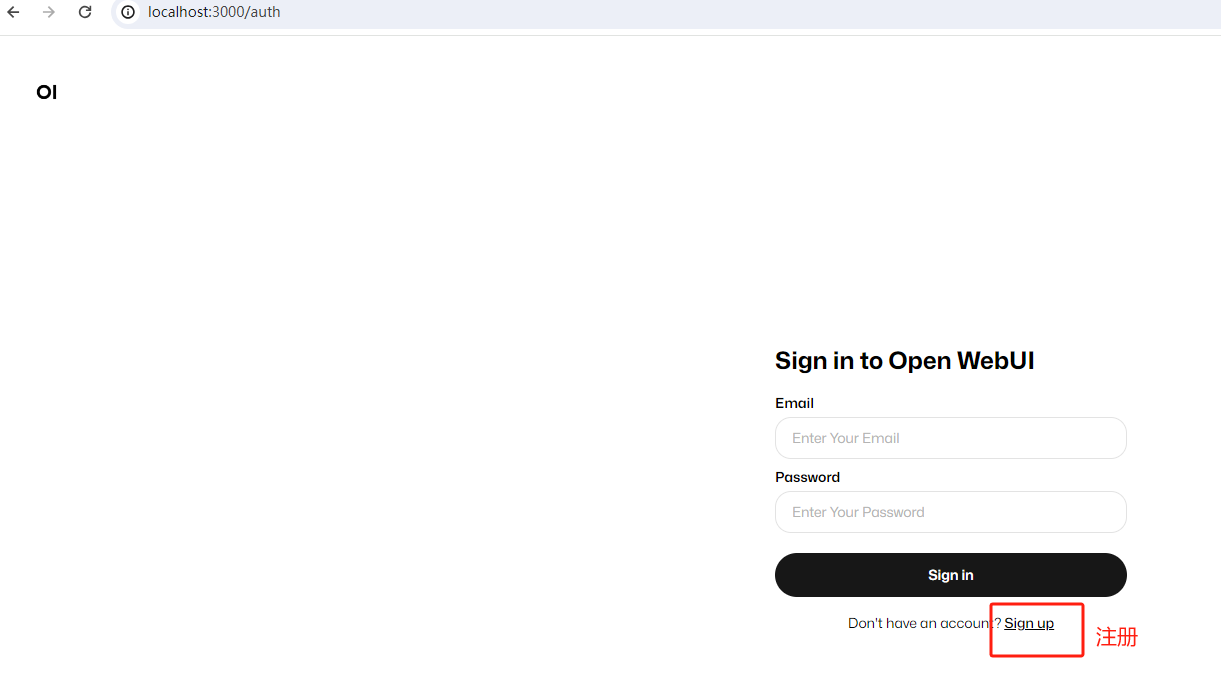 点击sign up注册,账号,邮箱,密码记好,下次登录时需要用到邮箱和密码登录:
 添加模型后就能在浏览器中使用web界面来和QWQ32B聊天了!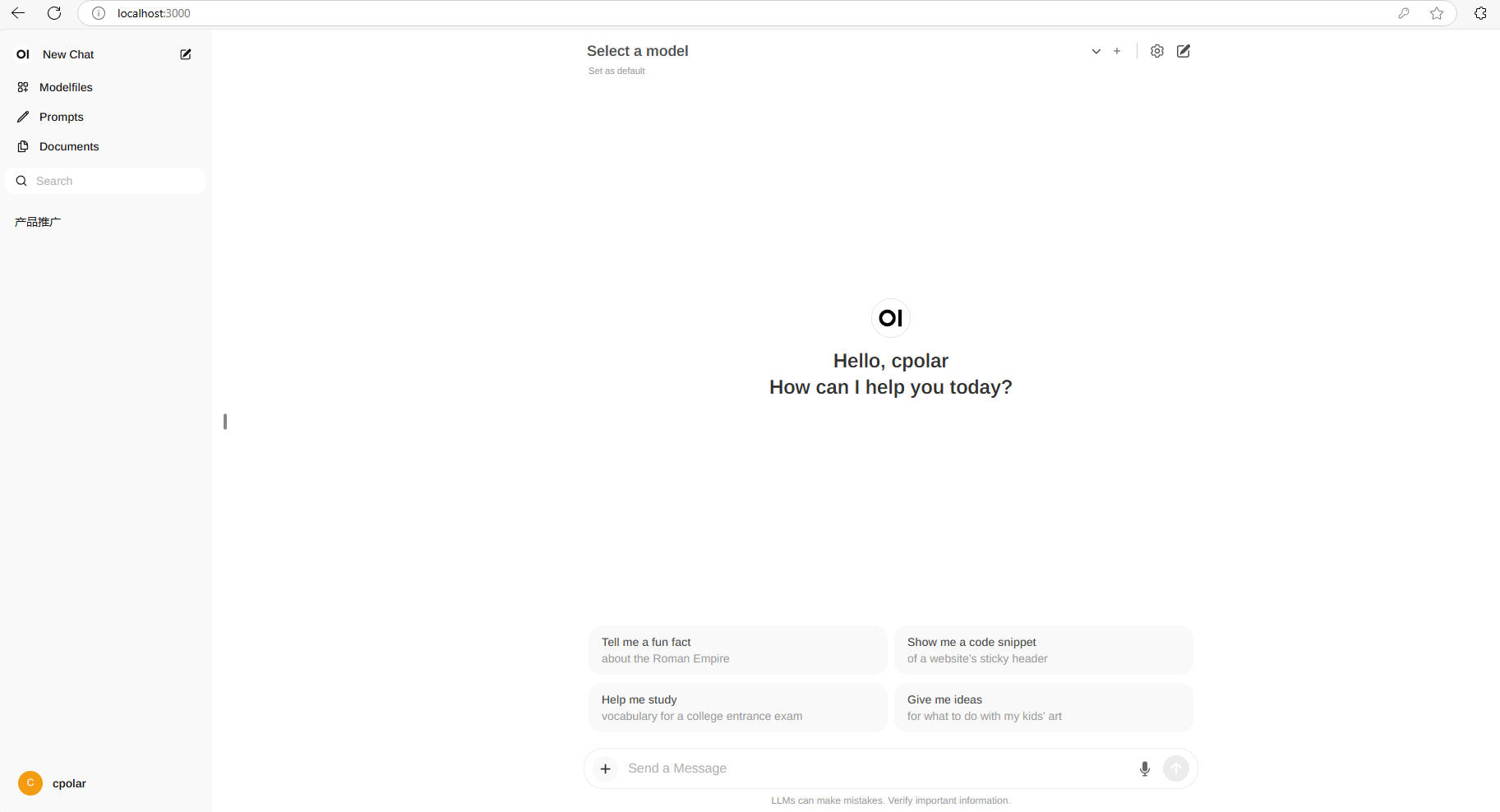
3.2 添加QWQ32B模型
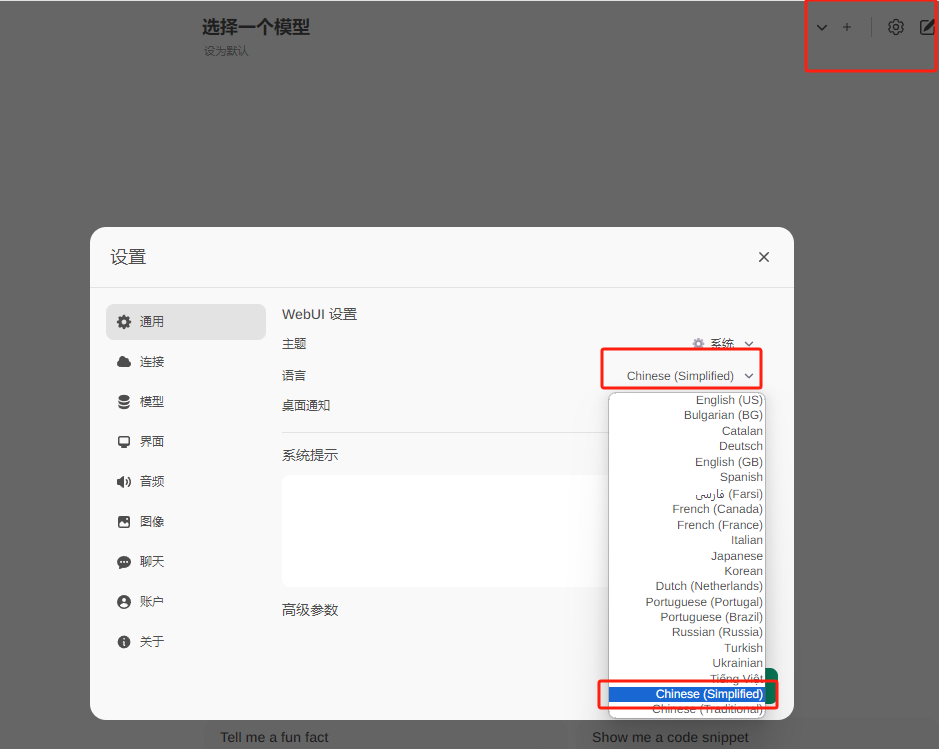
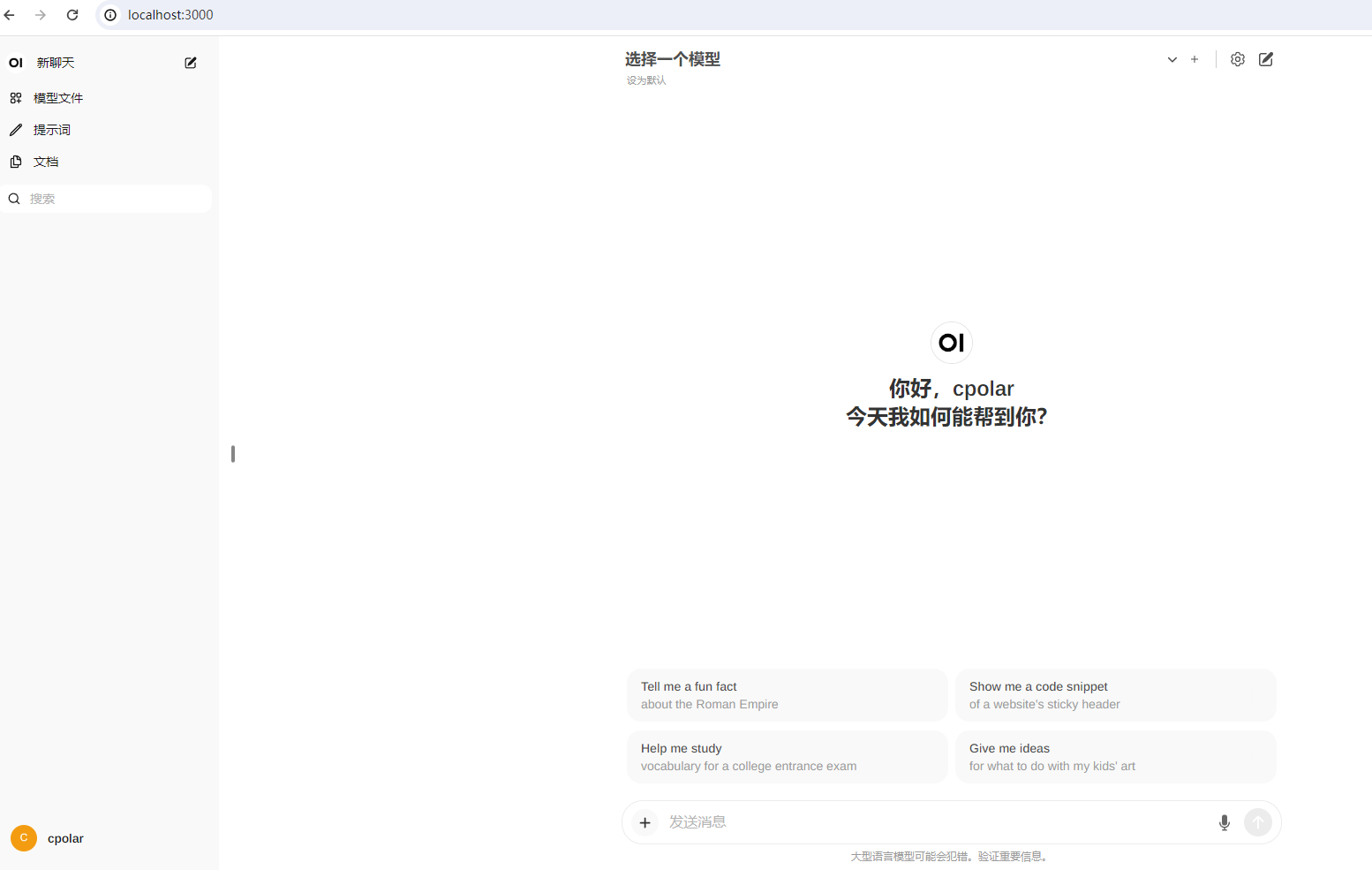
点击右上角的设置,可以修改当前界面的语言为简体中文:然后点击保存即可。
 点击上方选择一个模型旁边的加号+可以增加大模型,点击下拉按钮可以选择当前使用哪一个已安装的模型,这里选择刚才安装的qwq:latest 32.8B,接下来就可以愉快的跟大模型在网页中聊天了!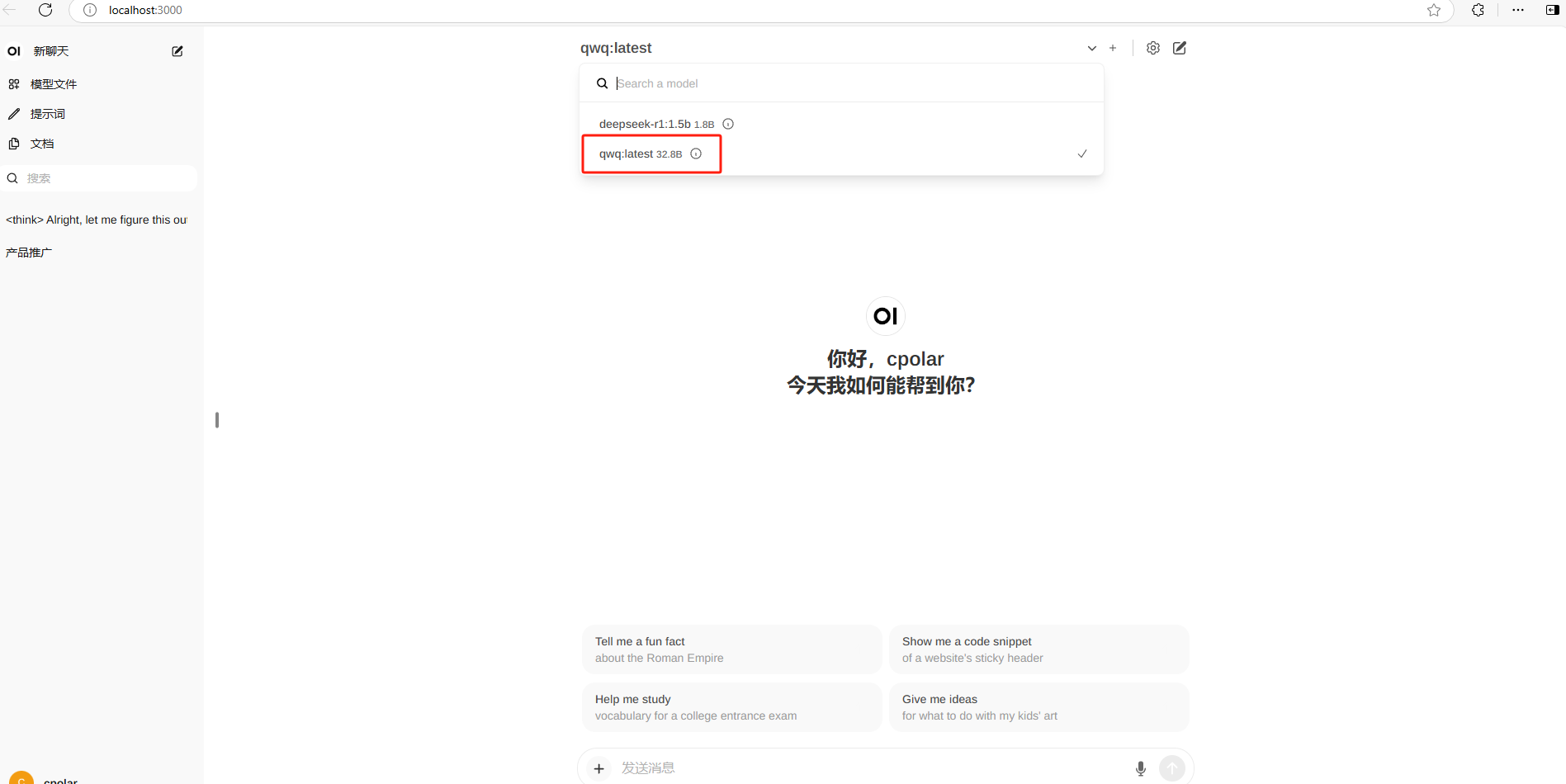
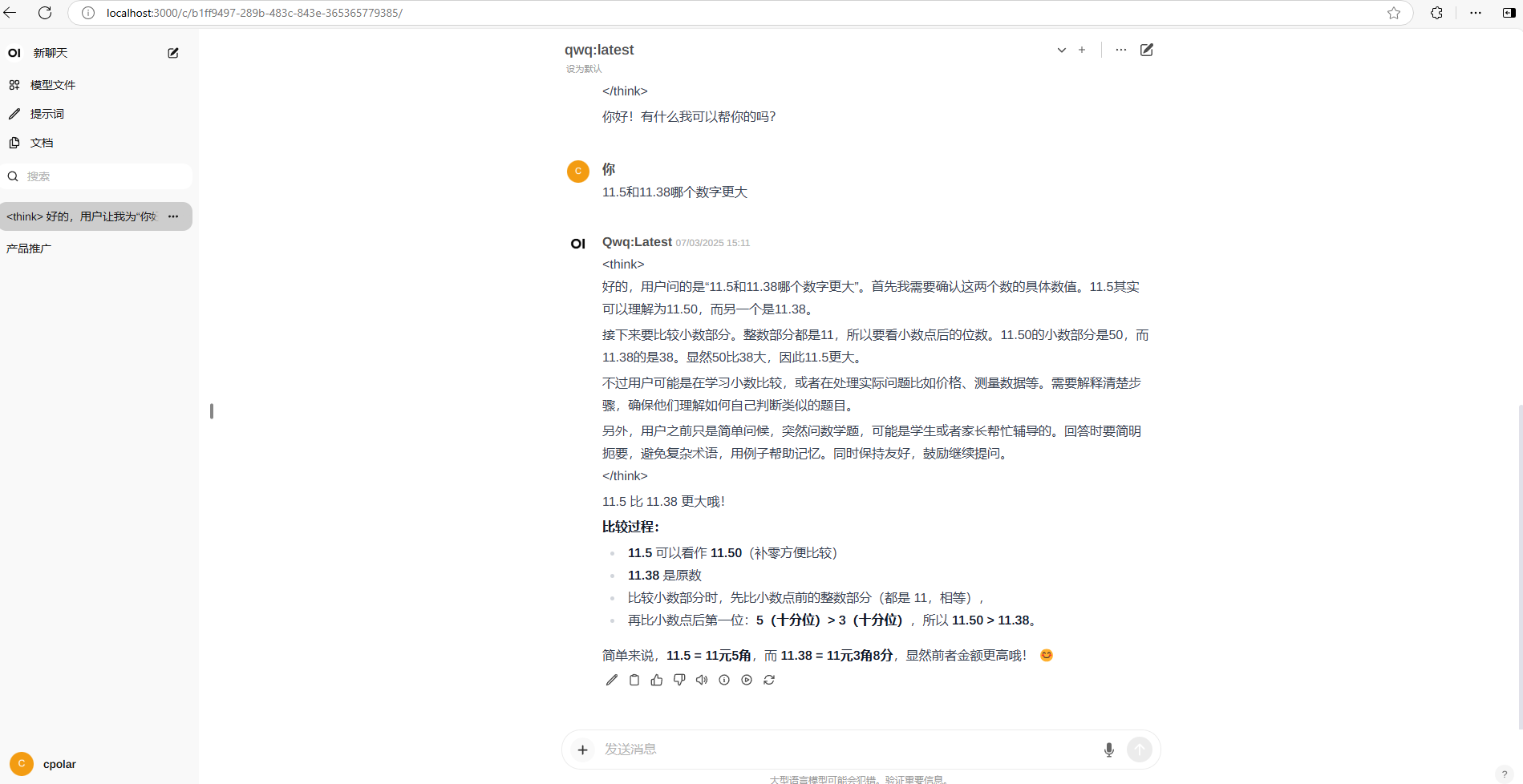
到这里就成功在本地部署了QWQ32B模型并使用Open WebUI在网页中与AI交互,之后你可以根据自己的需求把它训练成自己专用AI助手啦。
总结
今天我们不仅成功地将Ollama与千问QWQ32B大模型安装到了本地Windows系统中.老实说,这款大模型的表现真的超出了我的预期,尤其是在家用级硬件上的表现,简直就是为普通用户量身打造的神器!对于未来的发展,我充满了期待,谁不想拥有一个这么强大的私人AI助手呢?如果你也心动了,不妨动手试试吧!遇到问题别担心,欢迎随时留言交流,我们一起探索这个充满无限可能的世界。
