
AI广告制作:产品从Logo到产品的完整实操指南


前言
不少新手想尝试AI广告制作,却卡在“从哪下手”“素材怎么弄”“Logo怎么优化”这些环节。其实不用怕复杂,今天就把我亲测过的“从Logo到产品”可口可乐AI广告制作流程,拆成零门槛步骤分享给大家!
这份指南源于我之前的实操尝试,当时很多朋友问起制作方法,趁着周末整理成了详细教程。
一、制作思路概述
本次AI广告视频制作核心围绕“从Logo到产品”的创意展开,整体流程分为3个关键阶段,步骤清晰易上手:
- 🧭准备图片素材:重点制作包含可口可乐Logo的首帧图片和带产品的尾帧图片,这是动画衔接的基础;
- 🧭制作首尾帧动画:借助AI工具生成从Logo逐步变形生长为百事可乐产品的动态片段;
- 🧭剪映剪辑整合:将生成的动画片段导入剪映PC版,进行后期调整与整合,完成最终广告视频。
二、核心AI工具准备
本次实操用到3个核心工具,均为易获取的线上/客户端工具,新手可直接上手:
- 豆包(Logo设计优化):https://www.doubao.com/chat
- 即梦(素材生成与编辑):https://jimeng.jianying.com
- 剪映PC版(后期剪辑):客户端直接下载安装即可
三、实操步骤:准备素材
素材准备是关键前提,重点完成2张核心图片的制作,同时解决Logo优化的核心问题,具体步骤如下:
1)生成可乐特效图
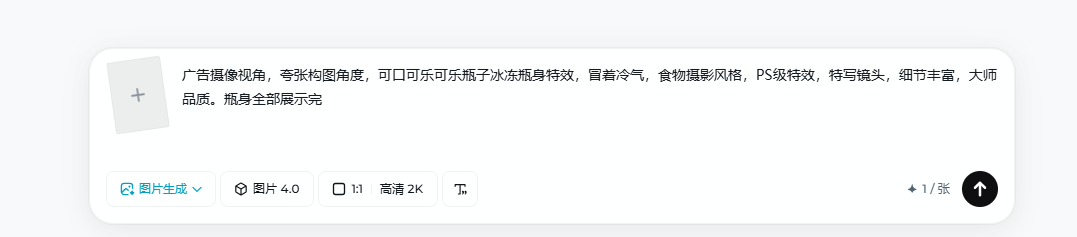
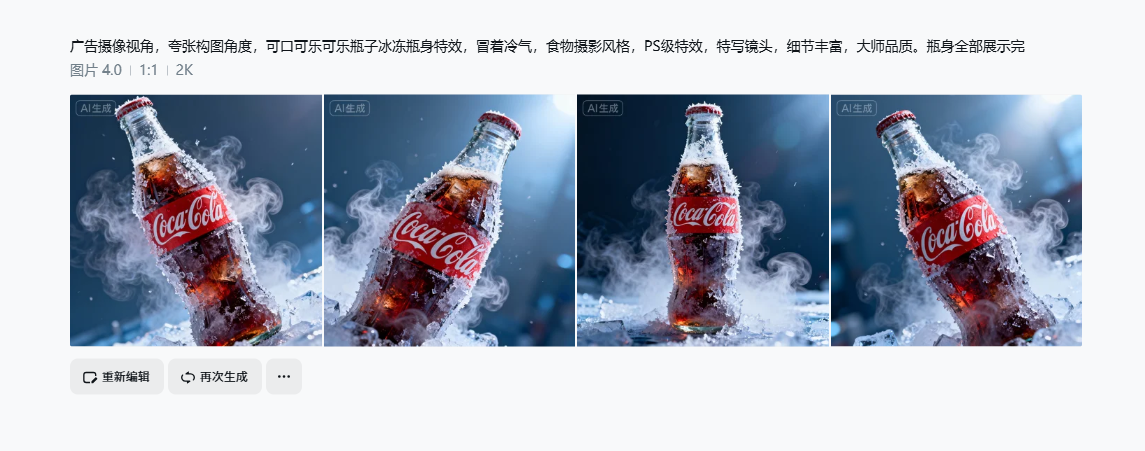
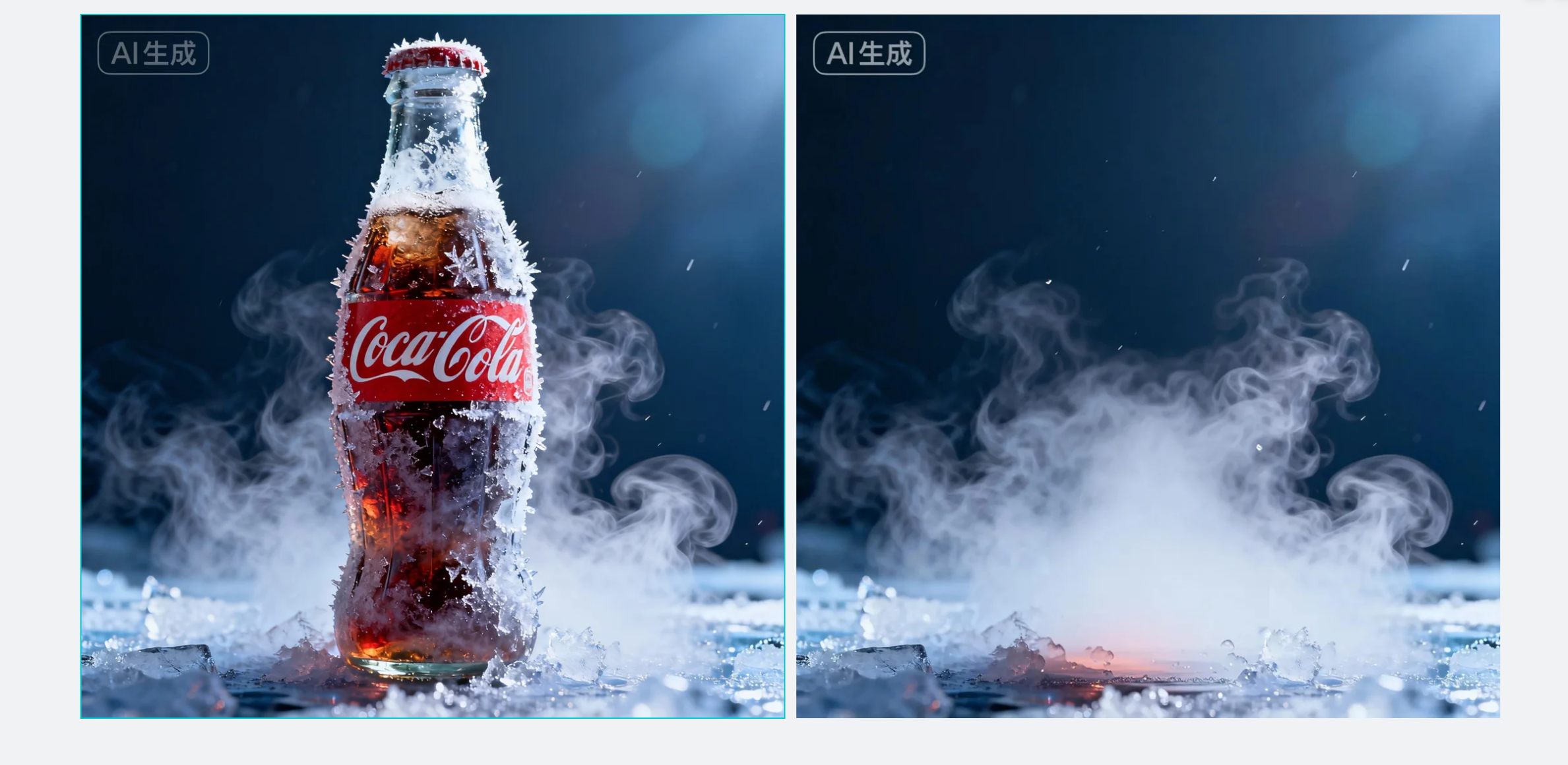
打开即梦工具,通过提示词生成一张可口可乐瓶子的特效图片
提示词优化为:广告摄像视角,夸张构图角度,可口可乐瓶子冰冻瓶身特效,冒着冷气,食物摄影风格,PS级特效,特写镜头,细节丰富,大师品质。
2)编辑图片:保留背景去除产品
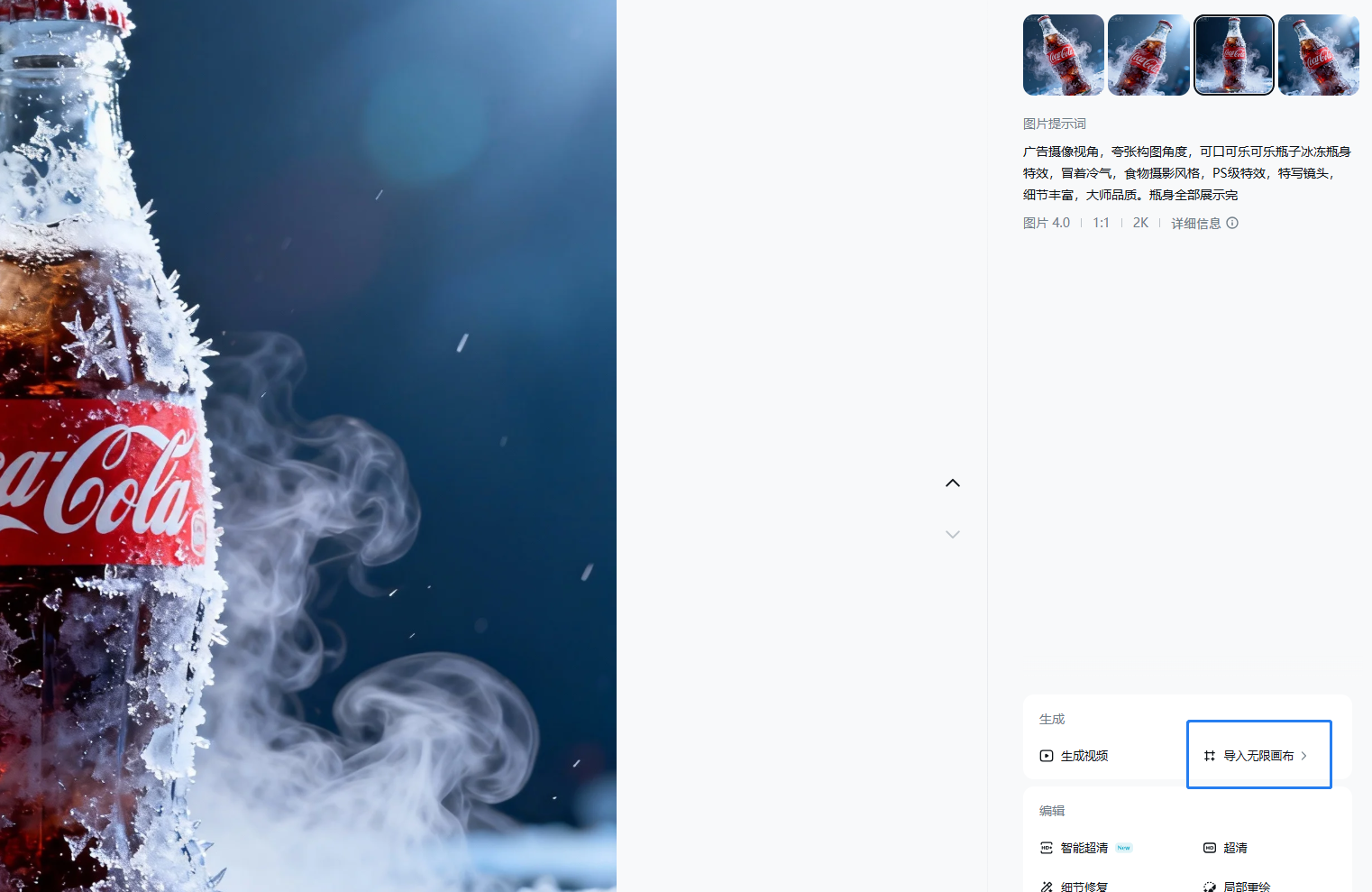
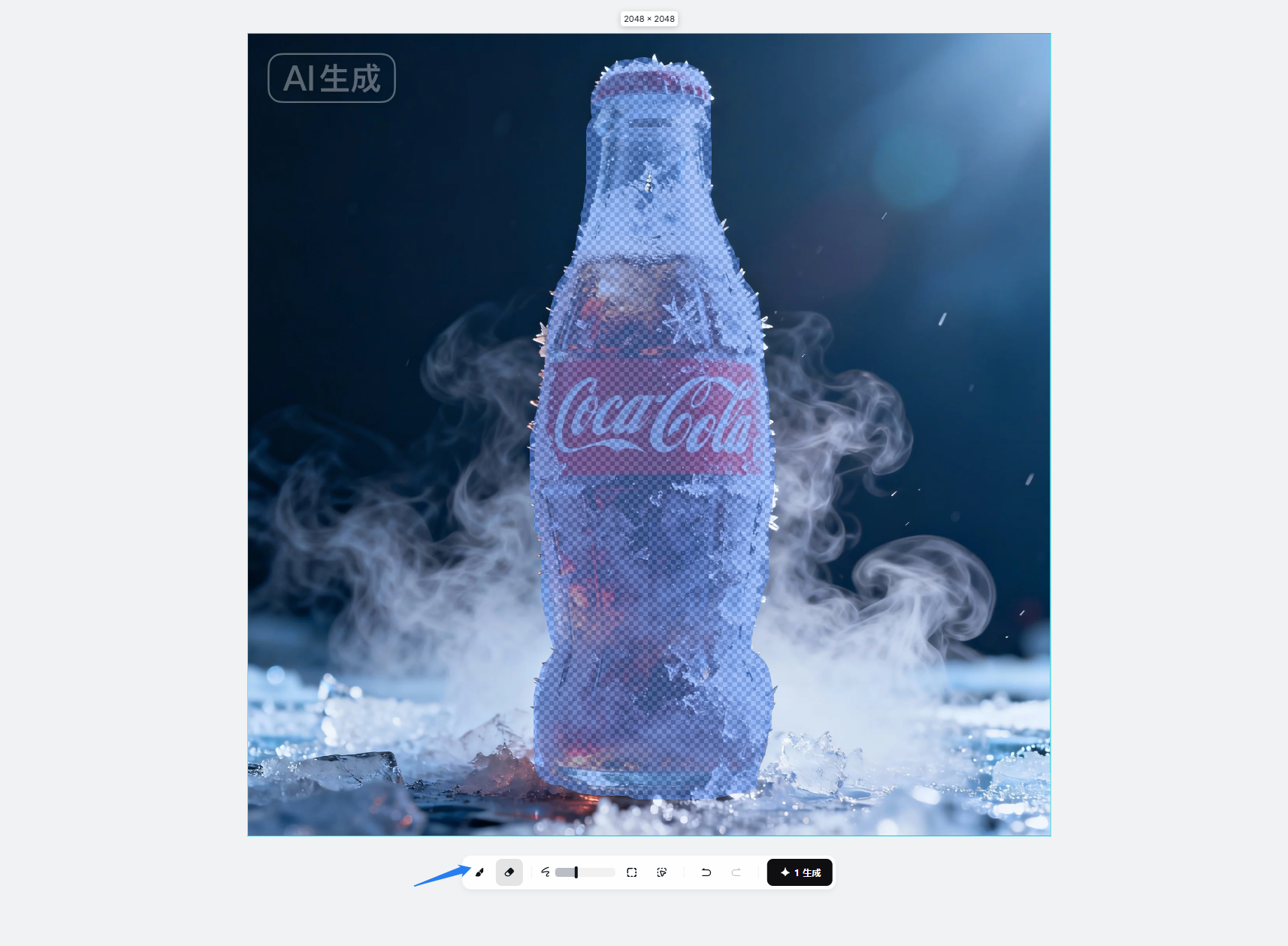
①从生成的特效图中选择一张满意的,点击工具中的【去画布进行编辑】功能;接着使用【消除笔】工具
②将画面中的可口可乐瓶子完整消除,只保留带有冰冻冷气效果的背景部分;最终得到一张无产品、仅保留主题背景的图片,作为后续添加Logo的基础素材。
3)添加Logo及初步调整
如果想保留可口可乐原版Logo,直接在第一步生成的特效图上调整Logo位置即可;、
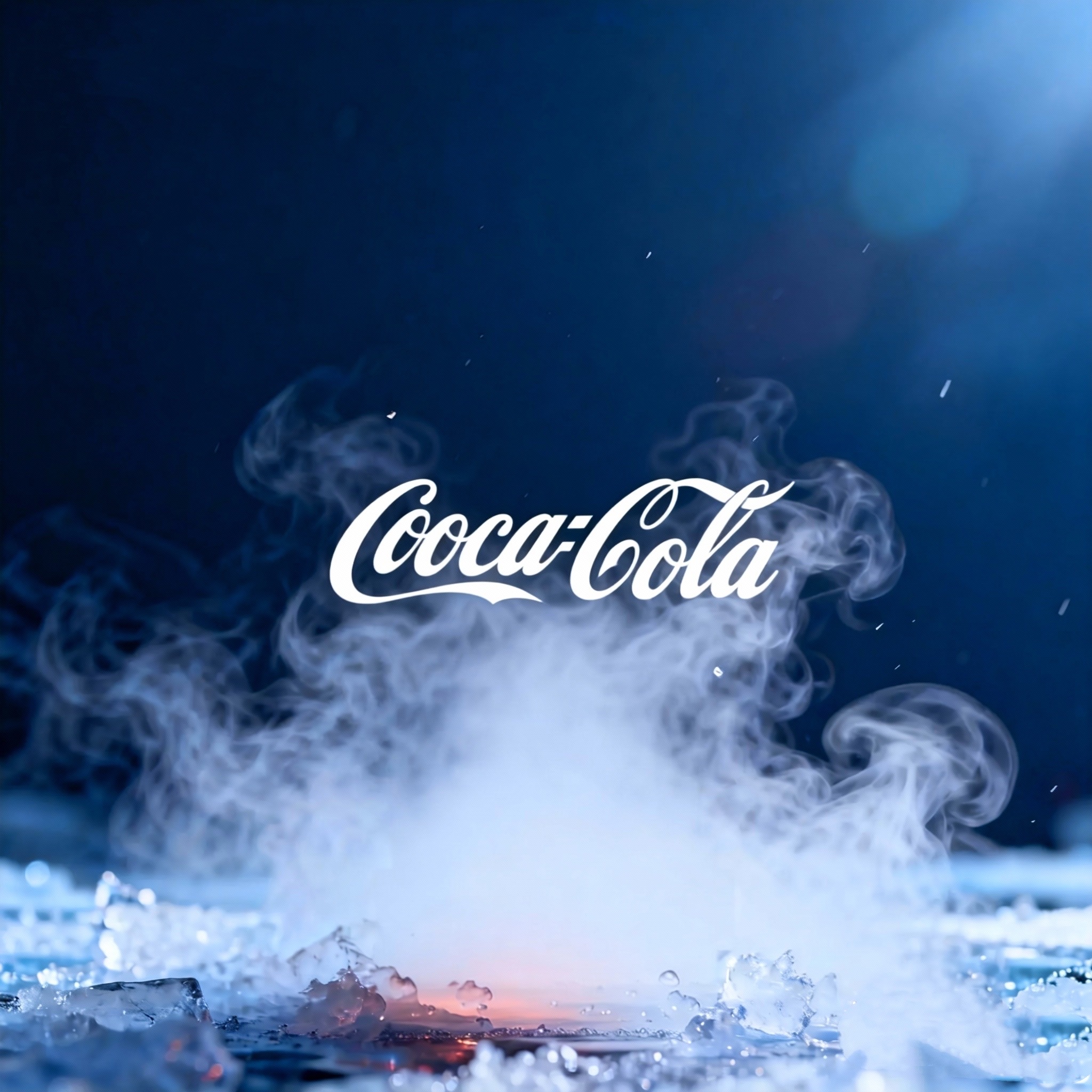
若需要替换为自定义Logo(如“小池”),则需要同时修改两张核心素材图(首帧背景图、尾帧产品图)的Logo。
4)借助豆包优化Logo设计(核心解决办法)
面对Logo设计的瓶颈,我采用了“先查资料再精准生成”的思路:首先在百度上搜索可口可乐英文标识的相关设计信息,随后向豆包询问“可口可乐经典标识使用的是什么字体”,得知其经典标识字体为Spencerian Script(斯宾塞体)。
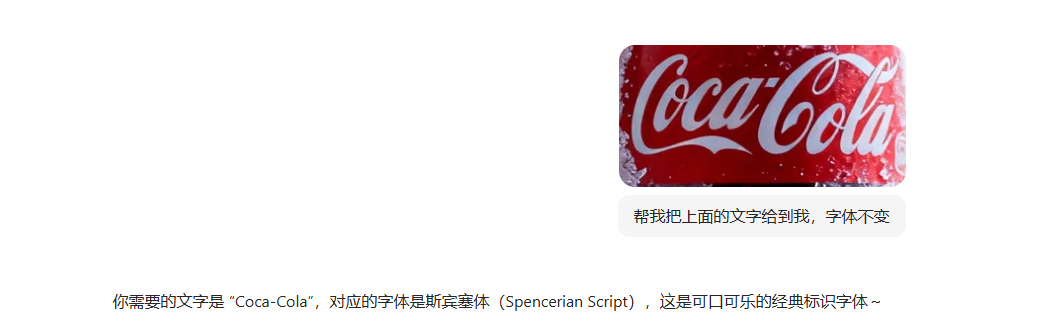
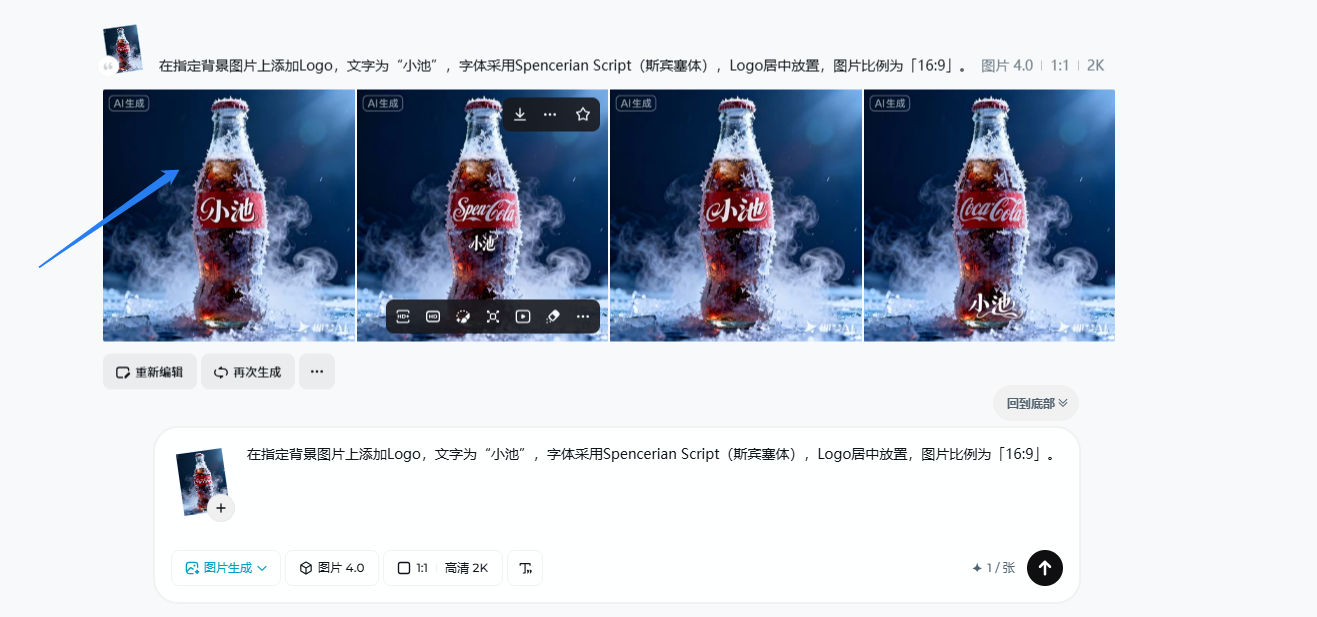
明确字体后,直接向豆包下达精准设计指令,提示词为:在指定背景图片上添加Logo,文字为“小池”,字体采用Spencerian Script(斯宾塞体),Logo居中放置,图片比例为「16:9」。经过多次微调修改,直到获得满意的Logo呈现效果,最终得到带自定义Logo的首帧背景图片。
四、实操步骤:生成首尾帧动画
为了获得更优的动画效果,我分别在即梦和可灵两个工具中,各生成了首尾帧动画片段,最终选择了可灵生成的效果(过渡更流畅,符合“Logo生长为产品”的创意)。
即梦生成效果:过渡稍显生硬,Logo变形逻辑不够连贯;
可灵生成效果:过渡自然,能精准呈现“从Logo到产品”的生长变形过程;
附上可灵中使用的精准提示词(供参考):
正向提示词:在深色渐变背景下,起始帧呈现简洁明亮的白色可口可乐主题Logo(Happy,斯宾塞体)。触发变形生长动画,让Logo线条如灵动藤蔓般延展,遵循液态金属的变形逻辑,逐步扭曲、增厚,轮廓逐渐勾勒出百事可乐瓶子的外形,纹理如涟漪般扩散,瓶子细节同步从Logo元素中“生长”成型,自然衔接成完整的百事可乐饮料瓶子,全程流畅无突兀消失,突出“从Logo到产品”的创意蜕变过程。
负向提示词:Logo突然消失后瓶子凭空出现,瓶子从冰块中冲出,瓶子不是从白色Logo进行生长延伸变形产生的一切效果。
五、实操步骤:剪映中剪辑整合
最后一步就是后期整合,操作流程简单:将可灵生成的首尾帧动画片段导入剪映PC版,根据需求添加背景音乐、调整动画时长、优化画面亮度/对比度,若有需要可添加简单的文字字幕(如产品Slogan),完成所有调整后导出视频,即可得到最终的百事可乐AI广告视频。
