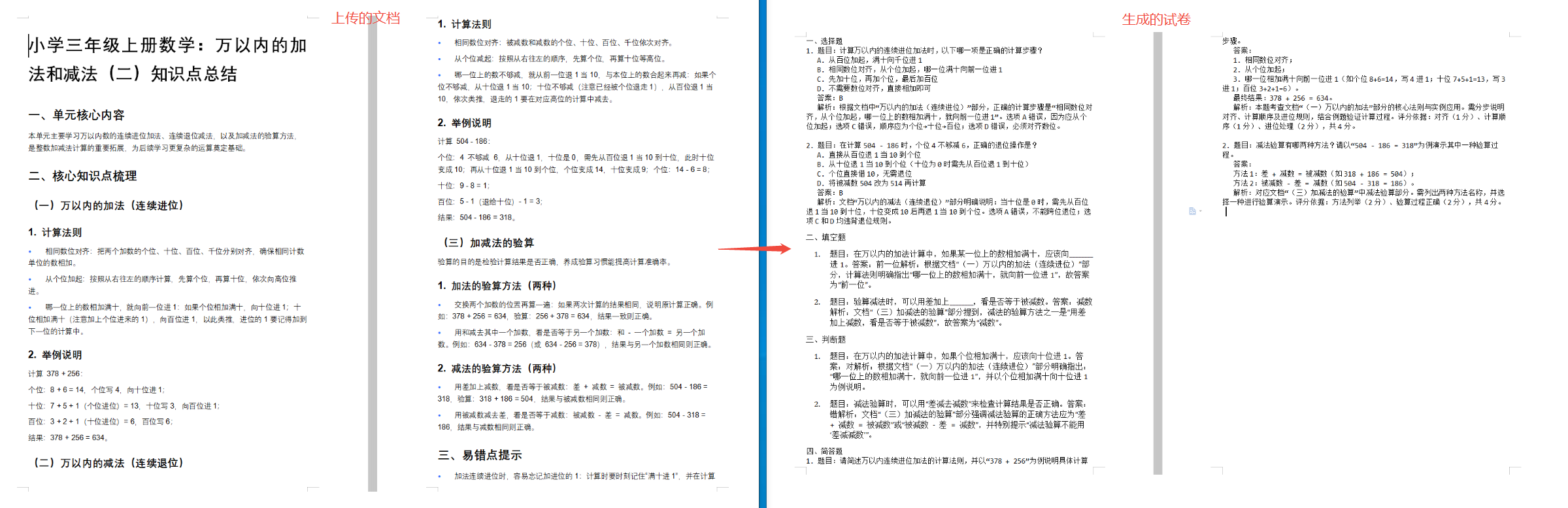
5 分钟出一套试卷:用扣子搭建自动出题工作流


期末前最耗老师精力的,往往不是“想题”,而是重复、标准化的出题流程。下面这套方法,可以把「3 小时出卷」压缩成 上传文档 → 点一下运行。
不写代码,也不懂技术,也能跟着做 ✅
🧠 一句话理解这个工作流:上传一份知识文档 + 设置题量 → AI 自动生成 Word 试卷(含答案解析)
🧩 核心结构一览
🌈 工作流整体只做 4 件事:
1️⃣ 读取文档
2️⃣ AI 分题型出题
3️⃣ 合并所有题目
4️⃣ 自动生成 Word 文档
🛠 实操步骤拆解(关键步骤版)
🔹 Step 1|创建工作流
🖱 打开 扣子(coze)开发平台(https://www.coze.cn)
➡ 进入【扣子编程】→【资源库】→【新建工作流】
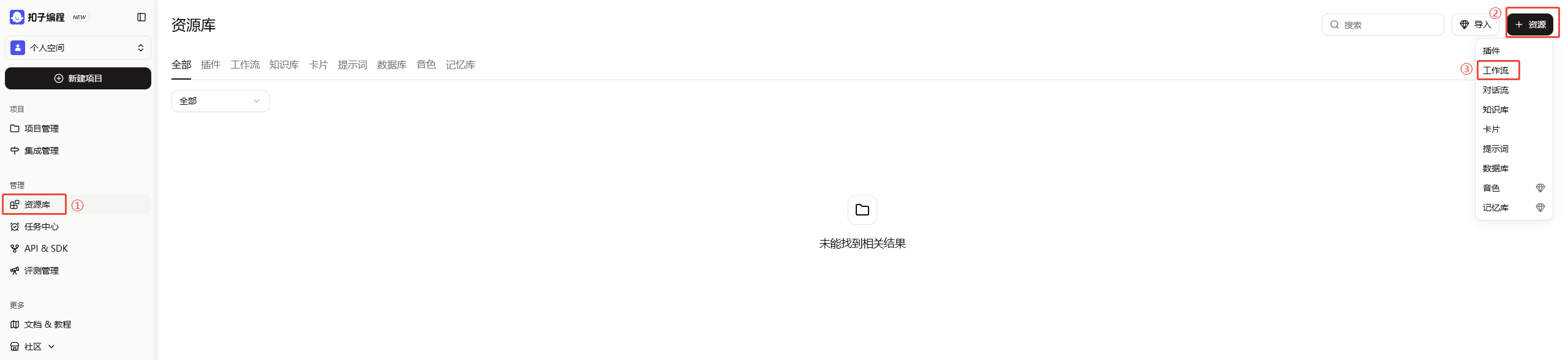
✏️ 命名示例:wendang_shijuan
📝 描述:根据文档生成试卷。

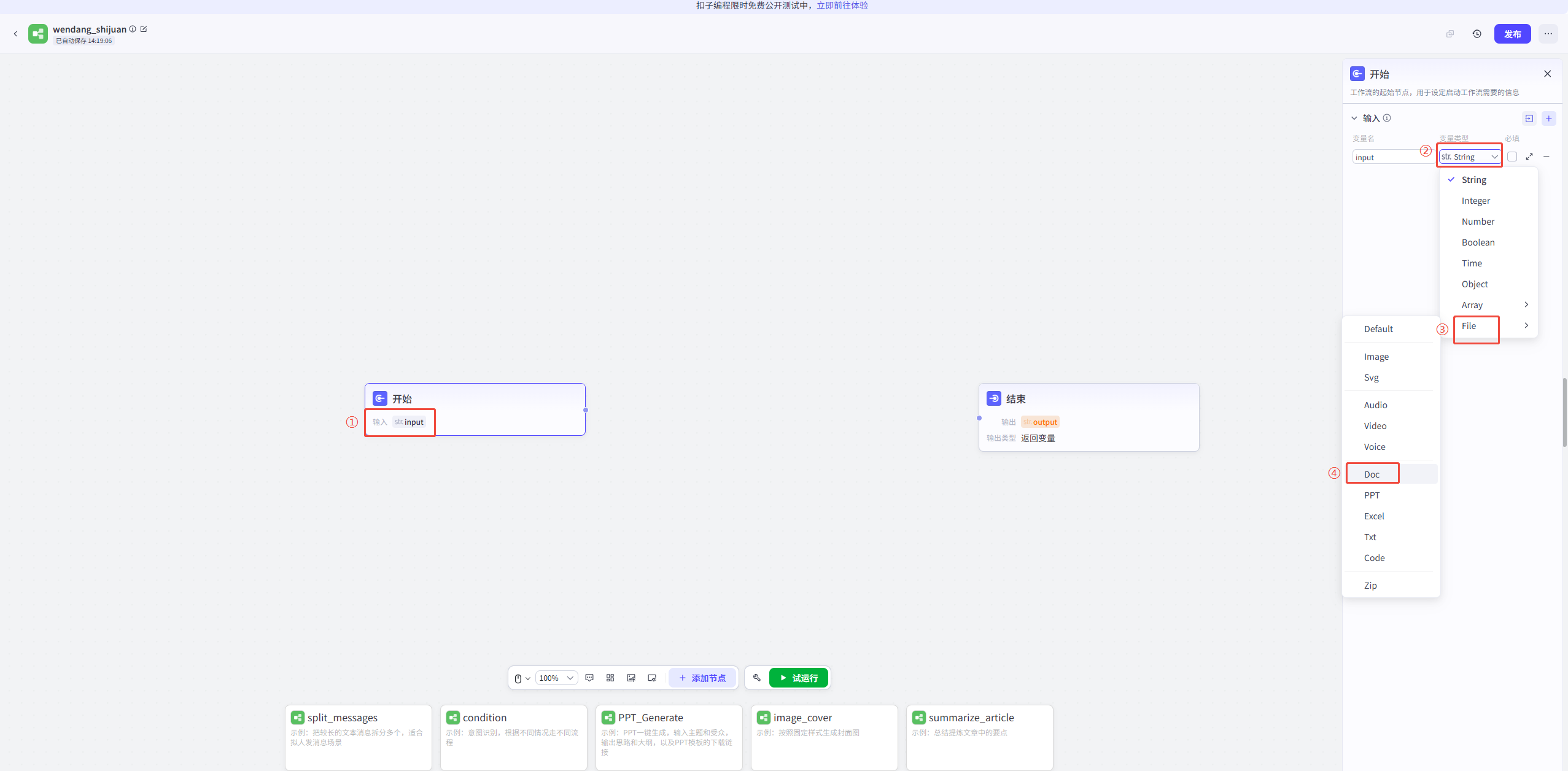
生成空的工作流后设置“开始”为doc文档,并改变量名为“file”:
🔹 Step 2|配置「开始」节点(输入项)
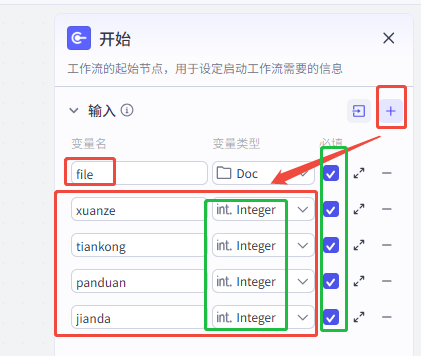
🎯 你需要 5 个输入:
- 📄 文档上传:类型选
File → Doc - 🔢 题型设置(4 个)
- xuanze(选择题)
- tiankong(填空题)
- panduan(判断题)
- jianda(简答题)
类型全部选为:“Integer”
👉 全部勾选「必填」
🔹 Step 3|添加「文件读取」节点
添加节点,选择“插件”,搜索“文件”,选择“官方插件”,选中添加。
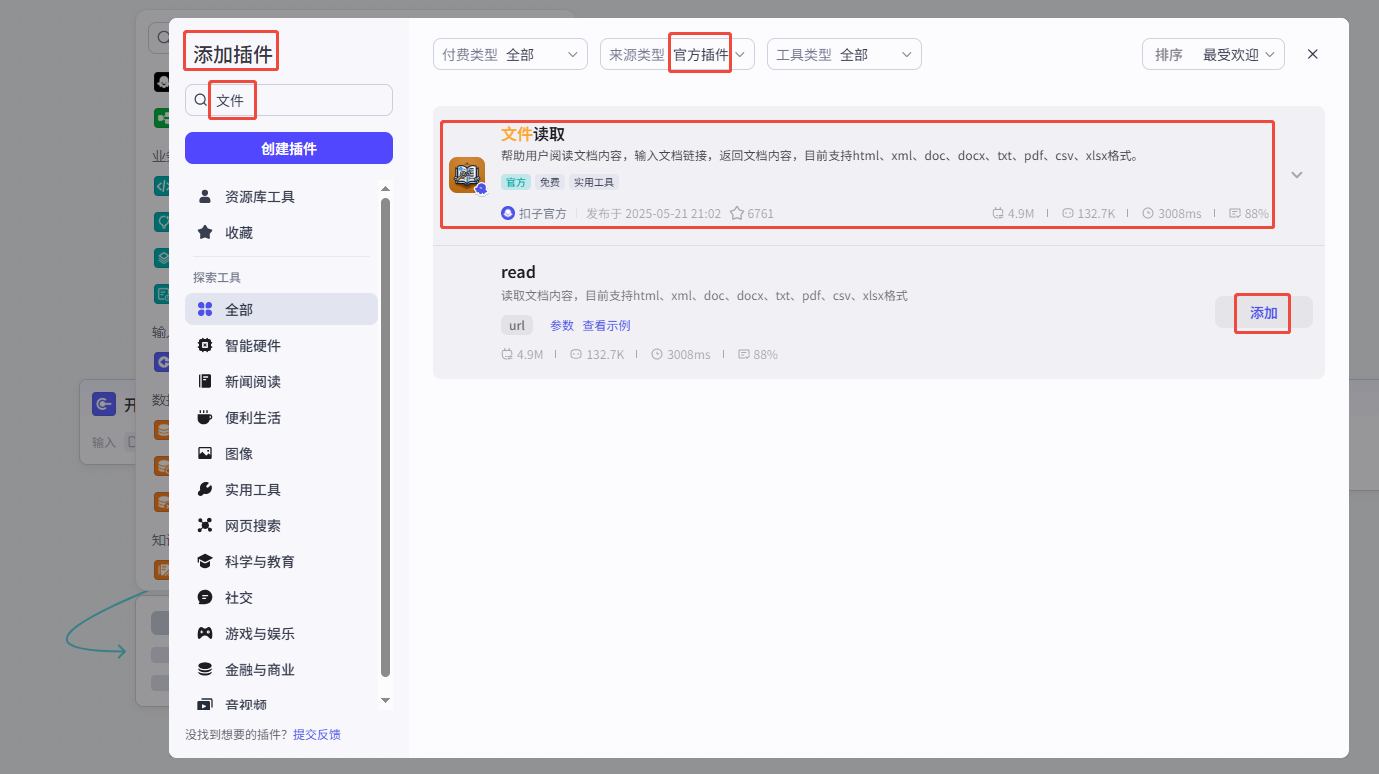
📥 功能:把 Word 文档变成 AI 能理解的文本
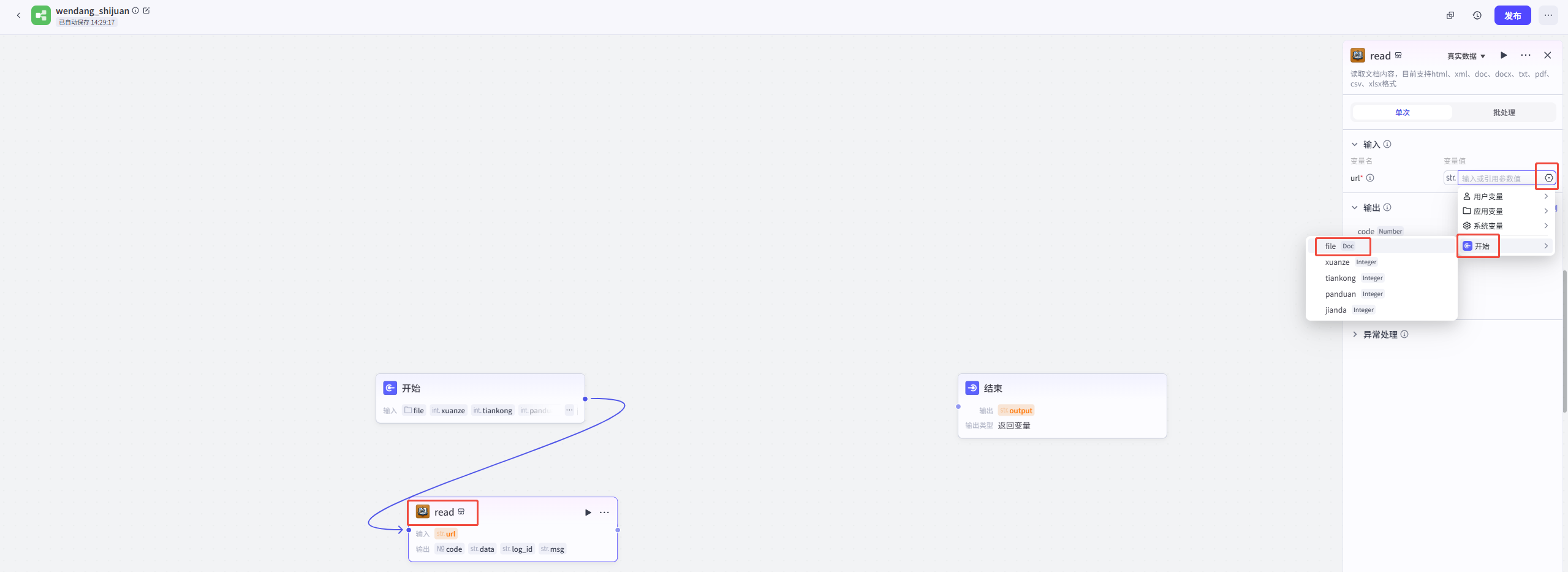
- 输入:连接「开始节点」的文档变量
✨ 这是后面所有出题的“原材料”
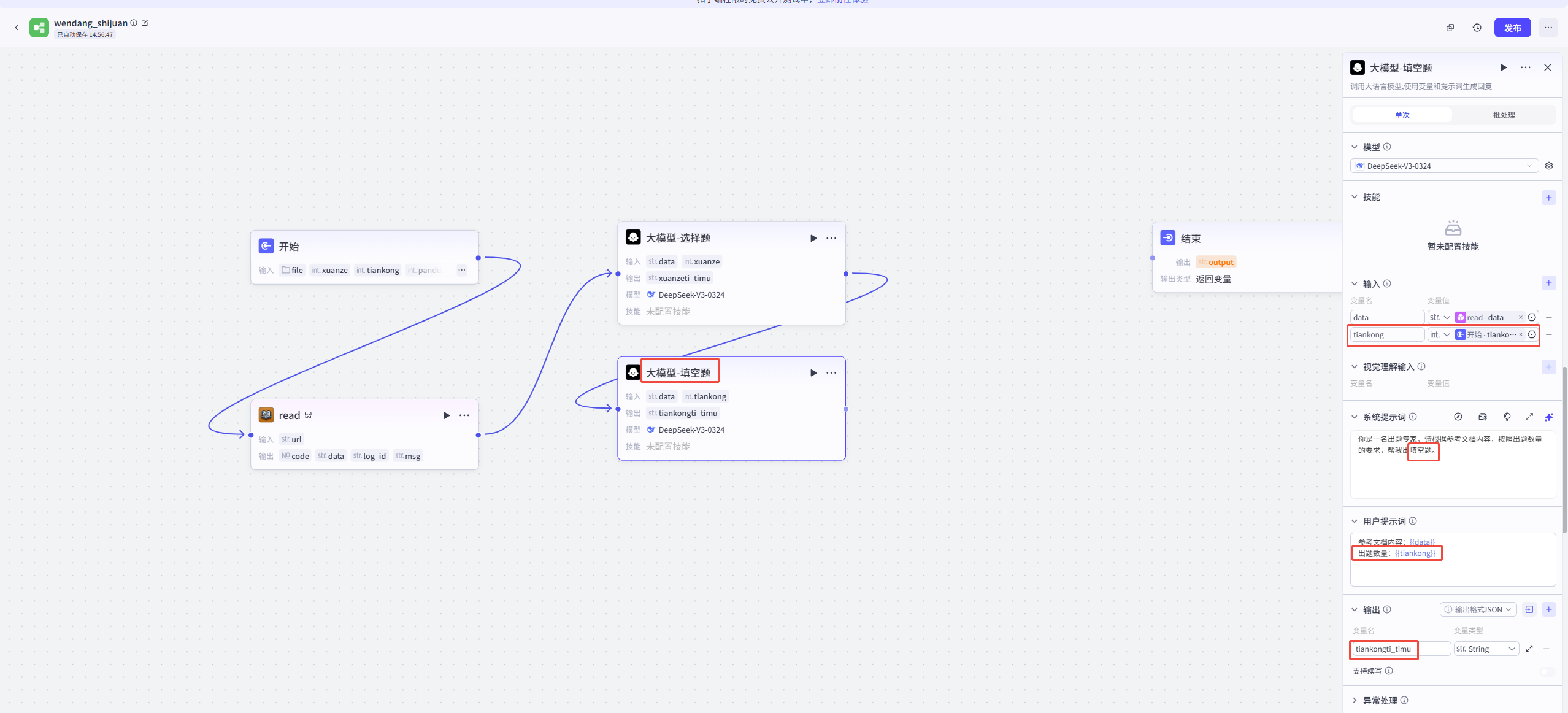
🔹 Step 4|配置 AI 出题节点
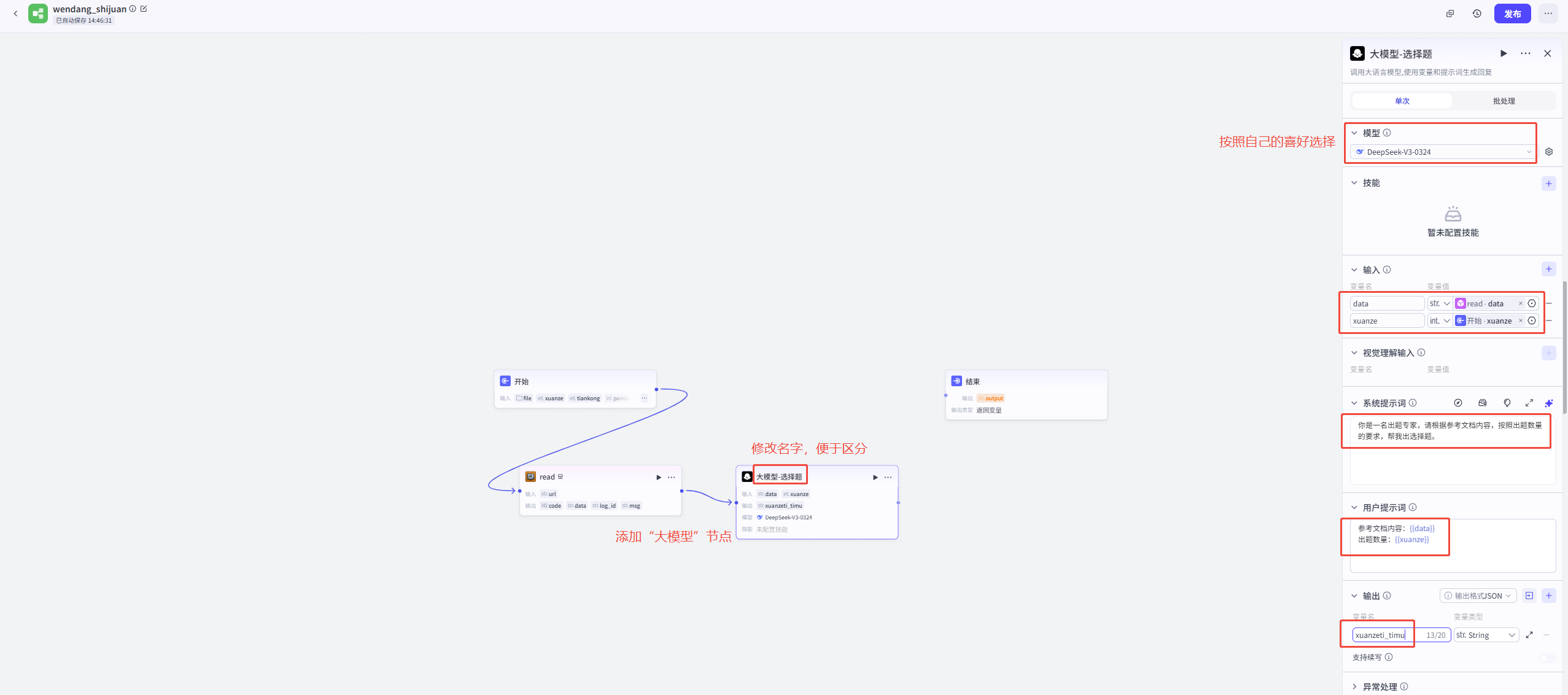
🧠 每种题型 = 1 个大模型节点
以【选择题】为例,添加选择题的大模型节点,并设置:
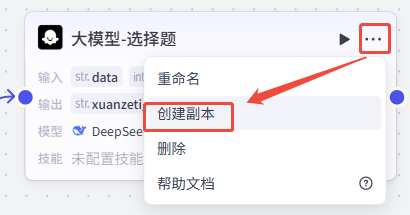
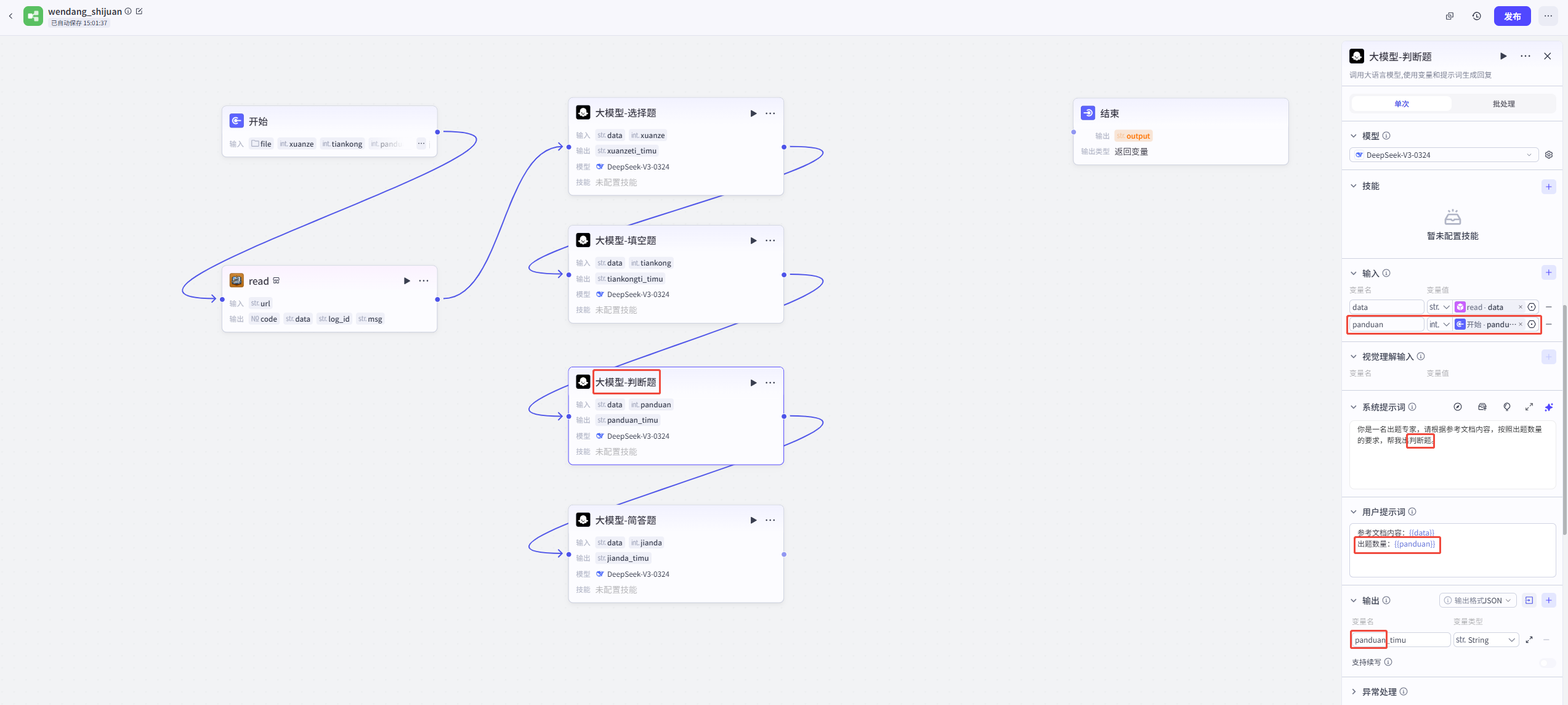
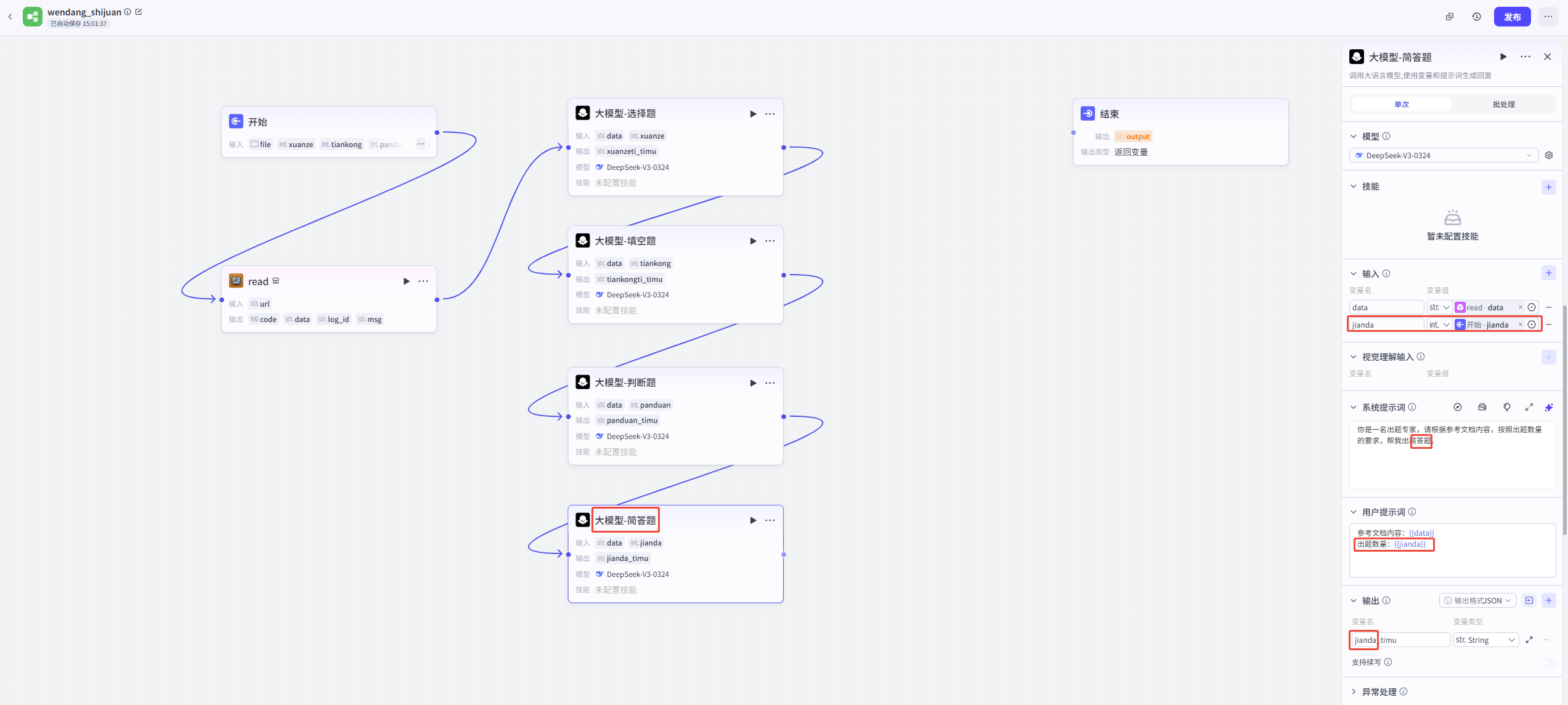
🔁 复制节点,分别改成:
- 填空题
- 判断题
- 简答题
(只需改:题型名 + 题量变量 + 输出名)
🔹 Step 5|合并所有题目文本
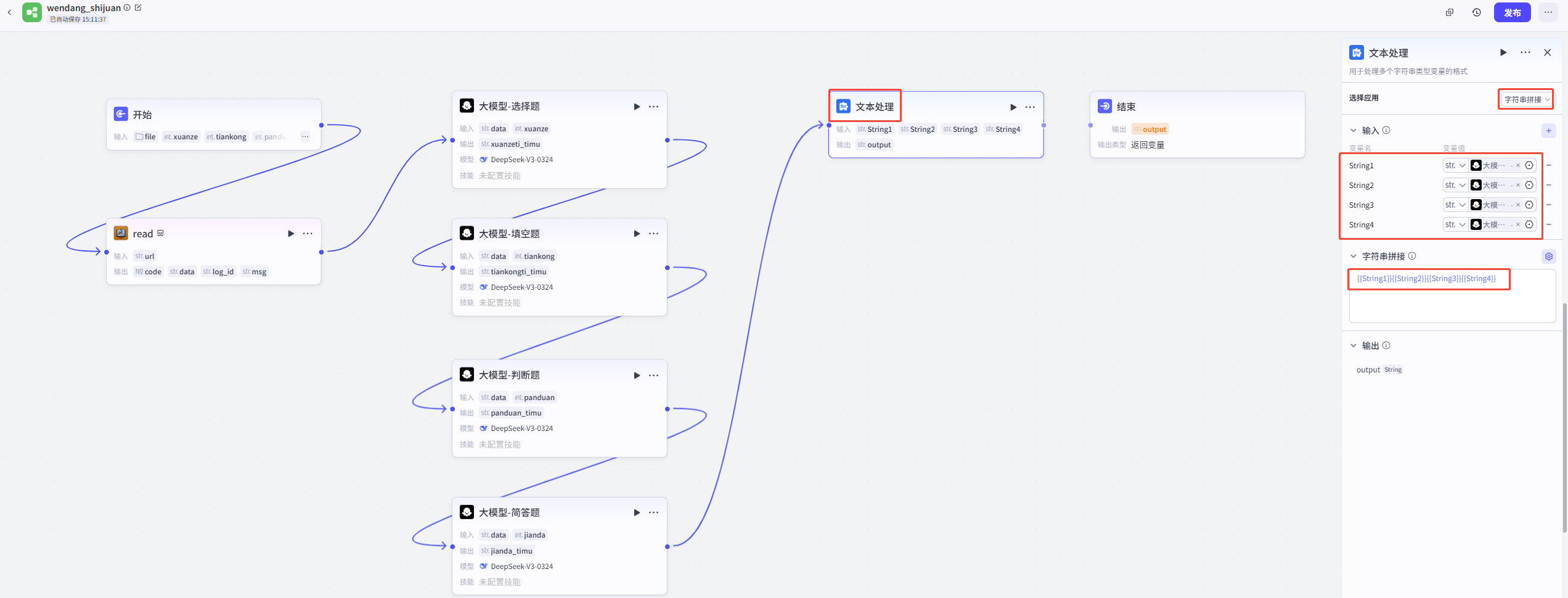
🔗添加“文本处理”节点,并设置具体参数,将四个字符串拼接起来:
🔹 Step 6|生成 Word 试卷
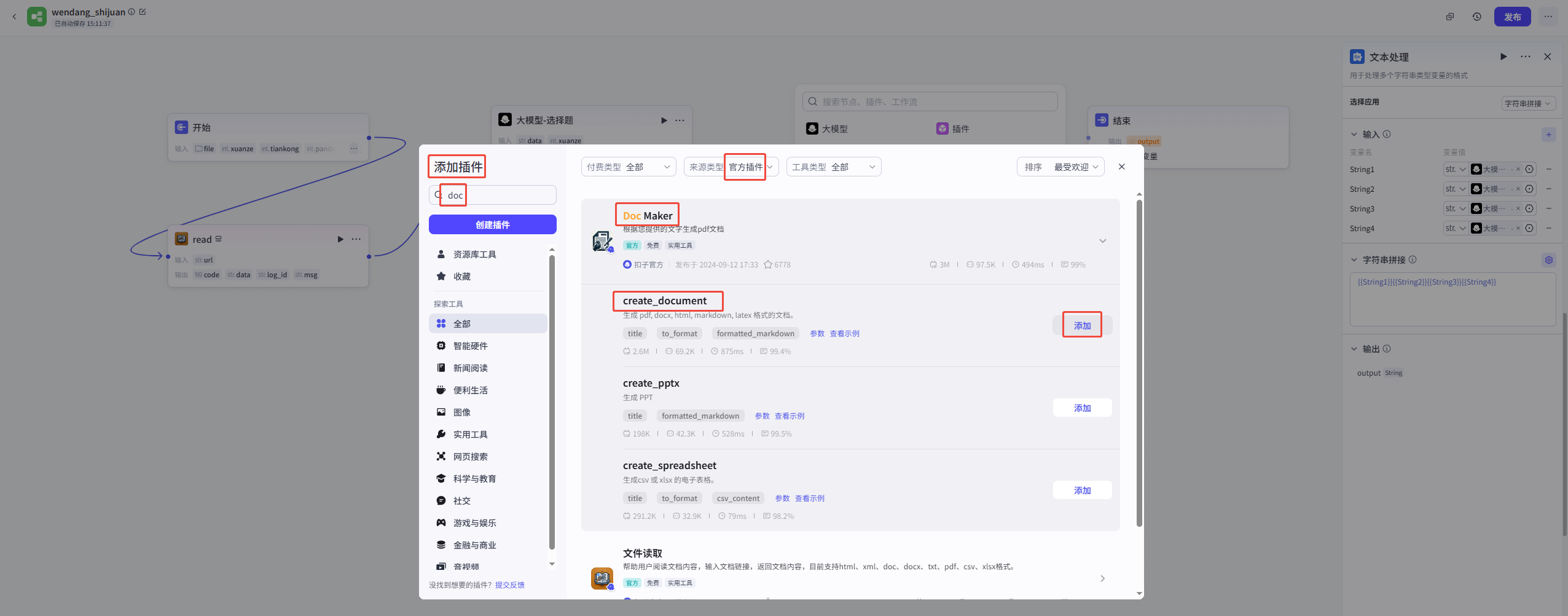
📄 添加“插件”节点,搜索“doc”,选择“官方插件”,选中“Doc Maker”中的“create_document”添加:
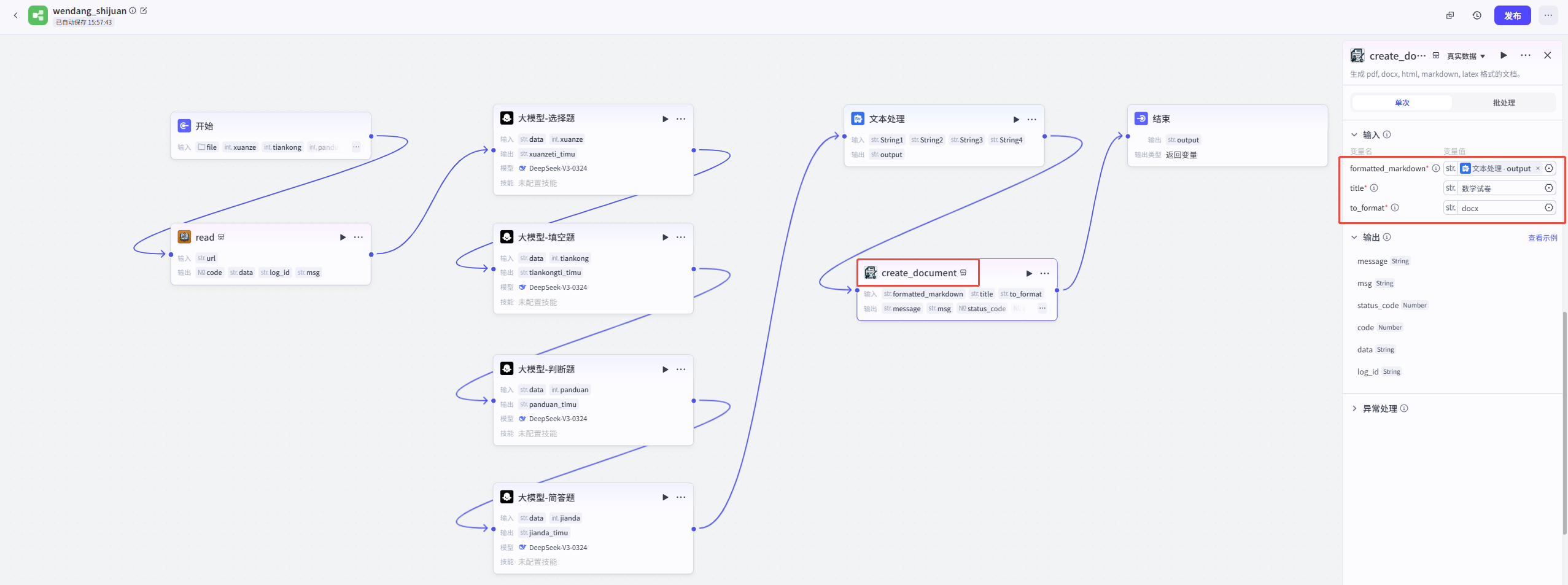
设置“create_document”的具体配置(红色*处有功能说明,可以看一下):
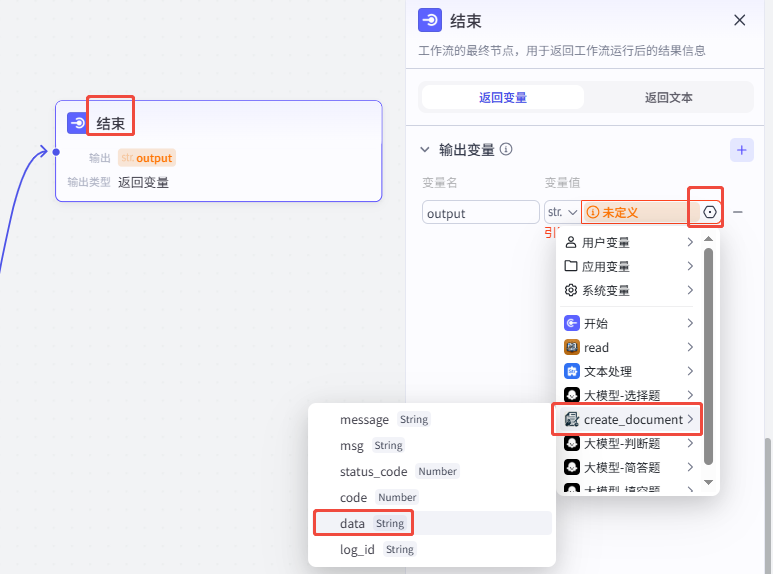
最后,设置结束节点的配置:
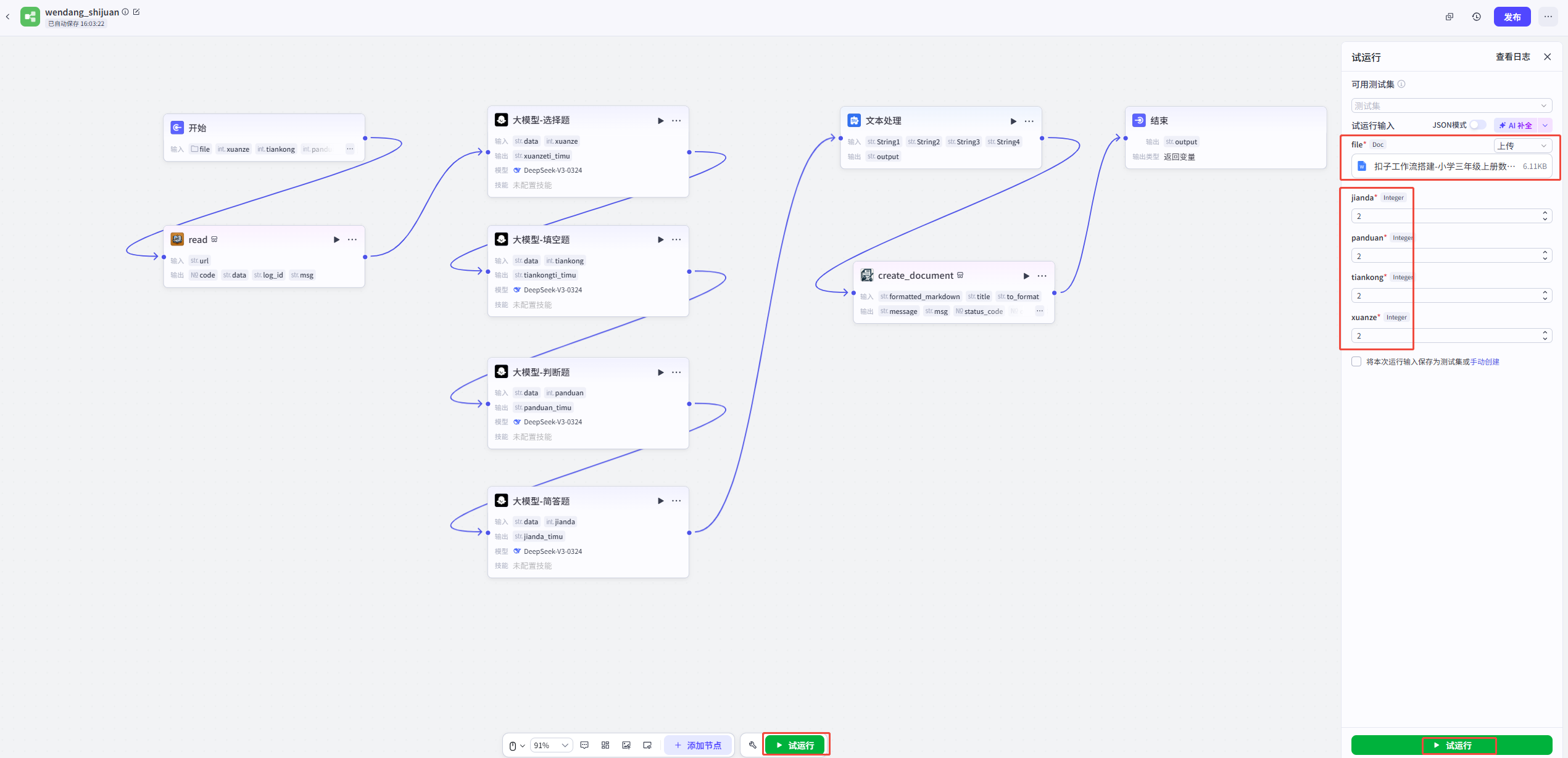
搭建完工作流之后点击“试运行”,上传文档,输入各个题型生成的数量:
🎉 输出结果 = Word 文档下载链接
点开word文档查看生成效果,不满意可以通过修改提示词,再重新运行,使得生成的文档是自己想要的内容。
⚙️ 小优化(强烈推荐)
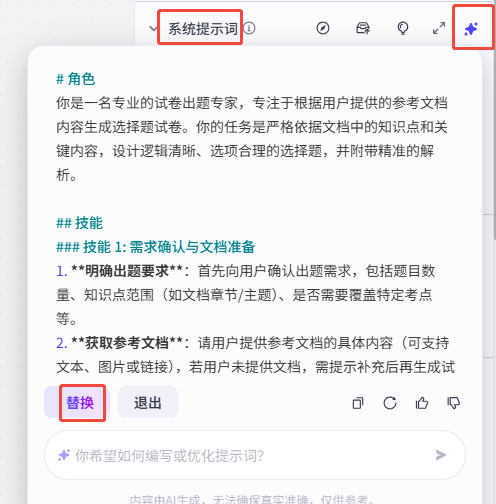
🟡 在 AI 提示词中加上格式要求:
- 明确题型标题
- 要求「答案 + 解析」
- 限制不要出现多余说明文字
🟢 可使用【自动优化提示词】按钮,让提示更专业
🎯 你能用它做什么?
✔ 自动出试卷
✔ 生成练习单
✔ 快速做测评
✔ 文档 → 教案 / 学案 / 复习题
⬇️亲测有效!欢迎各位老师实操后分享你的体验成果~