
从一张错题照片开始:用扣子工作流自动生成衍生错题卷


上一篇文章,我们解决的是:📄 “一份文档 → 一套试卷”
这一篇,我们再往前走一步:📸 “一张错题图片 → 一组精准强化题”
它的核心目标只有一句话:让孩子少刷题,只练“真正会错的那一类题”
🧠 工作流整体逻辑(一眼看懂)
🌈 整个流程依然只做 4 件事:
1️⃣ 上传一张错题图片
2️⃣ AI 理解错题 + 诊断原因
3️⃣ 生成同知识点的衍生题
4️⃣ 输出可打印的 Word 练习卷
🛠 实操步骤拆解(关键步骤版)
🔹 Step 1|创建工作流 & 输入配置
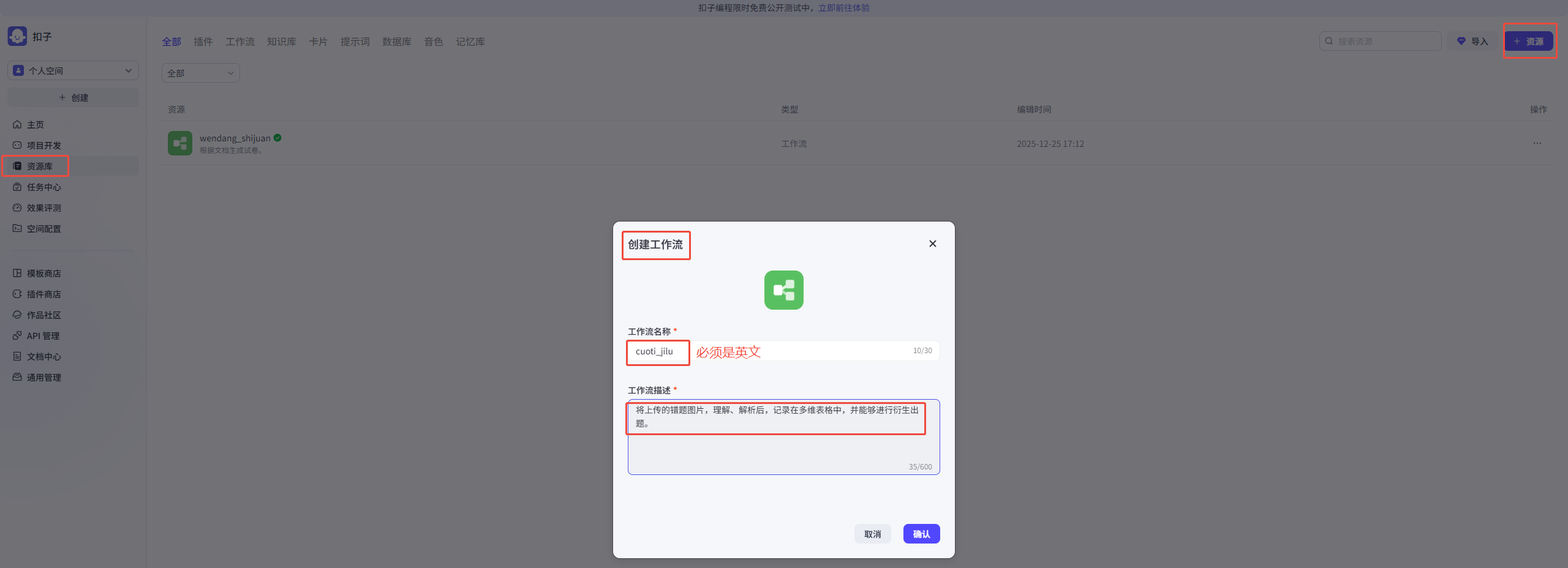
🖱 进入 扣子 Coze(https://www.coze.cn)【扣子编程】→【资源库】→【新建工作流】
- 工作流名称示例:cuoti_jilu
- 描述:根据上传的错题图片,理解、解析后,记录在多维表格中,并能够进行衍生出题。
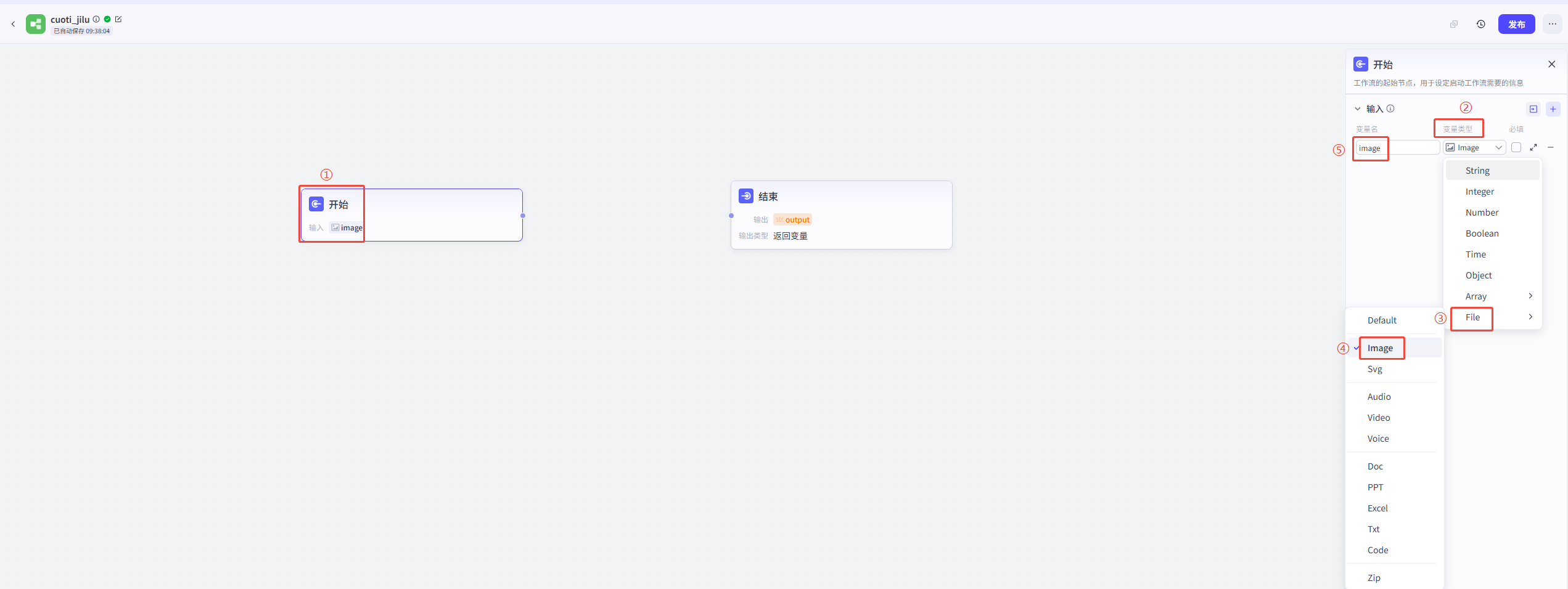
🎯 开始节点只需要 1 个核心输入:
- 📸 错题图片
- 类型:
File → Image - 变量名建议:
image
🔹 Step 2|大模型理解错题图片
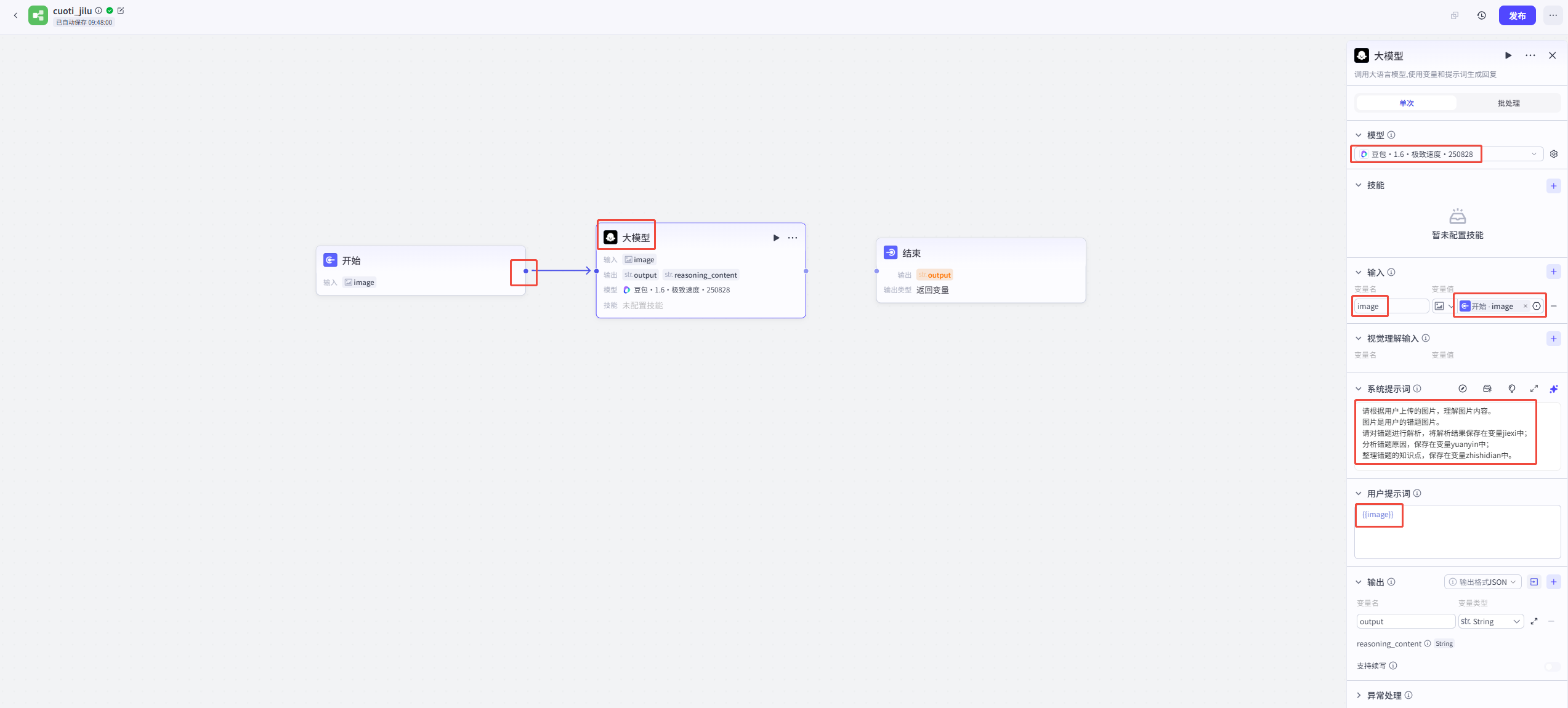
🧠 添加【大模型】节点(支持图片理解的模型,如豆包 1.6)
系统提示词(示例):
用户提示词:
📌 建议输出 3 个关键信息:
- 错题解析
- 错题原因
- 错题知识点
🔹 Step 3|新建飞书多维表格(只做一件事)
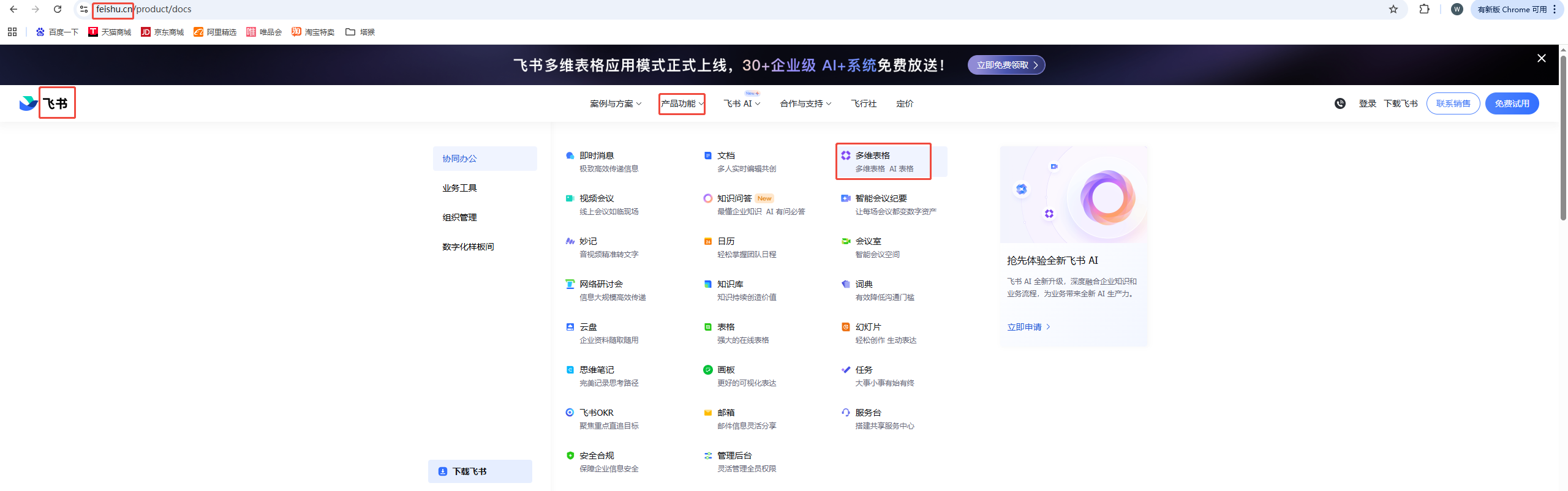
📋 在飞书中 新建一个空白多维表格
👉 不用建字段、不用填内容
✔️ 直接点击右上角【分享】
✔️ 复制整张表格的链接备用
💡这张表,就是后面所有错题的“长期存档库”

🔹 Step 4|把模板交给大模型生成
🔍 回到扣子工作流中,新建“add records ”插件节点:
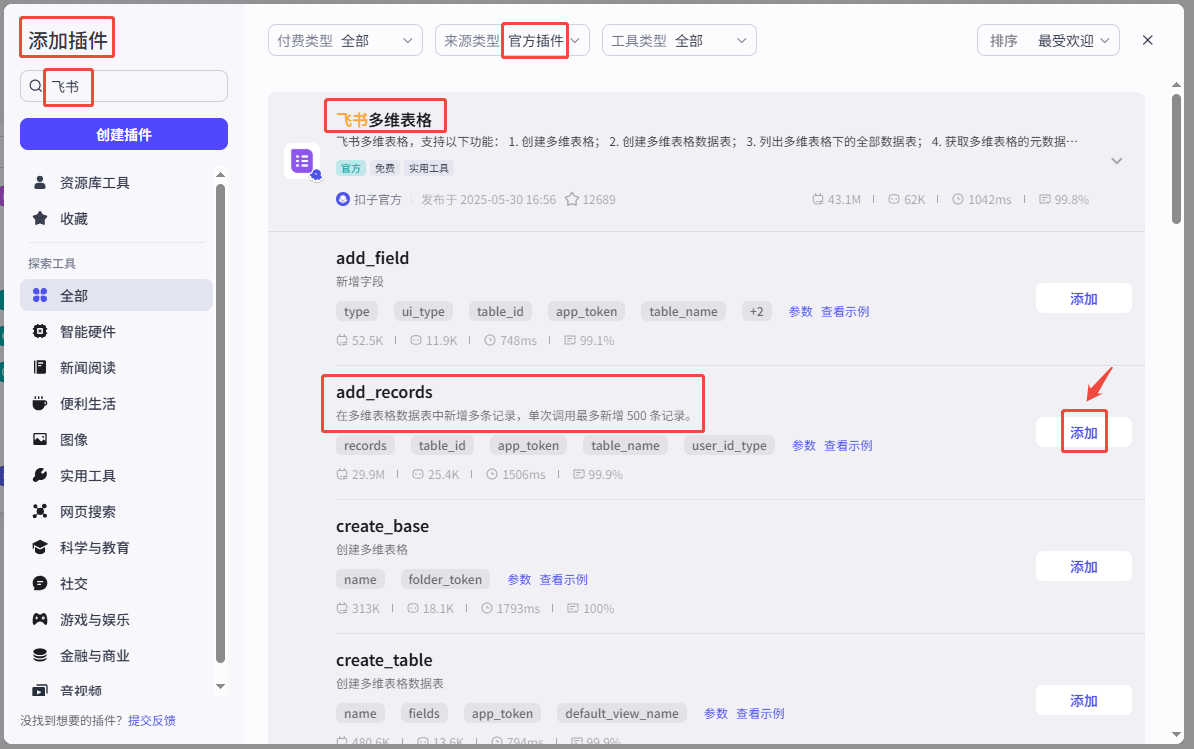
点击“add records ”,将前面复制的飞书多维表格链接粘贴进来:
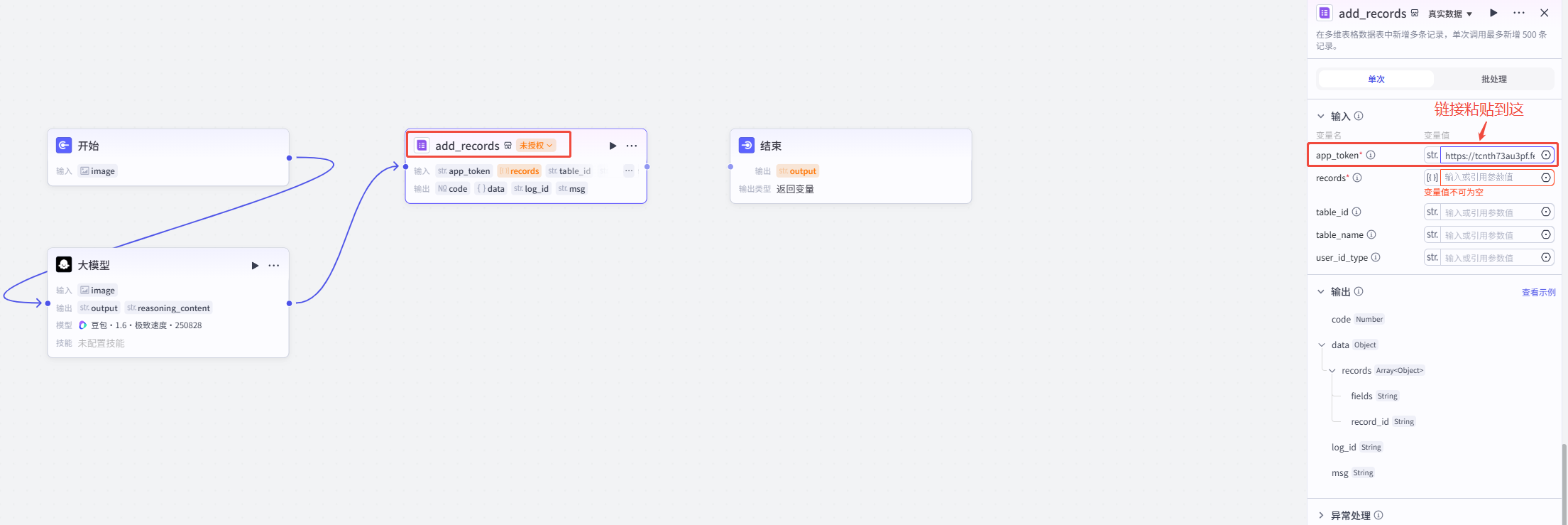
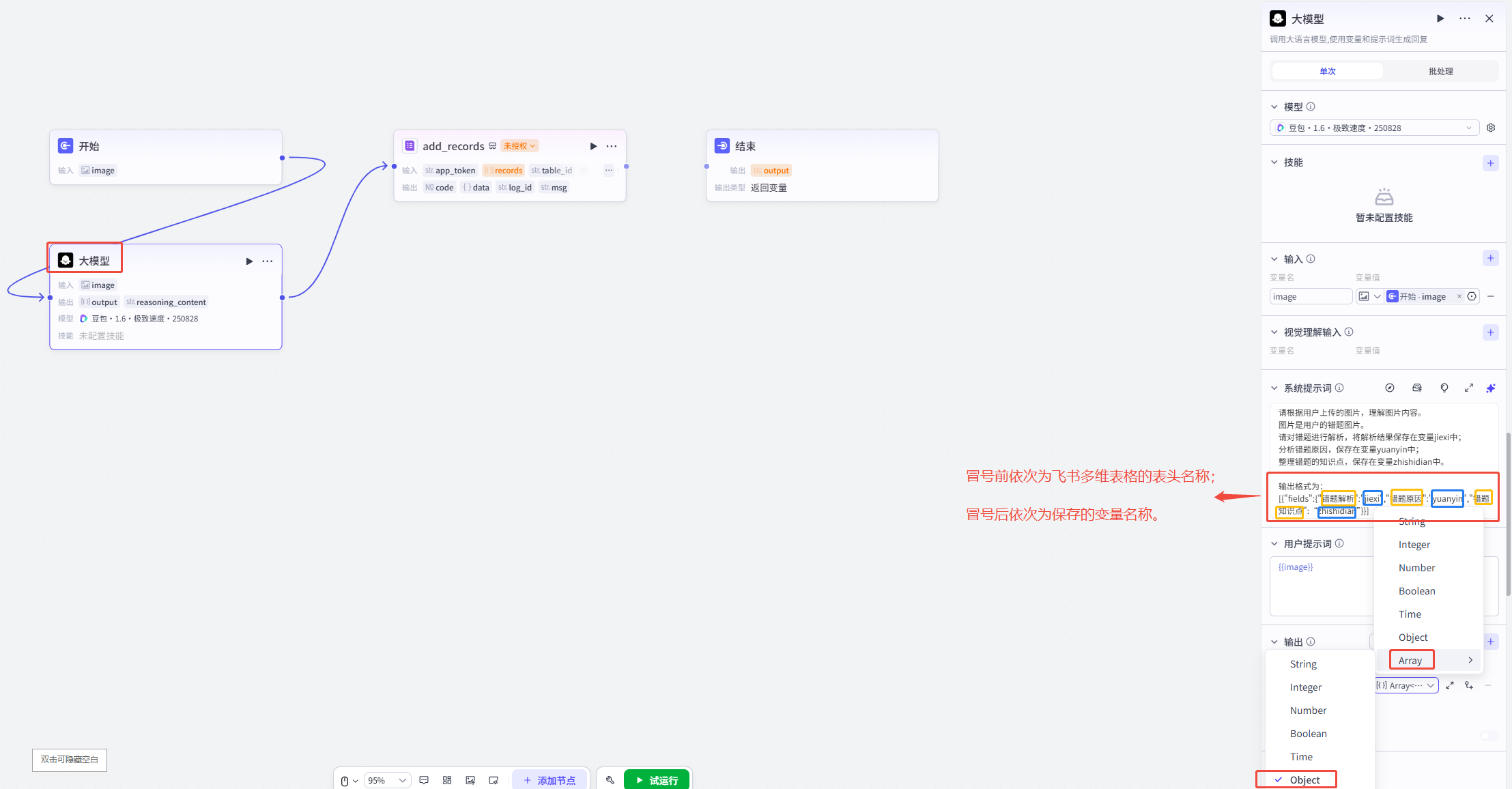
接下来,复制“add records”中“records”提示信息中的这段代码:

然后点击“大模型”,把这段代码粘贴到“系统提示词”末尾。按规则逐项修改:
- 冒号前:改成你飞书表格里的列名
- (如:错题解析 / 错题原因 / 错题知识点)
- 冒号后:填对应的变量名
- (如:jiexi / yuanyin / zhishidian)

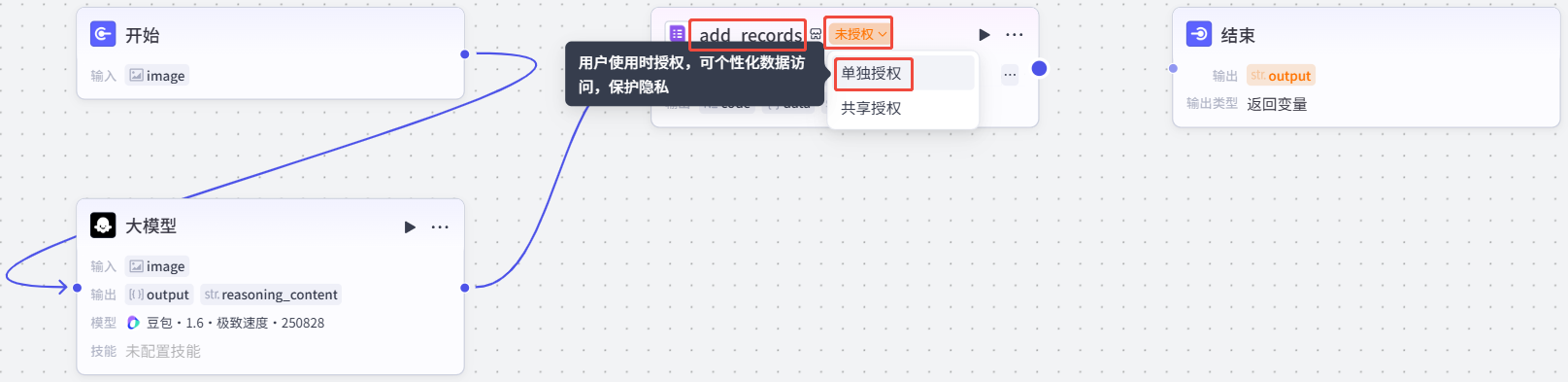
🔐 第一次运行飞书节点时会弹出授权选项:
- 👤 单独授权:
- 仅你自己能写入这张表(推荐个人使用)
- 👥 共享授权:
- 其他老师 / 家长也可使用同一张表
👉 按你的使用场景选择即可
📌 这样做的意义是:
👉 让 AI 直接“按飞书要求的格式”输出内容
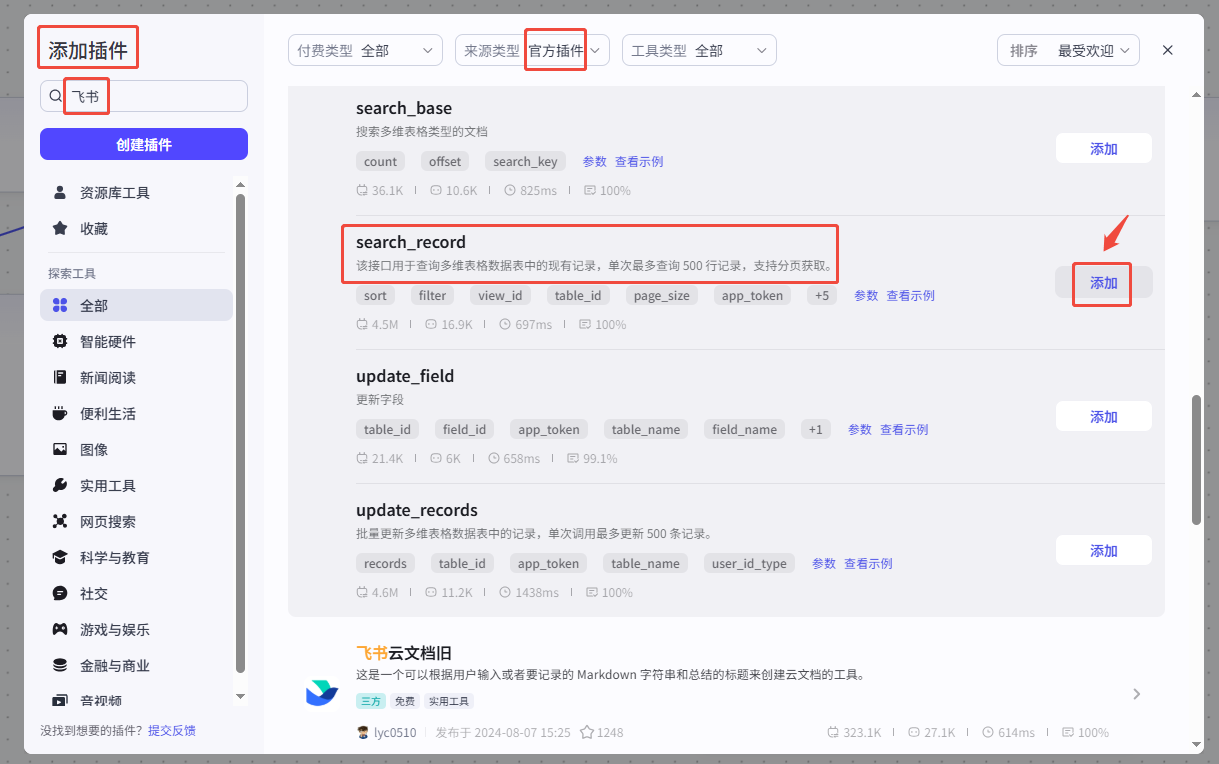
🔹 Step 5|添加「查询错题记录」节点
📥 新增一个飞书插件节点
选择功能:search_record(查找记录),将刚才复制的飞书多维表格链接粘贴进去。
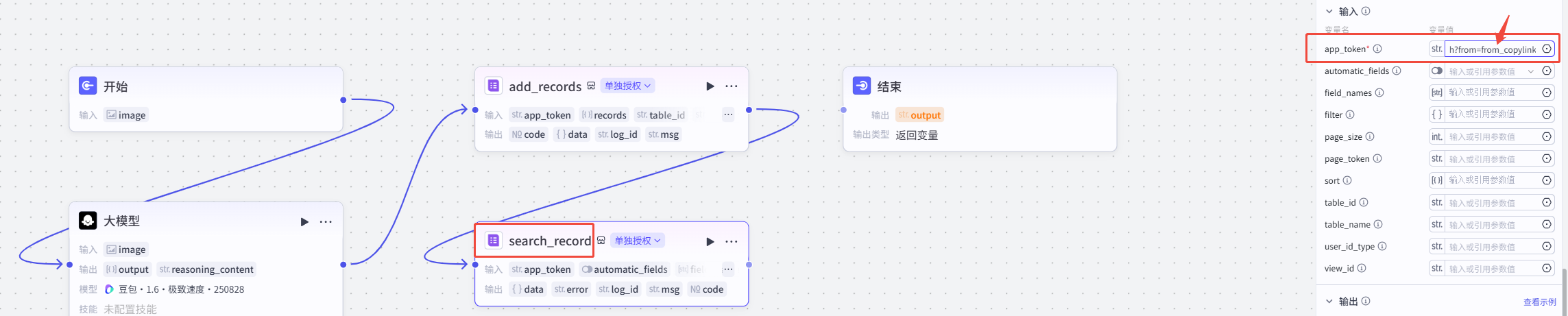
💡这一步,是为了“把刚存进去的错题再取出来用”
🔹 Step 6|添加「大模型_出题」节点
🧠 新增一个大模型节点(用于衍生出题)
- 输入:连接「search record」的输出
- 提示词示例:
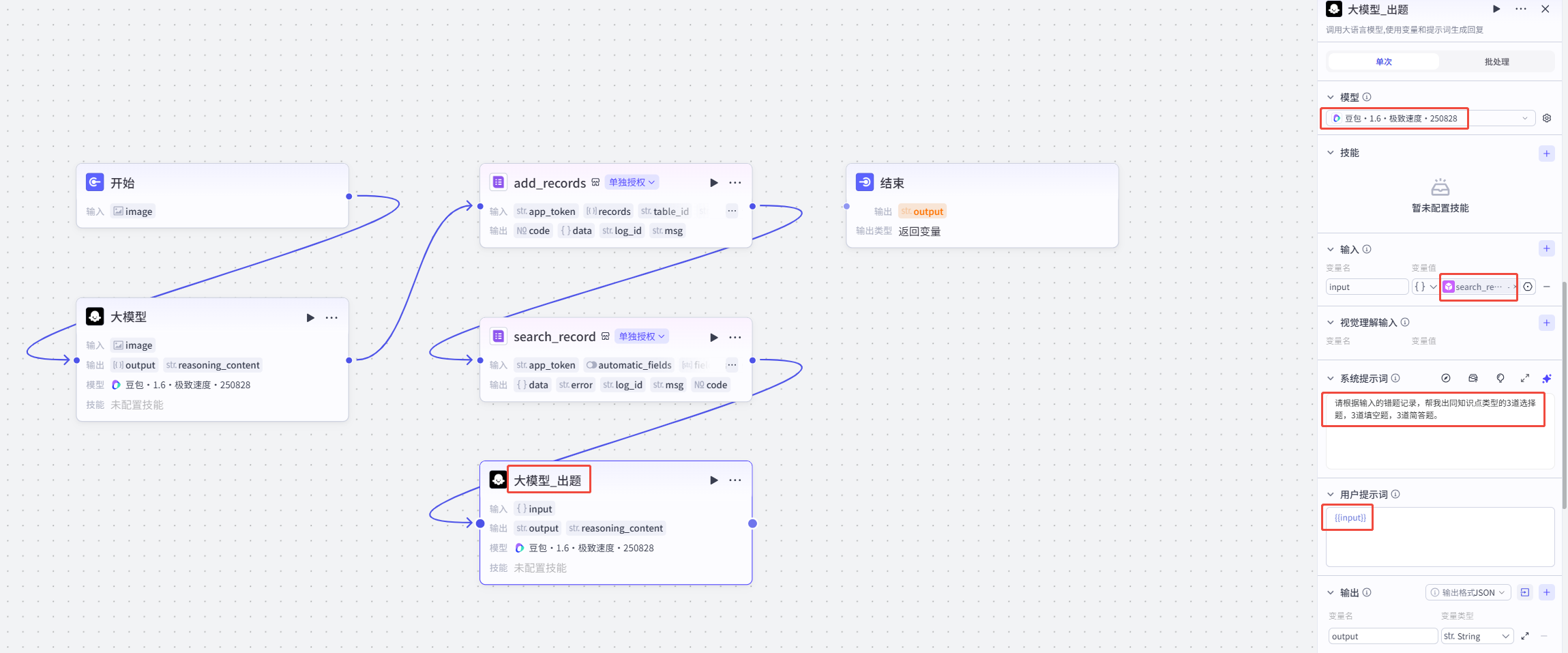
🎯 这一步,完成「错题 → 新题」的关键跃迁
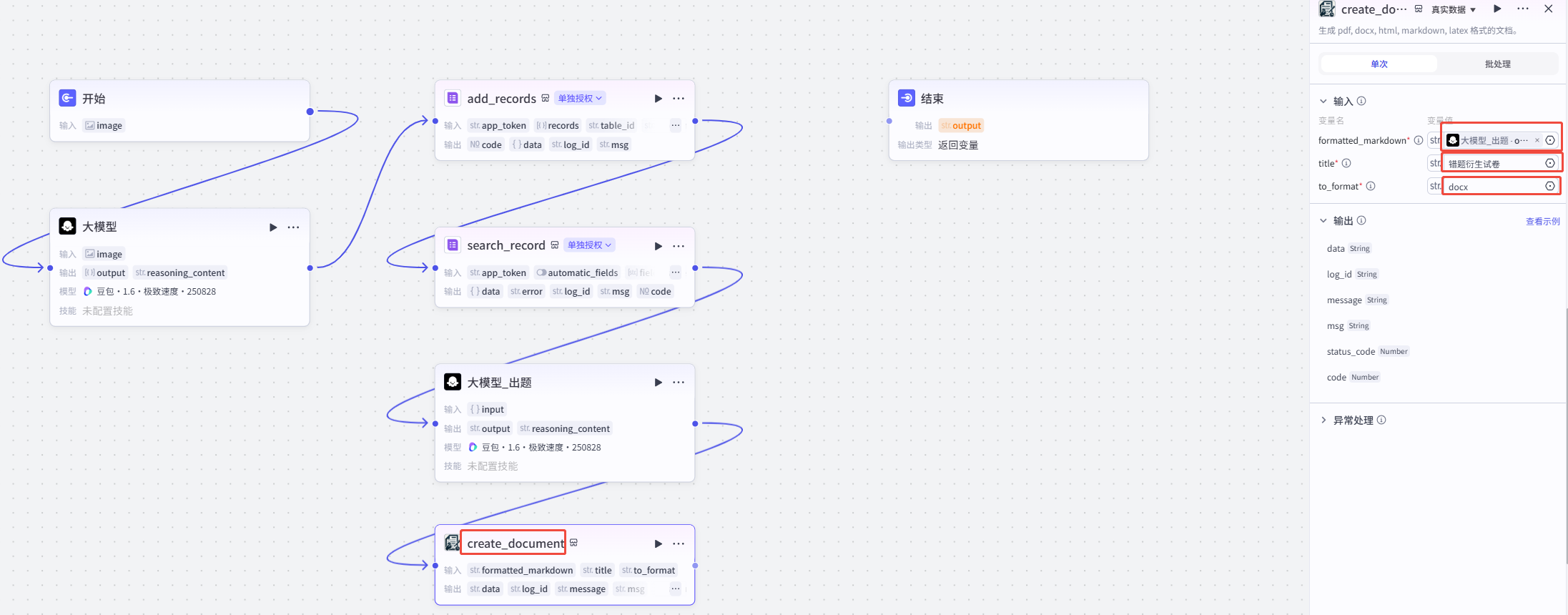
🔹 Step 7|生成 Word 练习卷
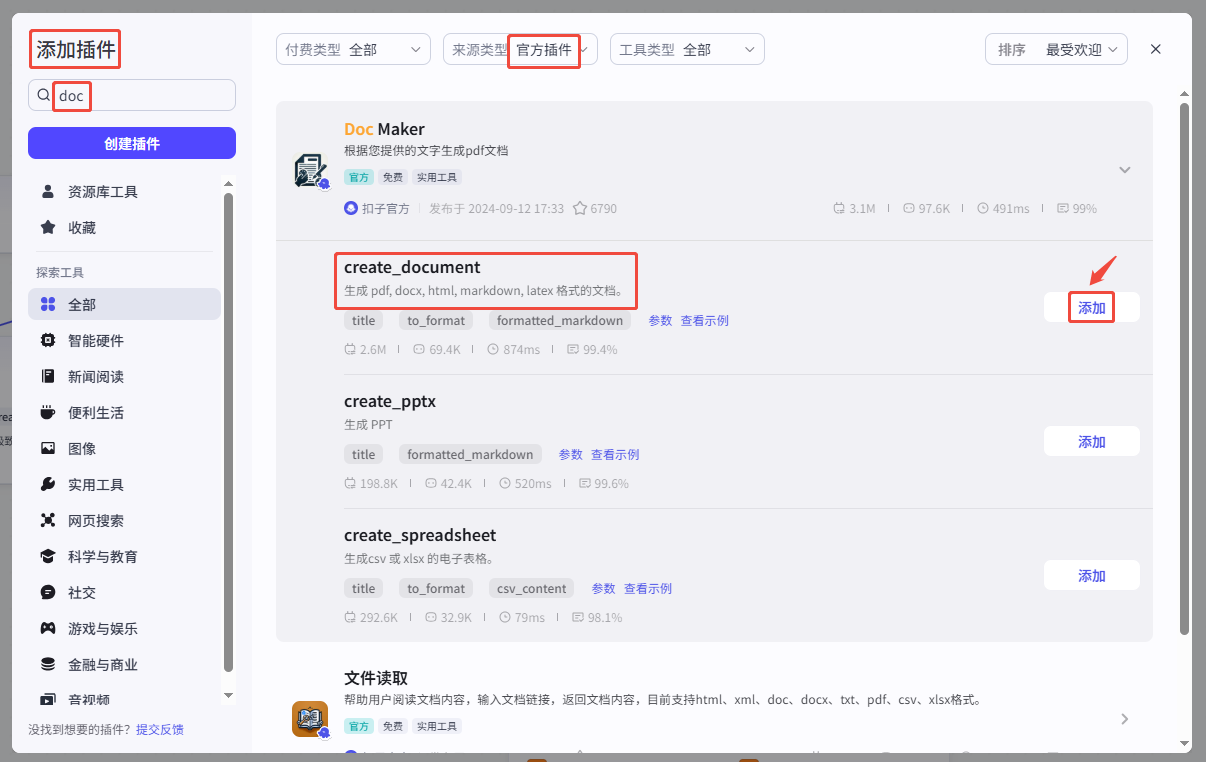
📄 添加 Doc Maker → create_document 节点
- 内容:连接「大模型_出题」的输出
- 标题:如「错题衍生试卷」
- 格式:docx
🔹 Step 8|连接结束节点并输出结果
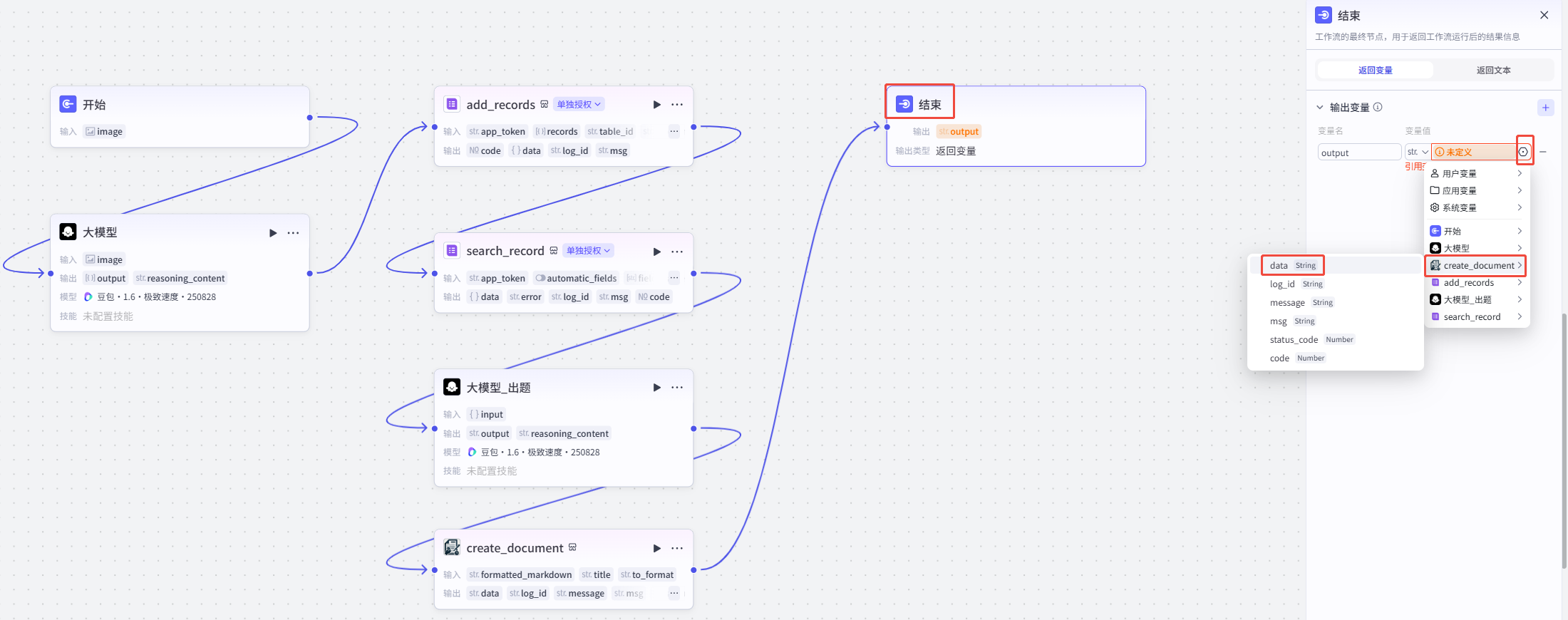
🏁 最后一步:
1️⃣ 在 结束节点 中添加输出
2️⃣ 连接 Doc Maker 的 data(文档链接)
🎉 运行完成后:
👉 直接复制链接
👉 打开浏览器
👉 下载 Word 文件
🌱 小总结
📌 这套流程的关键,不在“技术多复杂”,而在于让 AI 学会按“工具规则”干活,而不是你手动对齐格式。
下一步,你完全可以在此基础上继续升级:
- 加学生姓名
- 按班级分类
- 周期性生成专属复习卷
🎯 和上一篇文章的关系
上一篇 | 这一篇 |
|---|---|
文档 → 试卷 | 错题图片 → 衍生题 |
覆盖面广 | 精准打击 |
备课效率 | 诊断能力 |
👉 赶紧动手操作起来吧!
