
制作小学数学教材上的 emoji 人物,让“整理与复习”真的动起来!


很多时候,我们会发现一个有趣的现象:同样是“整理与复习”,老师讲得很认真,学生却听得有点走神。
但如果换一种方式——不是老师在总结,而是教材里的“小朋友”自己站出来说话,会不会不一样?
👉 这篇文章,我们就尝试做一件小事:让教材上的人物真正“活”起来。
🎯一、背景:把“整理与复习”变成一段可复用的视频
在小学数学教材中,每个单元的「整理与复习」板块,往往通过 4 个小朋友的对话,帮助学生回顾本单元的核心知识结构。
但在实际课堂中,这一部分常常被简化为:
- 老师快速带读
- 学生被动跟看
如果我们把这 4 个教材人物:
- 统一成 emoji 风格形象
- 让他们按教材原有逻辑“开口说话”
- 合成一段 1~2 分钟的复习视频
那么「整理与复习」就从:📄 静态页面 变成了 🎬 可反复使用的课堂素材
更重要的是: 这一套制作方法,一次学会,可以迁移到所有单元。
后续只需要调整人物说话内容和简单动作,就能快速复用。
🧰 二、需要用到的软件
这套流程,我刻意选了老师真实能用、门槛低的工具:
- 🎨 即梦
- 图片生成(emoji 风格)
- 抠图
- 数字人说话视频
- 🎬 剪映
- 多人物合成
- 抠像
- 入场动画
👉 不需要代码
👉 不需要复杂建模
👉 普通电脑就能完成
🎨 三、详细步骤
步骤 1:截取教材图片 & 人物
1️⃣ 打开教材(电子版或实拍)
2️⃣ 找到本单元的「整理与复习」页面
3️⃣ 先整体截一张图保存(备用)
4️⃣ 再分别截取页面中出现的 4 个人物,单独保存
📌 小提醒:
- 人物尽量截完整(头 + 身体)
- 背景干不干净没关系,后面可以抠图
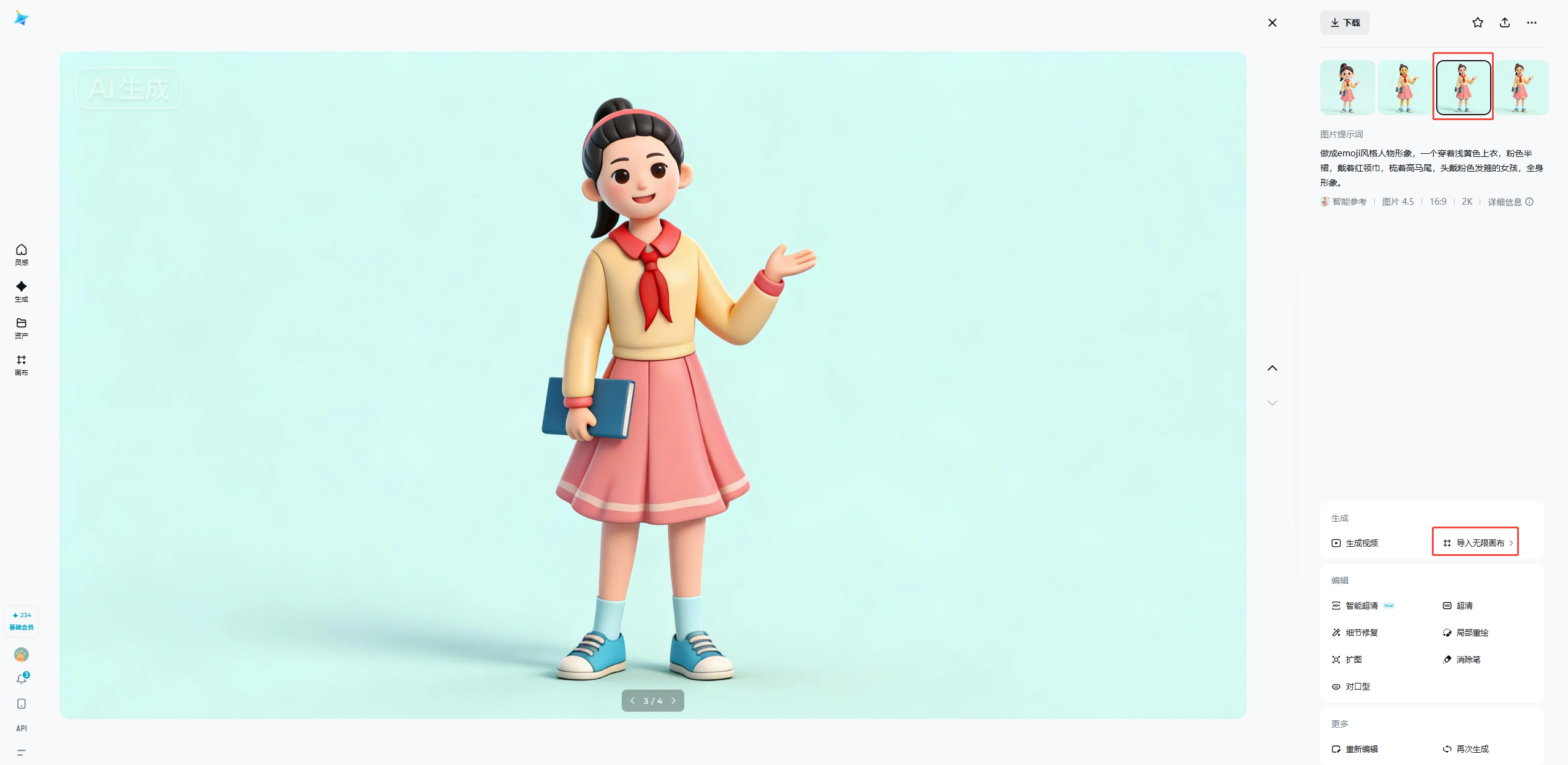
步骤 2:在即梦中,把教材人物做成 emoji 风格
1️⃣ 打开 即梦 → 图片生成模式
2️⃣ 上传刚刚截取的其中一个人物
3️⃣ 输入指令(示例第一个女孩👇)
做成 emoji 风格人物形象,一个穿着浅黄色上衣,粉色半裙,戴着红领巾,梳着高马尾,头戴粉色发箍的女孩,全身形象。
4️⃣ 点击生成,挑选最接近教材气质的一张

💡 小技巧:
- 不追求一模一样
- 追求“学生一眼能认出来是教材里的那个人”
步骤 3:抠出人物形象,单独保存
1️⃣ 选中满意的图片
2️⃣ 点击 「导入无限画布」
3️⃣ 点击图片上方 「抠图」
4️⃣ 保存抠好的人物形象(PNG 最佳)
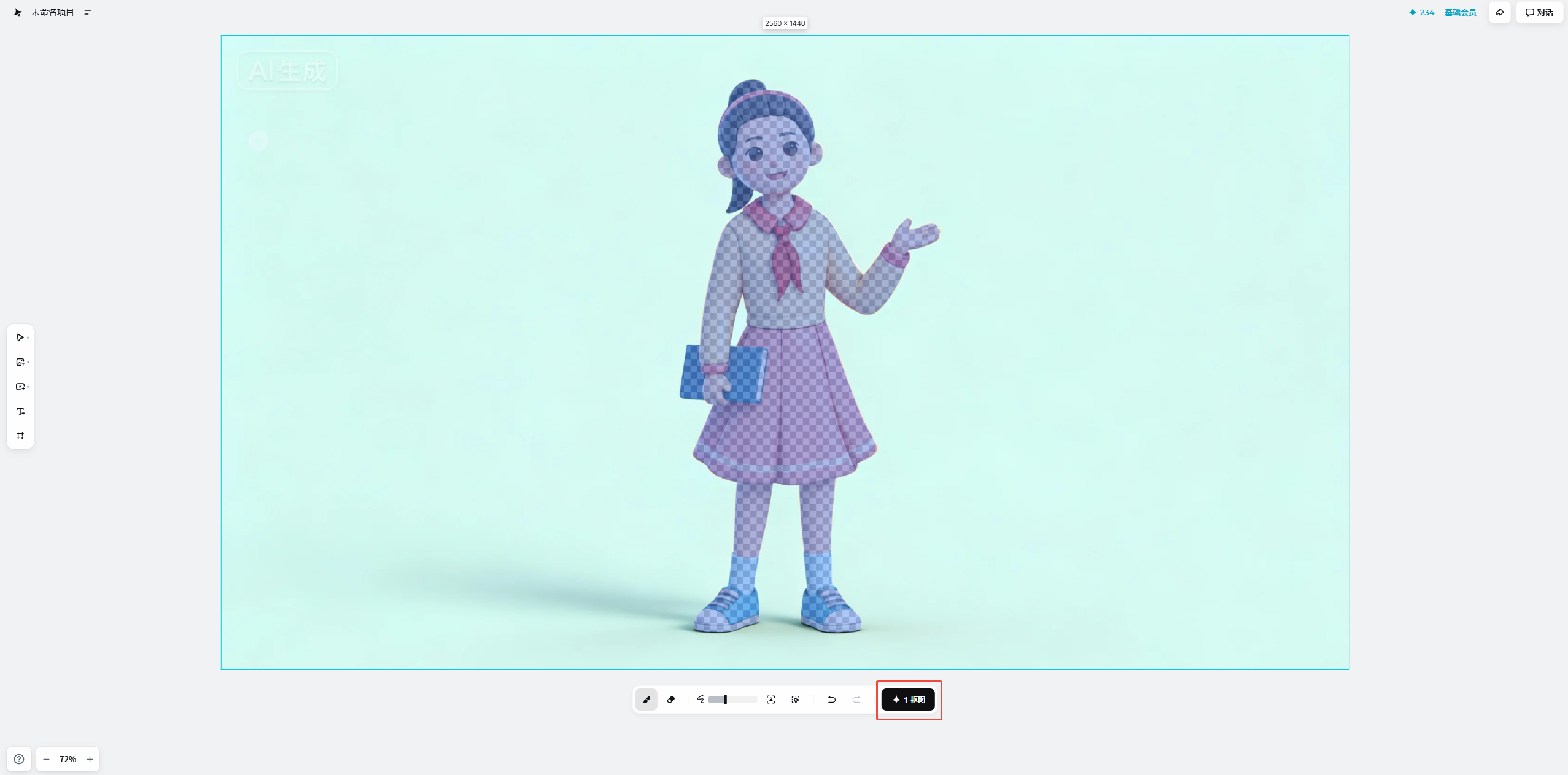
🎯 这一步的目标只有一个:
👉 得到一个干净、可反复用的人物素材
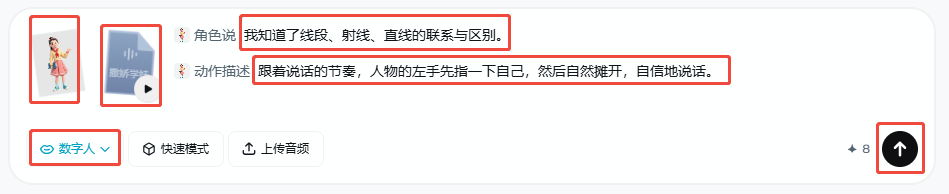
步骤 4:让人物“开口说话”
接下来是最有“魔法感”的一步 ✨
1️⃣ 仍然打开 即梦 → 数字人模式
2️⃣ 上传刚刚抠好的人物图片
3️⃣ 选择适合该人物形象的配音
4️⃣ 输入该人物在教材中的台词内容
📖 示例(可直接用教材原文或稍作口语化):
“我知道了线段、射线、直线的联系与区别。”
📌 输入要求建议:
跟着说话的节奏,人物的左手先指一下自己,然后自然摊开,自然地说话。
5️⃣ 点击生成,等待即可 🎉
步骤 5:重复操作,生成 4 个角色视频
- 每个人物:
- 🎧 不同音色
- 🗣 不同说话内容
- 最终你会得到:
- 4 段「教材人物在说话」的小视频
👉 这一套人物,以后同一个年级都能反复用!
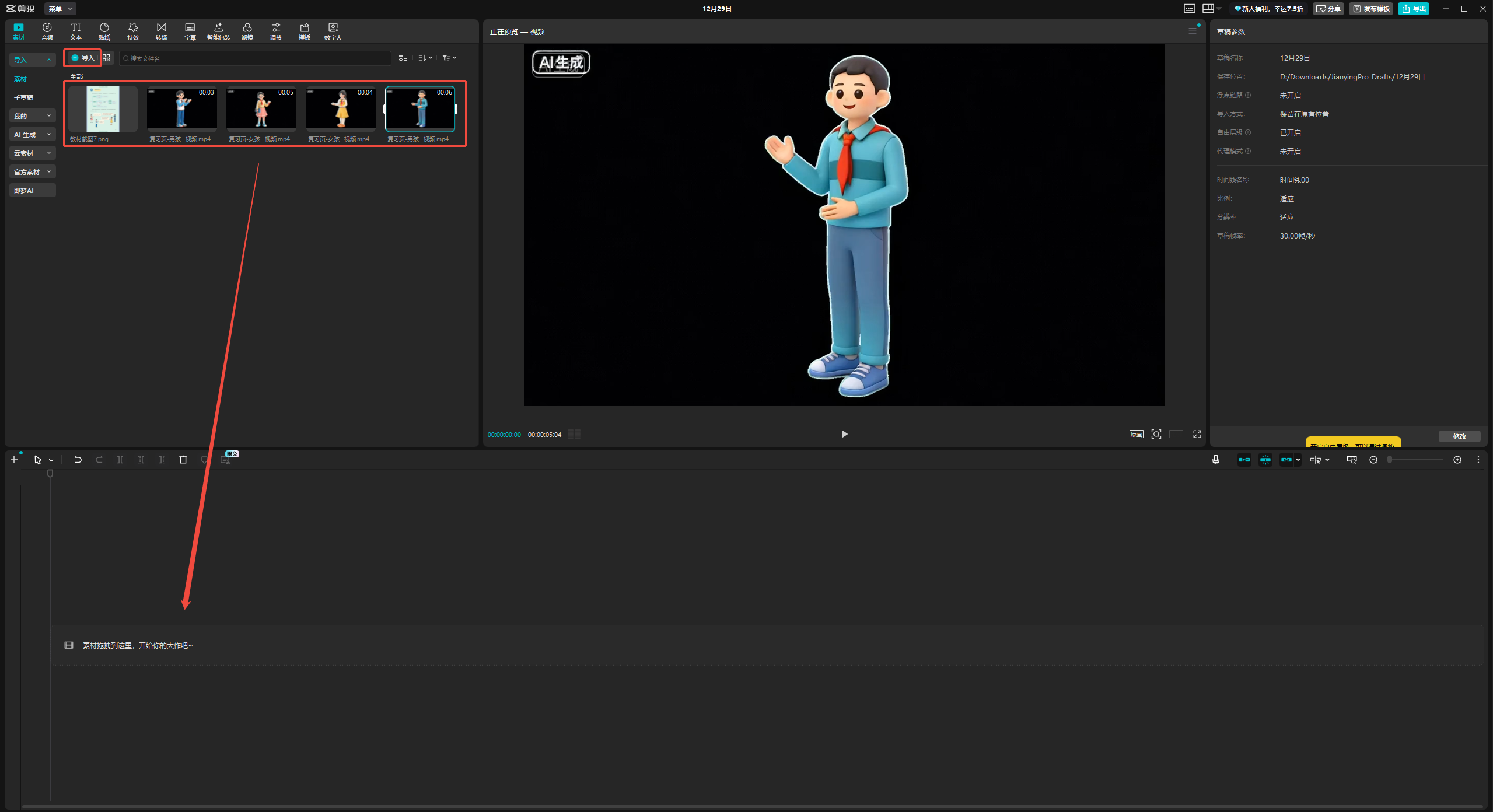
步骤 6:在剪映中合成完整“整理与复习”视频
1️⃣ 打开 剪映 → 新建项目
2️⃣ 导入:
- 教材页面背景图(可作为底图)
- 4 个数字人物视频
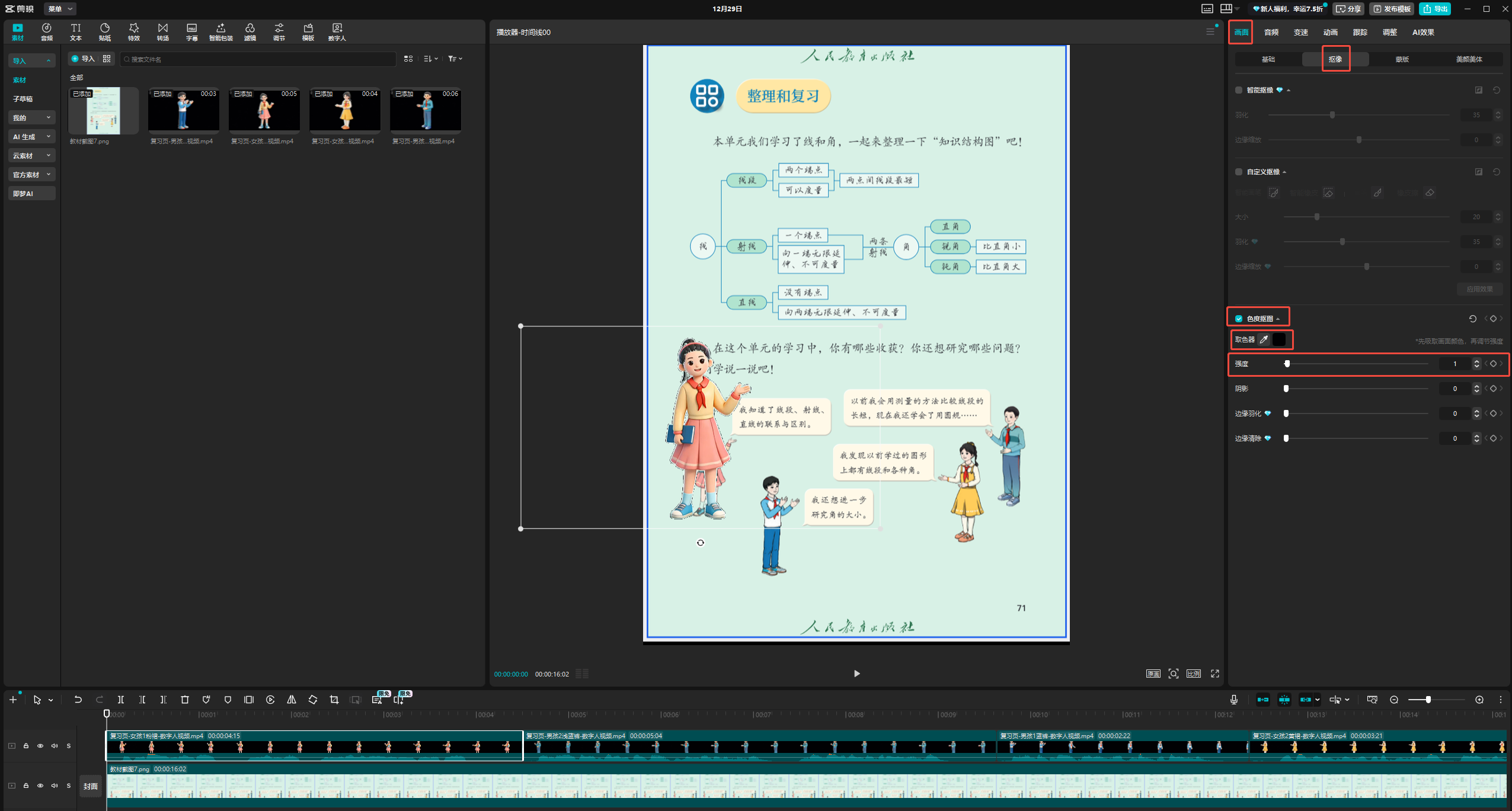
3️⃣ 对每个人物视频依次操作:
画面 → 抠像 → 色度抠图
- 用吸管点击视频中的黑色区域
- 强度选择:1
🎯 这样人物就“站”在教材页面上了
步骤 7:加一点“入场动画”,让画面更有节奏
1️⃣ 选中人物视频
2️⃣ 点击 动画 → 入场 → 放大
3️⃣ 每个人物:
- 出现顺序不同
- 时间稍微错开
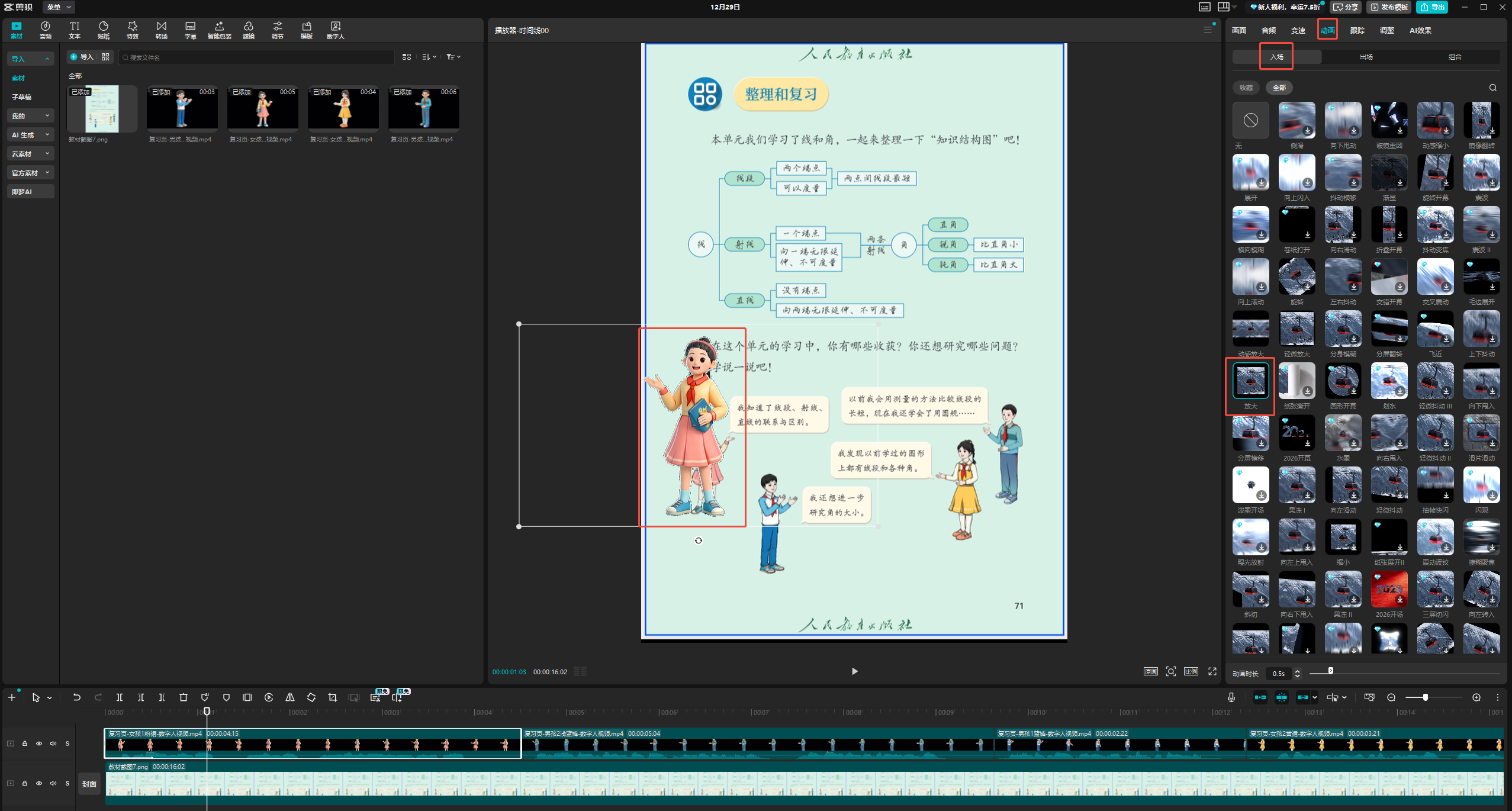
👀 学生会非常自然地跟着“谁在说话”去看
🚀 四、用好了,你可以这样玩
当你掌握这个方法后,可以这样用👇
- 📌 每个单元:
- 只换人物说话内容
- 📌 不同课堂:
- 课前:整体播放
- 课中:暂停讨论
- 课后:复习回看
- 📌 延伸玩法:
- 让学生改写人物台词
- 设计“第五个角色:我还有一个问题……”
欢迎留言交流👇
