
从 Coze 到 n8n:我用 n8n 实现了10w+小林漫画的爆款流水线生产
1. 前言
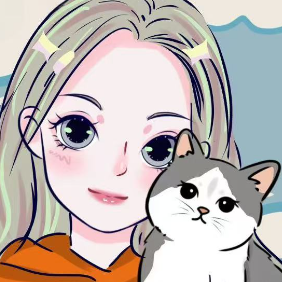
最近因为社群里都在学习n8n,群友问能不能把漫画系列都迁移到n8n来实现,我的回答是当然可以,今天就带大家基于n8n实现小林漫画生成到本地磁盘,可以发布到公众号、小红书、抖音多平台。
工作流的使用很简单,只需要点击底部的【Excute workflow】按钮。
填写漫画主题和图片张数,点击【submit】按钮。
等待2分钟,小林漫画风格的图片就出现在了我们的本地磁盘当中。
这个工作流可以改成全自动执行,只要将开始节点改为定时节点,再激活工作流,小林漫画就能被每天定时写入你的磁盘,实现无人值守流水线生产,感兴趣就码住跟练吧~
2. 图像生成MCP服务开通
本工作流生图依托通义万相2.5MCP Server,故需要去对应网站开通服务。
通义万相2.5-图像视频生成开通地址:
https://bailian.console.aliyun.com/?spm=a2c4g.11186623.0.0.7f477980N1ex6P&tab=mcp#/mcp-market/detail/Wan25Media
3. 工作流搭建
完整工作流如下图所示,接下来就带大家一次拆解工作流的核心功能节点。
开始节点:开始节点选择 On form submission,这个工作流需要通过表单提交,读取表单中种的图片数量和主题来生成对应数量的小林漫画风格图片。
- Form Title填写小林漫画
- 点击【Add Form Element】按钮新增表单元素,Field Name填写数量,Element Type填写Number,Placeholder填3。
- 点击【Add Form Element】按钮新增表单元素,Field Name填写主题,Element Type填写Text,
Placeholder填写后来重温往事,方觉岁月如风。
AI Agent(生成场景和文案):开始节点过后点击【+】新增AI Agent节点。这个节点的作用是结合开始节点的图片数量和主题来生成小林漫画的图片场景和文案。
提示词编写思路:
- Chat Model处点击【+】新增OpenAI Chat Mode(或DeepSeek Chat Model)。
- 在AI Agent中开启Require Specific Output Format,配置输出文案格式为:
3.1. 封面生成
考虑到有发公众号的朋友,我这加了一条分支用于生成公众号封面。
AI Agent2(用于生成适配公众号封面尺寸的图片):这个节点的作用是基于前置节点AI Agent(生成场景和文案)输出的第0个场景来绘制小林漫画风格的公众号封面图。
提示词编写思路:
- Chat Model处点击【+】新增OpenAI Chat Mode(或DeepSeek Chat Model)。
- Tool处点击【+】新增MCP Client Tool命名为图片生成。
Endpoint填写https://dashscope.aliyuncs.com/api/v1/mcps/Wan25Media/sse。
Server Transport选择Server Sent Events (Deprecated)。
Authentication选择Header Auth。
Credential for Header Auth点击Create new credential,Name填写Authorization,Value填写阿里云百炼的key(https://bailian.console.aliyun.com/?spm=a2c4g.11186623.0.0.7f477980N1ex6P&tab=model#/api-key),注意key前面需要加Bearer和一个英文空格。最后把这个Auth命名为bailian,供后面的节点使用。
HTTP Request:AI Agent(用于生成适配公众号封面尺寸的图片)节点出来后点击【+】选择HTTP Request。这个节点是作用是把前置节点生成的图片链接转换为文件。
- Method选择GET
- URL填写{{ $json.output}}
- 点击【Add option】选择Response,Response Format选择File。
Write Files from Disk:将图片链接转为文件(HTTP Request)节点出来后点击【+】选择Read/Write Files from Disk,这个节点的作用是实现将文件写入到本地磁盘。
- Operation选择Write File to Disk
- File Path and Name填写/tmp/xiaolin_{{ $itemIndex }}.png
- Input Binary Field填写data
3.2 正文图片生成
Split Out:AI Agent(生成场景和文案)节点出来后点击【+】选择Split Out。这个节点的作用是将前面生成的的场景和文案数组分割为单个元素。
AI Agent1(生成小林漫画图片):Split Out节点出来后点击【+】添加AI Agent。这个节点的作用的基于前面单个的文案和场景来生成小林漫画风格图片。
提示词编写思路:
- Chat Model处点击【+】新增OpenAI Chat Mode(或DeepSeek Chat Model)。
- Tool处点击【+】新增MCP Client Tool命名为图片生成。
Endpoint填写https://dashscope.aliyuncs.com/api/v1/mcps/Wan25Media/sse。
Server Transport选择Server Transport。
Authentication选择Header Auth。
Credential for Header Auth选择bailian。
Tools to Include选择modelstudio_image_gen_wan25。
- Tool处点击【+】新增MCP Client Tool命名为图片编辑。
Endpoint填写https://dashscope.aliyuncs.com/api/v1/mcps/Wan25Media/sse。
Server Transport选择Server Transport。
Authentication选择Header Auth。
Credential for Header Auth选择bailian。
Tools to Include选择modelstudio_image_edit_wan25。
后续的HTTP Request和Read/Write Files from Disk1节点与封面生成一样,不再赘述,需要注意的一点是Write Files from Disk1中File Path and Name填写/tmp/xiaolin_{{ $itemIndex }}.png。
以上就是整个工作流的完整流程拆解,动手能力强的读者可以跟着教程实践一遍。如果想直接获取工作流,可以加入社群后我拉你进空间直接学习使用。
4. 结语
从 Coze 到 n8n,我们实现工作流的工具在变,但自动化创作、获取流量的核心思路不变。n8n 提供了更强大、更灵活的自定义能力,希望今天的分享能给你带来启发。
如本次分享对你有帮助,麻烦一键三连支持一下小肥肠,我们下期再见~
