
零门槛!用 AI 10分钟做出专业进程类图,小白也能直接抄

做学习汇报、科普分享、工作总结时,进程类图总能让复杂的时间线、发展阶段一目了然——比如历史事件的演变、行业的发展脉络、项目的推进步骤。但传统做图要学PPT、PS,还要手动梳理逻辑、设计排版,小白望而却步。
其实用AI做进程类图超简单!不管是豆包还是即梦,只要你把需求说清楚,输入一段精准提示词,AI就能自动生成符合要求的进程图,不用懂设计、不用梳理逻辑,10分钟就能出成品。今天就把核心方法和实操案例教给你,直接抄作业就行!
一、核心逻辑:AI做进程类图,就3步走
不管是做历史进程图、项目进程图,还是行业发展进程图,用AI的核心逻辑都一样,全程不用复杂操作,小白也能秒懂:
- 明确需求:想清楚3个关键信息——① 进程主题(比如“甲午中日战争时间进程”);② 呈现形式(比如“超长竖屏、分阶段展示”);③ 风格与细节(比如“手绘风格、标注关键时间点/事件”);
- 写精准提示词:把刚才想的需求组织成通顺的文字,直接告诉AI,不用加复杂术语;
- AI生成+微调:把提示词输入豆包或即梦,等待1-2分钟就能出图;如果对某部分不满意,补充提示词让AI重新生成即可。
关键优势:AI会自动帮你梳理进程的逻辑顺序,保证每个阶段的完整性,还能按要求匹配风格,比手动做图节省80%的时间!
二、3个高频场景示例:直接抄提示词,一键生成
下面给大家整理了3个常见的进程类图场景,每个场景都附完整提示词模板,复制到豆包或即梦就能直接用,生成的图都是“超长竖屏+手绘风格”,保证每个阶段的完整性。
示例1:甲午中日战争时间进程介绍(历史类)
提示词模板:“帮我生成一张超长竖屏的进程图,内容为甲午中日战争的时间进程介绍,要求完整呈现每个关键阶段:战前背景(1894年前)、战争爆发(丰岛海战)、主要战役(平壤战役、黄海海战、威海卫战役)、战争结束(《马关条约》签订),每个阶段标注清晰的时间点、核心事件和简要说明;风格为手绘风格,色调偏复古(浅棕+米白),线条简洁,排版竖版纵向延伸,无多余装饰,突出历史感和可读性。”
生成效果:AI会自动按时间顺序纵向排列各个阶段,用手绘线条区分板块,每个阶段搭配简单的场景小插画(比如黄海海战的舰船简笔画),时间点用加粗字体突出,整体逻辑清晰、风格统一。
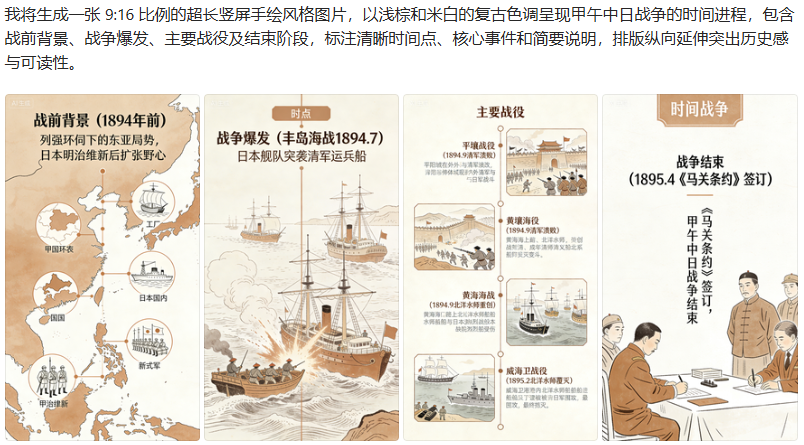
豆包生成图
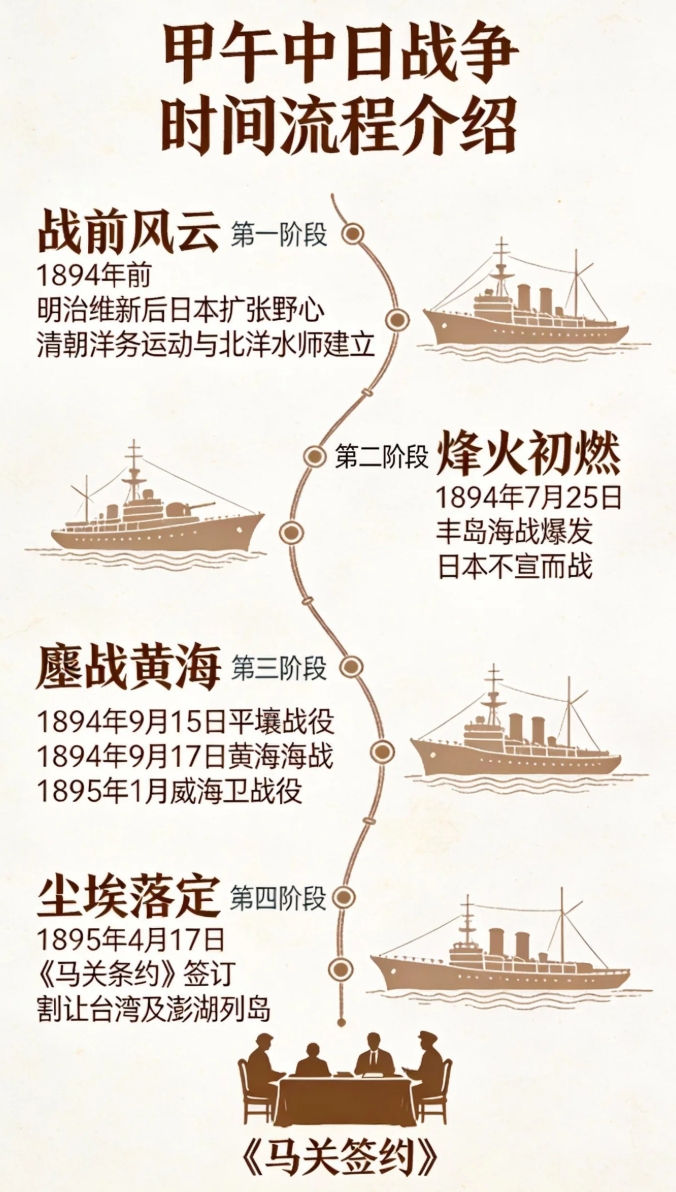
即梦生成图
示例2:冷战形成与结束时间进程介绍(历史类)
提示词模板:“生成一张超长竖屏进程图,主题为冷战形成与结束的时间进程,完整覆盖核心阶段:冷战序幕(铁幕演说)、形成阶段(杜鲁门主义、马歇尔计划、北约华约成立)、对峙阶段(柏林危机、古巴导弹危机)、缓和阶段、结束阶段(苏联解体);每个阶段标注时间点、关键事件和简要解读;风格为手绘风格,主色调为蓝+红(区分美苏阵营),线条柔和,排版纵向连贯,用箭头串联各个阶段,增强逻辑性,无杂乱元素。”
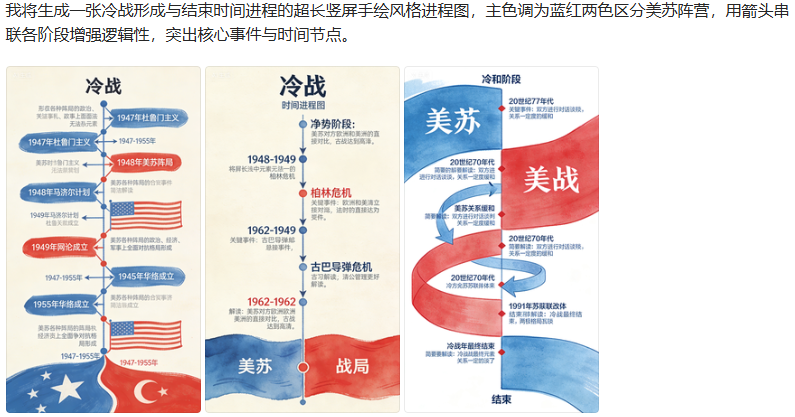
豆包生成图
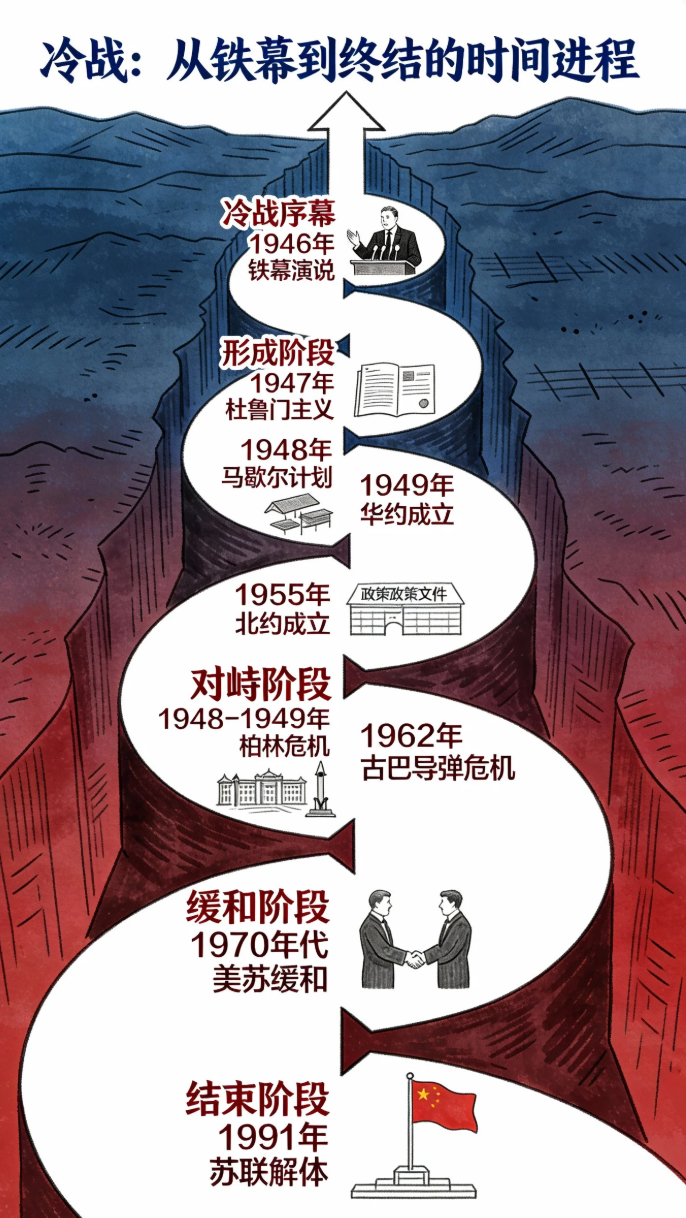
即梦生成图
示例3:工业革命发展时间进程介绍(科技类)
提示词模板:“制作一张超长竖屏的进程图,内容为工业革命的发展时间进程,完整呈现四次工业革命的核心阶段:第一次工业革命(蒸汽时代)、第二次工业革命(电气时代)、第三次工业革命(信息时代)、第四次工业革命(智能时代),每个阶段标注时间范围、核心技术发明、代表人物和行业影响;风格为手绘风格,主色调为浅蓝+浅灰,搭配简单的科技元素简笔画(蒸汽机、电灯、电脑等),排版纵向延伸,阶段划分清晰,文字简洁易懂,适配科普分享场景。”
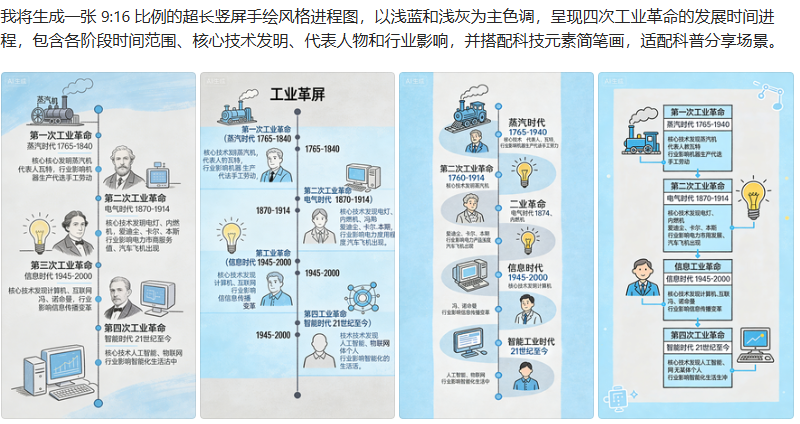
豆包生成图
三、保姆级实操教程:用即梦制作工业革命进程图(小白直接跟)
以“工业革命发展时间进程图”为例,给大家拆解放心的实操步骤,用即梦就能完成,豆包的操作逻辑基本一致,可直接套用。
Step 1:打开即梦,选择“Agent模式”
打开即梦APP或网页版,登录后在首页搜索框下方找到选择“Agent模式”。

这里必须选择“Agent模式”,因为它会根据你提供的信息去检索相关信息,并自动生成文生图提示词,生成后,你可以去调整相关的提示词,重新生成,也可以在“Agent模式”下去直接建议AI根据你的想法进行调整和修改。
Step 2:粘贴提示词,调整生成参数
把上面“工业革命发展时间进程”的提示词模板复制粘贴到输入框,参数不用管,这里默认,因为你的提示词里面已经包含了关键因素“超长竖屏”,所以即梦在给你生图的时候,会直接以竖屏的形式呈现出来。
Step 3:预览生成结果,微调优化
等待1-2分钟,AI就会生成进程图。预览后如果有不满意的地方,比如“某个阶段的说明太简略”“色调太暗”,直接在输入框补充提示词:“把第三次工业革命的核心技术发明部分补充详细,增加‘互联网诞生’的说明;色调调亮一点,主色调改为浅蓝+米白”,然后点击「重新生成」。
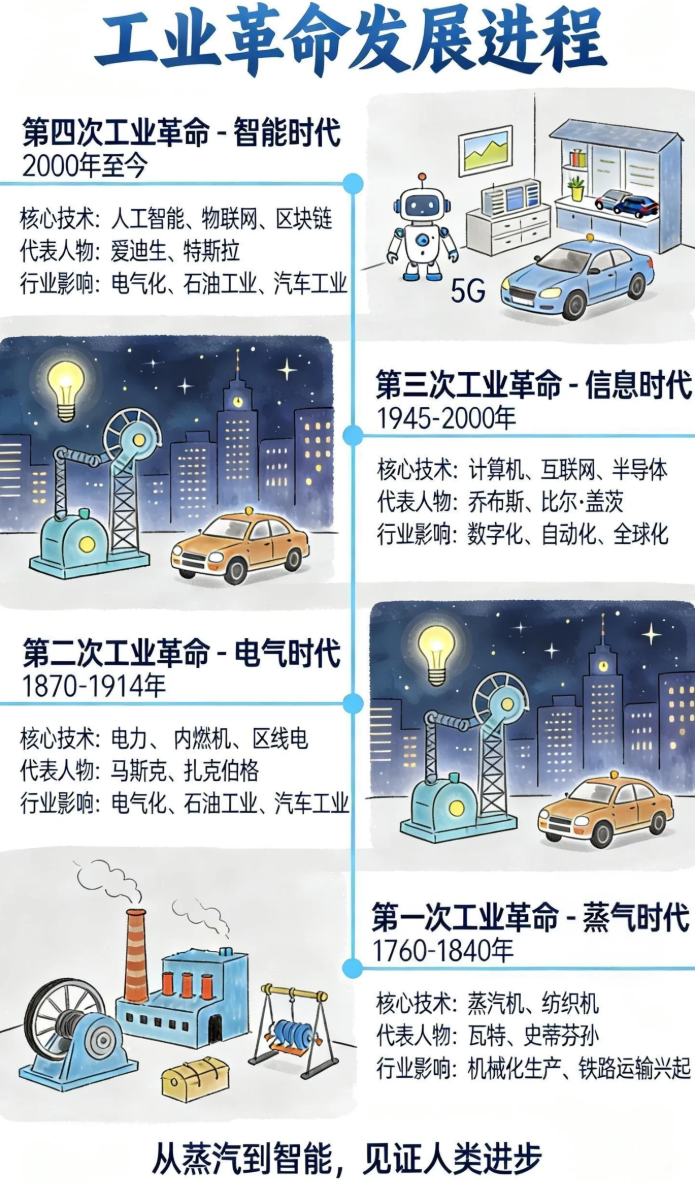
比如即梦给我生成的“工业革命”中的排版字体有问题,没显示全,这里直接选中该图,点击“局部重绘”功能,把需要修改的内容涂抹上,然后让它改为相应的内容即可。
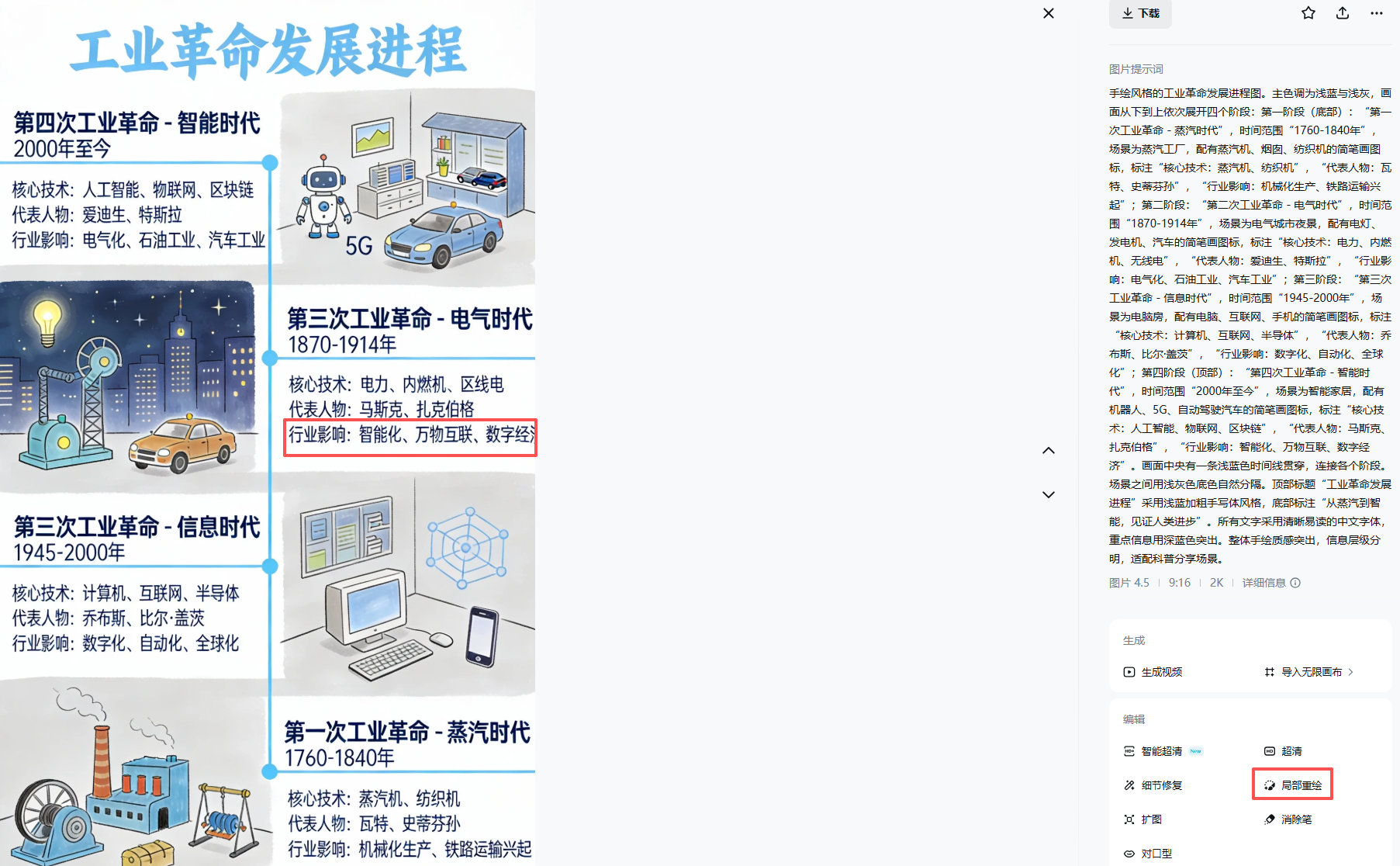
最终生成图示例:
Step 4:下载使用,按需裁剪
生成满意的进程图后,点击右上角「下载」按钮,保存到本地。如果是超长竖屏图,用于手机浏览的话,可按需求裁剪成多个分段(比如每2个阶段裁成一张),方便阅读。
四、进阶技巧:让AI生成的进程图更符合你的需求
掌握基础方法后,用这3个技巧,能让生成的进程图更精准、更实用:
明确受众,调整细节:如果是给学生用,提示词里加“文字简洁、标注重点知识点、搭配趣味小插画”;如果是工作汇报用,加“风格简约商务、突出数据和关键结论、去掉多余插画”;
指定元素样式:比如想让阶段分隔更清晰,可加“用手绘虚线分隔每个阶段”;想突出某个核心阶段,加“把第四次工业革命阶段用浅橙色背景标注,重点突出”;
适配使用场景:如果用于小红书/抖音,提示词里加“3:4竖版比例、色调鲜艳吸睛、文字字号放大”;如果用于PPT汇报,加“16:9横版比例、风格商务简约、留白充足”。
五、总结:AI做进程类图,小白也能高效出精品
其实用AI做进程类图,核心就是“把需求说清楚”——只要你明确主题、阶段要求、风格和尺寸,把这些信息组织成精准的提示词,不管是豆包还是即梦,都能快速生成符合预期的成品。不用学复杂的设计软件,不用梳理繁琐的逻辑,10分钟就能搞定专业级的进程图。
不管你是学生做学习汇报、博主做科普分享,还是职场人做工作总结,这套方法都能直接用。现在就复制上面的提示词,打开豆包或即梦实操试试,记得回来分享你的成品图~
