
用有言给自己配一个数字教学助手,轻松做微课


在上一篇文章中,我们已经介绍了如何在有言平台生成数字人形象。
当形象准备好之后,接下来最关键的问题就是:如何让数字人真正“开口讲课”,变成一条能直接用在教学中的微课视频?
需要说明的是,数字人不一定非要长得像本人。在实际教学中,一个表达清晰、风格稳定的 数字教学助手,往往更高效、更容易复用。
这一篇,我们就以有言的 3D 数字人功能为例,带你一步步完成从选形象到生成微课视频的完整流程。
第一步:进入「生成 3D 数字人」
登录有言网站(https://www.youyan3d.com/workspace/)后,在首页点击「生成 3D 数字人」。
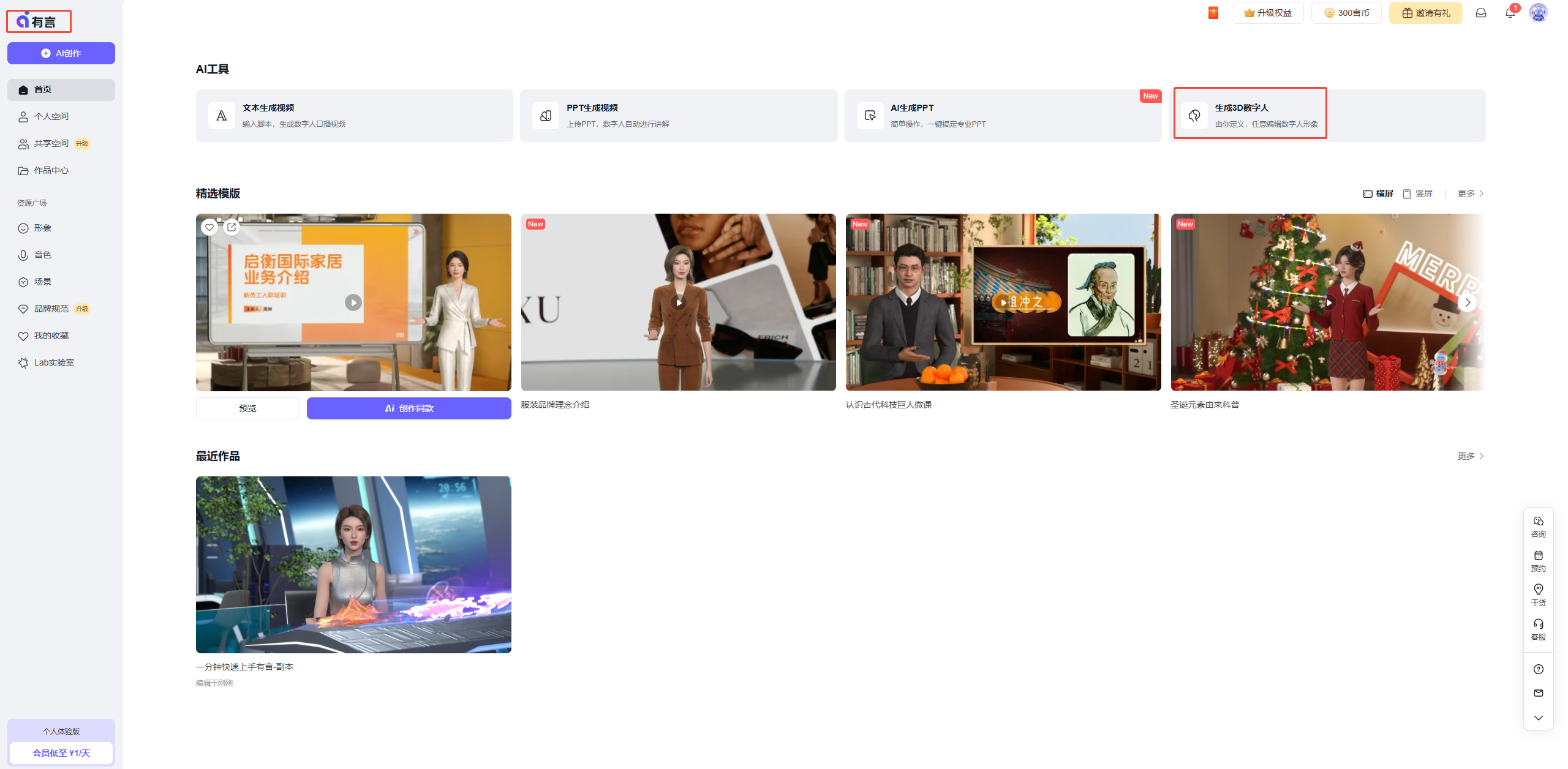
📌 这个入口是专门为视频内容准备的,非常适合:
- 微课讲解
- 课前导学
- 课后复习
- 知识点拆解视频
你可以把它理解为:“让数字人站到讲台上开始讲课的地方。”
第二步:选择形象,确定你的“教学助手”
进入后,你可以从「我的人物」或「人物库」中的数字人形象中选择一个角色,点击「用 ta 制作」。
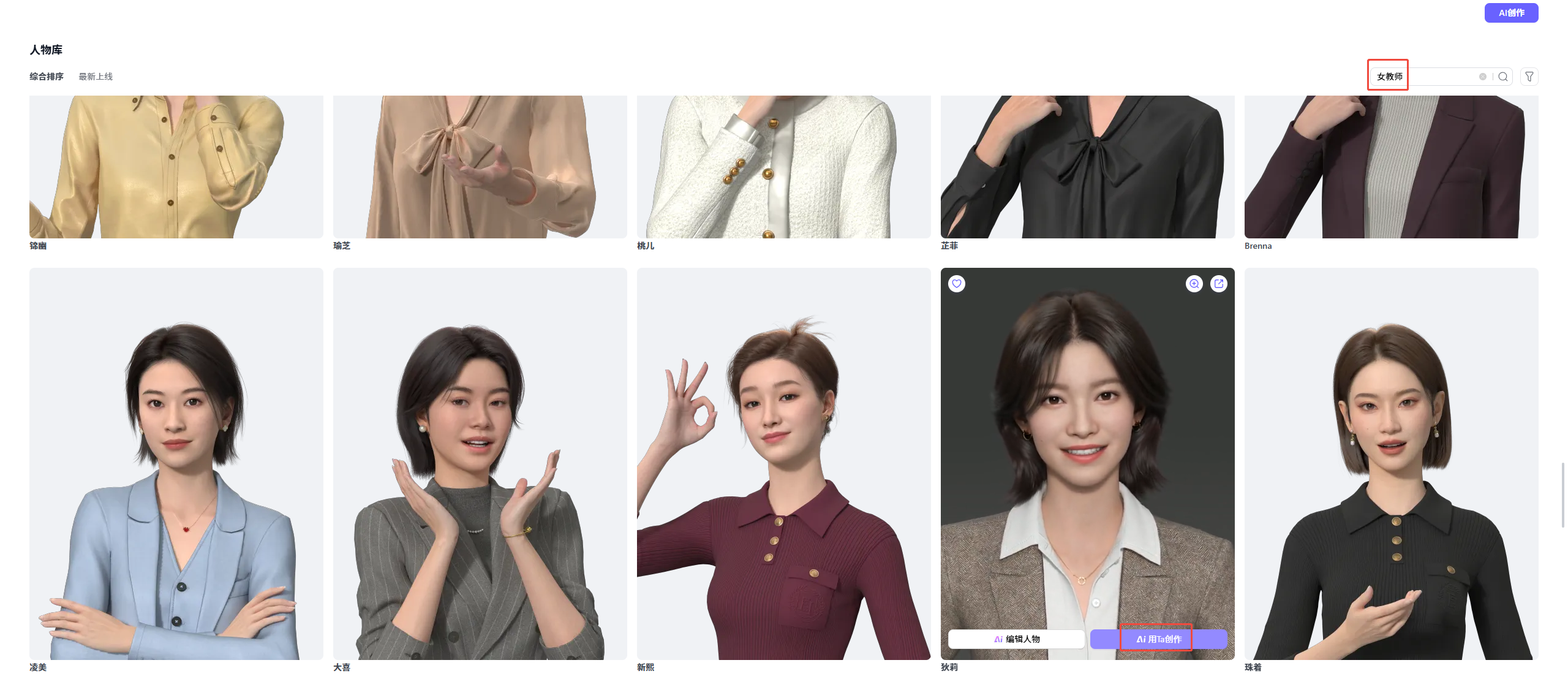
这里不妨换个思路👇
- 它不一定是“你本人”
- 而是一个长期陪伴学生的固定讲解角色
常见的选择思路有:
- 👩🏫 教师气质型:适合学科微课
- 🙂 亲和型角色:适合低龄、启蒙内容
- 🧑💼稳重型角色:适合培训或系统讲解
📌 小建议:一旦选定一个角色,尽量长期使用同一个形象,学生会逐渐建立熟悉感。
第三步:选择横屏 or 竖屏
接下来,需要选择视频比例:
- 🖥 横屏
- 更适合课堂投屏
- 系统性微课、完整知识讲解
- 📱 竖屏
- 更适合家校群、短视频平台
- 碎片化知识点讲解
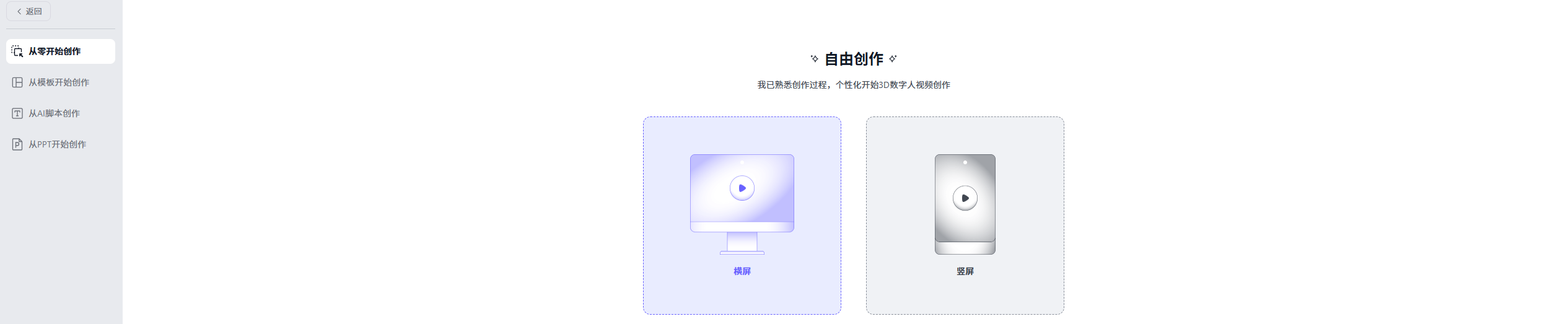
🎯 教学向微课建议:优先选横屏,更贴近课堂真实使用场景。
第四步:轻松4步,完成一条 3D 数字人微课
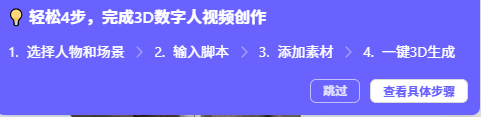
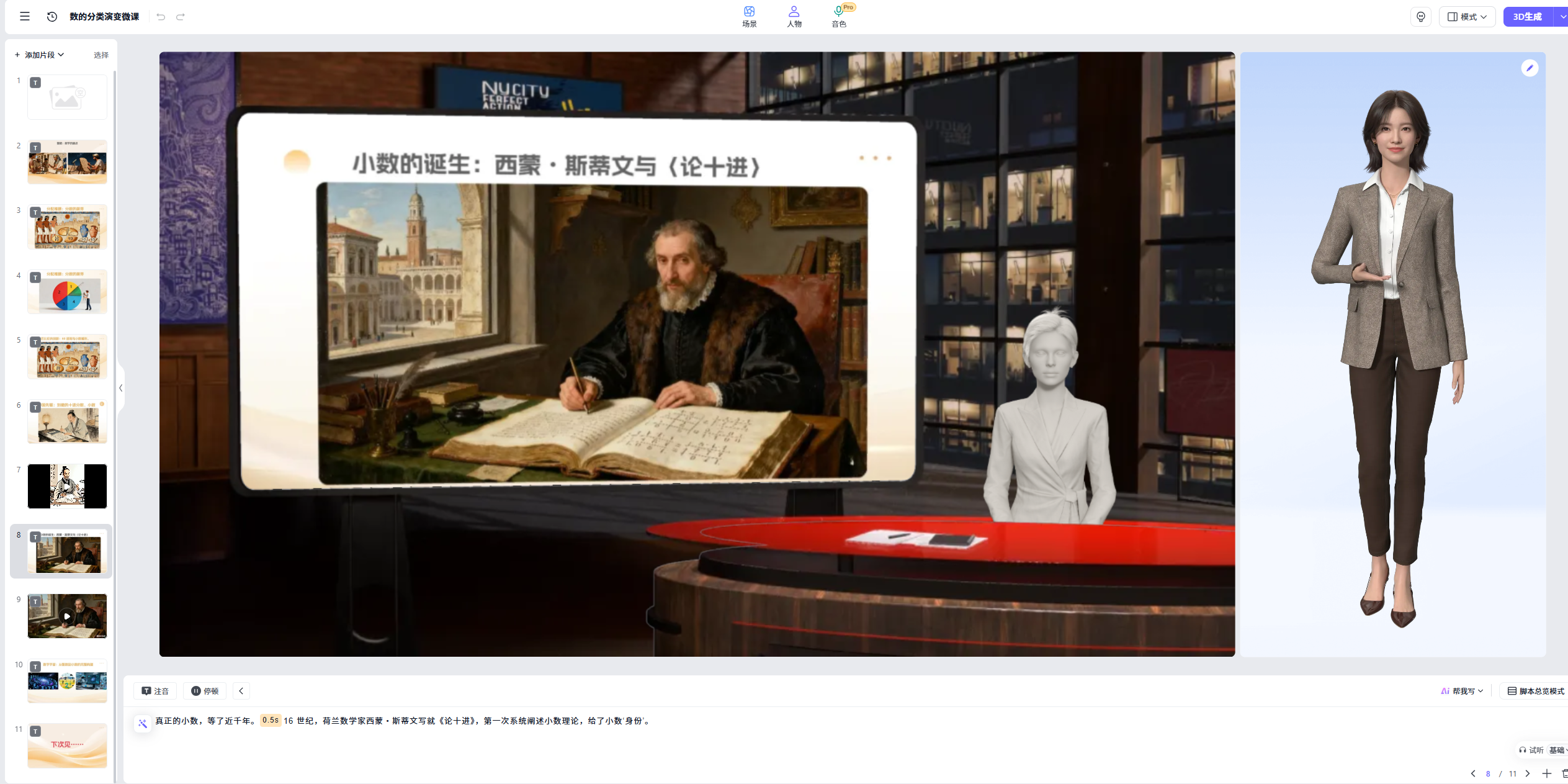
① 选择人物和场景 🏫
- 人物:你刚才选好的数字教学助手
- 场景:教室、简约背景或教学风场景
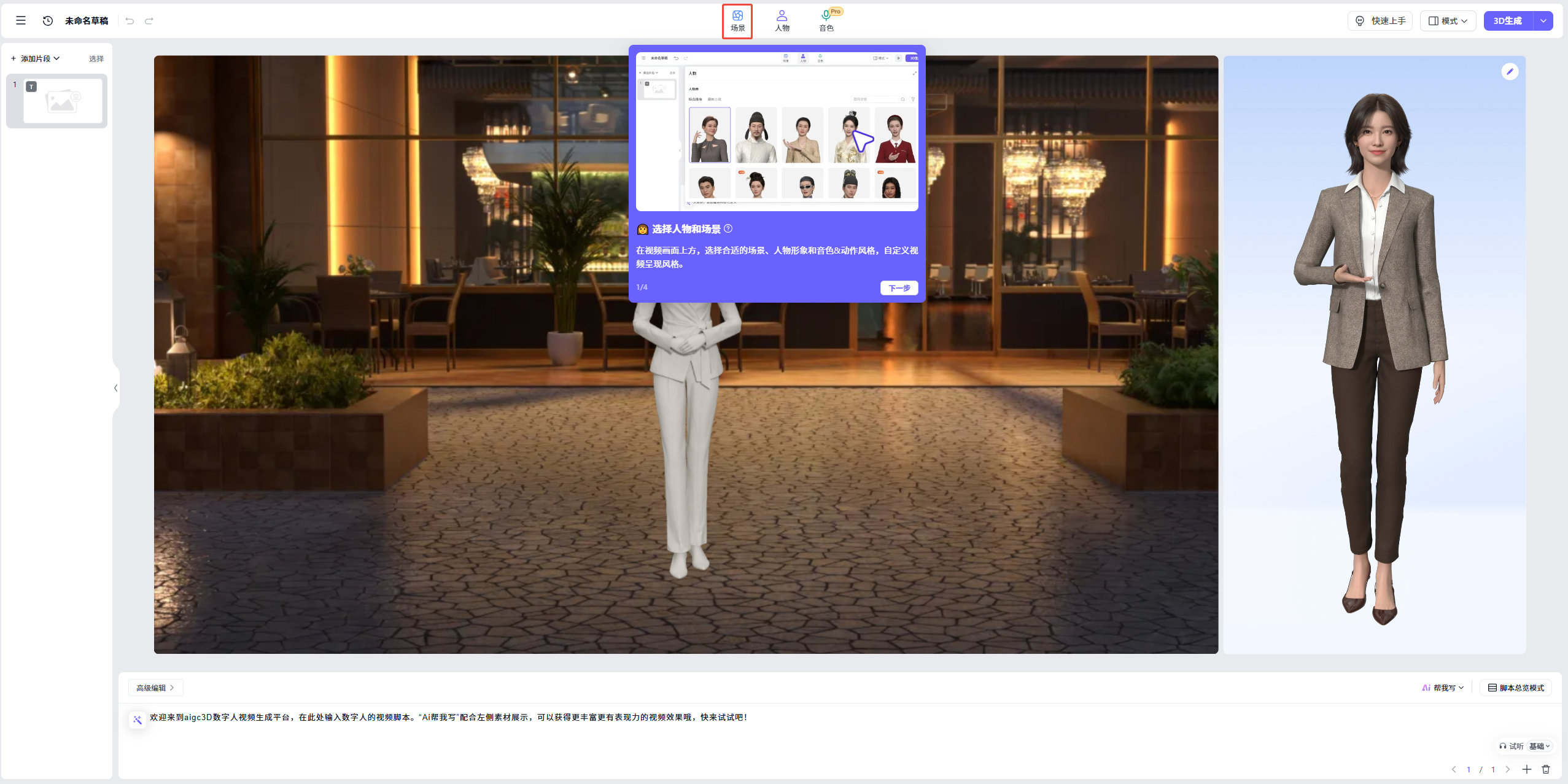
📌 场景原则只有一个:不抢内容,让学生注意力放在“讲什么”。
② 输入讲解脚本 ✍️
把你平时上课要说的话,直接当作“讲稿”输入即可。
这里有一个非常好用的功能:语言优化
它可以帮你:
- 把书面语言变得更口语
- 让句子更顺、更像真实讲解
- 减少“念稿感”
💡 微课脚本小技巧:
- 一段只讲一个知识点
- 句子尽量短
- 可以直接对学生说话,比如:“我们一起来看……”

③ 添加素材 🖼
在这一环节,你可以加入:
- PPT 页面
- 图片
- 简单示意图
也可以直接上传制作好的课件。
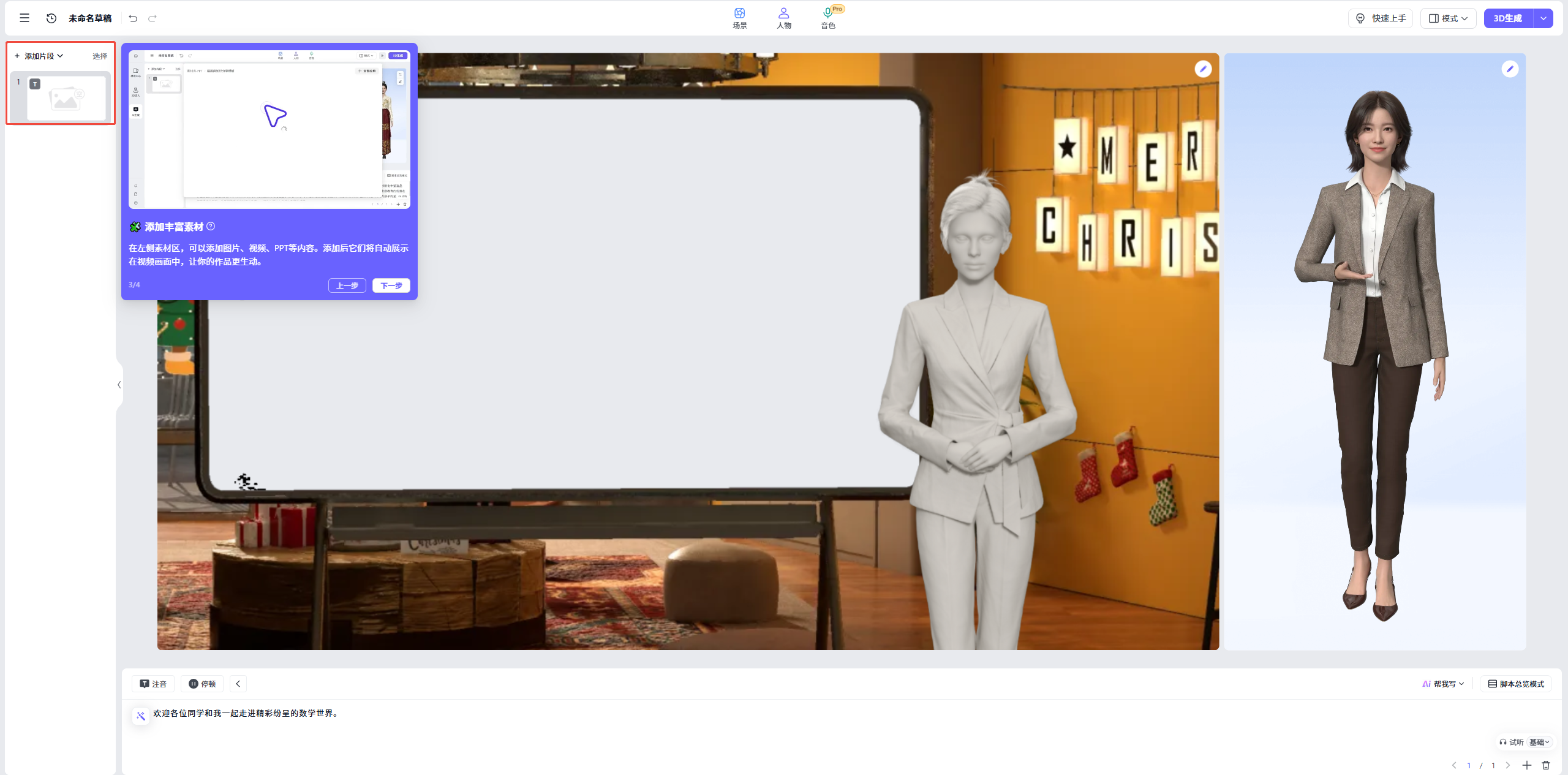
📌 记住一句话:微课是“讲清楚”,不是“塞满信息”。
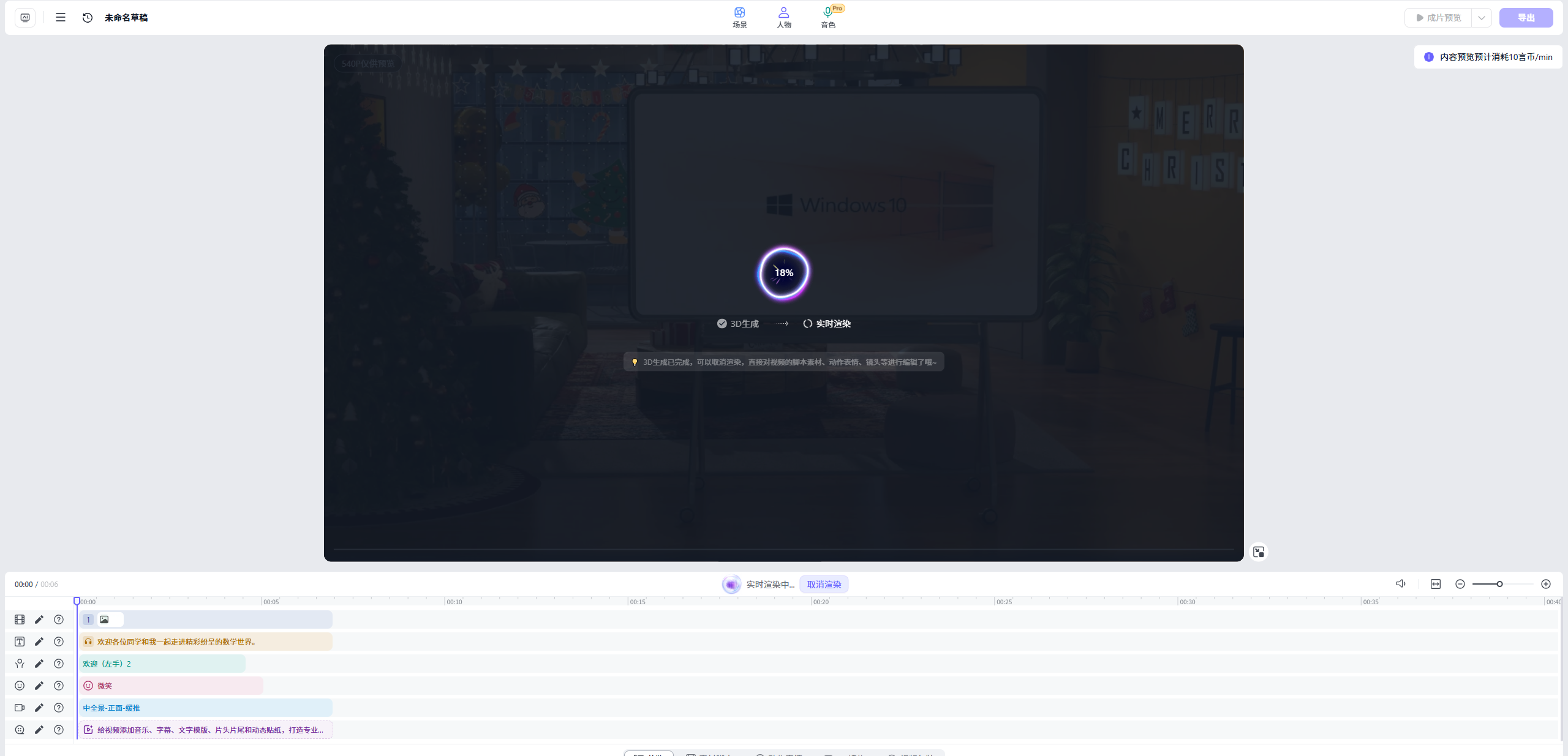
④ 一键 3D 生成 ✨
点击 「3D 生成」 后,有言会自动完成:
- 人物动作
- 口型匹配
- 场景与素材合成
几分钟后,一条可以直接使用的微课视频就生成完成了。
🧠 快速进阶:直接用模板,更省时间
如果你不想从零开始,有言还提供了大量现成模板。
👉 操作路径:
1️⃣ 点击 「从模板开始制作」
2️⃣ 选择一个适合微课的模板
3️⃣ 点击 「制作同款」
4️⃣ 替换脚本和素材
5️⃣ 点击 「3D 生成」
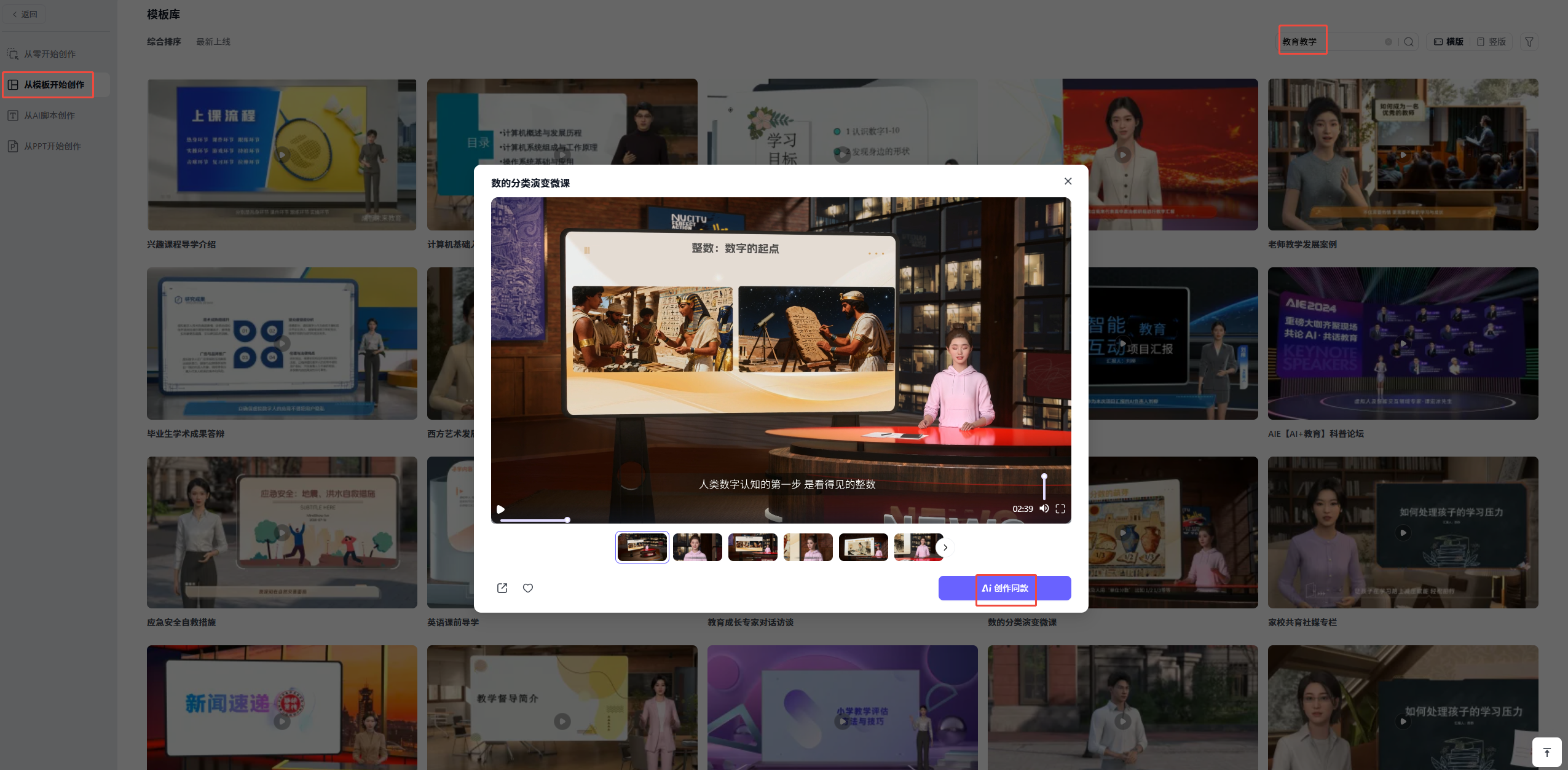
📌 模板特别适合:
- 第一次尝试数字人微课
- 批量制作同类型课程
- 教研组统一风格输出
🎯 数字人微课,这样用更“值”
👩🏫 老师
- 一个数字助手 = 一个不会累的自己
- 基础讲解交给数字人,课堂留给互动
👨👩👧 家长 & 学生
- 可反复观看
- 讲解风格稳定,不受情绪影响
📚 教研与内容创作者
- 快速形成系列微课
- 长期复用,持续输出
🌈 数字人不是为了“取代老师”,而是帮你把重复、耗时的讲解工作交出去。你只需要专注一件事:把知识讲清楚、讲明白。至于出镜、动作、合成,交给你的数字教学助手就好。
💬 你最想先用数字人做哪一类微课?是数学知识点?课前导学?还是低龄启蒙?欢迎留言一起聊聊 👇
