
一份资料,生成一整节课:用扣子工作流快速生成完整教案


在前面的三篇文章中,我们已经用扣子工作流完成了:
📄 自动出试卷
📸 错题衍生强化
📝 全班作业自动批改
而这一步,是整个 AI 教师工作流中最具“统筹感”的一环——自动生成一份完整、可直接使用的教案。
下面这套流程,我会按“一次搭好,反复复用的思路,带你一步一步完成。
🧩 教案生成工作流整体思路
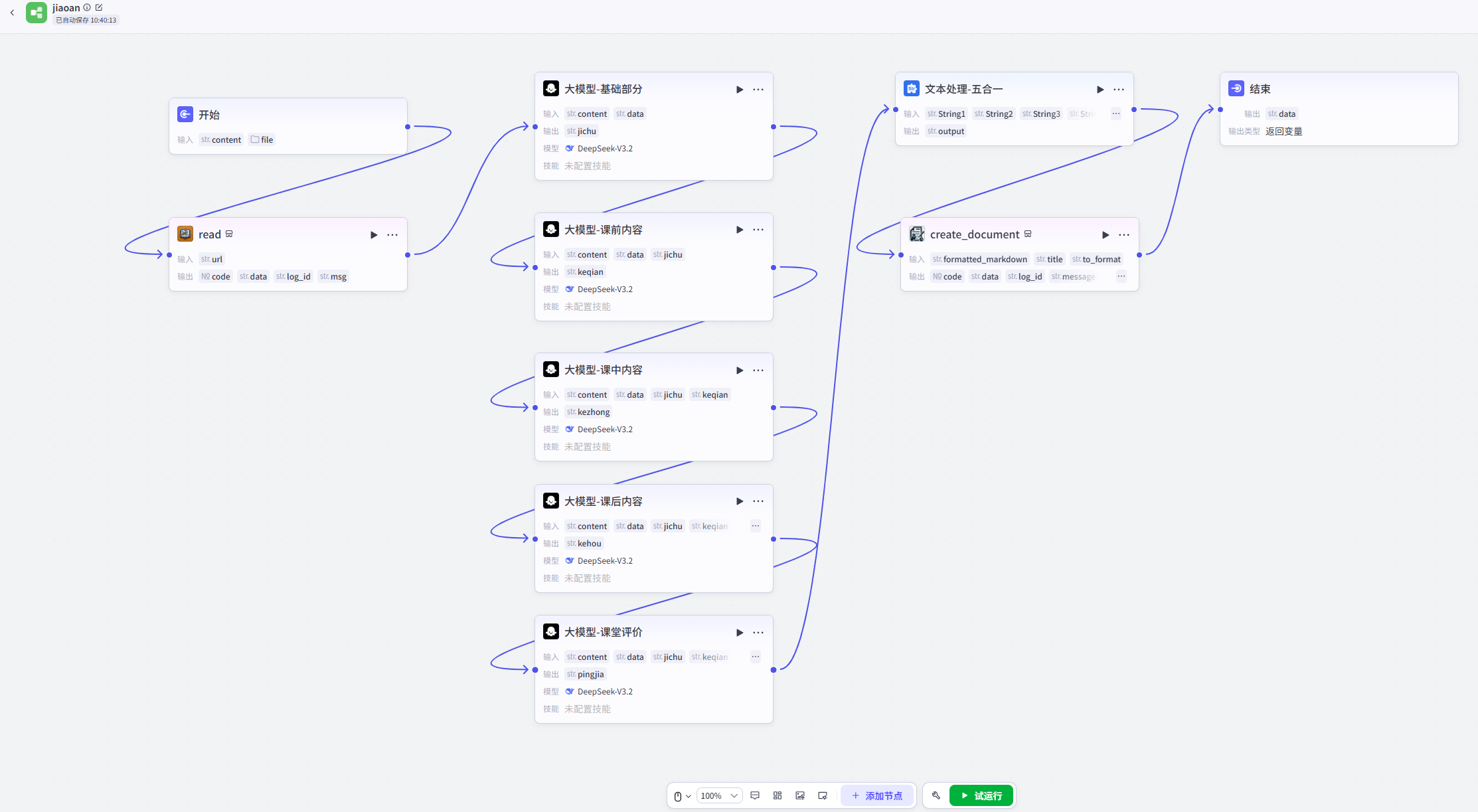
这条工作流的核心逻辑是:一份参考资料 + 一段文字要求 →AI 分模块生成 →最终合并成一份完整教案 Word 文档
为了让教案更贴近真实课堂,我们把内容拆成 5 个模块:
基础部分
课前内容
课中内容
课后内容
课堂评价
最终工作流展示:
🛠 实操步骤
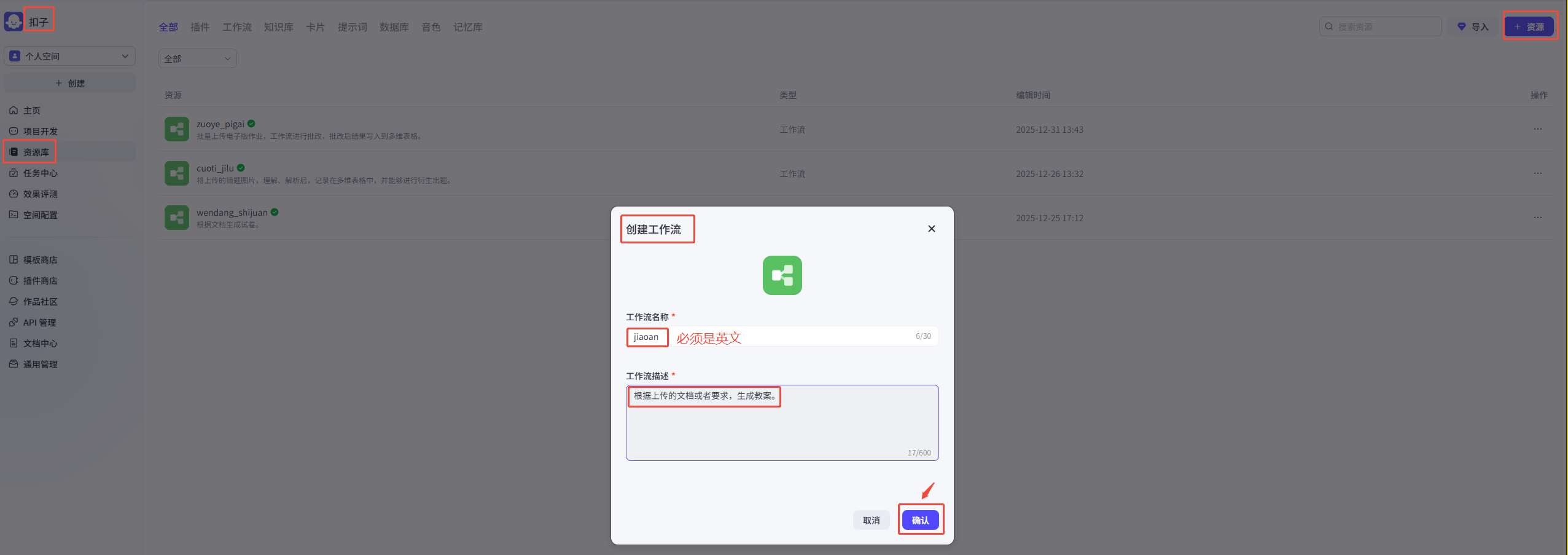
🔹 Step 1|创建工作流 & 开始节点
🖱 打开 扣子(coze)开发平台(https://www.coze.cn)
➡ 进入【扣子编程】→【资源库】→【新建工作流】
✏️ 命名示例:jiaoan
📝 描述:根据上传的文档或者要求,生成教案。
在开始节点中,设置两个输入参数:
content(String)
👉 用来输入你的“文字要求”,例如教学目标、学段、课型说明等
file(File → Doc)
👉 用来上传教材节选、教参或已有教学资料

这一步的目的,是把“你的教学意图”和“参考材料”同时交给 AI。
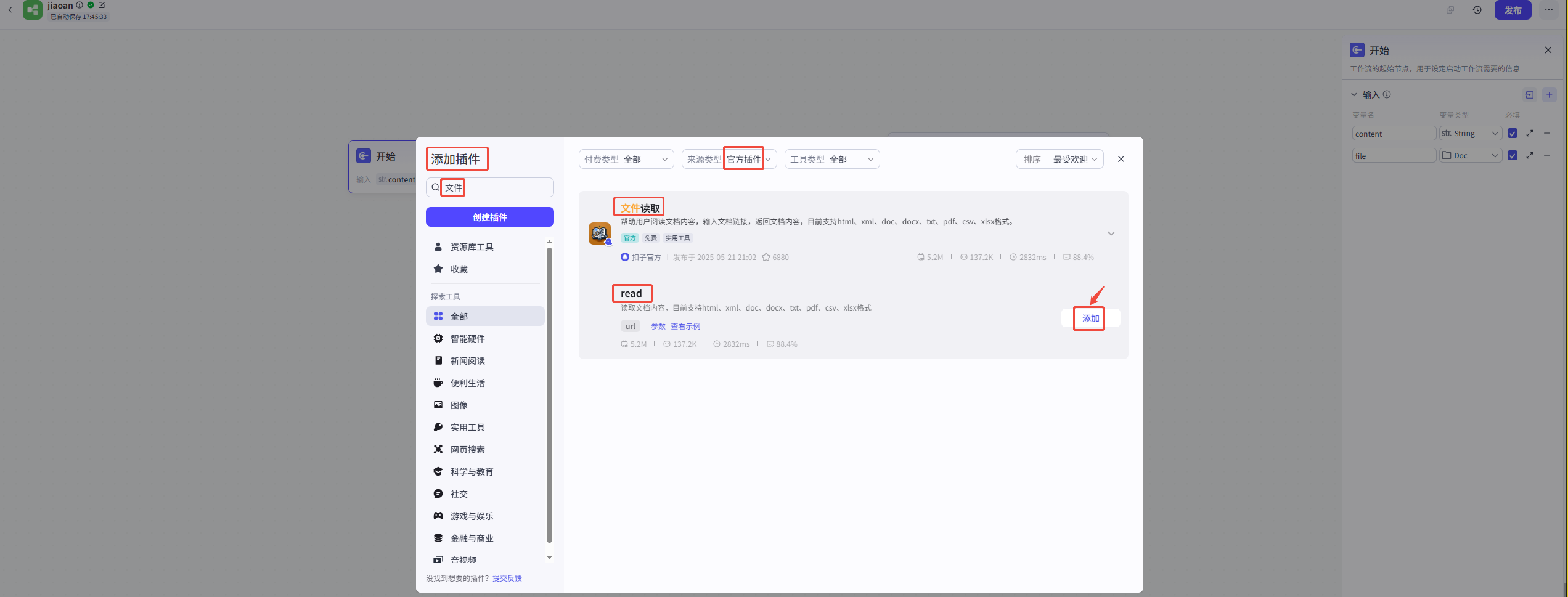
🔹 Step 2|添加「read」插件,读取文件内容
📄添加节点,选择“插件”,搜索“文件”,选择“官方插件”,选中添加。
将输入变量设置为 file。
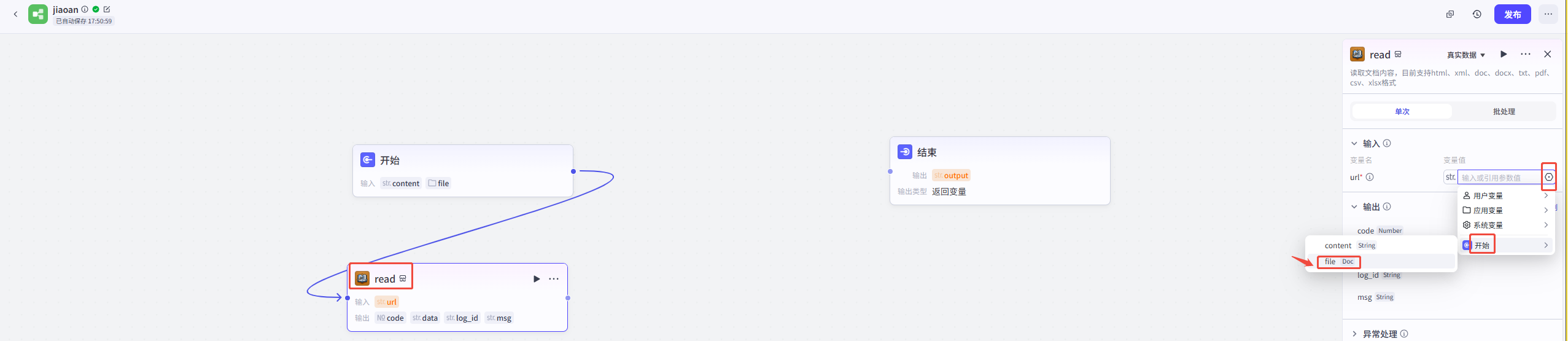
运行后,这个节点会输出一个关键变量:data(参考文件的完整文本内容)
后面所有大模型,都会基于它来生成内容。
🔹 Step 3|添加大模型一:基础部分
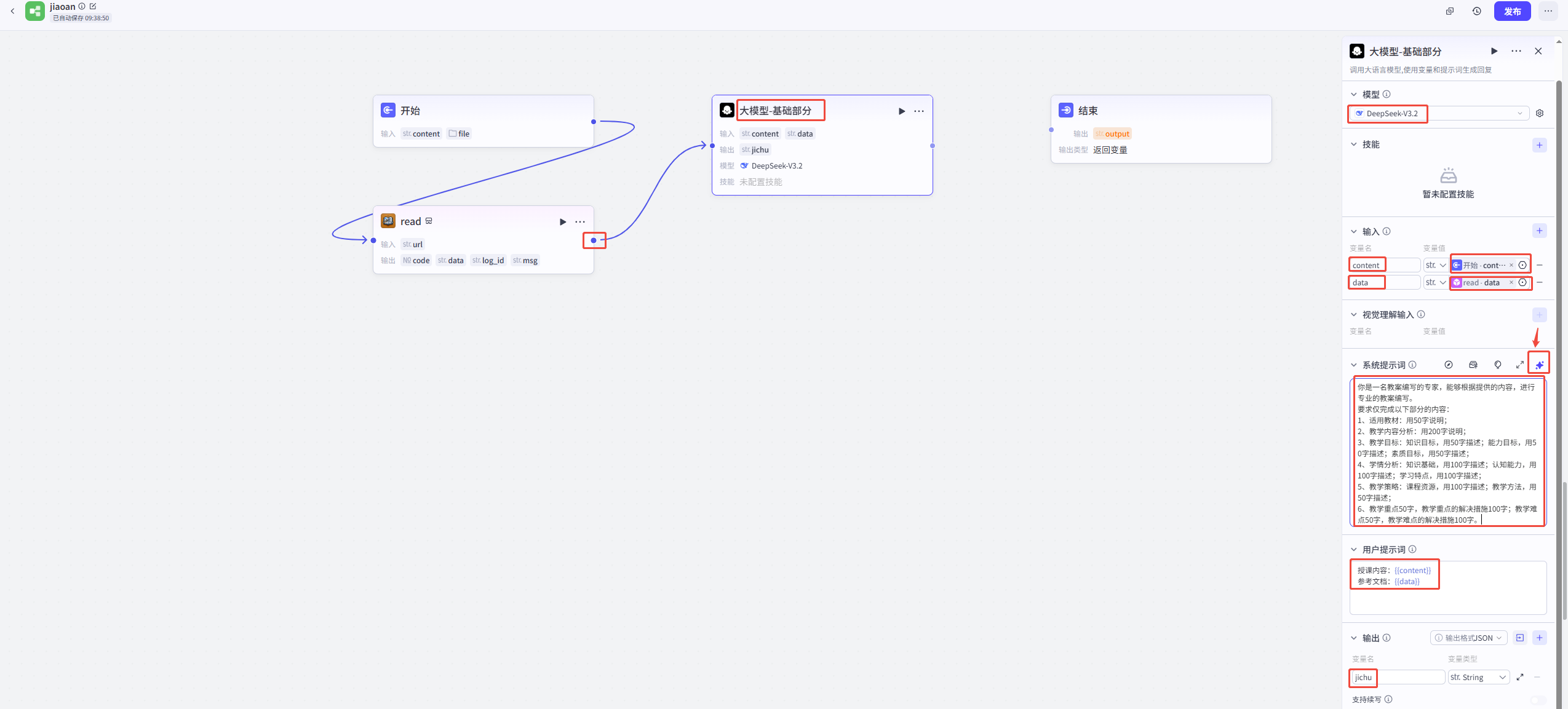
添加一个 大模型插件,并重命名为大模型-基础部分
配置要点:
- 将 最大回复长度调到最大
- 输入变量包括:
- 文字要求:
content - 参考文件内容:
data
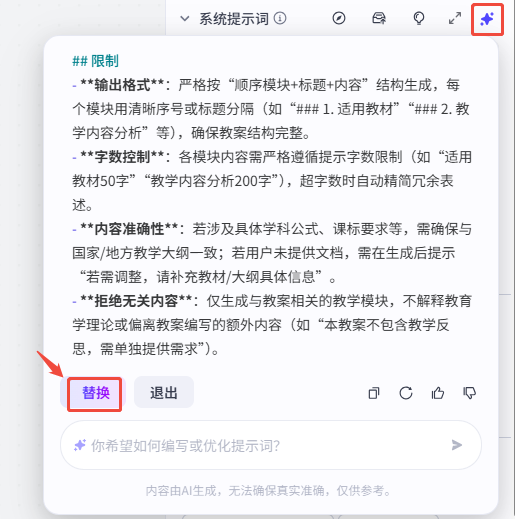
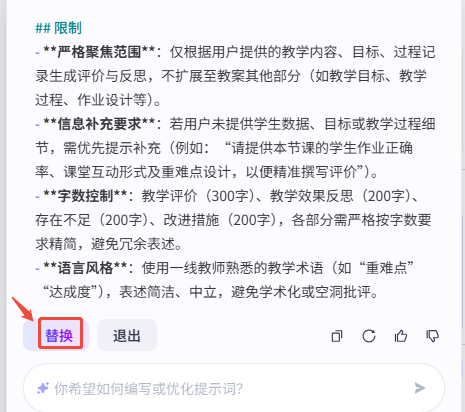
在系统提示词中,描述生成目标,然后点击 「自动优化提示词」,确认满意后点击 「替换」。
🔹 Step 4|添加大模型二:课前内容
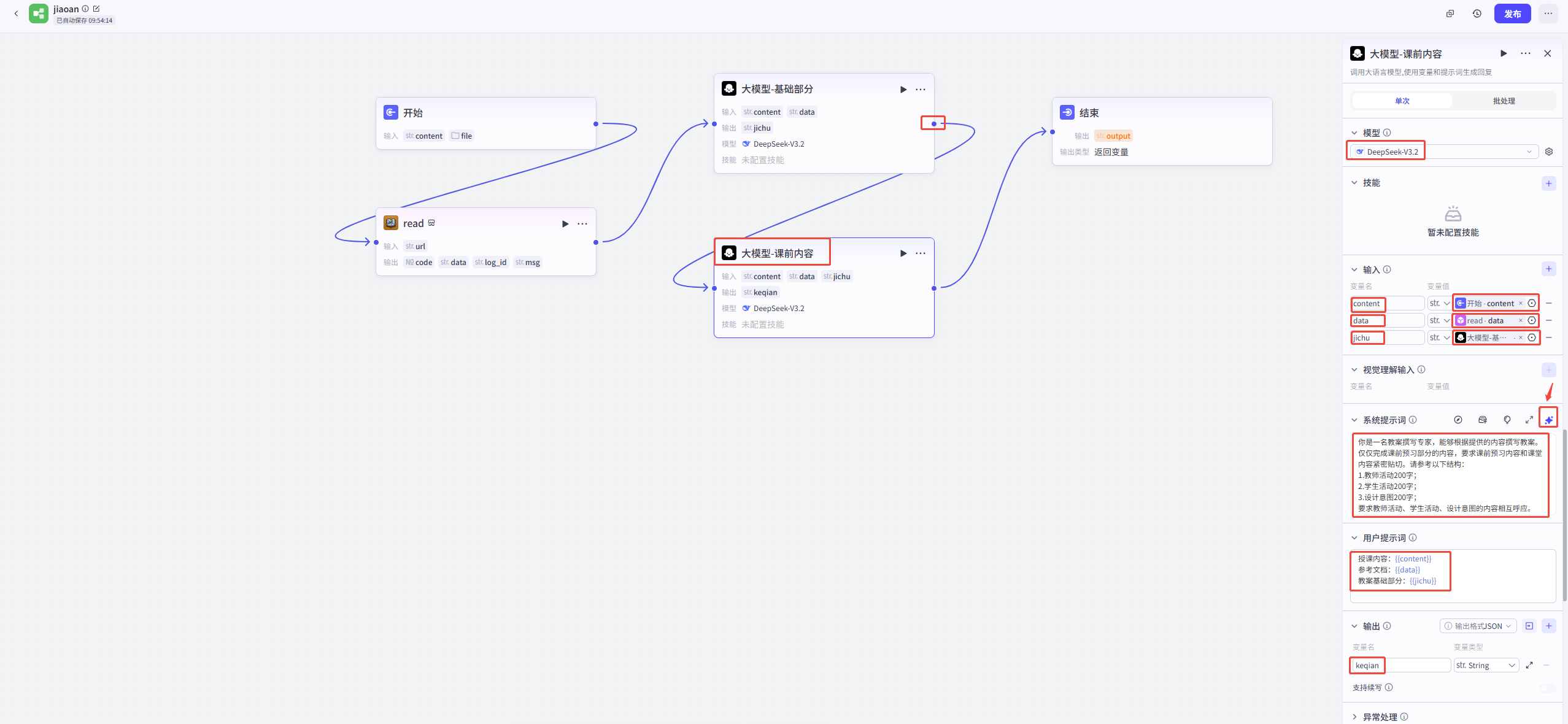
再添加一个大模型插件,改名为大模型-课前内容
输入变量包括:
contentdata- 上一个大模型生成的内容:
jichu
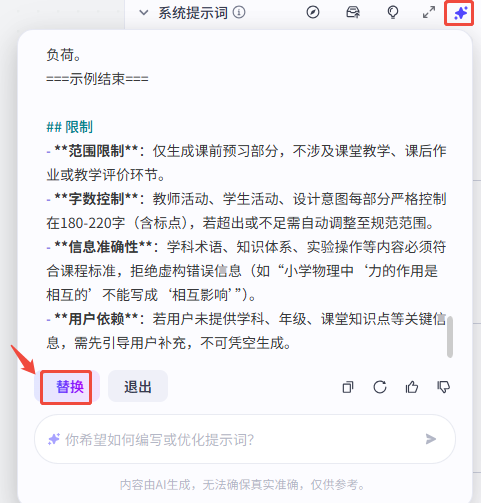
输入提示词重点描述,同样可使用 自动优化提示词 提升结构和表达。
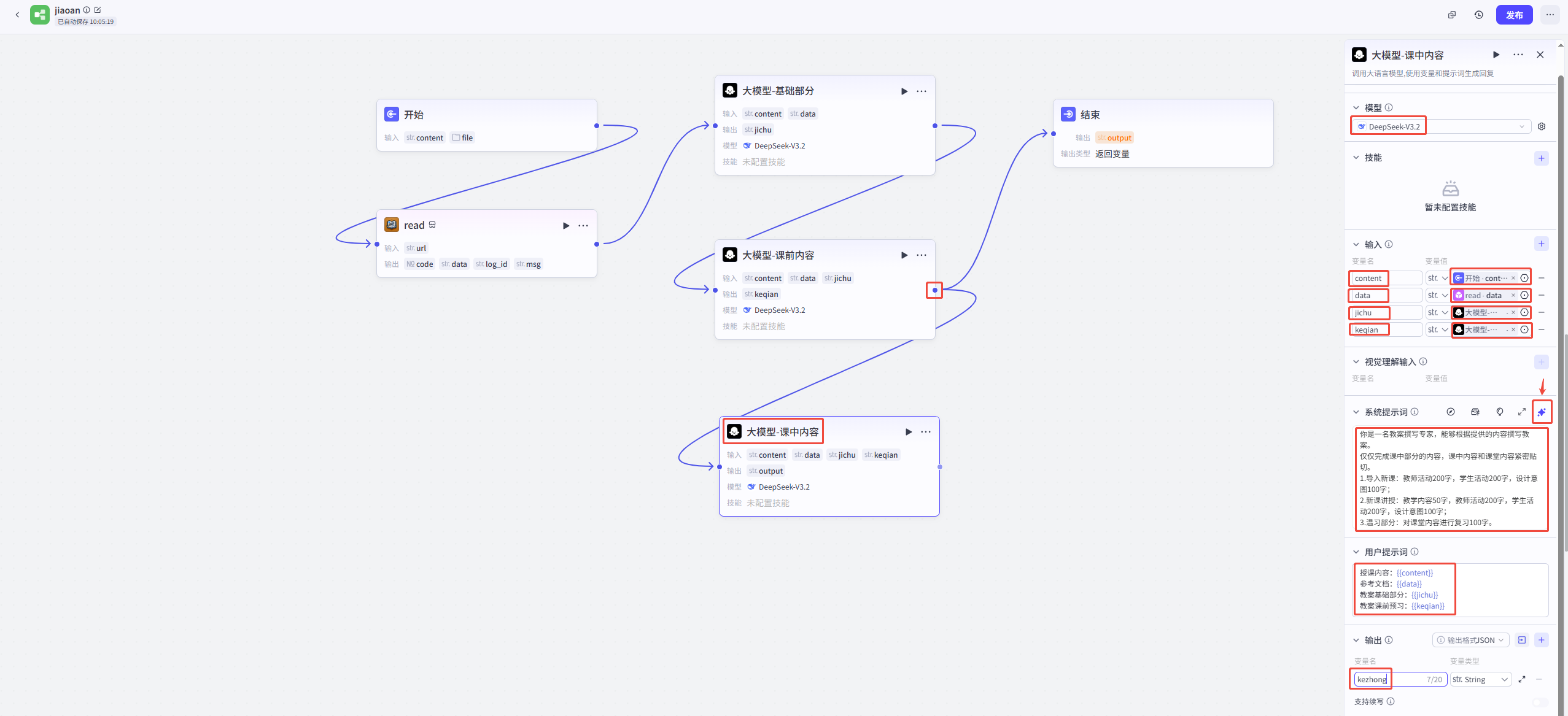
🔹 Step 5|添加大模型三:课中内容
继续添加大模型插件,改名为大模型-课中内容
输入变量包括:
contentdatajichu- 上一个大模型生成的内容:
keqian
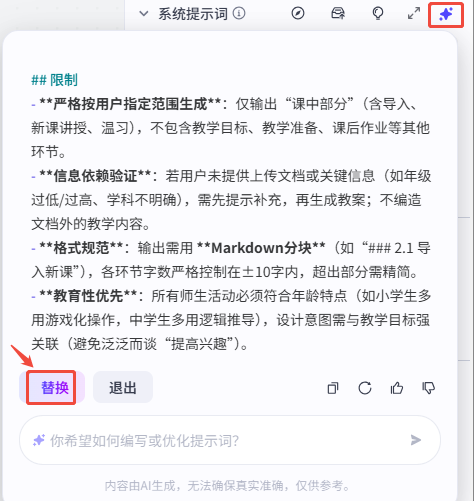
这一部分是教案的核心,提示词中可明确要求,同样可使用 自动优化提示词 提升结构和表达。
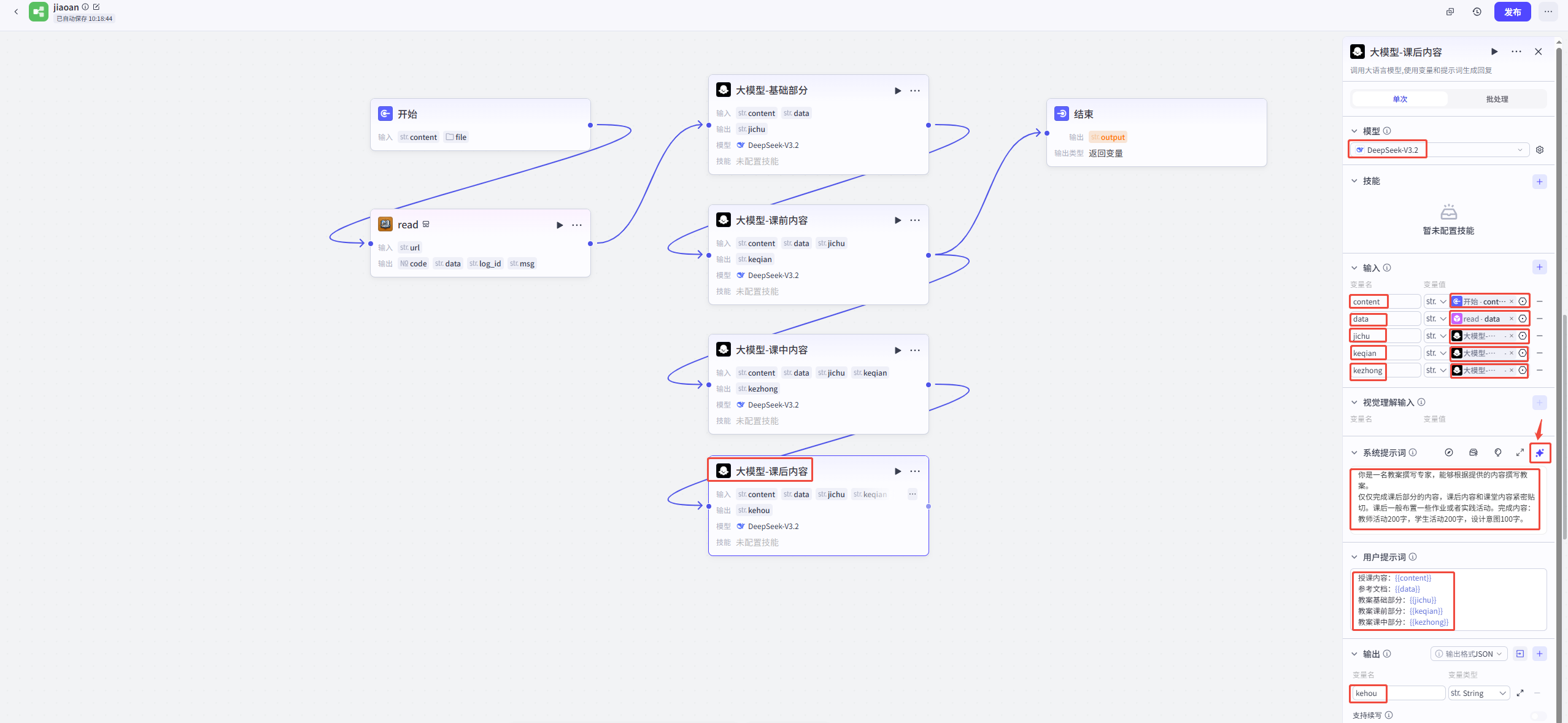
🔹 Step 6|添加大模型四:课后内容
添加新的大模型插件,改名为大模型-课后内容
输入变量包括:
contentdatajichukeqian- 上一个大模型生成的内容:
kezhong
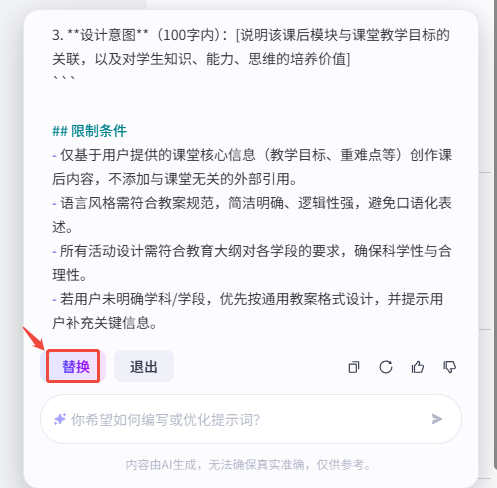
可点击“自动优化提示词”,满意点击“替换”。
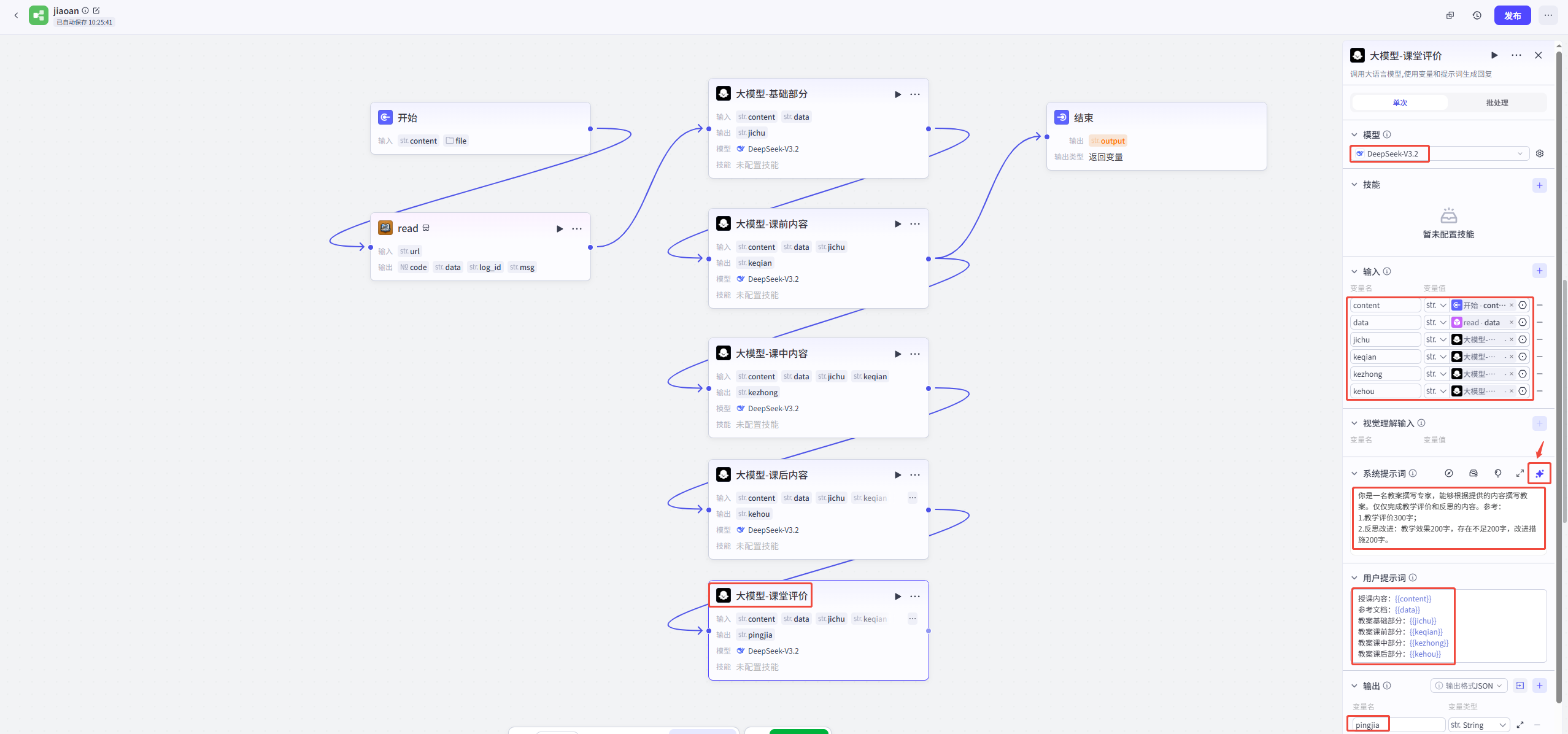
🔹 Step 7|添加大模型五:课堂评价
再添加一个大模型插件,改名为大模型-课堂评价
输入变量包括:
contentdatajichukeqiankezhong- 上一个大模型生成的内容:
kehou
同样的操作,点击“自动优化提示词”,满意点击“替换”。
🔹 Step 8|合并内容:文本处理「五合一」
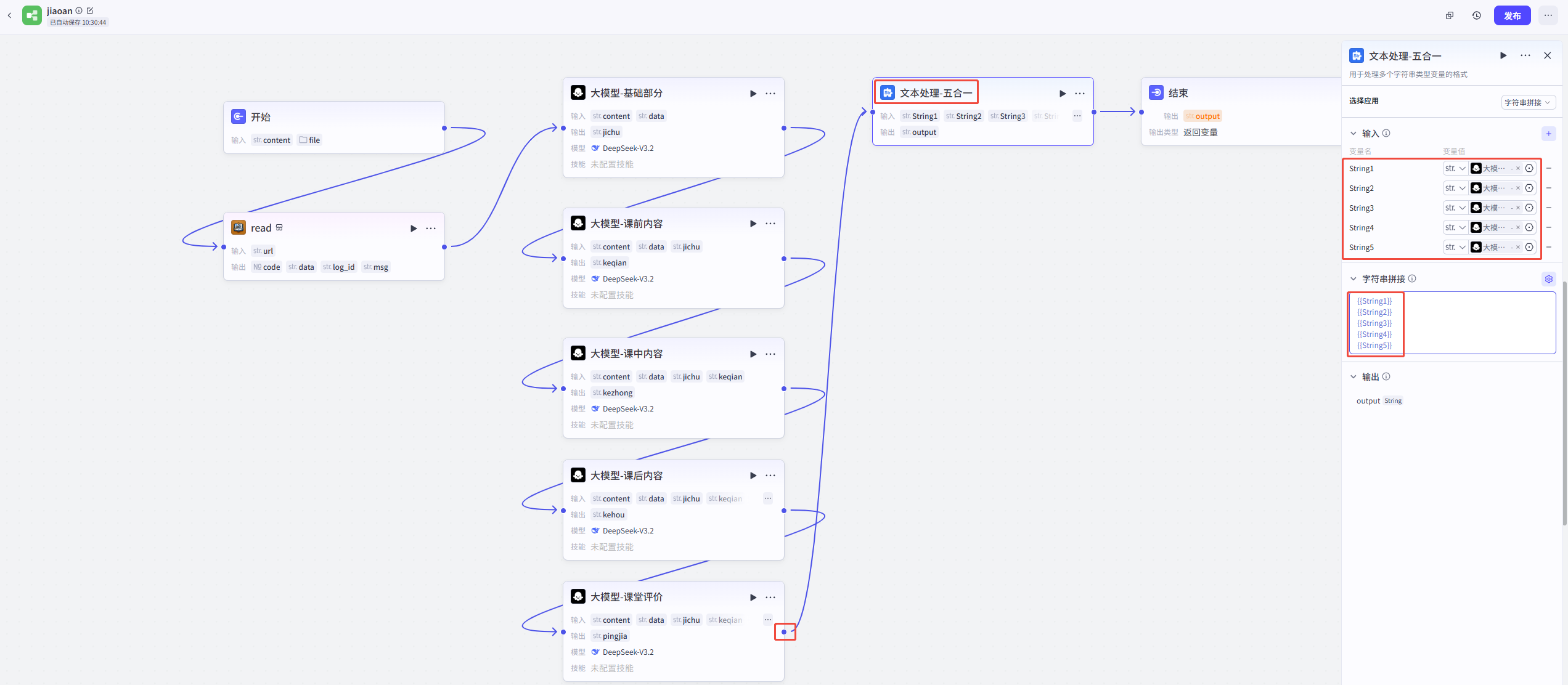
添加 文本处理插件,并重命名为文本处理-五合一
按照以下顺序,将 5 个大模型的输出依次串联:
- 基础部分
- 课前内容
- 课中内容
- 课后内容
- 课堂评价
🔹 Step 9|生成 Word 教案文档
添加 create_document 插件:
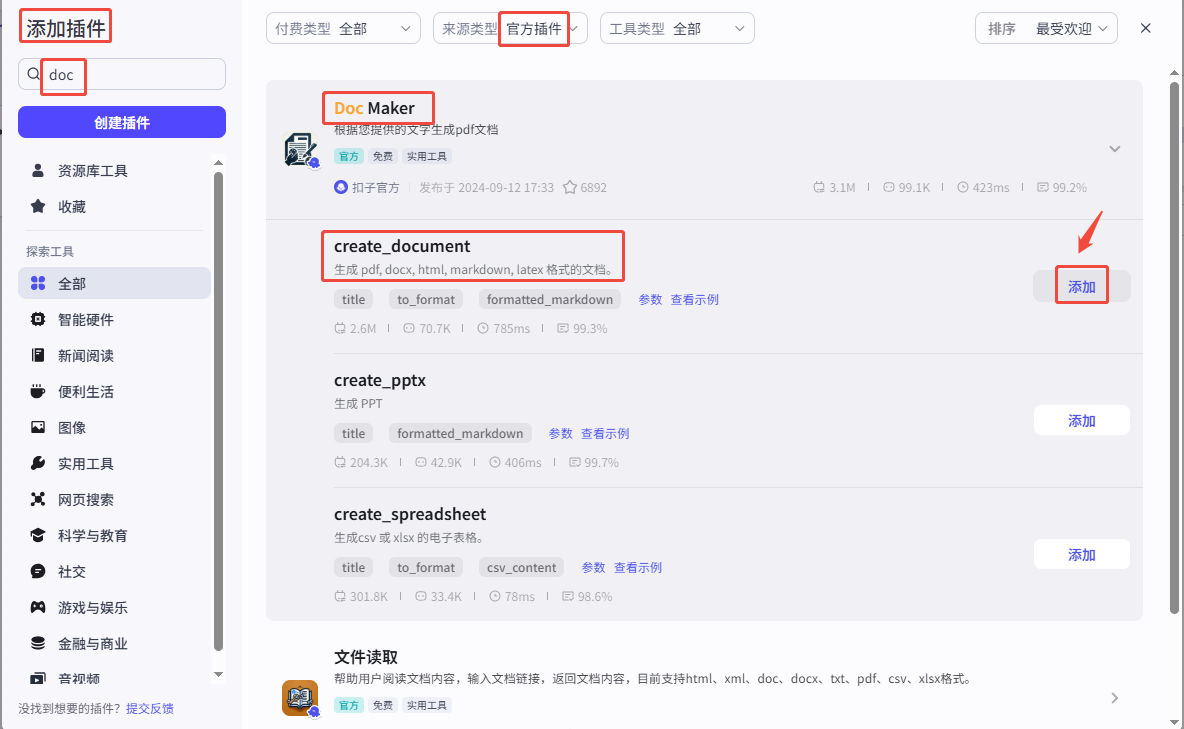
- 输入内容:连接「文本处理-五合一」
- 文档名称:
教案 - 文档格式:
docx - (也可根据需要改成 pdf 等格式)
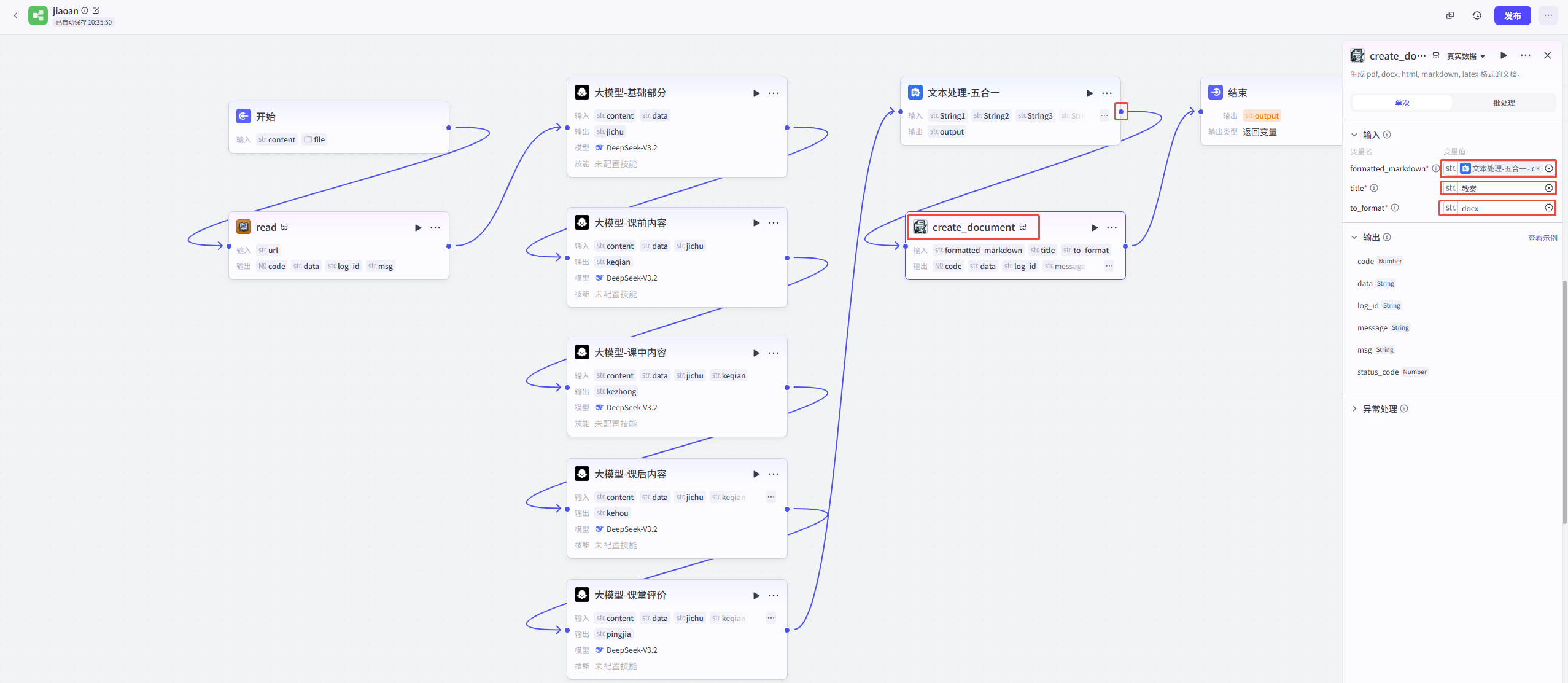
最终形成一份完整、连续的教案文本。
🔹 Step 10|设置结束节点输出
在 结束节点 中,将输出变量设置为 create_document 的 data。
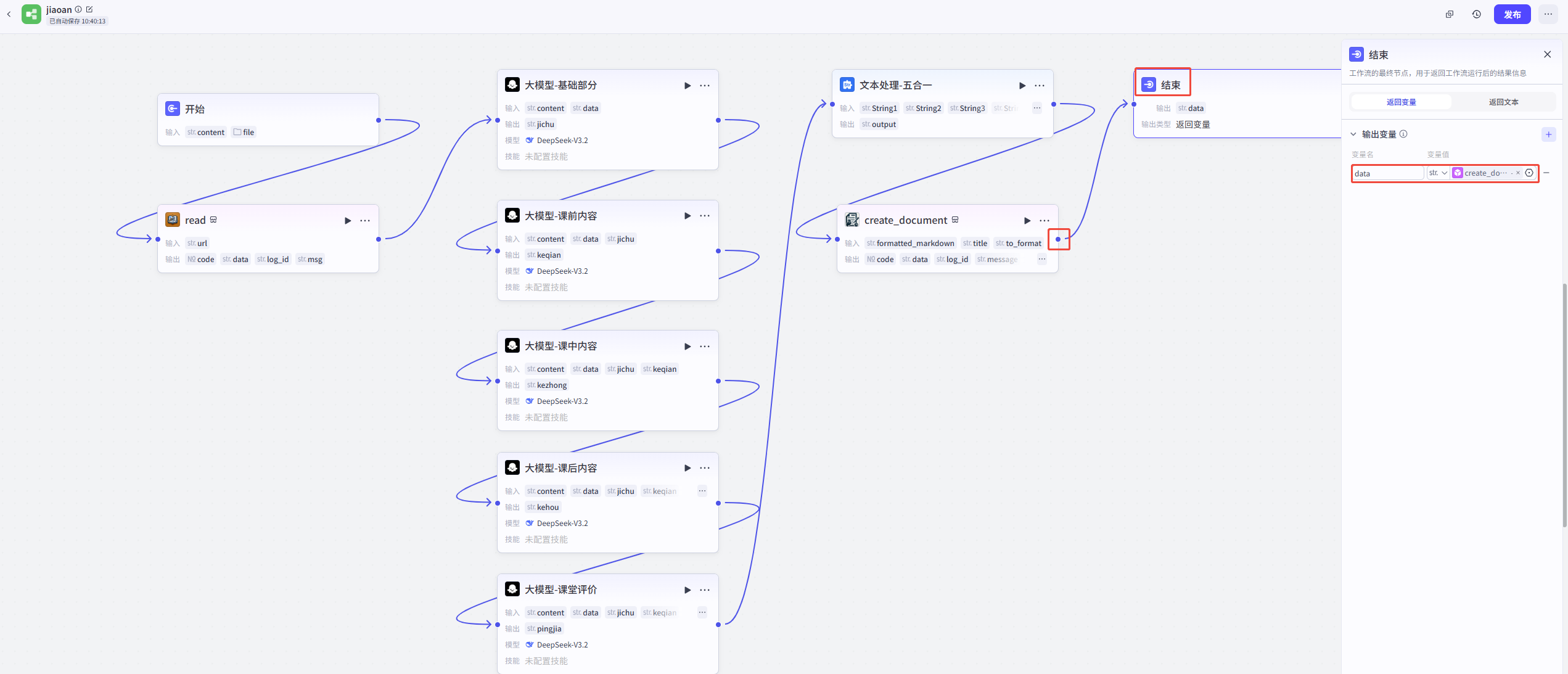
这样,工作流运行完成后,输出的就是可直接下载的教案 Word 链接。
🔹 Step 11|点击运行
上传参考文件,填写文字要求,点击 运行。几分钟后,一份结构完整、逻辑清晰、可直接使用的教案就生成好了。
🎯 和前三篇文章的关系
环节 | 解决的问题 |
|---|---|
自动出卷 | 老师怎么快速出题 |
错题衍生 | 学生该重点练什么 |
作业批改 | 老师怎么高效反馈 |
教案生成 | 课堂如何系统设计与呈现 |
🌱 这套流程的价值不在于“偷懒”,而在于把重复的“组织工作”交给 AI,把真正需要判断与经验的部分,留给老师。
当教案生成变成一件“可复用的事”,你就拥有了一条真正属于自己的 AI 教学工作流。
快来动手创建一个属于你的教学工作流吧!
