
电商AI实战:豆包一键“溶图”神器,3分钟搞定高大上产品主图

图像生成与编辑
电商视频
营销工具
文章摘要
对于电商人来说,拍摄和修图往往占据了大量成本与时间。本文将拆解如何利用国产AI工具“豆包”,通过“一键溶图”功能,在几分钟内将白底产品图完美融合到AI生成的精美模特或场景中。无需专业摄影棚,无需PS复杂合成,仅需简单的自然语言指令,即可输出媲美商业大片的电商主图。

目录 (Table of Contents)
▌ 核心逻辑:AI溶图的原理
所谓的“AI溶图”,在技术上属于图像合成与重绘(Inpainting/Compositing)。传统的PS合成需要调整光影、透视和边缘羽化,而现在的AI(如豆包)具备了理解语义的能力。
它的工作流非常简单:
- 产品图(客体): 你要卖的东西。
- 生成背景(主体): AI生成的模特或场景。
- 融合(Action): 通过指令让AI自动识别产品形态,将其自然地“放”入场景中。
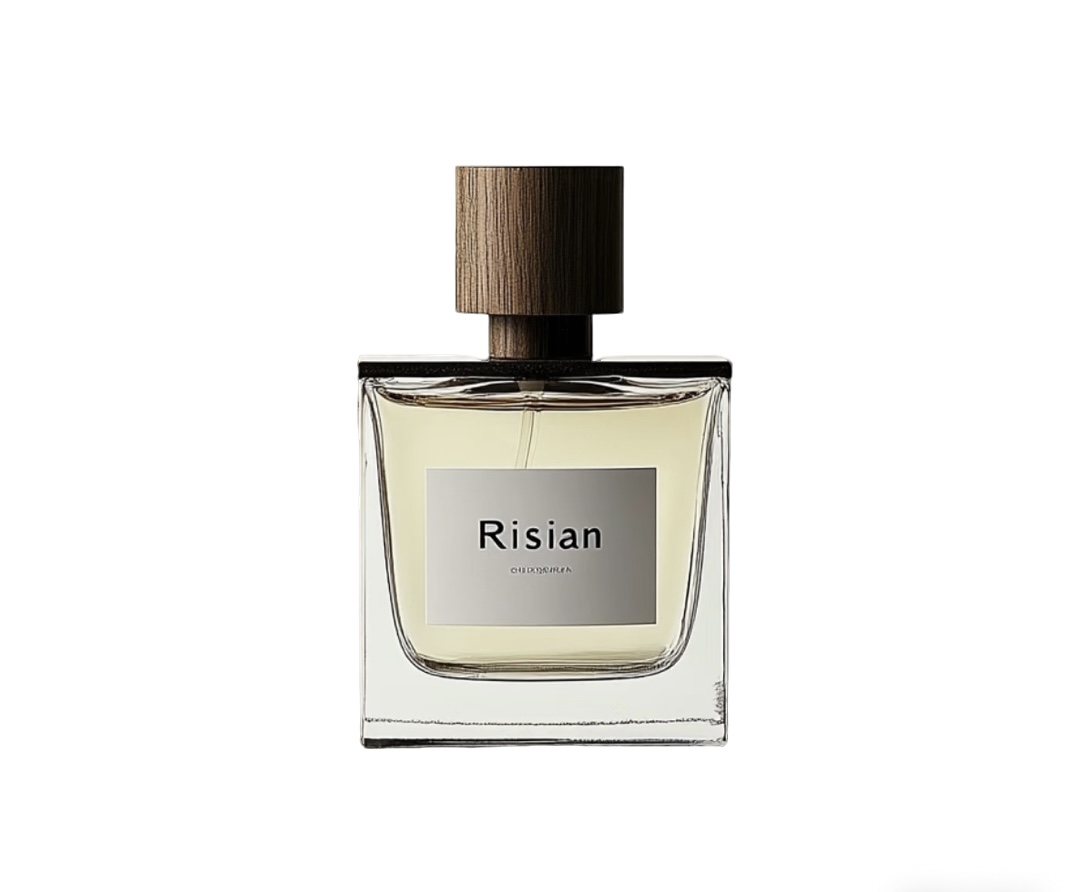
▌ 第一步:素材准备 - 获取白底产品图
一切合成的基础,是一张干净的产品图。
- 操作要点:
- 如果已有图片,确保背景杂色越少越好。
- 如果是实物拍摄,建议直接在白纸或白色背景布前平拍/正拍。
- 关键要求: 纯白底色(有助于AI识别物体边缘,避免抠图产生锯齿)。
> 💡 提示: 如果手头照片背景很乱,可以使用微信长按图片“提取主体”或使用在线一键抠图工具先处理成透明/白底图。
▌ 第二步:场景生成 - 打造完美的虚拟模特
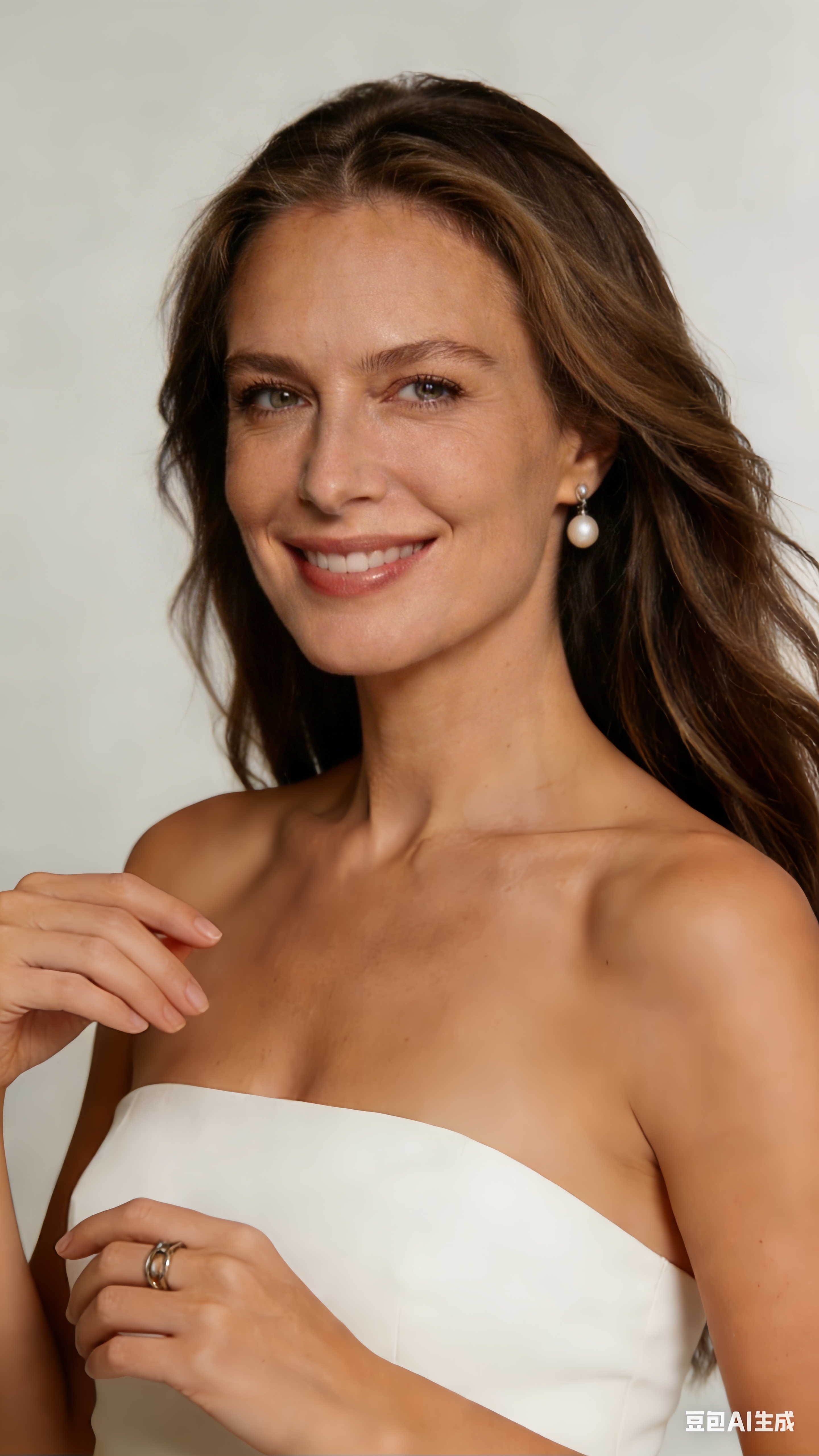
我们需要先创造一个“容器”,也就是模特的底图。这里我们使用豆包的AI绘画功能。
- 工具: 豆包 (Web版或APP均可)
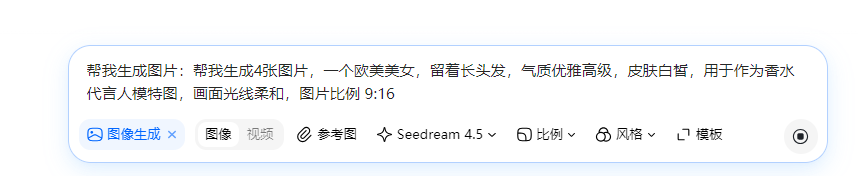
- 指令参考 (Prompt):
帮我生成4张图片,一个欧美美女,留着长头发,气质优雅高级,皮肤白皙,用于作为香水代言人模特图,画面光线柔和,图片比例 9:16
- 操作步骤:
- 打开豆包对话框,输入上述指令。
- 等待约10秒,AI将生成4张备选图。
- 挑选一张构图合适(比如手部位置适合拿东西)的图片。
- 点击图片,选择“下载超清”保存到本地。
▌ 第三步:一键溶图 - 产品与模特的完美融合
这是最关键的一步,我们将把“产品”和“模特”合二为一。
- 操作步骤:
- 回到豆包对话框。
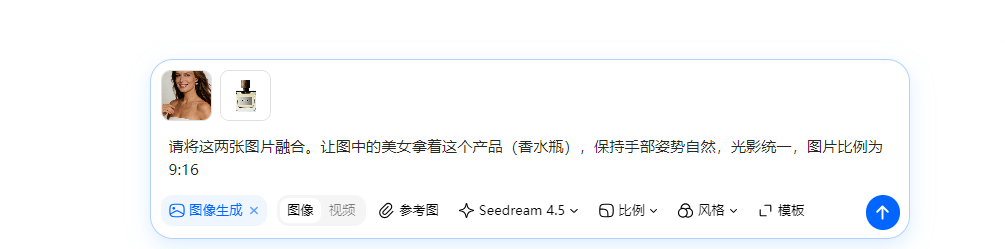
- 上传图片: 同时上传刚才保存的模特图和你的白底产品图。
- 输入融合指令:
请将这两张图片融合。让图中的美女拿着这个产品(香水瓶),保持手部姿势自然,光影统一,图片比例为 9:16
- 见证奇迹:
- AI会识别产品图的形状,自动调整模特的抓握手势。
- AI会自动根据环境光,给产品添加阴影和反光,使其看起来不像贴纸。
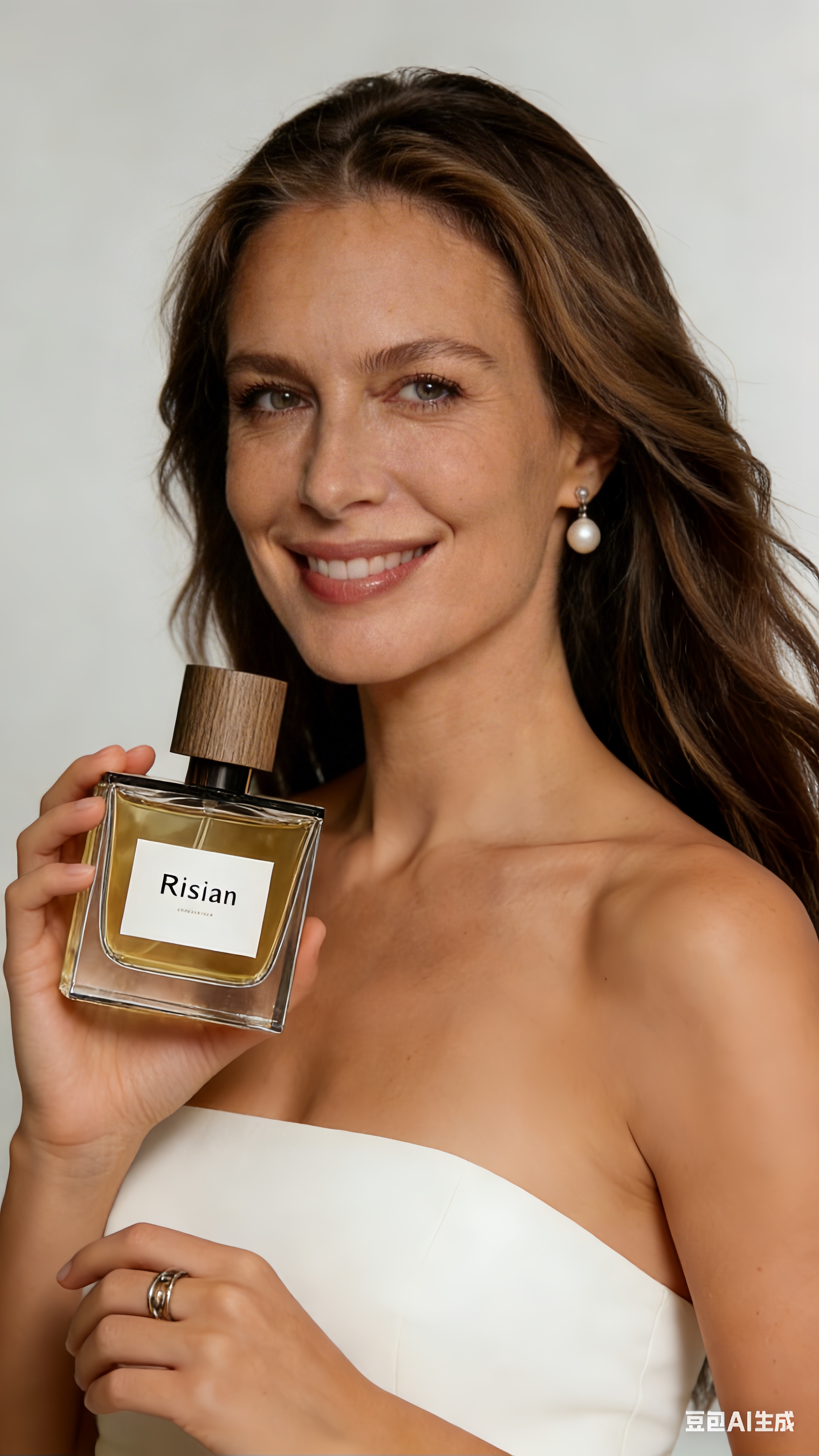
> 🛠️ 微调技巧: 如果第一次生成的效果手部有点变形,或者产品比例不对,可以点击“重新生成”,或者修改指令为:“产品稍微放大一点”或“换一只手拿产品”。
▌ 进阶技巧与总结
通过以上三个步骤,你已经掌握了电商AI溶图的核心玩法。只要了解这个逻辑,你可以举一反三:
- 场景迁移: 不只是模特,你可以生成“森林溪流”、“极简大理石台面”作为背景进行溶图。
- 多品类适用: 不仅是香水,饮料、化妆品、3C小家电都适用此方法。
为什么推荐这个方法?
- 零成本: 豆包目前免费且国内可直接访问。
- 效率高: 从找图到出图,熟练后仅需3分钟。
- 效果好: 解决了传统合成“假”的问题,AI自动补全光影。
> 作者寄语:
无论是电商从业者还是设计小白,AI工具的出现都在极大地抹平技术红利。希望这篇教程能帮你从繁琐的修图中解放出来,去专注于更有价值的运营与创意!
如果觉得文章有用,欢迎点赞、收藏、关注,获取更多实用的AI实战教程!
以上内容不代表本平台立场,仅供读者参考
