
用Canva自带素材,也能做一个有趣的旅行Vlog开头

短视频制作
低代码 / 无代码工具
图像生成与编辑
动态效果生成
场景化部署
文章摘要
想让过年旅行Vlog开场即惊艳?无需手画,直接调用Canva可画系统自带的高清建筑大片!零基础也能轻松做出电影级质感的旅行足迹开场,快来开启你的新年大片创作吧!

很多人一听做 Vlog 就下意识以为要:
📷 拍大量视频、🎥 学剪辑、✍️ 会画画
但其实,用 Canva 可画中文版,只靠系统里自带的插画、贴纸和动效,就能先做出一个非常有记忆点的 Vlog 开头。而且这个开头最大的优点是:后面不管接真实视频,还是只做记录型内容,都很搭。
下面我们直接来实操👇
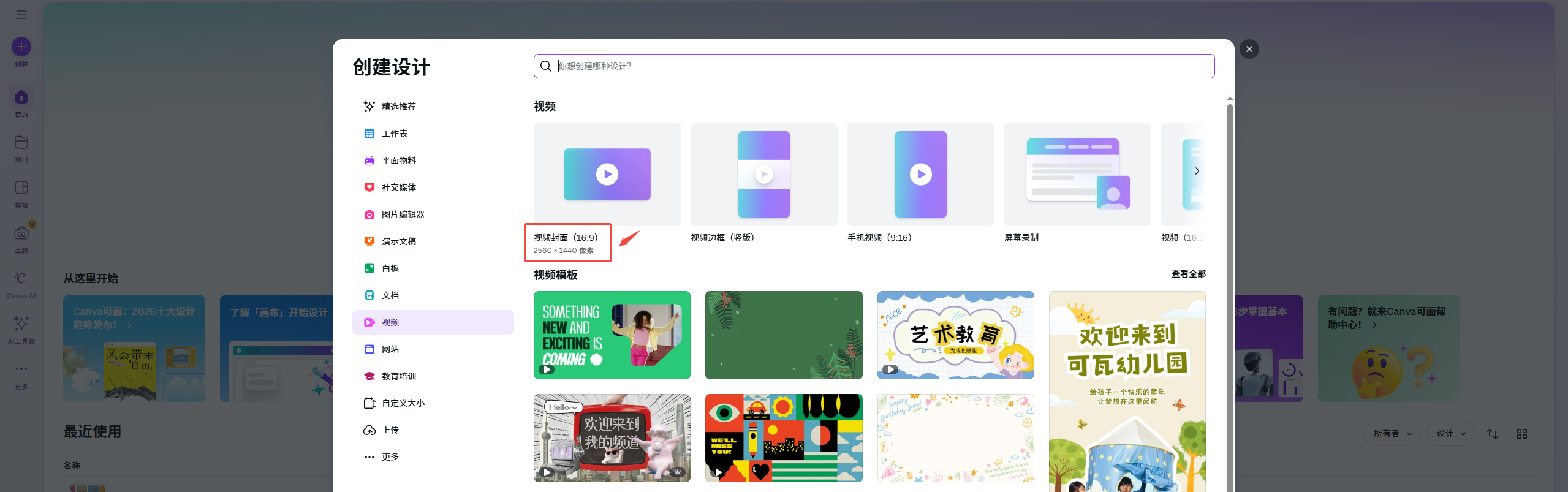
🎬 Step 1:新建一个 Vlog 开头画布
1️⃣ 打开 Canva 可画
2️⃣ 首页点击【视频】
3️⃣ 尺寸选择 16:9

📄 Step 2:用系统插画,做一个“手账感背景”
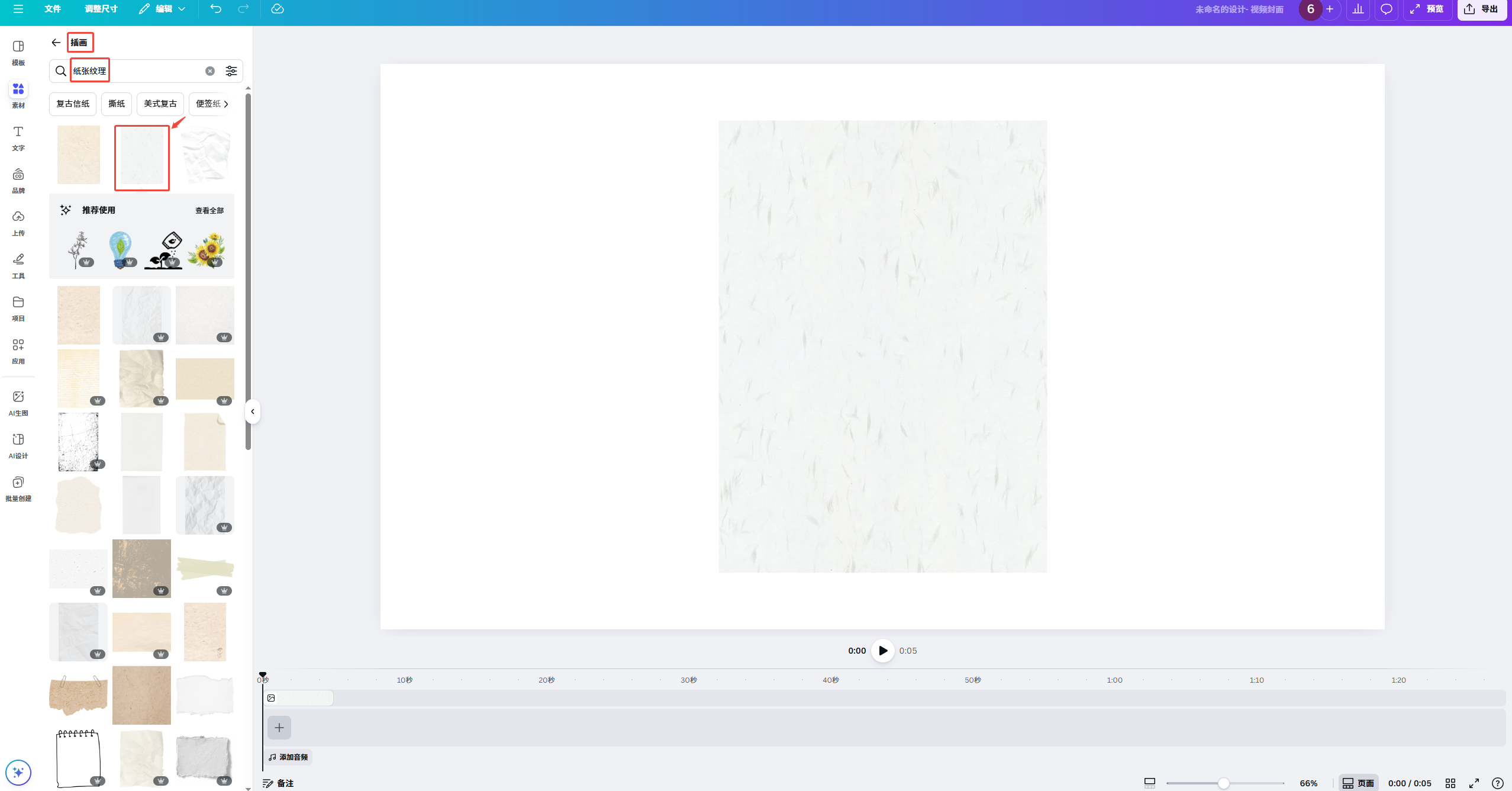
1️⃣ 左侧点击【插画】
2️⃣ 搜索关键词:纸张纹理
3️⃣ 选择任意一张系统自带插画
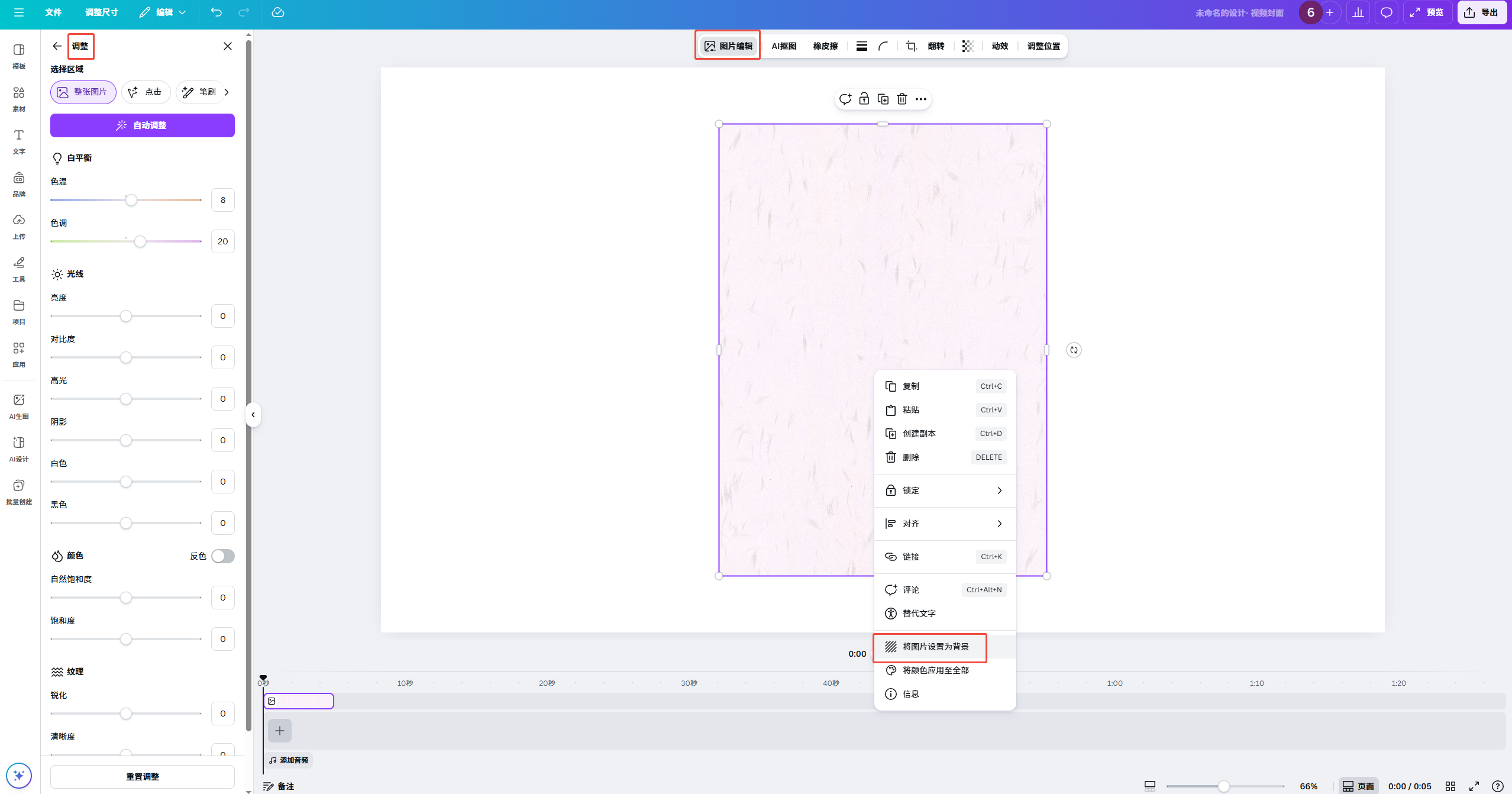
✔️ 右键 →【将图片设置为背景】
✔️ 或通过【图片编辑】调整纸张颜色
💡小技巧
- 米白 / 浅黄 / 牛皮纸色都很有“旅行记录感”,或是选择你最喜欢的颜色
- 背景越克制,后面的动效越突出
🏙 Step 3:使用系统素材,搭一张“旅行地图”
1️⃣ 点击【素材】→【插画】
2️⃣ 搜索:城市地标文旅插画
3️⃣ 把你喜欢的城市元素拖进画布

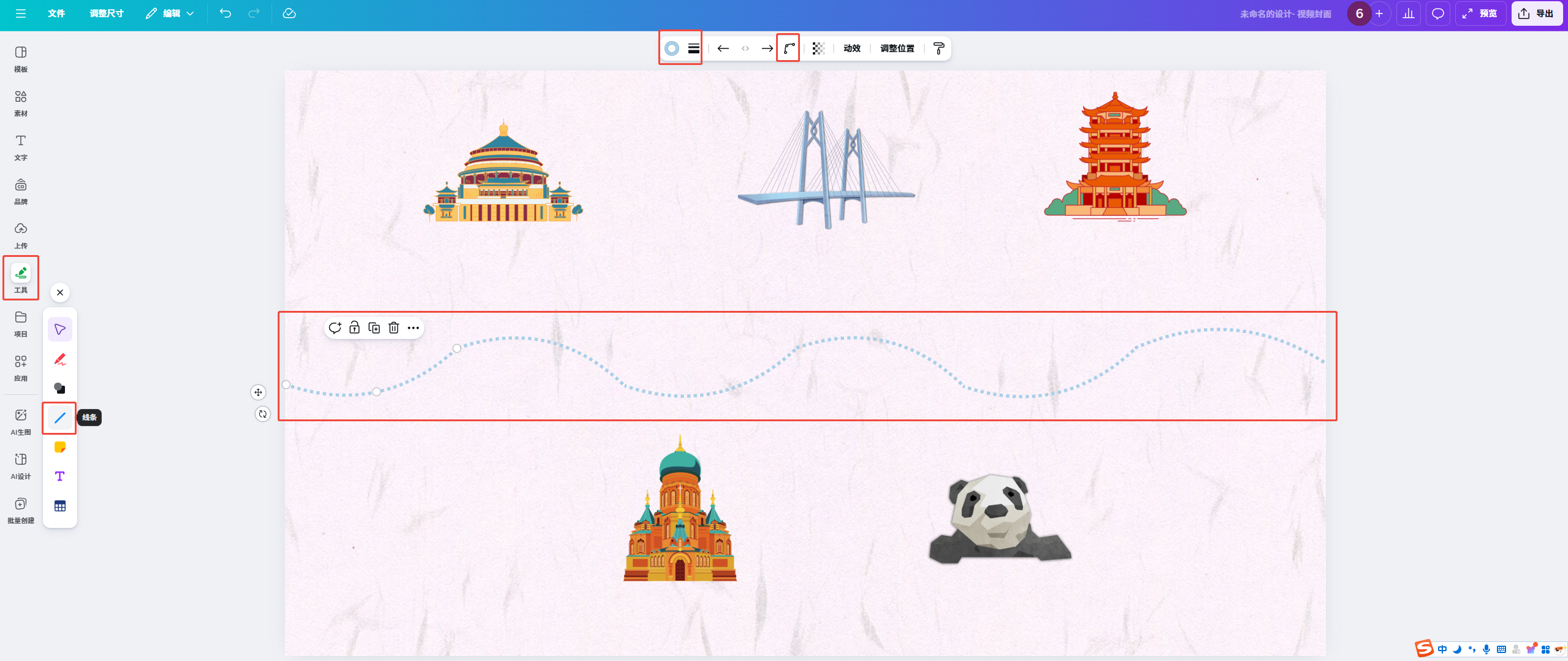
➿ Step 4:用虚线,模拟“旅行路线”
1️⃣ 点击【工具】→【线条】
2️⃣ 选择虚线样式
3️⃣ 调整颜色和粗细
✔️ 连成路线后:
- 选中全部虚线
- 【建组】→【锁定】
🔒 锁定后,后面做动效更安心。
⏱ Step 5:先把时间拉够
1️⃣ 选中时间轴中的视频
2️⃣ 拉到 7 秒左右
🎯 原因:
- 插画 + 路线 + 动效
- 需要一点“慢慢展开”的空间

✨ Step 6:让城市“一个一个出现”
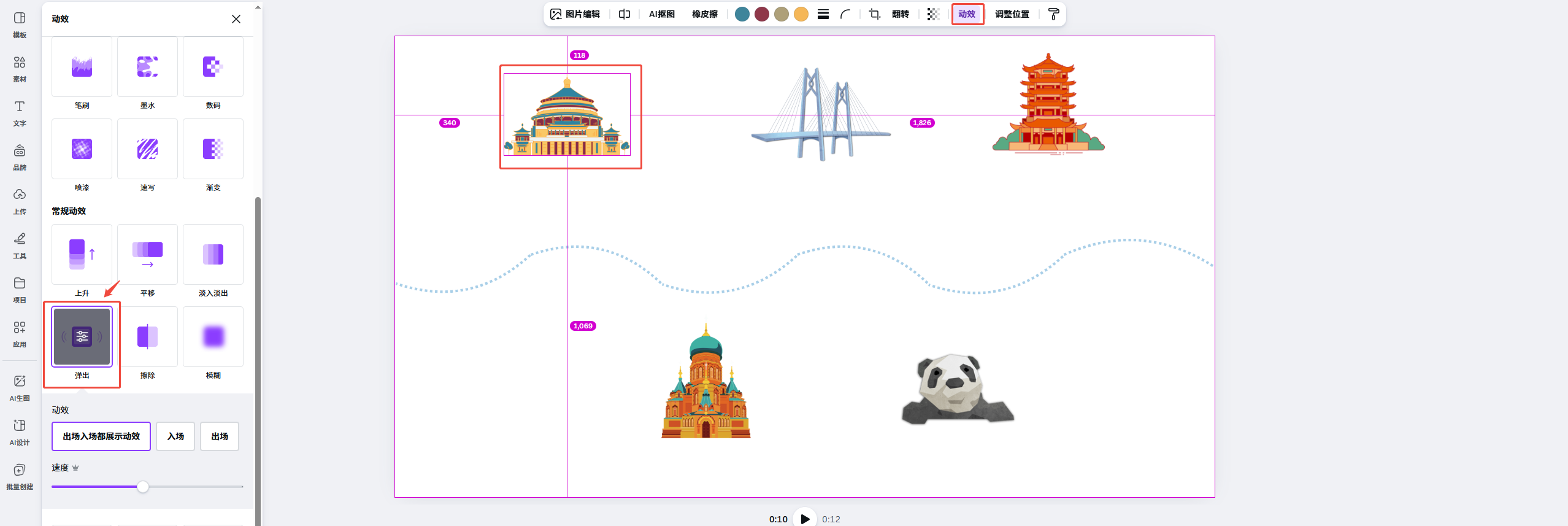
1️⃣ 依次选中每个城市插画
2️⃣ 点击【动效】
3️⃣ 选择轻量动效(浮现 / 弹入)
👉 接着在时间轴里:
- 依次缩短每个元素的出现时间
- 就会形成“依次弹出”的节奏感

🚗 Step 7:用系统小车插画,做“行进动画”
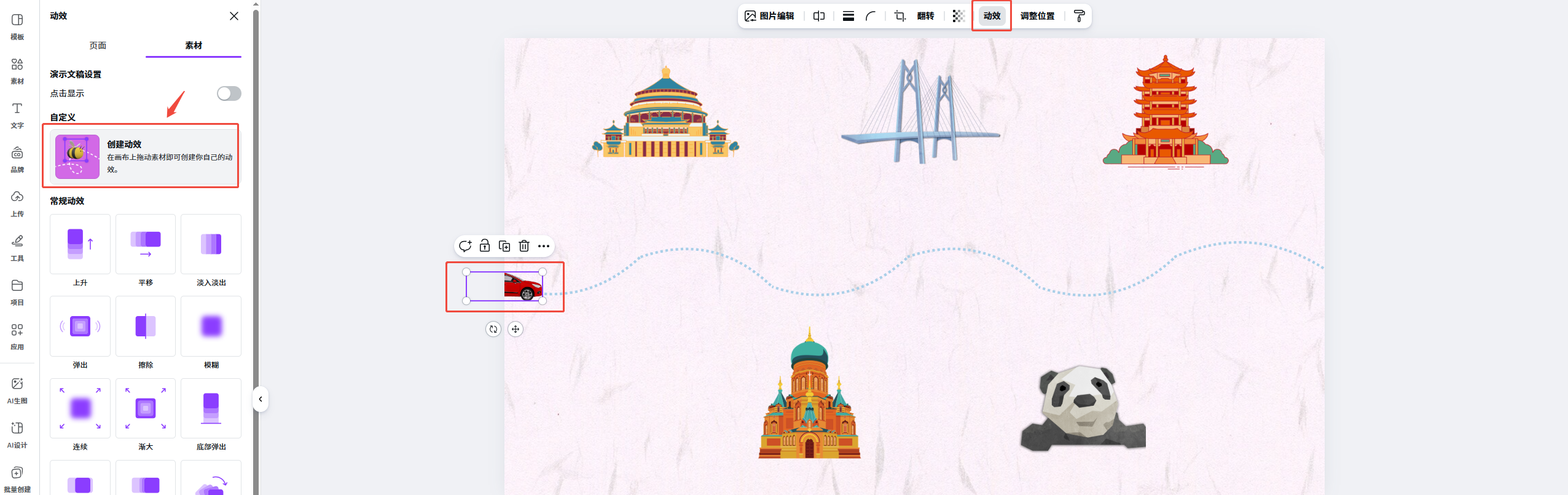
1️⃣ 搜索并添加一辆小汽车插画
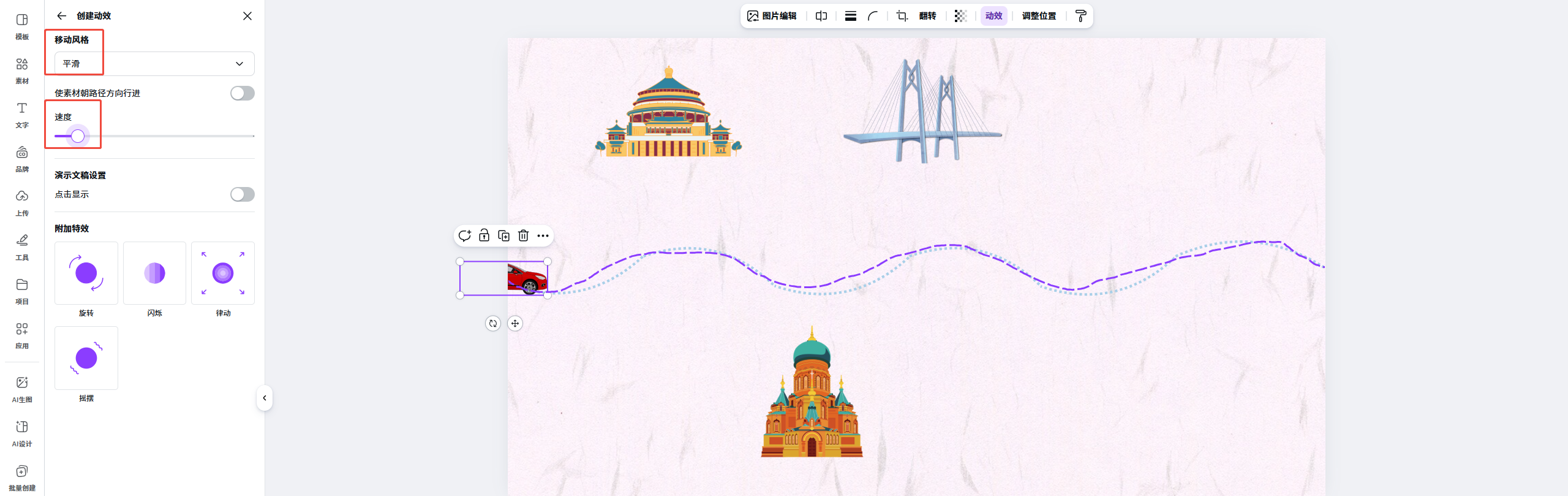
2️⃣ 点击【动效】→【创建动效】
3️⃣ 设置移动方向和速度
4️⃣ 让它沿着虚线路线移动
🚘 这一刻,Vlog 就“活”了。
🎨 Step 8:加一点点“情绪装饰”
- 📍 定位图标
- 🧳 行李
- 🎈 小贴纸
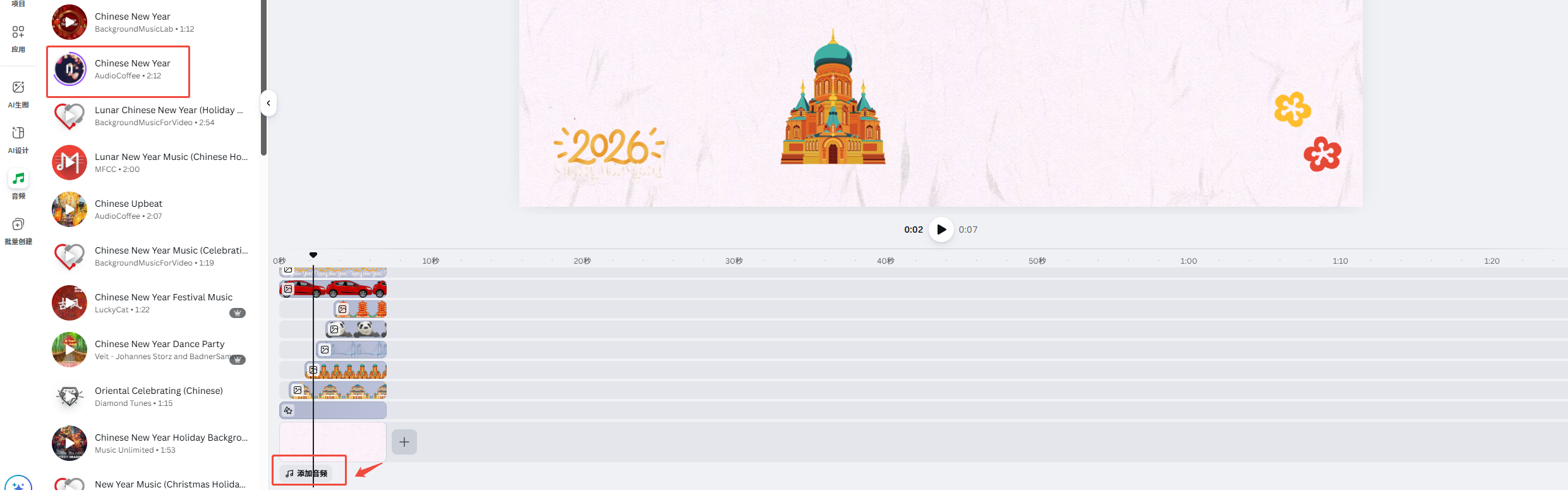
🎵 再添加一段系统自带的轻快背景音乐
📤 Step 9:导出你的 Vlog 开头
1️⃣ 点击【分享】
2️⃣ 选择【下载】
3️⃣ 格式选 MP4

🎉 一个不靠拍摄、不靠绘画、只用系统素材的旅行 Vlog 开头就完成了。
快来动手制作一个有趣的Vlog视频吧!
以上内容不代表本平台立场,仅供读者参考
