
飞书办公开挂指南:用OpenClaw打造全能 AI 员工(保姆级部署教程)

想在飞书里拥有一个随时待命的 AI 小助手吗?不管是总结会议纪要、润色文案,还是排查代码错误,接入了 OpenClaw 的飞书机器人都能为你提供 24 小时的高效支持。
配置过程非常直观。即便你是第一次接触云服务器的 IT 小白,只要跟着这篇“保姆级”教程点点鼠标、复制粘贴,几分钟就能完成 OpenClaw 与飞书的对接。
准备阶段:准备工作
想在飞书里顺畅使用 OpenClaw 机器人,动手前请先花 1 分钟确认以下两项硬指标是否已经准备到位:
1. 账号准备
您需要拥有一个飞书账号(无论是个人使用还是企业成员均可)。
2. 服务器环境检查
请确认您已在腾讯云轻量应用服务器(Lighthouse)中完成了 OpenClaw 的部署,并且应用版本需在 2026.1.24-3 或更高。
如果您还不满足上述条件,请根据以下情况处理:
- 还没有服务器?
您可以前往腾讯云 Lighthouse 购买页面或 OpenClaw 专属活动页新购一台服务器。购买后,请参考《云上 OpenClaw 一键部署指南》完成基础安装。
- 已有服务器,但版本过旧?
如果您的服务器上已经安装了 OpenClaw,但版本号低于要求,可以参考部署指南中的“重装实例”部分,将应用模板更新至最新版本。
接下来是正式的接入步骤。如果你已经完成了其中的某些环节,可以直接跳过,看你需要的步骤即可。
第一阶段:在飞书开放平台创建应用
首先,我们需要在飞书后台为 OpenClaw 建立一个身份。
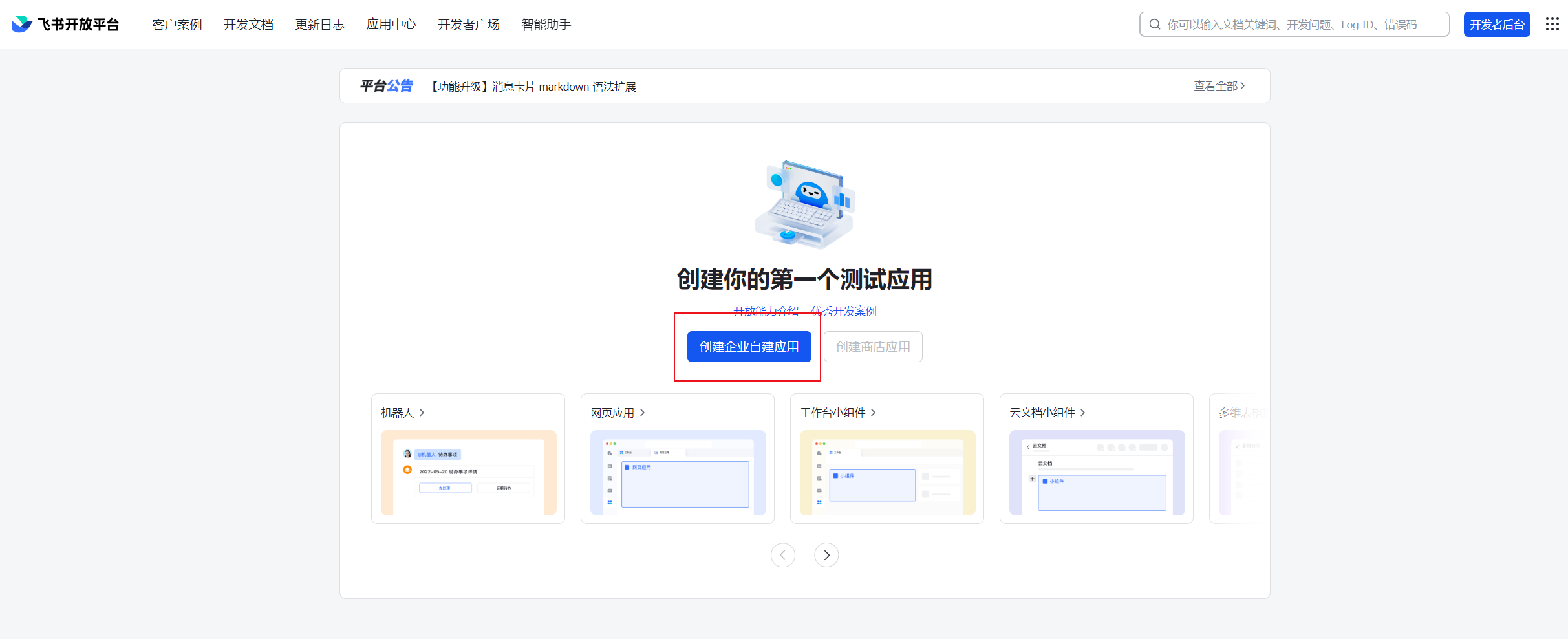
- 登录平台:使用飞书账号登录,飞书开放平台。
- 点击创建:在页面上找到并点击 “创建企业自建应用”。
3.完善信息:
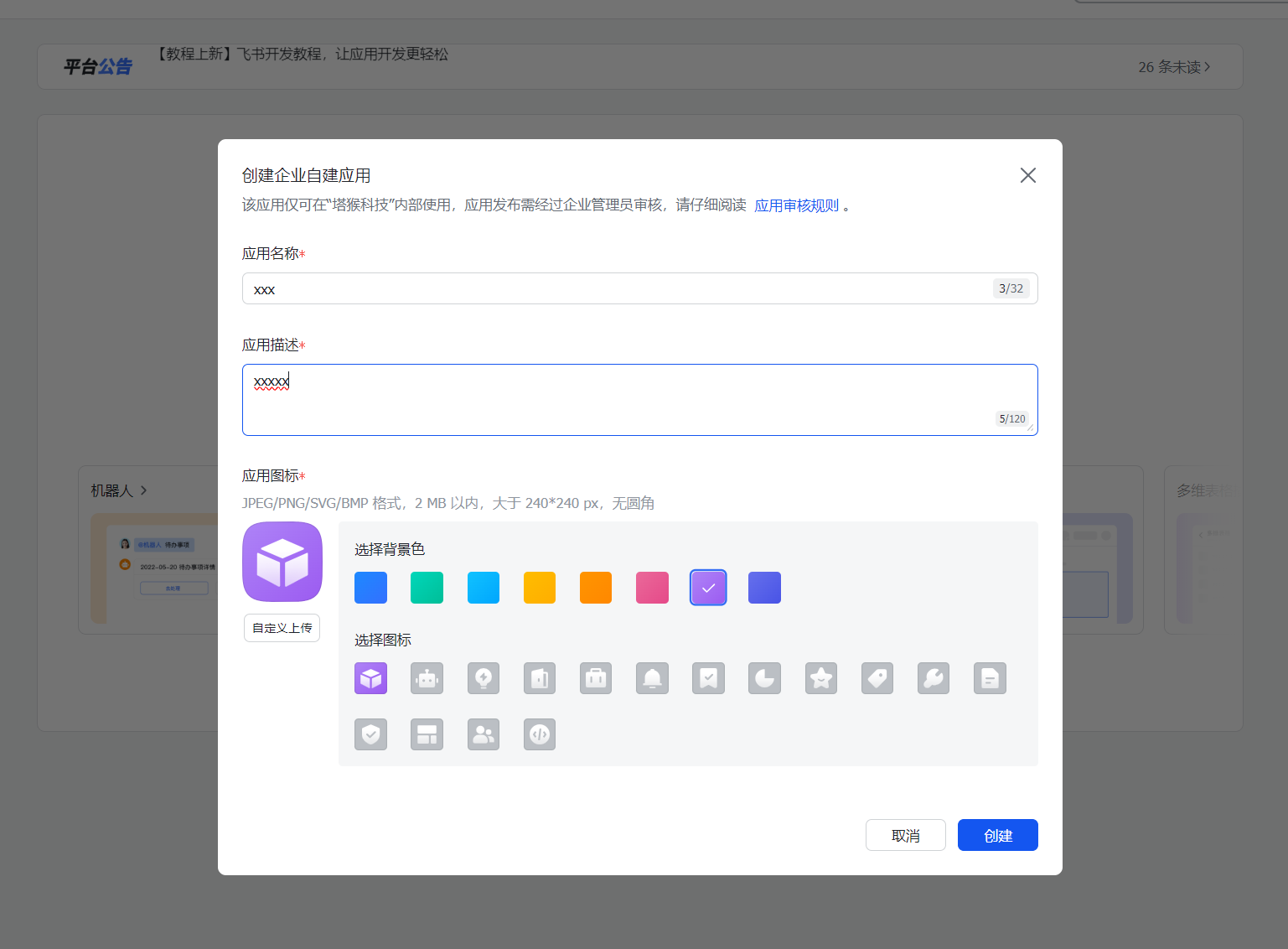
- 应用名称:起一个你喜欢的名字,比如“OpenClaw 助手”。
- 应用描述:简单写一下用途。
- 应用图标:上传一张你喜欢的图片。
- 最后点击 “创建”,就会进入该应用的后台管理页面。
第二阶段:在腾讯云后台配置 OpenClaw
1.开启机器人功能
应用创建好后,默认是没有聊天能力的,我们需要手动开启。
- 在左侧导航栏点击 “添加应用能力”。
- 在列表中找到 “机器人”,点击右侧的 “添加”。
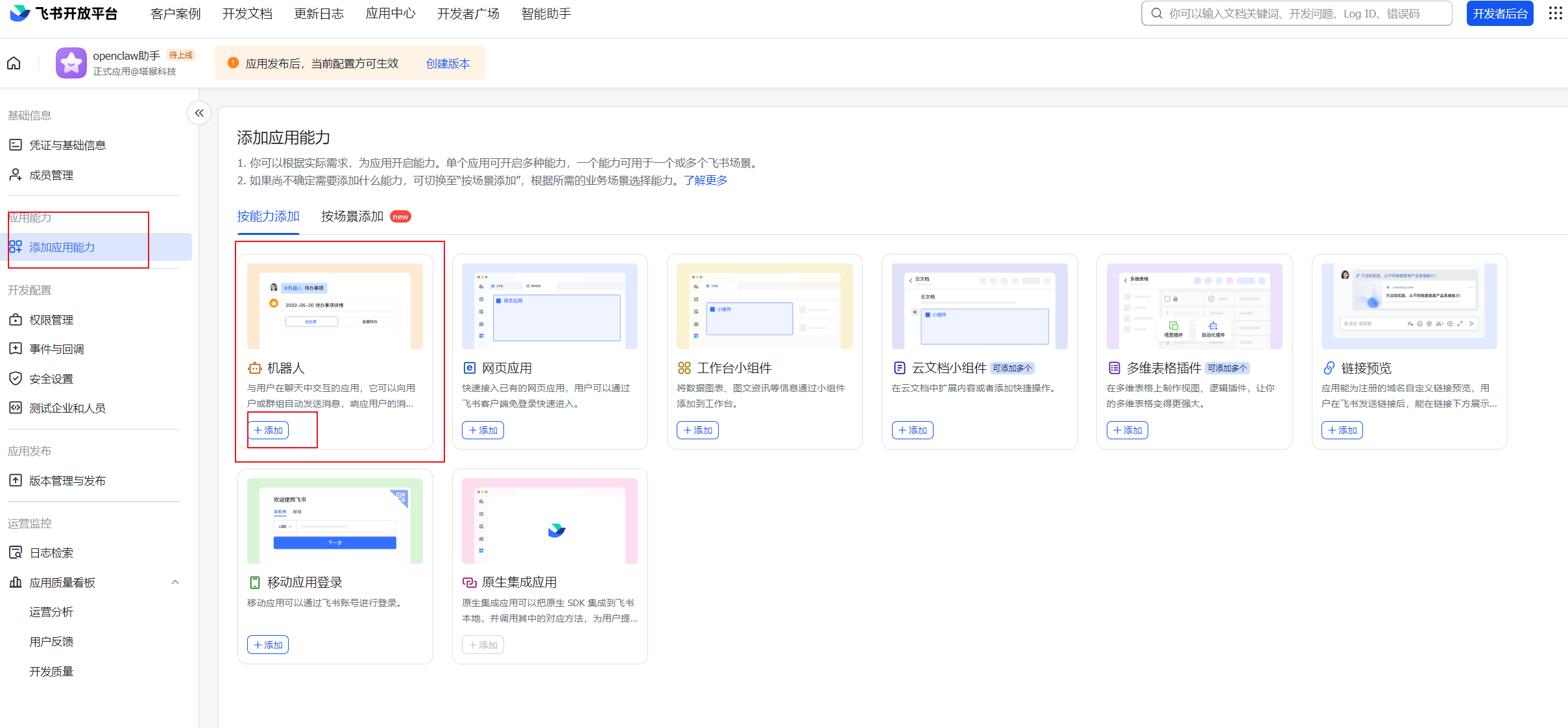
- 小建议:现在添加完可以先不用发布,等后面所有配置都填好了,我们再一并上线。
2.记录关键参数(App ID 和 App Secret)
这两个参数是 OpenClaw 与飞书连接的“钥匙”,非常重要。
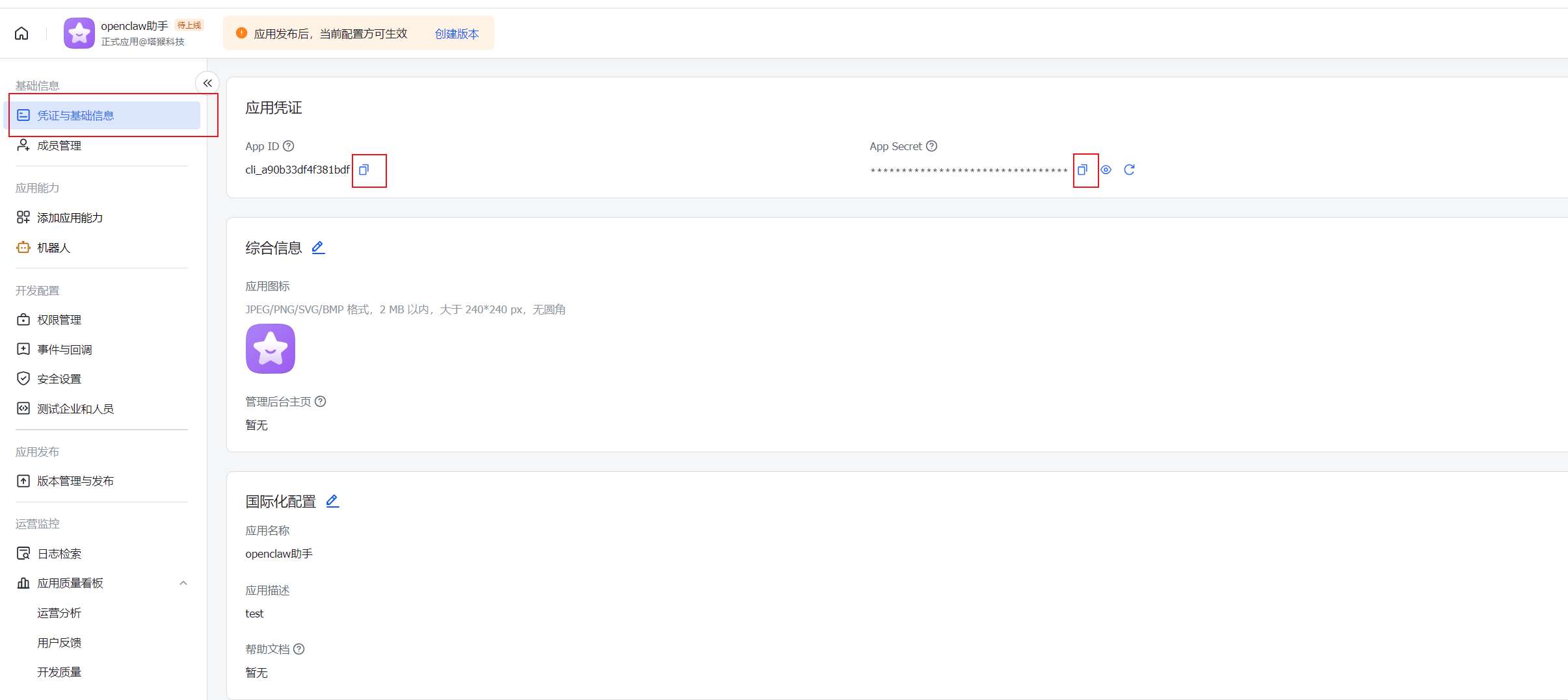
- 在左侧导航栏点击 “凭据与基础信息”。
- 在页面右侧你会看到 App ID 和 App Secret。
- 点击它们旁边的 “复制” 按钮,先存到你的记事本里。
- 安全提醒:请务必妥善保存,不要泄露这两个信息,以免产生安全风险。
第三阶段:在腾讯云后台进行对接
拿到参数后,我们要回到腾讯云,让 OpenClaw 服务器知道要和哪个飞书应用通信。
1.进入实例管理:
登录腾讯云控制台,找到你那台部署了 OpenClaw 的 Lighthouse 服务器,点击进入 “管理实例” 页面。
2.配置模型(API Key):
点击 “应用管理” 标签页。如果你还没有配置 AI 模型的 API Key(如 DeepSeek、OpenAI 等),请先按照各平台上公布的部署指南完成配置。
3.配置飞书通道(Channel):
- 同样在 “应用管理” 页面,找到 “Channel 配置” 框。
- 在下拉列表中选择 “飞书”。
- 在对应的输入框里,填入你刚才从飞书后台复制的 App ID 和 App Secret。
- 点击 “应用” 按钮,在弹出的窗口中确认执行。
- 等待大约几十秒,看到页面提示 “保存成功”,这一步就完成了。
注意:OpenClaw 支持同时接入多个平台(比如既接飞书又接 QQ),如果你之前配过其他平台,直接继续添加即可。为了安全,保存后页面不会显示你填过的 ID 和密钥,这是正常现象。
第四阶段:完善飞书机器人通讯配置
为了让机器人能接收和回复消息,还需要回飞书后台做最后几个设置:
1. 开启长连接(事件配置)
- 在飞书应用管理后台,点击左侧菜单栏的 “事件与回调”。
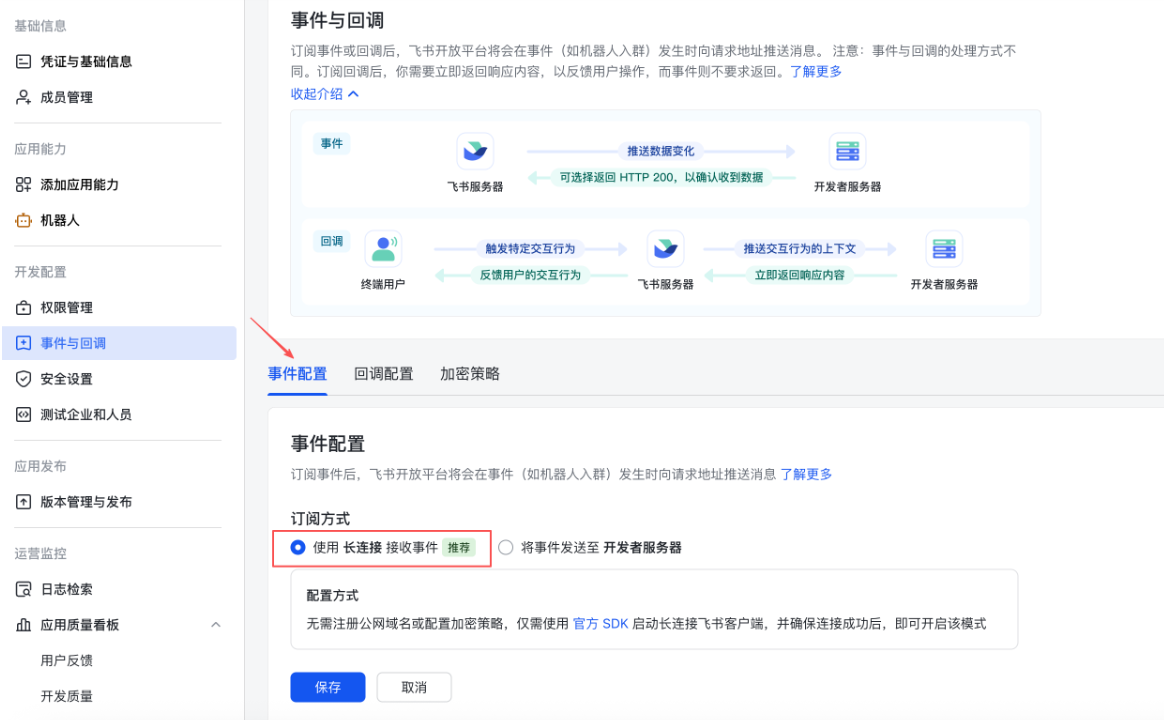
- 在“事件配置”页签中,勾选 “长连接接收事件” 并点击保存。
- 排错提示:如果此处报错“未建立长连接”,通常是因为上一步在腾讯云后台填写的 App ID 或 App Secret 有误,请返回腾讯云侧核实。
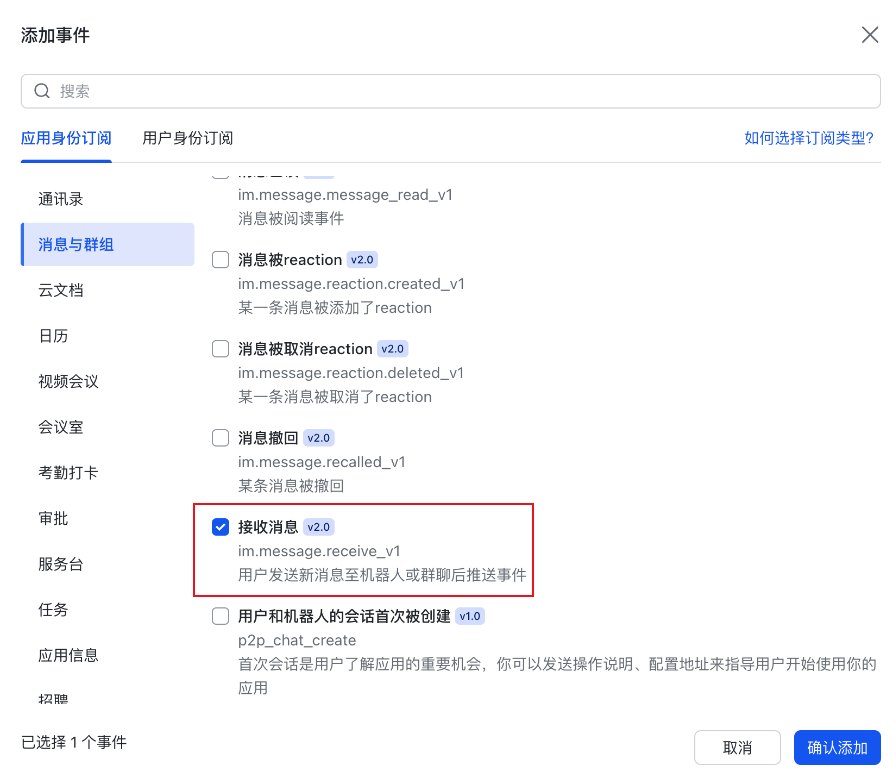
- 点击页面中的 “添加事件”,在搜索框输入并勾选 “接收消息”,点击确认添加,并根据页面弹窗提示确认开通权限。
2. 确认回调方式
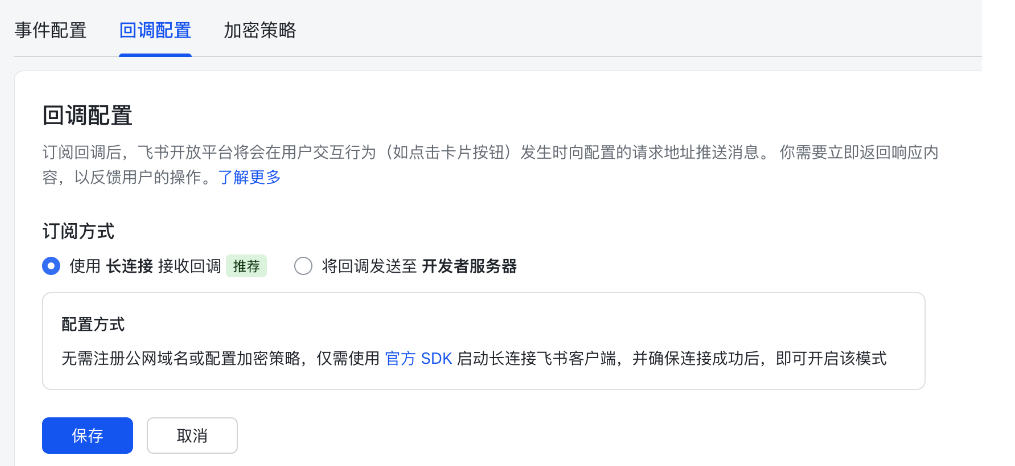
- 切换到同一页面下的 “回调配置” 标签页。
- 确保“订阅方式”选择的是 “使用长连接”,点击保存。这一步无需填写具体的 URL 地址。
3. 批量配置权限
- 点击左侧导航栏的 “权限管理”,进入页面后点击 “批量导入权限”。
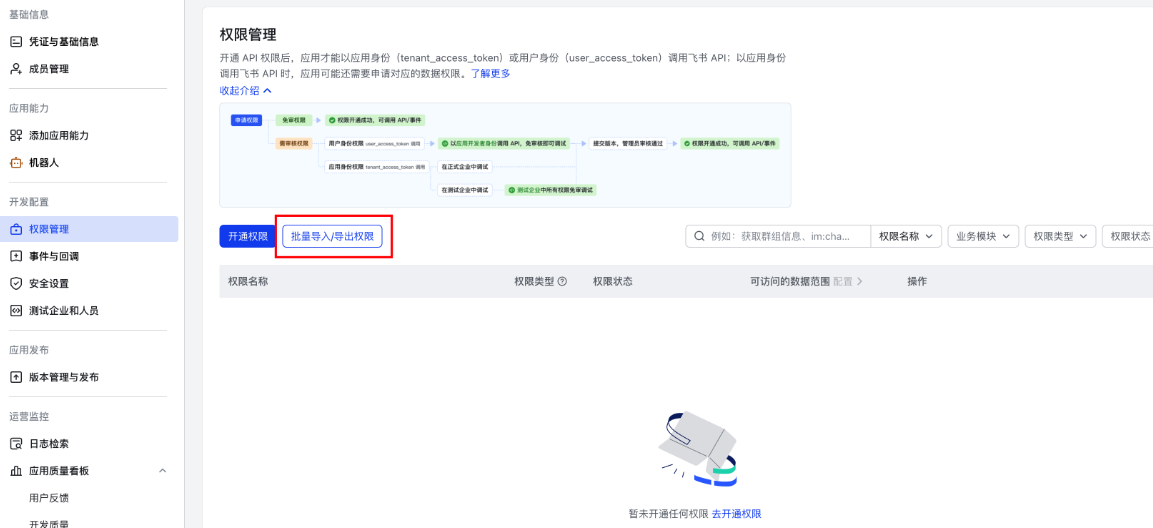
- 在弹出的代码窗口中,清空原有的内容,将下方这段配置代码完整粘贴进去:
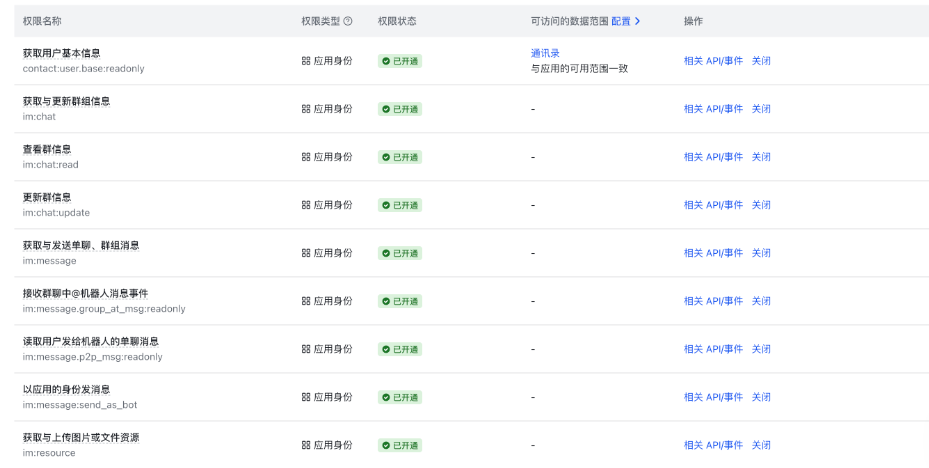
若权限列表中出现以下已导入的权限,则配置成功。
第五阶段:发布机器人
一切设置妥当后,我们需要将应用正式发布,这样它才能在飞书中被搜索和使用。
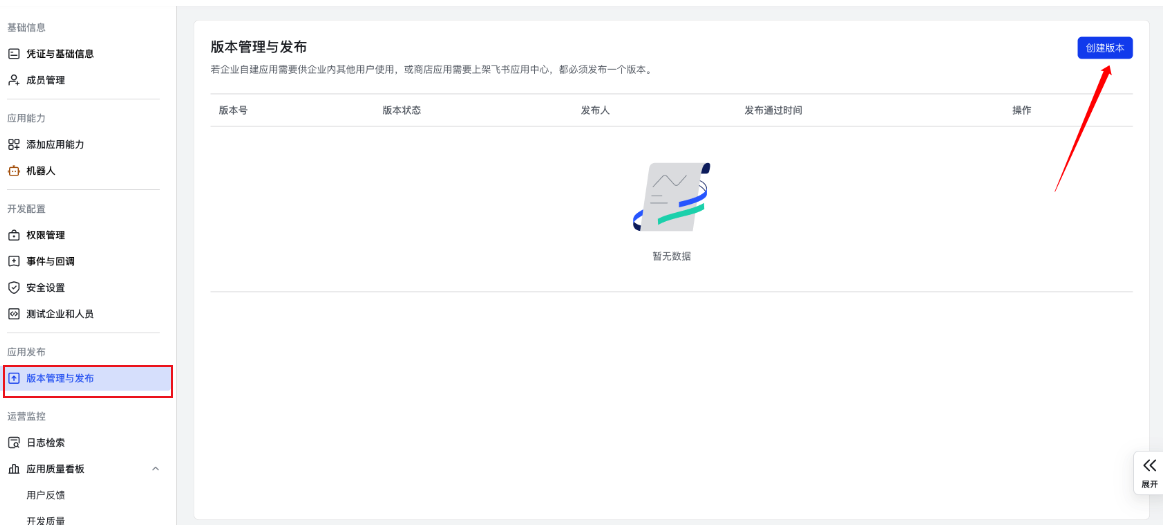
1.新建版本
- 在飞书后台左侧导航栏中,点击进入 “版本管理与发布”。
- 点击页面右上角的 “创建版本” 按钮。
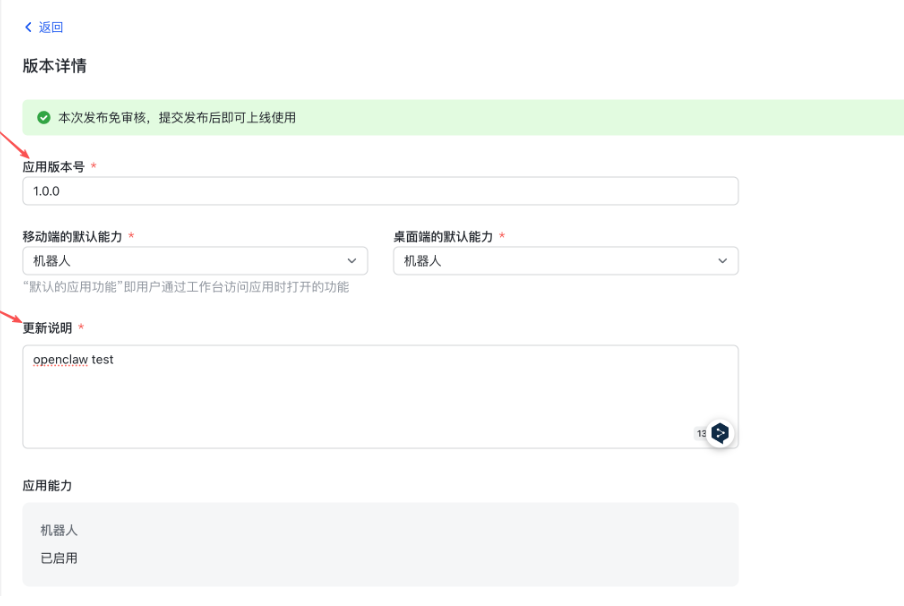
2.填写版本信息
- 应用版本号:输入一个版本数字,例如 1.0.0。
- 更新说明:简单描述一下,比如“OpenClaw 助手首次上线”。
3.确认并上线
- 点击底部的保存并确认发布按钮。
发布完成后,你可以在当前页面看到版本状态已更新。
只要状态显示为“已启用”,就说明你的机器人已经成功上线,可以开始使用了!
第六阶段:如何使用机器人
1.私聊使用:
- 在飞书客户端顶部的搜索框中,直接搜索您创建的应用名称(如“OpenClaw 助手”)。
- 点击进入对话框,即可开始发送消息进行交互。
2.群聊使用:
- 进入任意飞书群组,点击右上角“设置” -> “群机器人” -> “添加机器人”。
- 搜索并选择您创建的机器人,点击“添加”。
- 在群内通过 @机器人 的方式即可与其对话。
常见问题排查
- 机器人不回复? 请检查腾讯云“应用管理”中是否已正确配置模型 API Key,这是 AI 能够生成内容的前提。
- 长连接保存报错? 请确认第二阶段中腾讯云后台的 App ID 和 App Secret 是否填写正确。
进阶:OpenClaw 机器人的实际应用场景
接入飞书后,您可以利用 OpenClaw 强大的 AI 处理能力,在以下具体办公任务中调用机器人:
1. 文本处理与内容提炼
- 会议纪要整理:将杂乱的会议原始记录发送给机器人,要求其按“核心决策”、“待办事项”、“责任人”等维度进行结构化总结。
- 长文摘要提取:直接复制大段的行业报告、新闻稿或长邮件,让机器人提取其中的核心观点,节省阅读时间。
- 文案润色与改写:提供初稿,让机器人根据特定要求(如:语境专业化、逻辑更正、字数缩写)进行修改。
2. 技术支持与代码辅助
- 代码排错:将报错信息和相关代码段发给机器人,它能辅助定位逻辑错误并提供修复方案。
- 代码逻辑解释:在阅读他人编写的代码时,若遇到难以理解的部分,可让机器人逐行解析代码功能。
- 技术文档撰写:输入功能逻辑,让机器人自动生成标准的技术说明文档或 Markdown 注释。
3. 跨语言办公
- 专业翻译:处理外语邮件或文档时,利用机器人进行精准翻译。它能比普通翻译软件更好地结合上下文,处理专业术语。
- 外语回复草拟:在需要回复海外客户或合作伙伴时,输入中文核心意思,由机器人生成格式标准的英文/外语邮件草案。
4. 项目管理与规划
- 计划书大纲生成:在启动新项目前,输入项目目标,让机器人辅助生成一份包含调研、执行、验收等环节的初步计划大纲。
- 头脑风暴与创意辅助:输入活动关键词,让机器人提供多个不同维度的策划方案,作为团队讨论的基础素材。
5. 企业内部信息咨询
- 通过在 OpenClaw 后台配置“角色设定(System Prompt)”,将公司的考勤、财务报销、行政制度等信息录入。员工在群里 @机器人 提问,它即可根据预设信息给出官方回复。
OpenClaw 的强大之处不仅在于接入,更在于它能根据你的需求不断进化。如果在后续使用中,你希望它变得更聪明,可以尝试在腾讯云后台更换更高阶的模型 API Key。
快去飞书里和你的新“同事”打个招呼吧,开启高效办公的新篇章!
