
告别手机和电脑“各自为政”,OpenClaw轻松实现iMessage智能联动

你是不是也遇到过这样的场景:手机收到一条信息,却不得不弯腰低头在电脑上打字回复;或是想用手机远程触发电脑上的某个操作,却不知道如何下手?如果能让你的iPhone和Mac“对话”,用iMessage直接控制电脑,是不是听起来就像科幻电影里的场景?
今天,手把手带你打通iPhone与Mac之间的“任督二脉”,通过OpenClaw(也叫Clawdbot)快速接入iMessage,实现用手机发消息就能操控电脑的酷炫体验。无需专业背景,跟着做就能搞定!
准备工作
在开始之前,请确保你的Mac已经安装好以下两个工具(如果已安装可跳过):
Homebrew(软件安装管家)
打开终端,粘贴以下命令安装:
- brew(包管理器):若未安装,执行 /bin/bash -c "$(curl -fsSL https://raw.githubusercontent.com/Homebrew/install/HEAD/install.sh)"
- npm(Node.js 包管理器):若未安装,可通过 brew 安装 brew install node,安装后自动附带 npm
安装 iMessage 命令行工具(imsg)
这个工具相当于一个“桥梁”,让OpenClaw能读取你iMessage里的聊天记录。
如果运行后能看到聊天记录,说明权限正常;如果提示权限错误,请进入:
系统设置 → 隐私与安全性 → 点击左下角「+」→ 添加“短信”和“终端”。
安装 OpenClaw(Clawdbot)
OpenClaw是核心工具,用来接收和处理消息。
初始化配置
运行以下命令,生成配置文件:
接下来按提示操作:
- 是否知晓风险? → 选 Yes
- 配置模式 → 选 QuickStart(快速开始)
- 模型选择 → 国内用户建议选MiniMax、Qwen、Moonshot AI或GLM,模型可保持默认
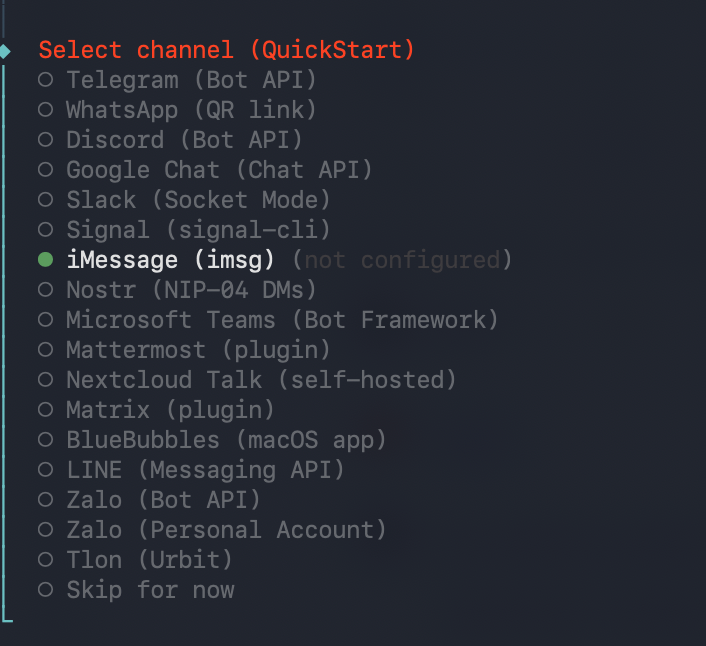
- 聊天软件通道 → 选中 iMessage
- 技能包 → 新手选 No 跳过
- 记忆功能 → 建议选 Memory,这样机器人能记住对话上下文
- 等待部署完成(约30秒~1分钟)
配置 iMessage 通道(关键步骤)
1. 获取两个重要路径
在终端依次执行:
请保存好这两个路径,接下来要用。
2. 通过可视化界面配置
打开两个终端窗口,分别执行:
3.接着打开浏览器,访问官网:
- 先启动OpenClaw 网关:
clawdbot gateway --port 18789 --verbose - 启动 Dashboard(可视化配置界面),打开新的终端窗口执行:
clawdbot dashboard - 打开浏览器,访问 Dashboard 地址:
http://127.0.0.1:18789/
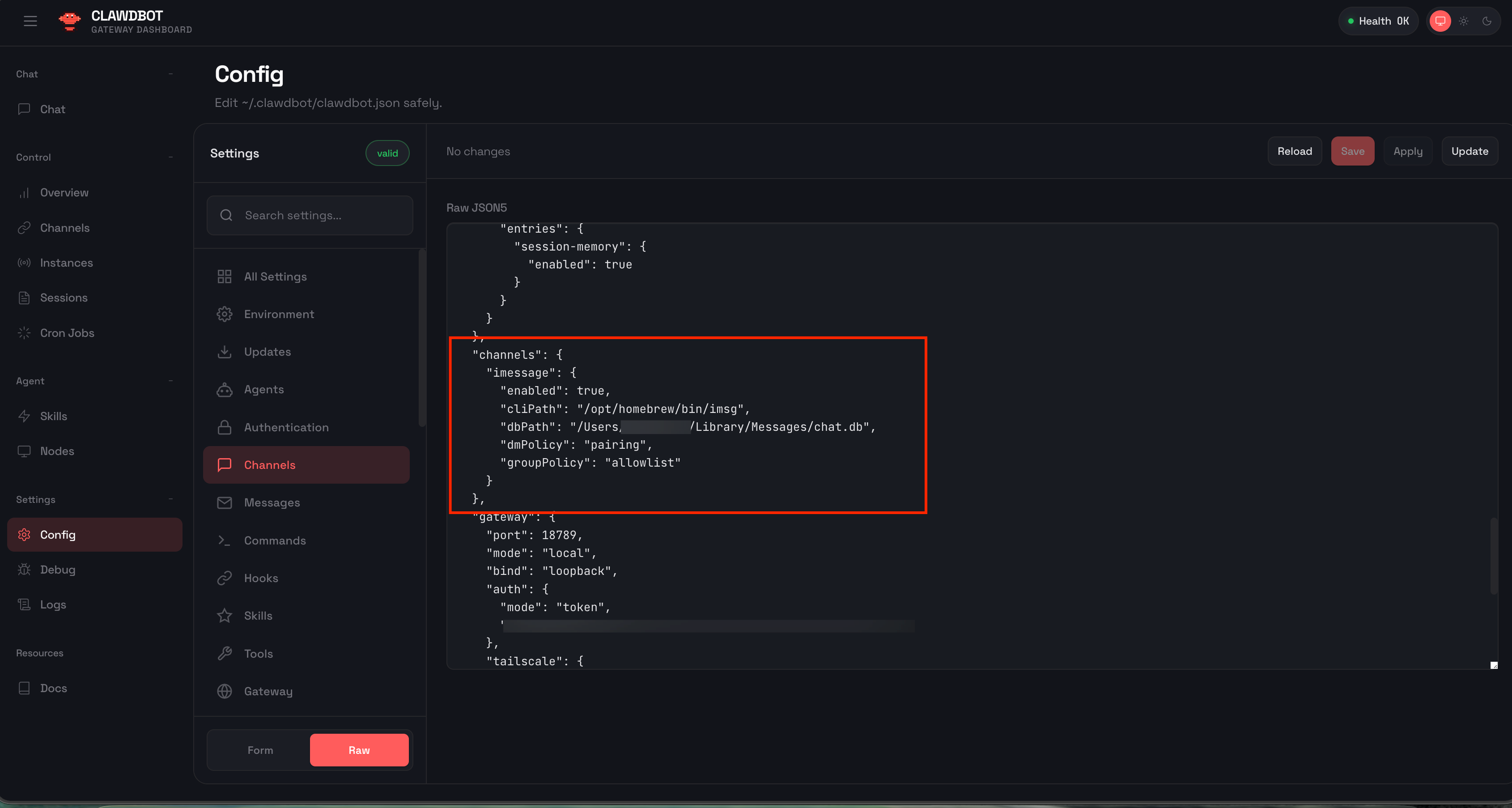
在左侧进入 Config 页面,找到 channels.imessage 部分,填写:
enabled→ 设为 truecliPath→ 粘贴刚才获取的 imsg路径dbPath→ 粘贴刚才获取的 chat.db路径dmPolicy→ 选择 pairing
点击 Save 保存。
启动网关
网关是 OpenClaw 与 iMessage 通信的核心,启动网关后,即可完成OpenClaw与 iMessage 的接入,示例使用 18789 端口(可根据需求修改端口号)。
手机配对(最后一步!)
- 发消息获取配对码
- 用你的iPhone,给这台Mac登录的Apple ID(就是你收iMessage的那个账号)发任意一条消息。
- 发送后,在运行网关的终端里会显示一个 配对码,复制下来。
- 停止网关:回到启动网关的终端窗口,按下
ctrl + c组合键,停止正在运行的网关服务。 - 批准配对 :在终端中输入以下命令,将
<配对码>替换为步骤1中获取的实际配对码,输入完成后按下回车执行:clawdbot pairing approve imessage <配对码> - 重新启动网关:配对批准完成后,再次启动网关,确保配对生效,执行命令如下:
clawdbot gateway --port 18789 --verbose
网关重新启动成功后,配对完成,此时你即可通过手机iMessage发送指令,实现对Mac的控制。
现在,你可以直接用iPhone给Mac发iMessage指令了!比如让电脑查资料、控制音乐、提醒日程等等(具体功能取决于你后续添加的技能包)。
从此,你的手机不再只是一个通讯工具,更是你远程控制电脑的“智能遥控器”。无需复杂设置,不用额外硬件,只需要一条iMessage,就能让Mac听你指挥。
如果你在配置中遇到问题,欢迎在评论区留言交流。让我们一起,把生活和工作变得更“丝滑”吧!
