
Lovart完全使用教程:从零基础到AI设计高手,5分钟搞定专业级视觉创作


Lovart作为全球首个设计类AI Agent,凭借多模型协同和全流程设计能力,让零基础用户也能轻松创建专业级视觉内容。本文从账号注册到高级技巧,系统讲解Lovart核心功能、提示词编写方法、八大实战场景应用及导出保存技巧,并提供可复用的提示词模板。无论你是电商运营、内容创作者还是设计小白,都能在20分钟内掌握这套高效工作流。
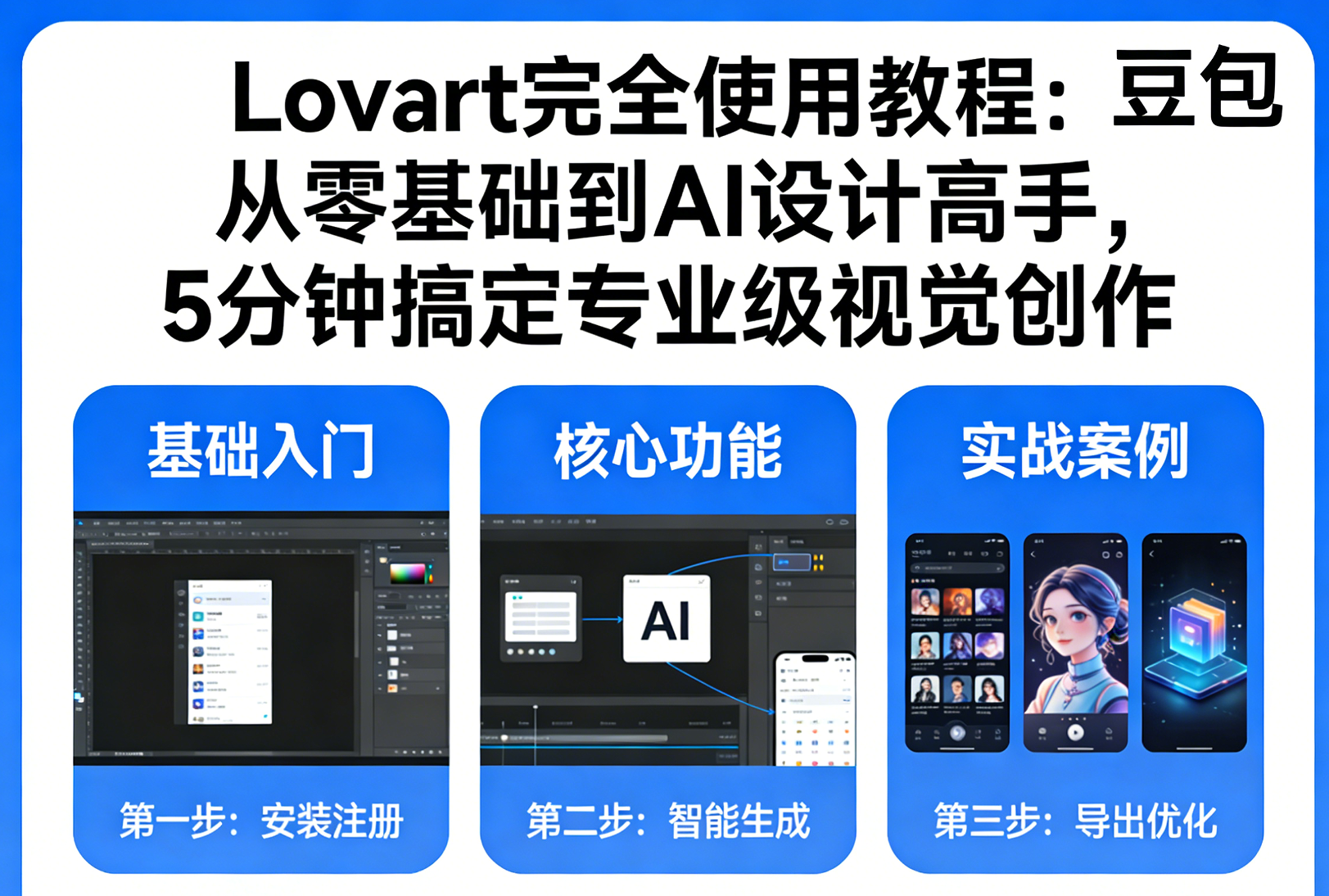
一、Lovart入门:5分钟完成首次创作
1.1 账号注册与界面认识
访问Lovart官网(https://www.lovart.ai/),使用邮箱或手机号完成注册。登录后,你将进入主工作区,核心界面由三部分组成:左侧是对话输入区,用于输入创作需求;中间是画布区,实时展示生成结果;右侧是参数调整区,可设置分辨率、比例等细节。
2.2 第一次图像生成实战
按照以下步骤,5分钟内完成你的第一张作品:
第一步:选择生成模式。Lovart提供三种模式:文字转图像(从零开始创作)、图像转图像(上传参考图引导生成)、风格预设(选择电影、水彩、动漫等预制风格)。新手建议从文字转图像开始。
第二步:编写清晰提示词。使用“主体+场景+风格+细节”的结构。例如:“一个极简主义陶瓷手冲咖啡壶,放在胡桃木桌子上,早晨窗光,浅景深,产品摄影,高细节”。
第三步:设置关键参数。选择适合的分辨率(社交媒体用1080P,印刷用300DPI以上),调整引导系数(数值越高越贴近提示词),可固定随机种子确保后续生成一致性。
第四步:生成与优化。点击生成后,系统会返回多个变体。选择满意的图片,可使用“增强细节”或“重新生成”进行微调。
二、Lovart核心优势:为什么它能取代多款设计工具
2.1 多模型协同,自动匹配最优模型
Lovart内置GPT、Flux、Sora、Nano Banana、Seedream 4等顶尖模型,用户无需手动切换。当你输入需求后,系统会自动拆解任务,为不同环节调用最适合的模型——例如用Nano Banana生成插图,用Sora 2生成视频,用Seedream 4优化产品摄影质感。
2.2 分层编辑黑科技:想改哪里点哪里
这是Lovart最强大的功能之一。无论是AI生成的图片还是用户上传的实拍图,Lovart都能自动将产品、背景、文字、装饰拆分为独立图层。点击“编辑元素”按钮,即可单独修改文字内容、移动产品位置、替换背景,无需重新生成整张图片。
例如,生成一张零食海报后,想更换产品图片并修改促销文案——只需点击原产品图层,上传新商品图并输入“移除背景”,再将新图拖入原位置即可,整个过程不到2分钟。
2.3 零门槛操作,无需设计基础
Lovart采用对话式交互,用户只需用自然语言描述需求,系统就能理解并执行。即使是PS图层都分不清的纯小白,也能在5分钟内做出专业级海报。
三、八大实战场景:从入门到精通的可复制案例
3.1 电商设计:主图、详情页、促销海报
场景痛点:新品上架急缺主图,找外包贵且慢,自己做又丑又累。
操作步骤:
- 上传商品图片(如零食、化妆品)
- 输入提示词:“为这款零食设计亚马逊主图,背景干净,突出产品质感,添加‘限时特惠’标签,比例1:1”
- Lovart会自动分析图片,设计方案,调用合适模型生成多套方案
- 如需修改,使用分层编辑调整文字或替换产品
案例效果:从上传图片到获得5套风格各异的主图,全程不到5分钟。
3.2 视频广告生成:从分镜到成片一站式完成
Lovart接入Sora 2视频模型,支持从分镜设计到视频生成的全流程。
操作步骤:
- 用豆包或直接输入生成分镜脚本
- 用Nano Banana生成分镜图,在画布上排布故事线
- 选中所有分镜图,输入指令:“基于这些分镜图,用Sora 2生成单反相机广告宣传片,保持风格一致”
- 借助内置Video Clipper工具合并视频,完成音画同步输出
音乐视频案例:输入“创作怀旧风格的公路旅行音乐,用Sora 2 Pro制作完整MV,车内视角拍摄美国地标风景”,系统自动生成音乐、视频并完成剪辑,全程不到30分钟。
3.3 知识卡片与日签:批量生成模板化内容
Lovart+Nano Banana组合特别适合批量制作知识卡片、单词卡、日签等。
单词卡生成示例:
输入元提示词:“创建1080×1920像素的英语单词学习卡片,上半部分用Nano Banana生成治愈卡通插图,下半部分显示音标、释义、例句”。系统会询问单词内容,输入“橘子”后自动生成完整卡片,包括插图、音标、例句。
批量生成技巧:一次输入多个单词(逗号间隔),Lovart会批量产出所有卡片,效率极高。
3.4 漫画创作:解决人物一致性难题
Lovart能有效解决AI生图中人物不一致的痛点。
操作步骤:
- 先生成人物设定图:“生成一个穿蓝色魔法袍的少年魔法师,正面全身,动漫风格”
- 基于设定图创作分镜:“基于这个角色,生成他在森林里遇见精灵的场景,九宫格分镜”
案例提示词:“生成一本《黄粱一梦》的成语故事解读漫画,给小朋友学习使用”。
3.5 PPT制作:一键生成全套模板
无需手动排版,Lovart能生成逻辑连贯、风格统一的全套PPT。
提示词示例:“根据这个PPT风格色彩,制作一整套企业介绍PPT模板,科技AI公司风格”。如需优化现有内容,可上传文档并指令“在原有内容基础上,统一为极简商务风格,优化版式和配图”。
3.6 表情包制作:批量生成有趣内容
操作步骤:
- 上传参考图(如角色形象)
- 输入提示词:“将图片中的角色Q版化,制作成12款LINE表情包,每款都有不同的表情、姿势和台词”
- 生成后调整尺寸至512×512像素,适配微信表情规范
技巧:指令“生成无文字版本+带文字版本两套”,方便灵活使用。
3.7 设计规范制定:统一UI视觉体系
Lovart能帮助快速制定设计规范,包括色彩搭配、字体选择、图标样式等。
提示词示例:“根据这个后台系统的UI界面,生成后台设计规范,包括色彩、字体大小、字体颜色等”。Nano Banana Pro可结合规范自动优化设计细节,甚至生成可交互的HTML代码。
3.8 微缩世界创作:创意场景的趣味玩法
Lovart擅长创作“小人国”主题的创意场景。
四个可复制提示词:
- 森林清晨:“5厘米高的小人穿着柔软亚麻衣服,在大三叶草上收集露珠,旁边有白色蘑菇当桌子”
- 集市日:“小人在市场上用核桃壳卖自制果酱,蒲公英绒球当摊位遮阳伞”
- 雨天场景:“小人举着大荷叶当伞,躲在蜗牛壳旁,湿漉漉的人行道上有倒映天空的小水坑”
- 夜晚露营:“小人围坐在松针生的小火堆旁,萤火虫当灯,帐篷用干橡树叶做成”
四、图片保存与导出:全格式支持指南
4.1 保存流程三步走
第一步:生成阶段控制质量。在输入提示词时明确分辨率要求,如“8K分辨率”“超高清”。Lovart支持从720P到8K的自定义输出。
第二步:编辑阶段优化细节。使用超分辨率放大功能:对低清图片,用Nano Banana超采算法,先缩小至50%再放大至200%,可减少像素损失。
第三步:导出设置。点击右上角“保存”按钮,在导出窗口选择:
- 格式:JPG(网络发布)、PNG(透明背景)、SVG(矢量可缩放)、PSD(保留图层)
- 分辨率:社交媒体用1080P,印刷需300DPI以上
- 设备适配:移动端可直接分享至微信/抖音,PC端导出至指定文件夹
4.2 常见问题解决
- 导出失败:检查存储空间或重启应用
- 画质模糊:确保生成时选择高清模式,编辑阶段未过度压缩
- 格式不兼容:印刷用PSD/TIFF,网页用JPG/WebP
五、进阶技巧:写出专业级提示词
5.1 提示词黄金结构
使用“主体+语境/动作+风格+相机/光线+细节+质量”的完整结构。
产品主视觉案例:
“哑光黑色无线耳机,放在反光石墨表面,戏剧性轮廓光,85mm镜头,f/2.8,工作室产品摄影,超逼真,高对比度,干净背景”
5.2 高级控制技巧
- 负面提示:添加“模糊、多余肢体、刺眼阴影”等关键词减少常见伪影
- 相机语言:使用精确摄影术语:“移轴、分割照明、黄金时刻、800 ISO、85mm定焦”
- 色彩理论:调用配色方案:“类似色盘(蓝绿、青、蓝)、三分色、潘通2025流行色”
- 材质真实感:指定“PBR纹理、微表面细节、皮肤次表面散射、镜面高光”
5.3 保持系列一致性的技巧
- 保存风格预设:将常用风格保存为自定义预设(如“柔和大地色+柔日光+35mm镜头+20%胶片颗粒”)
- 关键词锚点:重复使用核心短语:“极简主义、柔和自然光、中性调色板、干净构图”
- 固定随机种子:锁定种子并重复提示词模板,确保系列风格统一
六、FAQ:Lovart常见问题解答
Q1: Lovart适合完全不会设计的新手吗?
A: 非常适合。Lovart采用对话式交互,你只需要用自然语言描述想要的效果,系统会自动理解并执行。无需任何设计基础,5分钟就能做出专业级作品。
Q2: Lovart生成的图片可以商用吗?版权归谁?
A: 用户对生成的图片拥有使用权,但需注意:上传的参考图必须是你拥有版权的素材,不要上传受版权保护的他人作品。具体商用条款建议查看官网最新说明。
Q3: 如何解决生成的人物不一致问题?
A: 有两种方法:一是先生成人物设定图,再基于设定图创作分镜;二是在后续生成中固定随机种子,并重复使用核心描述词(如“蓝眼睛、卷发、魔法袍”)。
Q4: Lovart会员值得买吗?有什么特权?
A: 对于高频用户非常值得。Basic及以上会员可无限使用Nano Banana、Seedream 4、Midjourney 7等顶尖模型,无需消耗积分。按月度计算,会员费仅相当于外包一张主图的价格,却能无限生成设计图。
Q5: 如何批量生成多张图片?
A: 在提示词中明确数量要求,如“生成12款表情包”或“制作20张单词卡”。对于需要不同内容的批量生成(如多个单词),一次输入所有内容(逗号间隔),Lovart会自动批量产出。
Q6: Lovart支持视频生成吗?
A: 支持。Lovart已接入Sora 2视频模型,可从分镜设计到视频生成全流程完成。输入分镜脚本或描述,系统自动生成视频片段并剪辑合成,支持音画同步。
Q7: 生成的图片分辨率太低怎么办?
A: 使用超分辨率放大功能。在编辑阶段选择Nano Banana超采算法,先缩小再放大可减少像素损失。生成时也可在提示词中明确要求“8K分辨率”。
Q8: 如何修改生成图片中的文字?
A: 使用分层编辑功能。点击图片的“编辑元素”按钮,系统会自动分离文字图层,你可以直接修改文字内容、字体和位置,无需重新生成整张图片。
Q9: Lovart有哪些导出格式?
A: 支持JPG(网络)、PNG(透明背景)、SVG(矢量)、PSD(保留图层)、TIFF(印刷)、MP4(视频)、GIF(动态图)等多种格式,满足不同场景需求。
Q10: 有哪些快速上手的提示词模板?
A: 以下模板可直接复制使用:
- 电商主图:“[产品描述]主图,[风格]背景,突出[卖点],比例1:1”
- 知识卡片:“创建[主题]知识卡片,上半部分插图,下半部分[内容]”
- 表情包:“将[角色]Q版化,制作[数量]款表情包,不同表情和台词”
- 视频广告:“基于[主题]创作[风格]视频,[视角]拍摄,[时长]分钟”
结语:拥抱AI设计新范式
Lovart的核心价值不在于“替代设计师”,而在于通过AI能力简化重复工作,让每个人都能将创意快速落地。从电商主图到品牌全案,从知识卡片到广告视频,掌握本文介绍的工作流和提示词技巧,你将把设计周期从“几天”缩短到“几分钟”。
现在就开始你的第一次创作吧——打开Lovart,输入第一个提示词,体验AI带来的设计自由。
