
Remini如何将老照片修复使用

Remini
图像生成与编辑
AI工具
图像识别
文章摘要
Remini是一款利用AI技术修复和增强照片的工具,尤其擅长处理模糊、受损的老照片。无论是想让褪色的照片恢复清晰,还是给黑白照上色,操作都比较简单。下面是具体的使用方法和一些实用技巧。

Remini是一款利用AI技术修复和增强照片的工具,尤其擅长处理模糊、受损的老照片。无论是想让褪色的照片恢复清晰,还是给黑白照上色,操作都比较简单。下面是具体的使用方法和一些实用技巧。
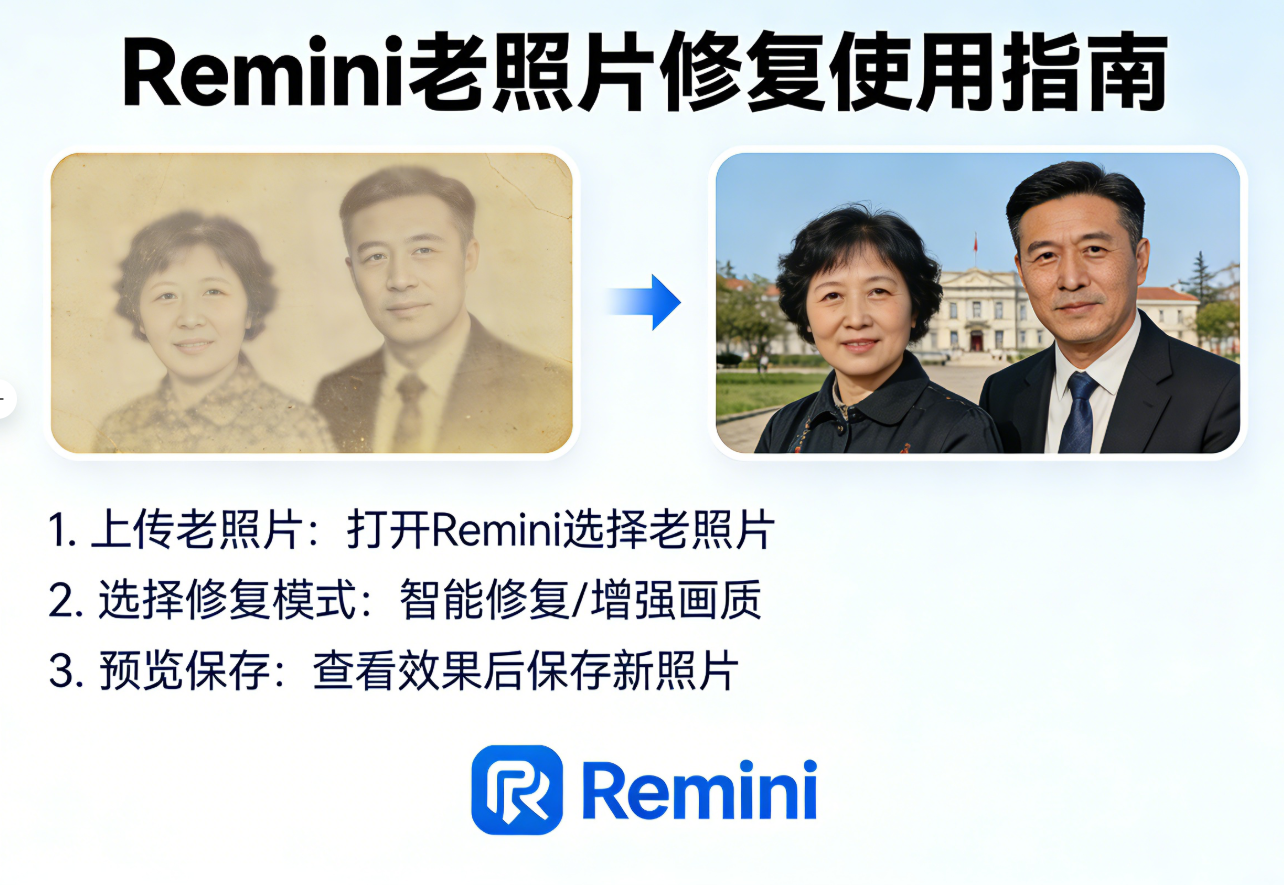
快速上手指南:四步完成修复
使用Remini修复一张照片的核心流程非常简单,主要分为以下四步:
-
下载与登录:
- 在手机自带的应用商店(如App Store或Google Play)中搜索“Remini”并下载安装 。
- 安装后打开App,根据提示注册或登录账户,并授予其访问手机相册的权限 。
-
选择照片:
- 在应用首页,点击“增强”或“修复照片”等类似按钮,从相册中选中你需要修复的老照片 。
- 小提示:为了保证修复效果,建议选择人脸清晰可辨、没有严重马赛克或大面积遮挡的照片。照片格式通常为JPG或PNG 。
-
AI自动修复:
- 选中照片后,点击“增强”或“Enhance”按钮,应用就会开始自动处理 。
- 这个过程通常只需几秒到一分钟,请耐心等待,不要切换到后台 。
-
保存与分享:
- 处理完成后,应用会清晰展示修复前后的对比图 。如果对效果满意,点击右上角的“保存”按钮即可将高清照片存到手机相册 。
- 不满意的话,可以返回重新选择或尝试其他功能。
进阶技巧:让修复效果更完美
除了基础的“一键修复”,Remini还提供了一些更细致的功能,可以帮助你获得更好的效果:
- 黑白照片上色:对于黑白老照片,可以在修复后选择“上色”或“Colorize”功能。如果自动上色的颜色不太准确,可以尝试手动调整肤色(Skin Tone)和背景色(Background Hue) 。
- 处理破损照片:如果照片有撕裂、霉斑或划痕,Remini Pro版本提供了“遮罩”功能。你可以手动涂抹需要重点修复的区域(如眼睛、破损处),让AI有针对性地进行处理,避免错误修复其他部分 。
- 人像美化:修复人像照时,可以单独使用“面部增强”功能,它会自然地优化五官细节,让皮肤纹理更清晰 。
- 尝试创意玩法:除了修复,Remini还有许多有趣的AI滤镜,比如粘土风格、油画效果,甚至可以通过上传多张照片生成不同风格的AI肖像 。
⚠️ 重要事项与常见问题
-
关于收费与订阅
Remini采用免费下载+内购订阅的模式。免费版通常每天只能修复少量照片(例如5张),且保存的图片可能有水印 。
订阅Pro版可以解锁无限次修复、去水印、高清导出和无损放大等功能。价格方面,有周、月、年等多种套餐,可以参考App内显示的价格,比如周订阅约**¥38起,年订阅约¥798** 。如果不需要自动续订,记得在购买后从账户设置中及时关闭 。 -
注意事项
- 网络要求:Remini的所有处理都必须在联网状态下进行,因为照片需要上传到云端用AI运算 。
- 效果非百分百完美:AI修复并非万能。对于极其模糊、损坏严重的照片,修复后可能会出现面部变形、细节错误或色彩失真的情况 。建议抱着“改善”而非“复原”的期待。
- 照片要求:虽然它能处理低质量图片,但如果原图实在无法辨认(如分辨率低于320x320像素),AI也无能为力 。
希望这份指南能帮你顺利修复那些珍贵的回忆。如果你在使用过程中遇到具体问题,比如某张照片效果不理想,也可以随时再来问我,我们可以一起看看有没有其他办法~
以上内容不代表本平台立场,仅供读者参考
