
最新IDEA中使用Trae插件:新手快速上手的实用技巧完整教程


作为当下最受开发者欢迎的AI编程插件之一,Trae凭借字节跳动的技术加持,已经成为IDEA用户提升开发效率的“标配工具”。它不再是简单的代码补全工具,而是能深度理解项目上下文的智能开发伙伴,累计已助力全球开发者生成超60亿行代码。本文将从安装配置到核心技巧,带你快速上手Trae插件,新手也能10分钟掌握高效开发玩法,帮你把编码效率提升50%以上。
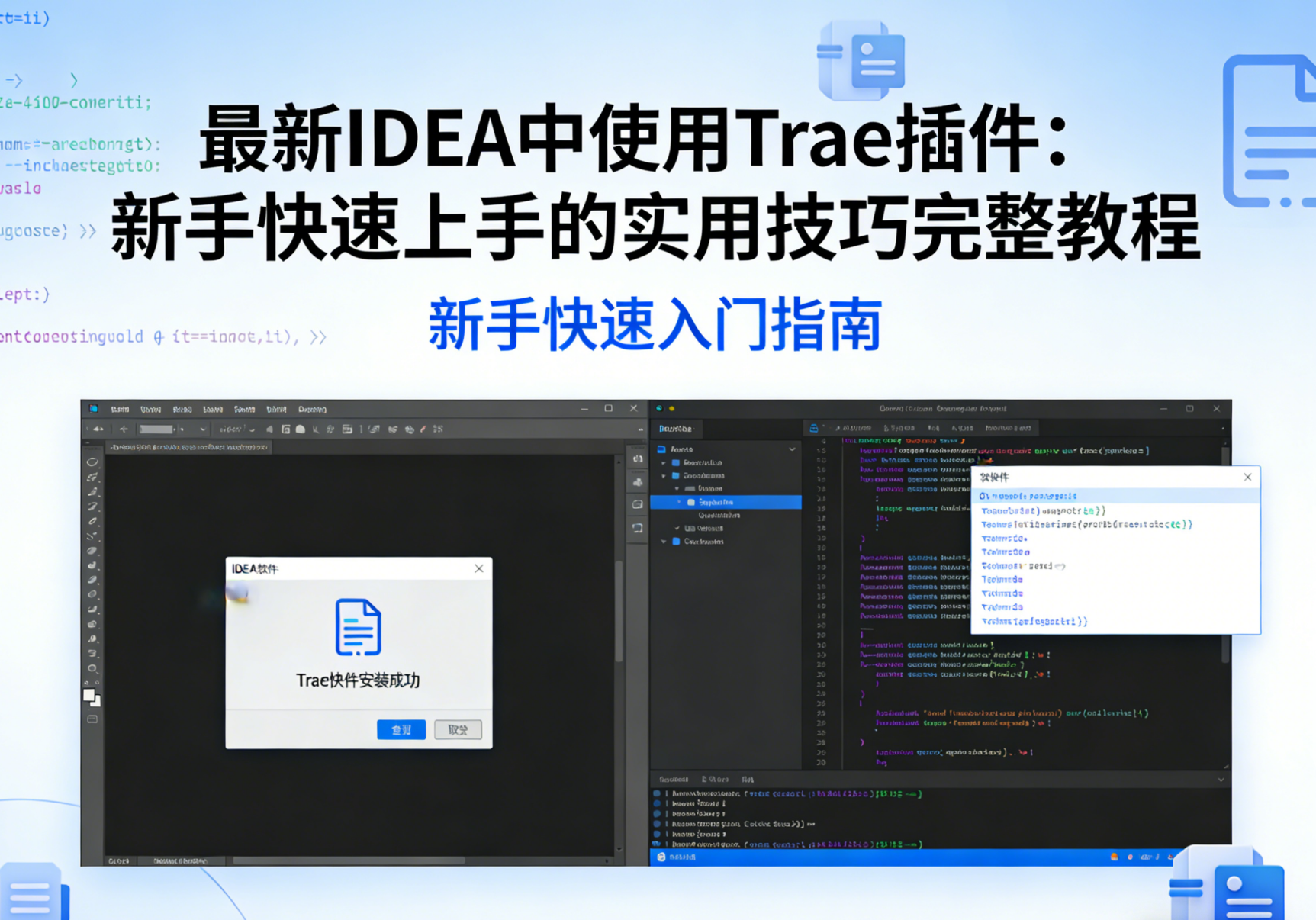
一、Trae插件基本信息介绍
Trae AI(原MarsCode编程助手)是字节跳动推出的AI编程辅助插件,目前已经全面支持JetBrains系列IDE,包括IntelliJ IDEA、PyCharm等主流开发工具。产品定位为AI Pair Programmer(AI结对编程伙伴),支持Java、Python、Go、JavaScript、TypeScript等近20种开发语言,核心功能包含智能代码补全、自然语言生成代码、代码解释重构、单元测试自动生成、Builder模式全流程开发等能力,开发者可以直接在IDEA插件市场搜索安装使用,官方插件名称为Trae AI: Coding Assistant。
相较于传统AI编程插件,Trae最大的优势在于对项目整体上下文的深度理解,能够根据你的项目结构、依赖库自动适配代码风格,生成的代码可直接运行率更高,大幅减少开发者调试修改的时间。
二、Trae插件的发展演进历程
Trae的前身是字节跳动推出的MarsCode编程助手,早期以简单代码补全功能切入AI编程赛道,凭借出色的上下文理解能力快速积累了百万级开发者用户。
2025年,产品正式升级更名为Trae,发布了革命性的Builder模式,从“编程助手”进化为高度智能的“AI工程师”,能够直接根据需求完整生成功能模块。同年,Trae插件正式全面上线JetBrains IDEs插件市场,支持IDEA等主流IDE原生使用,无需切换编辑器就能享受AI编程能力。
截至2026年,Trae插件已经迭代了十余个版本,不断优化代码生成准确率和上下文理解能力,累计帮助开发者生成超60亿行代码,在IDEA插件市场收获了4.8/5的高分评价,成为Java开发者最受欢迎的AI编程插件之一。
三、2026年Trae插件最新功能亮点
根据2026年最新版本更新,IDEA端的Trae插件带来了三大核心升级:
-
Builder模式全面开放:原本仅在Trae编辑器支持的Builder模式,现在已经完整适配IDEA环境。开发者可以直接在IDEA中通过自然语言描述需求,Trae会自动分析项目结构,一步步生成完整的功能模块,包括接口定义、业务逻辑、数据访问层代码,甚至能自动处理依赖导入。
-
项目级上下文理解升级:新版本优化了大模型对整个项目的上下文感知能力,能够自动识别项目的技术栈、代码规范,生成的代码风格和项目整体保持一致,适配Maven、Gradle等主流项目构建工具,无需手动调整依赖。
-
协作能力增强:支持团队共享AI提示词模板,团队可以统一代码生成规范,新人加入项目后能快速跟上团队开发节奏,特别适合中小型开发团队使用。
根据第三方测评数据,2026版Trae在Java项目中的代码可直接运行率达到了78%,比上一版本提升了12个百分点,整体开发效率平均提升62%。
四、IDEA中Trae插件安装与初始化配置
在开始使用实用技巧之前,我们先完成基础的安装配置,新手也能一步到位:
步骤1:插件市场安装
- 打开你的IntelliJ IDEA,点击左上角
File->Settings(Windows/Linux),如果是MacOS则选择IntelliJ IDEA->Settings - 在设置窗口左侧选择
Plugins,进入插件市场页面 - 在搜索框输入
Trae,找到官方插件Trae AI: Coding Assistant - 点击
Install按钮等待安装完成,安装完成后重启IDEA即可生效
步骤2:账号登录初始化
重启IDEA后,你会看到右侧侧边栏出现Trae插件的图标,点击图标打开面板,按照提示使用字节跳动账号登录即可,新用户可以免费获得基础使用额度,足够个人开发者日常使用。
五、新手快速上手的3个核心实用技巧
完成安装后,这三个实用技巧能帮你立刻发挥Trae的能力,快速提升开发效率:
技巧1:使用Builder模式一键生成完整功能模块
这是Trae 2026版本最实用的功能,对于新手来说,哪怕不熟悉当前项目的技术栈,也能快速生成可用的功能代码。
操作步骤:
- 在IDEA中打开你的项目,点击左侧代码行号区域的Trae图标,选择「使用Builder开发」
- 在弹出的输入框中,用自然语言描述你的需求,比如:
帮我在这个Spring Boot项目中生成一个用户管理模块,包含增删改查接口,使用MyBatis Plus操作MySQL数据库 - 点击确认后,Trae会自动分析你的项目结构,分步骤生成:实体类、Mapper接口、Service层、Controller层代码
- 每一步生成后你可以 review 代码,接受或者修改需求,Trae会根据你的反馈调整
真实案例:Java开发新手小李,刚接手写用户登录模块的需求,原本预估需要一天时间完成,使用Trae的Builder模式,只用了15分钟就生成了完整的可运行代码,只调整了少量业务逻辑就完成开发,效率提升超过80%。
技巧2:选中代码一键生成单元测试
写单元测试是很多开发者头疼的工作,Trae能帮你一键生成覆盖率足够的单元测试用例,节省大量重复劳动。
操作步骤:
- 在IDEA中选中你要生成单元测试的业务方法或者类
- 右键点击选中区域,在右键菜单中选择「Trae AI」-> 「Generate Unit Test」
- 等待几秒钟,Trae会自动在对应的测试目录生成符合JUnit或者TestNG规范的单元测试代码,包含正常场景、异常场景的测试用例
- 你只需要运行检查一下,稍微调整测试数据即可
这个技巧特别适合维护旧项目的开发者,快速补全单元测试提升代码覆盖率,帮你减少线上bug。
技巧3:自然语言解释复杂代码,快速看懂祖传项目
新手接手老项目的时候,经常会遇到看不懂的复杂逻辑代码,Trae可以帮你快速解释代码,理解业务逻辑。
操作步骤:
- 选中你看不懂的复杂代码块
- 打开Trae聊天面板,输入:
请帮我解释这段代码的逻辑,说明它的作用和可能存在的问题 - Trae会用通俗的语言逐行解释代码逻辑,帮你快速理清业务流程,甚至会提示你代码中可能存在的潜在bug和优化方向
对于刚入职的新手开发者来说,这个技巧能帮你快速上手公司的祖传项目,减少踩坑,缩短适应周期。
六、常见问题排查与使用优化
即使正确安装了Trae插件,有时候也会遇到一些小问题,这里给大家整理了常见问题的解决方法:
- 插件安装后不显示图标:检查你的IDEA版本,Trae插件要求IDEA 2021.3及以上版本,如果版本过低请升级IDEA后重新安装。
- 代码生成速度慢:如果是网络原因,可以在Trae设置中切换国内镜像源,提升响应速度;如果是额度不足,可以检查账号使用情况,升级套餐获取更多额度。
- 生成的代码和项目不匹配:你可以在提示词中加上项目使用的技术栈信息,比如
我使用的是Spring Boot 3 + MyBatis Plus,请按照项目风格生成代码,能大幅提升匹配度。 - 关闭自动补全不占用资源:如果你只是偶尔使用Trae,可以在设置中关闭实时自动补全,只在需要的时候手动唤起,减少IDE内存占用。
七、FAQ常见问题解答
Q1: Trae插件在IDEA中使用是免费的吗?
A: Trae插件提供免费额度,个人开发者日常开发足够使用,基础功能完全免费;对于企业用户或者需要更高使用额度的开发者,提供付费专业版,价格相较于GitHub Copilot更亲民。
Q2: Trae插件在IDEA中支持哪些编程语言?
A: Trae支持几乎所有主流编程语言,包括Java、Python、Go、JavaScript、TypeScript、C++、C#、PHP、Ruby等近20种开发语言,对Java、Python的支持尤其优化。
Q3: 安装Trae插件后IDEA变卡怎么办?
A: 你可以在IDEA插件设置中,开启Trae的“省电模式”,关闭实时补全,只在需要的时候手动调用;同时如果你的电脑内存在8G以下,建议升级内存或者关闭不必要的其他插件,能有效改善卡顿问题。
Q4: Trae插件和GitHub Copilot在IDEA中哪个更好用?
A: 两者各有优势,Trae对于国内开发者网络更好,Builder模式生成完整模块的能力更强,免费额度更宽松;GitHub Copilot生态更久,对于冷门框架支持更好。国内开发者日常使用IDEA开发,Trae的整体体验会更流畅。
Q5: Windows系统中Trae点击探索IDE无法打开怎么办?
A: 这是旧版本存在的已知问题,升级到2026最新版Trae插件已经修复,如果仍然遇到问题,可以手动配置项目路径的环境变量,或者在Trae设置中关闭自动打开独立IDE的选项,直接在IDEA中使用所有功能即可。
Q6: Trae插件可以自定义提示词模板吗?
A: 是的,专业版支持团队自定义提示词模板,你可以把团队常用的代码规范、技术栈要求保存为模板,每次生成代码直接调用,保证生成的代码符合团队规范。
总结与行动呼吁
Trae插件作为字节跳动推出的原生IDEA AI编程工具,凭借深度上下文理解和Builder模式的强大能力,已经成为很多开发者提升效率的必备工具。对于新手来说,掌握本文分享的三个实用技巧,就能立刻发挥Trae的价值,减少重复劳动,把更多时间放在核心业务逻辑的思考上。
现在就打开你的IDEA,前往插件市场搜索安装Trae AI: Coding Assistant,体验AI驱动开发的效率提升吧!如果你觉得本文有用,欢迎分享给身边正在学习IDEA开发的朋友。
