
2026最新QoderWork使用教程:新手必看的5个核心操作步骤


作为阿里巴巴2026年推出的现象级桌面AI智能办公助手,QoderWork凭借本地文件操控能力、低上手门槛和数据安全优势,已经成为超百万职场人提升效率的必备工具。不同于普通云端AI需要手动上传文件,QoderWork可以直接调用你电脑里的应用和文件,完成从文件整理到PPT生成、数据分析的全流程复杂任务。本文整理了新手入门必须掌握的5个核心操作步骤,附带真实用户案例和高频问题解答,看完就能直接上手,帮你快速解锁AI办公新体验。
一、QoderWork基础信息:这款AI办公神器到底是什么?
QoderWork是阿里巴巴推出的桌面端AI智能体办公工具,前身是阿里面向开发者的AI编程IDE工具Qoder,2026年初正式全量开放,面向所有职场用户提供AI办公能力。
- 官方网址:https://qoder.com/qoderwork
- 支持系统:Windows 10+、MacOS 12+双平台
- 产品定位:可本地化运行的AI办公助手,区别于普通云端聊天AI,它能直接读取、操控你的本地文件和应用,原始数据不离开电脑,兼顾便捷性和安全性
- 核心功能:文件智能整理、一键生成专业PPT、自动化数据分析、多文档内容汇总、新媒体内容创作、AI辅助编程
上线不到2个月,QoderWork就凭借"五分钟整理百个文件、十分钟生成完整PPT"的能力,收获了大量职场用户的好评,成为2026年AI办公领域的口碑产品。
 )
)
二、QoderWork发展历程:从编程工具到全场景办公AI
QoderWork的技术积累最早可以追溯到2024年,阿里AI团队推出了面向开发者的AI编程IDE Qoder,主打本地化AI辅助编程能力,解决了开发者代码数据隐私问题,积累了近百万开发者用户。
2025年下半年,Qoder团队推出面向全职场用户的桌面智能体内测版本,把本地化AI调用能力扩展到通用办公场景,支持文件处理、文档生成、数据分析等通用办公任务,经过半年多的用户测试和功能迭代,2026年初正式全量开放下载,开放了Windows和Mac双客户端,成为国内少有的成熟本地AI办公产品。
三、2026年QoderWork最新功能更新亮点
根据官方最新信息,全量开放后的QoderWork更新了这些核心优势,对新手非常友好:
- 零配置安装:不需要部署Python环境,不需要掌握复杂的命令行操作,下载安装包双击就能完成安装,5分钟即可启动使用
- 新用户福利:新用户注册即可免费试用Pro版功能,还赠送300个Credits(算力额度),足够普通办公用户使用1个月
- 全应用适配:完美适配国内常用的WPS、Office、浏览器等软件,可以直接调用这些软件完成任务,不需要额外适配
- 数据安全保障:所有原始文件都保存在用户本地电脑,仅加密传输AI计算所需的片段信息,不会上传完整文件,解决了企业敏感数据泄露的痛点
- 自然语言交互:不需要学习复杂的提示词技巧,日常说话一样输入需求就能被理解,新手零门槛上手
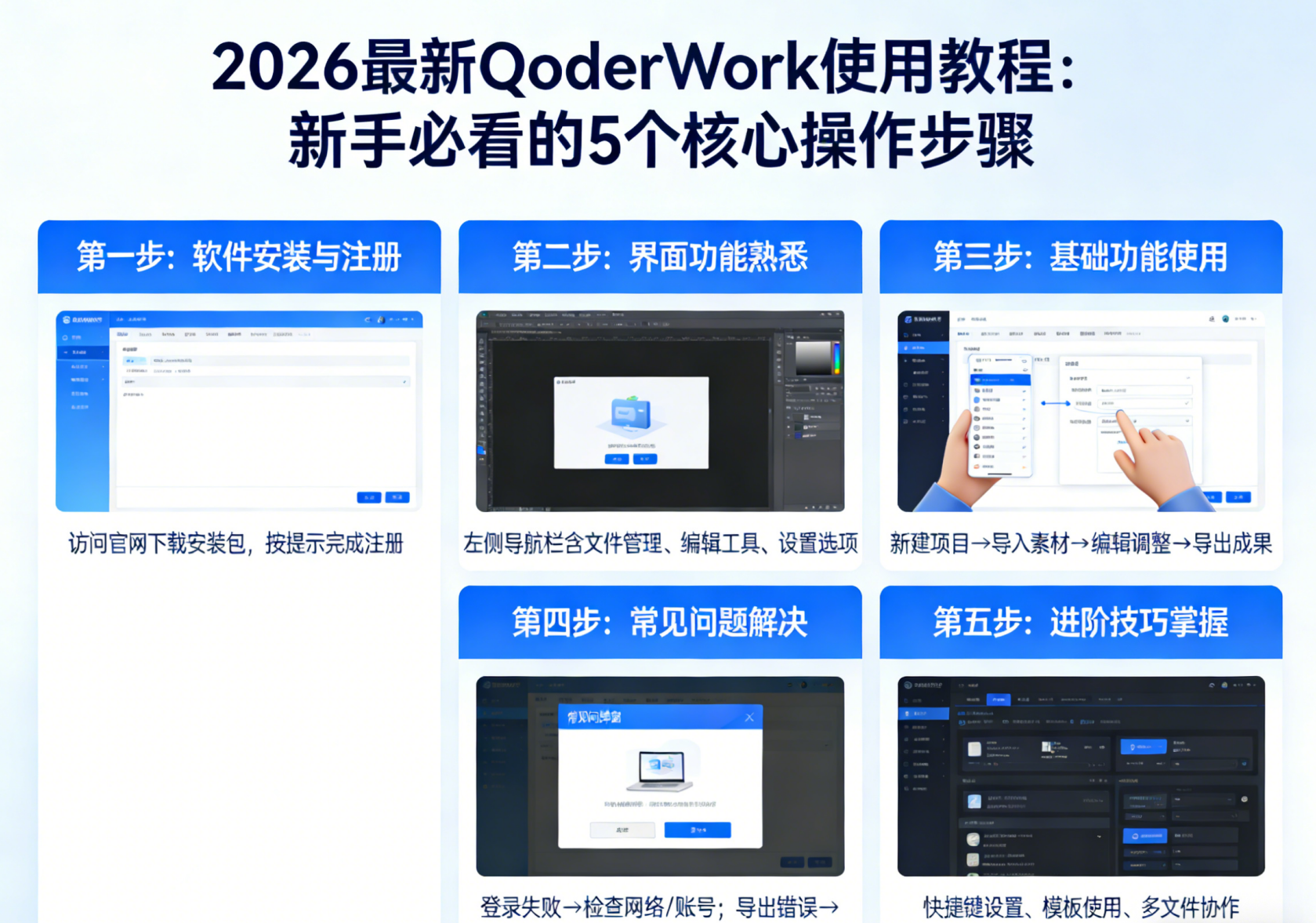
四、新手必看:QoderWork核心操作5个步骤(一步一步跟着做)
本文整理了新手入门最核心的5个操作步骤,覆盖从安装到高阶使用的全流程,看完就能独立完成日常办公任务。
1. 第一步:注册账号与本地安装
这是入门的第一步,操作非常简单,跟着步骤做就可以:
- 打开官方地址:https://qoder.com/qoderwork,点击首页的「注册」按钮,你可以选择邮箱注册,也可以直接用Google/GitHub第三方账号快捷登录
- 注册完成后,进入下载页面,根据你的电脑系统(Windows/Mac)选择对应安装包下载,安装包大小不到500M,很快就能下载完成
- 安装操作分系统说明:
- Mac用户:双击下载好的
.dmg安装包,把QoderWork图标拖拽到「应用程序」文件夹就完成安装。如果系统提示"无法打开,因为开发者未知",只需要打开「系统设置→隐私与安全性」,下拉找到QoderWork,点击「允许打开」即可,不需要修改其他设置。 - Windows用户:双击下载好的
.exe安装包,跟着引导点击下一步,选择安装路径,等待安装完成后启动软件即可。
- Mac用户:双击下载好的
> 真实用户案例:互联网运营张同学告诉我们,之前尝试过其他开源AI桌面工具,折腾一下午配置环境都没成功,QoderWork双击安装不到5分钟就搞定了,对纯新手太友好了。
2. 第二步:首次登录与环境初始化
安装完成启动后,只需要简单几步就能完成初始化配置,让工具适配你的电脑:
- 启动软件后,点击右上角的用户头像图标,登录你刚刚注册的账号
- 首次登录QoderWork会自动扫描你的本地环境,这个过程不需要你操作,等待1-2分钟即可:
- 自动检测你电脑里安装的Office/WPS、浏览器等常用软件,确认后后续就可以直接调用这些软件完成任务
- 会提示你是否初始化Git仓库,这个功能是给开发者用户准备的,普通办公用户直接点击「跳过」就可以,完全不影响日常使用
- 初始化完成后,你就会看到QoderWork的主界面:中间是对话框,底部是输入框,和你平时用的聊天软件一样,直接输入需求就能发送,非常简单。
3. 第三步:基础核心操作:一键整理杂乱文件(新手第一练)
新手入门第一个练习,我们可以用QoderWork整理杂乱的桌面,快速体验它的能力,操作步骤:
- 在QoderWork的输入框里,直接用自然语言输入你的需求,比如:
> “帮我整理桌面所有文件,按照文档、图片、视频、安装包四个分类新建文件夹存放,所有文件重命名统一格式为「分类-日期-原名称」” - 点击发送按钮,QoderWork就会自动读取桌面所有文件,开始执行整理任务,这个过程你完全不需要手动操作,只需要等待即可
- 任务完成后,QoderWork会告诉你整理结果:一共分类了多少个文件,存放在哪个位置,你打开桌面就能看到整整齐齐的分类文件夹,原来手动整理需要几个小时的工作,QoderWork不到10分钟就能完成。
张同学的体验:我桌面之前堆积了237个活动文件,找一份去年的活动报表要翻半天,用QoderWork整理只用了7分钟,分类清晰,命名规范,现在找文件几秒钟就能定位,每天省出至少半小时找文件的时间。
4. 第四步:进阶核心操作:一句话生成PPT+自动化数据分析
学会基础整理后,我们来体验QoderWork最受欢迎的两个进阶核心功能,这两个功能也是职场人用得最多的:
▶ 一句话生成专业PPT操作步骤:
- 直接在输入框输入你的详细需求,越详细生成的结果越好,比如:
> “帮我生成一份2026年Q1季度市场部工作总结PPT,一共10页,包含封面、目录、业绩数据、问题分析、案例展示、下一步计划六个部分,整体用商务蓝色风格,符合企业汇报要求” - 发送需求后,QoderWork会自动拆解需求、生成PPT大纲、调用你电脑里的WPS/Office生成完整PPT文件,完成后会自动打开文件所在的文件夹
- 你只需要打开PPT,微调一下文字和图片细节就可以直接用来汇报,原来手动做PPT需要2-3小时,现在整个过程不到10分钟,效率提升超过10倍。
▶ 自动化数据分析操作步骤:
如果你有一份本地的Excel数据需要分析,不需要你自己写函数、做透视表,QoderWork可以帮你全自动完成,步骤:
- 直接告诉QoderWork你的需求和文件路径,比如:
> “帮我分析D盘「工作文档\2026Q1销售数据.xlsx」这份文件,帮我生成各区域销售额占比柱状图,总结出业绩Top3和Bottom3的区域,最后生成一份1000字左右的分析报告” - 发送后QoderWork会自动读取本地Excel文件,处理数据、生成图表、输出分析报告,整个过程不到5分钟,你直接打开结果查看就可以,非常适合快速出分析结果的场景。
5. 第五步:常见问题排查与使用效果优化
新手使用的时候难免遇到一些小问题,这里整理了最常见的问题和优化技巧,帮你快速解决:
- 找不到文件怎么办:检查文件路径有没有中文乱码,尽量不要把文件放在层级太深的文件夹里,也可以直接把文件拖拽到QoderWork对话框,会自动识别文件路径,非常方便
- 任务执行失败怎么解决:首先检查网络连接,QoderWork需要联网调用AI模型;其次检查你的Credits额度,如果额度用完了,充值后就可以继续使用
- 怎么提升生成结果的质量:输入需求的时候尽量详细,说明你的用途、风格、核心要求,比如不要只说"帮我做PPT",要说清楚做什么主题的PPT、多少页、什么风格,越详细结果越符合你的预期
- Mac无法读取文件怎么解决:打开「系统设置→隐私与安全性→文件和文件夹」,找到QoderWork,开启你需要访问的文件夹权限就可以了
五、新手高频问题FAQ
Q1:QoderWork是免费使用的吗?
A:新用户注册即可免费试用Pro版全部功能,还赠送300个Credits算力额度,普通日常办公足够使用1个月。基础功能永久免费,付费版按照使用算力付费,个人版每月仅需几十元,性价比很高。
Q2:QoderWork会泄露我的本地文件吗?
A:不会,QoderWork采用本地处理+云端计算的架构,你的原始文件始终保存在你的本地电脑,只会把AI计算需要的片段信息加密传输到云端,不会上传完整的原始文件,从架构上保障了数据安全,很多企业用户都在放心使用。
Q3:我不会用AI,能上手QoderWork吗?
A:完全可以,QoderWorks主打自然语言交互,不需要你学习复杂的提示词技巧,你只需要像和同事说话一样输入你的需求就可以,比如"帮我整理这个文件夹的文件",它就能准确理解并执行任务,新手5分钟就能学会。
Q4:QoderWork支持哪些电脑配置?
A:只要是能正常运行Windows 10以上或者MacOS 12以上系统的电脑都可以使用,不需要高端显卡,普通办公电脑就能流畅运行,对配置要求很低。
Q5:QoderWork除了办公还能做什么?
A:除了文件整理、PPT生成、数据分析这些办公功能,QoderWork还可以帮你写文案、生成短视频脚本、整理会议纪要、辅助开发者写代码,能满足大部分职场和个人的效率需求,相当于你的专属AI私人秘书。
QoderWork真正解决了普通职场人用AI办公的两大痛点:高门槛和数据不安全,不需要复杂配置,下载就能用,一句话就能帮你完成几个小时的重复工作,帮你把时间省下来放在更核心的工作上。如果你还没有体验过,现在就点击官方地址https://qoder.com/qoderwork注册下载,免费体验Pro版,开启你的AI效率升级之旅吧。
