
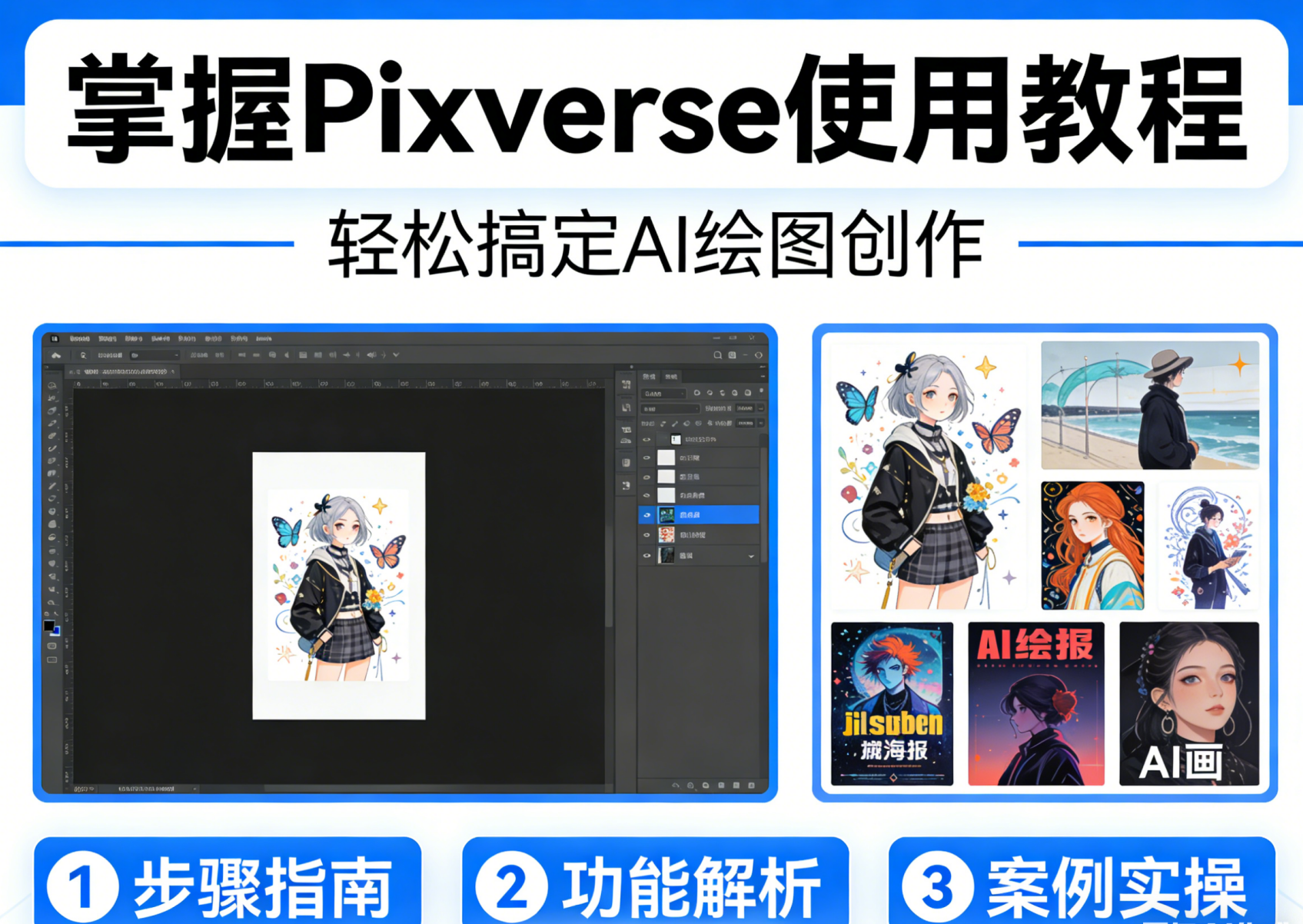
掌握Pixverse使用教程,轻松搞定AI绘图创作


Pixverse是国内团队开发的AI创作工具,兼具AI绘图与AI视频生成能力,操作简单且国内可无障碍访问,是很多新手入门AI创作的首选。但不少零基础用户不知道从何下手,本文整理了从注册登录到高级功能使用的全流程实操,搭配避坑指南和真实用户案例,看完就能快速掌握,轻松产出高质量AI创作内容。
一、Pixverse基本信息
核心基础信息
- 工具名称:Pixverse(也常称PixVerse AI)
- 开发公司:北京爱诗科技,是国内专注于AI多模态生成领域的创新科技公司
- 官方网址:https://app.pixverse.ai(创作端)、https://pixverse.ai(官网主页)
- 产品定位:面向普通创作者和专业设计师的轻量AI生成工具,支持AI图像创作、AI视频生成、绿幕抠像合成等多种创作需求,降低AI创作门槛
- 核心功能:AI文本生成图像、图像生成视频、风格融合创作、绿幕抠像与背景替换、高清画质生成、自定义尺寸创作,最新版本还支持分层合成与局部编辑。
二、Pixverse发展历史
Pixverse的发展路径清晰,始终围绕降低AI创作门槛迭代:
- 早期版本(R1):主打实时AI生成能力,首次推出了轻量化的在线创作界面,让用户不需要下载客户端就能直接生成内容,凭借免费可访问的优势快速获得了第一批国内用户。
- V1版本:优化了生成质量,新增了风格预设库,支持基础的图像编辑调整,解决了早期版本生成模糊、风格不可控的问题。
- 当前V2版本:2025年底到2026年完成重大更新,新增了专业级绿幕抠像功能,支持多种抠像方案,同时提升了视频生成的时长和清晰度,支持更长时间的视频创作,还优化了国内访问速度,实现全网络无障碍使用,进一步巩固了国内轻量AI创作工具的定位。
三、2026年Pixverse最新动态
根据官方最新更新,2026年Pixverse的版本亮点主要包括:
- 绿幕抠像功能升级:提供了四种专业抠像方案,满足不同场景需求:AI自动chroma key键控、动态遮罩精修边缘、导入alpha通道分层合成、AI背景生成器反向补全缺失区域,新手也能做出专业级的抠像合成效果。
- 国内访问优化:目前国内用户不需要特殊网络设置,直接打开官网就能注册使用,加载速度和生成速度都提升了40%以上,创作等待时间大幅缩短。
- 免费额度升级:新注册用户默认获得100次免费创作额度,日常练习和小项目创作完全足够,不需要刚注册就开通会员,对新手非常友好。
- 提示词库优化:新增了中文提示词模板库,用户可以直接套用热门风格的提示词,解决了新手不会写提示词的痛点。
四、Pixverse完整使用教程
## 1. 注册与登录:新手第一步,轻松完成账号创建
很多新手第一步就卡在注册环节,其实Pixverse支持国内邮箱注册,步骤非常简单:
- 打开官方创作地址:https://app.pixverse.ai,页面会自动弹出翻译选项,选择「翻译为中文」即可切换到全中文界面,对国内用户非常友好。
- 点击页面右上角的「注册」按钮,选择「邮箱注册」,填写你的邮箱信息,亲测QQ邮箱可以100%正常接收验证码,其他国内邮箱如163邮箱也可以正常使用,如果使用临时邮箱,一定要选择靠谱的服务商,避免被系统屏蔽收不到邮件。
- 填写邮箱后点击「继续」,Pixverse会向你的邮箱发送验证码,打开邮箱复制验证码,粘贴到注册页面,设置登录密码后点击「完成注册」,就成功创建账号了。
- 返回登录页面,输入你的账号密码点击登录,就能进入创作界面开始使用了。
避坑提醒:如果收不到验证码,先去垃圾邮件箱查看,很多时候验证邮件会被自动归类到垃圾邮件,如果还是收不到,建议换QQ邮箱重新注册,兼容性最好。
## 2. 基础功能上手:1分钟看懂界面布局
登录成功后进入主界面,Pixverse的布局非常清晰,就像超市货架一样分类明确,新手一眼就能找到需要的功能:
- 左侧导航栏:包含「新建创作」「我的作品」「素材库」「会员中心」四个核心板块,新建创作就是开始做图,我的作品可以查看你所有生成过的内容,素材库有官方提供的热门提示词和参考图。
- 中间创作区:是你输入提示词、调整参数、生成内容的核心区域,所有创作操作都在这里完成。
- 右侧参数栏:可以调整生成图片的尺寸、风格、生成数量、精度等参数,创作的时候根据需求调整即可。
真实用户案例:刚接触AI创作的大学生小林,之前用其他工具看着复杂的界面就头疼,第一次打开Pixverse就说“这个界面比其他工具简单太多,我一分钟就找到生成按钮了”,他当天就生成了自己第一张AI手绘海报,用来做课程作业。
## 3. AI绘图创作:三步生成你的第一张作品
掌握了界面之后,我们就可以开始第一次AI绘图创作了,只需要三步:
- 新建创作,选择创作类型:点击左侧「新建创作」,选择「文本生成图像」,这是最基础也是最常用的AI绘图模式。
- 输入提示词,调整基础参数:
- 在提示词输入框里描述你想要生成的内容,比如输入“一只坐在樱花树下的橘猫,日系治愈风格,软光影,高清8k”,越具体生成的结果越符合你的预期。
- 在右侧参数栏选择尺寸:如果做手机壁纸就选竖屏9:16,做海报就选3:4,做横屏壁纸就选16:9。
- 选择风格预设:Pixverse内置了几十种热门风格,比如油画、水彩、日系、赛博朋克、古风等,你也可以不选,直接靠提示词控制风格。
- 点击生成,等待结果:参数调整完成后,点击右下角的「生成」按钮,等待10-30秒就能生成四张不同的作品,你可以点击喜欢的作品保存,也可以选择其中一张再次优化生成。
小技巧:如果生成的结果你觉得整体不错,只有局部不满意,可以使用「局部重绘」功能,框选不满意的区域,重新输入描述生成,不用重新生成整张图,节省时间和额度。
## 4. 高级功能玩法:解锁更多创意可能
掌握了基础生成之后,我们来试试Pixverse的高级功能,让你的创作更上一层楼:
(1)风格融合创作
Pixverse的风格融合功能非常有意思,可以把两种完全不同的风格混合在一起,生成独特的效果:比如你可以把中国水墨风格和赛博朋克风格融合,生成“水墨赛博朋克城市”,操作方法是:在提示词里同时写上两种风格,比如“水墨风格,赛博朋克,上海陆家嘴夜景,高清”,然后在风格预设里同时勾选两种风格,生成就能得到融合后的效果。
(2)绿幕抠像与背景替换
如果你需要给视频或者图片换背景,Pixverse的抠像功能非常好用,四种方案适配不同场景:
- 普通绿幕背景:直接用「AI自动键控」,一键就能完成抠像,10秒搞定。
- 边缘复杂的主体(比如头发、毛发):用「叠加动态遮罩精修边缘」,手动调整边缘,让抠图更自然。
- 专业创作:如果你有带alpha通道的原文件,直接导入就能分层合成,不需要重新抠像。
- 缺失区域补全:如果主体部分被背景遮挡,用「AI背景生成器反向补全」,AI会自动补全你缺失的主体部分,非常智能。
## 5. 常见问题排查与避坑指南
新手使用的时候很容易遇到这些问题,提前知道就能少走弯路:
- 生成结果模糊,不符合预期:90%的原因是提示词太模糊,比如只写了“猫”,没有说风格、场景、光线,尽量写详细,把你想要的细节都加上,就能大幅提升生成质量。
- 生成速度慢:如果遇到高峰期生成慢,可以错开高峰时段,或者提升生成精度的等级,会员用户有优先生成通道,速度会快很多。
- 注册提示邮箱无效:尽量不要用小众临时邮箱,用QQ邮箱或者163邮箱,基本不会出现这个问题。
- 保存的图片不清楚:生成完成后,点击下载的时候选择「高清下载」,不要直接截图,截图会损失画质。
五、FAQ常见问答
Q1:Pixverse免费吗?新手需要开通会员吗?
A:Pixverse新注册用户赠送100次免费创作额度,基础的AI绘图练习和小项目完全够用,如果只是新手入门体验,不需要开通会员;如果是长期专业创作,可以开通会员获得更多额度和更快的生成速度。
Q2:Pixverse国内可以直接访问吗?需要特殊网络吗?
A:不需要,2026年最新版本已经完成国内访问优化,直接打开官方网址https://app.pixverse.ai 就能访问注册,加载和生成速度都很快,不需要任何特殊设置。
Q3:怎么提升PixverseAI绘图的生成质量?有什么提示词技巧吗?
A:写提示词记住这个公式:主体+场景+风格+光线+画质,比如“主体:一只橘猫;场景:坐在樱花树下;风格:日系治愈;光线:软逆光;画质:高清8k”,按照这个公式写提示词,生成质量会提升非常多,另外也可以直接套用官方素材库的提示词模板,非常方便。
Q4:Pixverse只能生成AI图片吗?可以生成视频吗?
A:不是,Pixverse不仅支持AI绘图,还支持文本生成视频、图片生成视频,最新版本最长可以生成1分钟的高清视频,适合做短视频素材和创意短片。
Q5:生成的作品版权归谁?可以商用吗?
A:根据Pixverse官方用户协议,用户合法生成的作品,版权归用户所有,非商用可以自由使用,商用需要注意不要生成有版权争议的内容(比如生成知名品牌的logo等),正常原创创作可以商用。
Q6:生成结果不符合预期怎么调整?
A:首先优化提示词,增加更多细节描述,然后可以更换风格预设,或者选择你觉得接近预期的作品,点击「二次创作」,在这个作品的基础上调整参数重新生成,比从零开始生成效率更高。
结尾
Pixverse作为对新手非常友好的AI创作工具,操作简单、国内访问方便、免费额度充足,非常适合想要入门AI绘图和AI视频创作的新手。看完这份从入门到精通的教程,你已经掌握了核心使用方法,现在就打开官网https://app.pixverse.ai 开始你的第一次AI创作吧,多尝试几次就能轻松生成满意的作品!
