
剪映使用教程:从零基础到AI智能剪辑,掌握这6个核心能力(附实战案例)


剪映作为目前国内最流行的视频剪辑工具,凭借其强大的功能和易用性,已成为自媒体创作者、电商从业者和普通用户的必备神器。本文是一份完整的剪映使用教程,涵盖从下载安装、界面认识、基础剪辑操作,到调色技巧、音频处理、字幕添加、转场特效,以及AI智能剪辑等进阶功能。无论你是零基础新手,还是想提升剪辑效率的进阶用户,都能通过本文快速上手并掌握剪映的核心能力。文章包含两个真实案例(电商产品视频与Vlog片头制作),并附赠常见问题排查方案,帮你避开剪辑“雷区”。
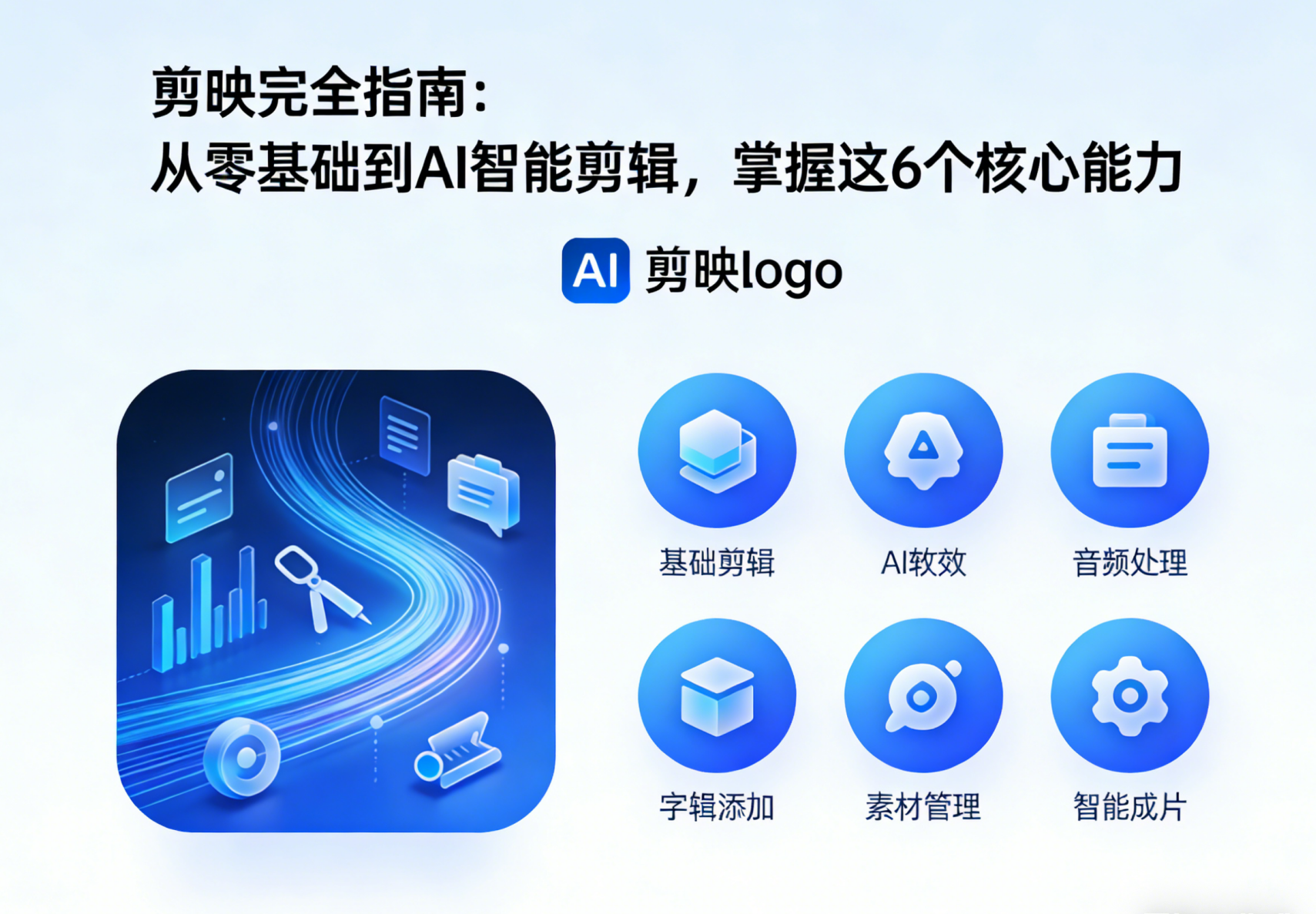
一、快速入门:剪映下载安装与界面认识
在开始剪辑之前,你需要先完成剪映的下载安装,并熟悉其核心界面布局。剪映支持手机版、电脑版、网页版三个版本,你可以根据使用场景灵活选择。
1. 下载与安装
- 手机版:在苹果App Store或各大安卓应用商店搜索“剪映”,下载安装即可。截至2023年8月,全球已有4.9亿人通过手机使用剪映。
- 电脑版:访问剪映官网(capcut.cn)下载Windows或Mac版本。电脑版界面更广阔,适合处理多个素材和时长较长的视频。
- 网页版(即梦):无需安装,浏览器直接访问,适合快速出片。
2. 认识剪映手机版主界面
打开剪映App后,你会看到以下核心区域:
- 开始创作:点击后进入素材选择页面,这是所有剪辑的起点。
- 时间轴:位于界面下方,用于排列和调整视频片段、音频、字幕的顺序。
- 轨道:时间轴上的多条横线,分别对应视频、音频、文字等不同素材类型。
- 工具栏:位于时间轴下方,包含剪辑、音频、文本、贴纸、画中画、特效等核心功能按钮。
3. 认识剪映电脑版界面
电脑版布局与手机版逻辑一致,但操作更直观:左侧为素材库,中间为预览窗口,下方为时间轴,右侧为参数调节面板。
二、基础操作:第一个短视频的完整剪辑流程
让我们从零开始,完成一个短视频的完整剪辑。这能帮你快速掌握剪映的核心操作。
1. 导入素材
- 手机版:点击“开始创作”,从手机相册中选择要编辑的视频和图片素材,点击“添加到项目”。
- 电脑版:将素材拖拽到素材库区域,再拖拽到时间轴上。
2. 剪辑视频(分割、删除、调整顺序)
导入素材后,基础剪辑操作如下:
- 分割视频:在时间轴上选择需要分割的位置,点击“分割”按钮,视频将被分成两段。选中不需要的片段,点击“删除”即可移除。
- 调整顺序:长按时间轴上的片段,左右拖动即可改变顺序。
- 裁剪画面:选中片段,点击“编辑”→“裁剪”,调整裁剪框大小,可将近景变特写。
- 倒放视频:选中片段,在工具栏中找到“倒放”功能,可以制作时光倒流效果。
3. 调整视频速度(变速)
剪映支持两种变速方式:
- 常规变速:选中片段,点击“变速”,拖动滑块可整体加快或放慢速度。
- 曲线变速:在变速面板中选择“曲线变速”,可自定义速度变化曲线(如先快后慢),适合制作转场或情绪化镜头。
4. 导出视频
完成编辑后,点击右上角的“导出”按钮:
- 分辨率:建议选择1080p(高清)或4K(超清)。
- 帧率:选择60fps可获得更流畅的画面。
- 码率:推荐选择“推荐”或“更高”,导出质量更佳。
> 💡 新手提示:导出前建议预览整段视频,确认无误后再导出,避免反复修改浪费点数。
三、进阶技巧:调色、音频与字幕
当掌握了基础剪辑后,接下来学习如何让视频更具吸引力的三大核心能力。
1. 视频调色:让画面更有质感
剪映提供了丰富的调色工具:
- 一键滤镜:点击“滤镜”,选择适合视频氛围的滤镜(如“日系”“港风”“赛博朋克”),可直接应用到整段视频。
- 手动调节:点击“调节”,可精细调整亮度、对比度、饱和度、色温、锐化等参数。
- AI调色:剪映的“智能调色”功能可一键优化画面色彩,适合快速出片。
- 美白磨皮:针对人像视频,可使用“美颜”功能一键美白肤色、瘦脸、磨皮。
2. 音频处理:音乐与配音
好的音频能大幅提升视频感染力:
- 添加背景音乐:点击“音频”→“音乐”,剪映内置海量版权音乐库,也支持导入自己的音乐。
- 提取视频音乐:如果想使用本地视频中的背景音乐,点击“提取音乐”即可。
- 录制语音:点击“录音”,可直接为视频录制旁白。
- 音量调节与淡入淡出:选中音频片段,可调节音量大小,并设置淡入淡出时长,避免声音突兀。
- AI配音:输入文字,选择AI朗读主播,自动生成旁白配音。
3. 字幕与贴纸:让信息更清晰
- AI识别字幕:点击“文本”→“识别字幕”,剪映会自动识别视频中的人声并生成字幕,准确率相当高。
- 识别歌词:对于音乐类视频,点击“识别歌词”可自动同步歌词字幕。
- 添加文字模板:剪映提供丰富的动态文字模板,适合片头、标题、标注等场景。
- 贴纸:点击“贴纸”,可添加手绘贴纸、表情、箭头等元素,增加趣味性。
四、高阶玩法:转场、特效、蒙版与关键帧
想让视频更具专业感?这几个高阶功能你必须掌握。
1. 转场效果:让片段过渡更自然
在时间轴上,点击两个片段之间的白色小方块,即可添加转场效果:
- 基础转场:叠化、闪白、黑场过渡等,适合叙事类视频。
- 运镜转场:推拉、旋转、缩放等,适合快节奏视频。
- 特效转场:故障、光效、粒子等,适合创意类视频。
2. 特效与动画
- 画面特效:点击“特效”,可为视频添加光影、氛围、复古等视觉特效。
- AI特效:剪映的AI特效功能支持一键变身漫画人物、AI补帧等。
- 动画效果:选中文字或贴纸,点击“动画”,可添加入场、出场、循环动画。
3. 蒙版:实现创意合成
蒙版是专业剪辑的“神器”,它能让你只显示画面的某一部分:
- 线性蒙版:常用于上下分屏、人物介绍等场景。
- 圆形蒙版:适合制作“放大镜”效果或圆形头像。
- 画中画+蒙版:将两个视频叠加,用蒙版控制显示区域,可实现“分身同框”效果。
4. 关键帧:让画面动起来
关键帧是“动画”的灵魂:
- 添加关键帧:选中素材,点击画面上的菱形图标即可添加关键帧。
- 应用场景:可实现图片从大到小的缩放、文字从屏幕外飞入、贴纸跟随人物移动等效果。
五、AI智能剪辑:让创作效率翻倍
从2023年开始,剪映融入了众多AI前沿功能,大幅降低了剪辑门槛。以下是几个最实用的AI功能:
1. AI一键成片
- 操作路径:点击“一鍵成片”,选择模板或输入提示词,剪映会自动生成视频。
- 适用场景:快速制作朋友圈短视频、产品展示片。
2. 图文成片
- 操作路径:输入文章链接或文字内容,剪映会自动匹配图片、配音和字幕,生成完整视频。
- 适用场景:知识科普类视频、新闻资讯类视频。
3. AI文案生成
- 功能:输入关键词(如“旅游攻略”),剪映可自动生成解说文案或营销文案。
- 适用场景:视频脚本灵感枯竭时。
4. AI数字人
- 功能:选择数字人形象,输入文案,即可生成口播视频,无需真人出镜。
- 适用场景:知识分享、产品讲解。
5. AI音乐生成
- 功能:输入描述词(如“欢快的夏日背景音乐”),AI可生成原创配乐。
> 💡 效率提示:AI功能适合快速出片,但若追求精细控制,仍建议手动调节细节。
六、实战案例:从零到一完成高质量视频
案例一:电商产品视频(30秒种草视频)
需求:某护肤品品牌需要在抖音发布一款精华液的种草视频,要求突出“水润”和“光泽感”。
工作流:
- 素材准备:拍摄3段产品特写(瓶身、滴管、涂抹过程),2段模特使用场景。
- 剪辑顺序:瓶身特写(2秒)→ 滴管滴落(3秒)→ 涂抹过程(5秒)→ 模特光泽肌(8秒)→ 产品Logo定格(2秒)。
- 调色:添加“通透”滤镜,手动提高亮度、饱和度,让产品更有光泽感。
- 音频:选择轻快背景音乐,添加“滴落”音效,在涂抹瞬间加“水润”音效。
- 字幕:AI识别模特口播内容生成字幕,调整字体为简约风格。
- 导出:1080p 60fps,导出后可直接发布。
效果:视频发布后点赞量超2万,评论区多次询问“用的什么滤镜”。
案例二:Vlog片头制作(5秒动态开场)
需求:一位旅行博主需要制作一个5秒的动态片头,包含标题“城市漫游”和城市天际线画面。
工作流:
- 素材:拍摄一段城市天际线的延时摄影。
- 关键帧:添加关键帧,实现画面从远到近的缓慢推进(模拟镜头推拉)。
- 文字动画:添加文字“城市漫游”,选择“逐字出现”动画,时长1秒。
- 转场:文字出现后添加“光效”转场,闪白进入正片。
- 音频:添加大气感背景音乐,设置淡入淡出。
效果:片头质感媲美专业团队,博主使用该片头后,系列视频播放量提升30%。
常见问题 FAQ
Q1:剪映是免费的吗?
A:是的,剪映的核心功能完全免费,包括剪辑、调色、音频、字幕、转场、特效等。部分AI功能(如数字人、高级特效)可能需要付费或消耗积分,但免费功能已足够满足大多数创作需求。
Q2:剪映支持哪些平台?
A:剪映支持手机版(iOS/Android)、电脑版(Windows/Mac)和网页版(即梦)。手机版方便随时随地剪辑,电脑版适合处理复杂项目,网页版无需安装即可使用。
Q3:为什么我导出的视频不清晰?
A:导出前检查导出设置,确保分辨率为1080p或更高,帧率选择60fps。另外,原始素材质量也会影响导出效果——如果原始素材是低分辨率,导出高清也会模糊。
Q4:视频导入失败怎么办?
A:常见原因有三:①视频格式不支持(剪映支持MP4、MOV等主流格式);②文件过大(可尝试压缩);③网络问题(导入网络素材时确保网络稳定)。
Q5:剪辑过程中卡顿或闪退怎么办?
A:可尝试以下方法:①降低视频分辨率或关闭其他后台应用;②更新剪映到最新版本;③清理设备存储空间。
Q6:如何去除视频水印?
A:剪映导出的视频自带“剪映”水印,可在导出设置中关闭“添加水印”选项。如已导出,可在编辑时用“裁剪”功能裁掉水印区域。
Q7:遇到问题怎么找帮助?
A:打开剪映App,点击右上角的“?”进入帮助中心,输入问题即可获得官方解答。也可发送邮件至 jianying.service@bytedance.com 联系客服。
