
vizcom使用教程:新手快速上手的完整指南,从基础到精通一步到位

Vizcom是当下深受全球设计师青睐的AI创意设计工具,主打手绘草图一键转化为高清专业渲染图,能帮设计师节省80%以上的创意落地时间,解决渲染慢、手绘功底不足出图差的痛点。这份vizcom使用教程从注册登录到核心操作、高级技巧、多场景使用全覆盖,新手也能跟着步骤快速上手,看完就能用Vizcom提升设计效率。
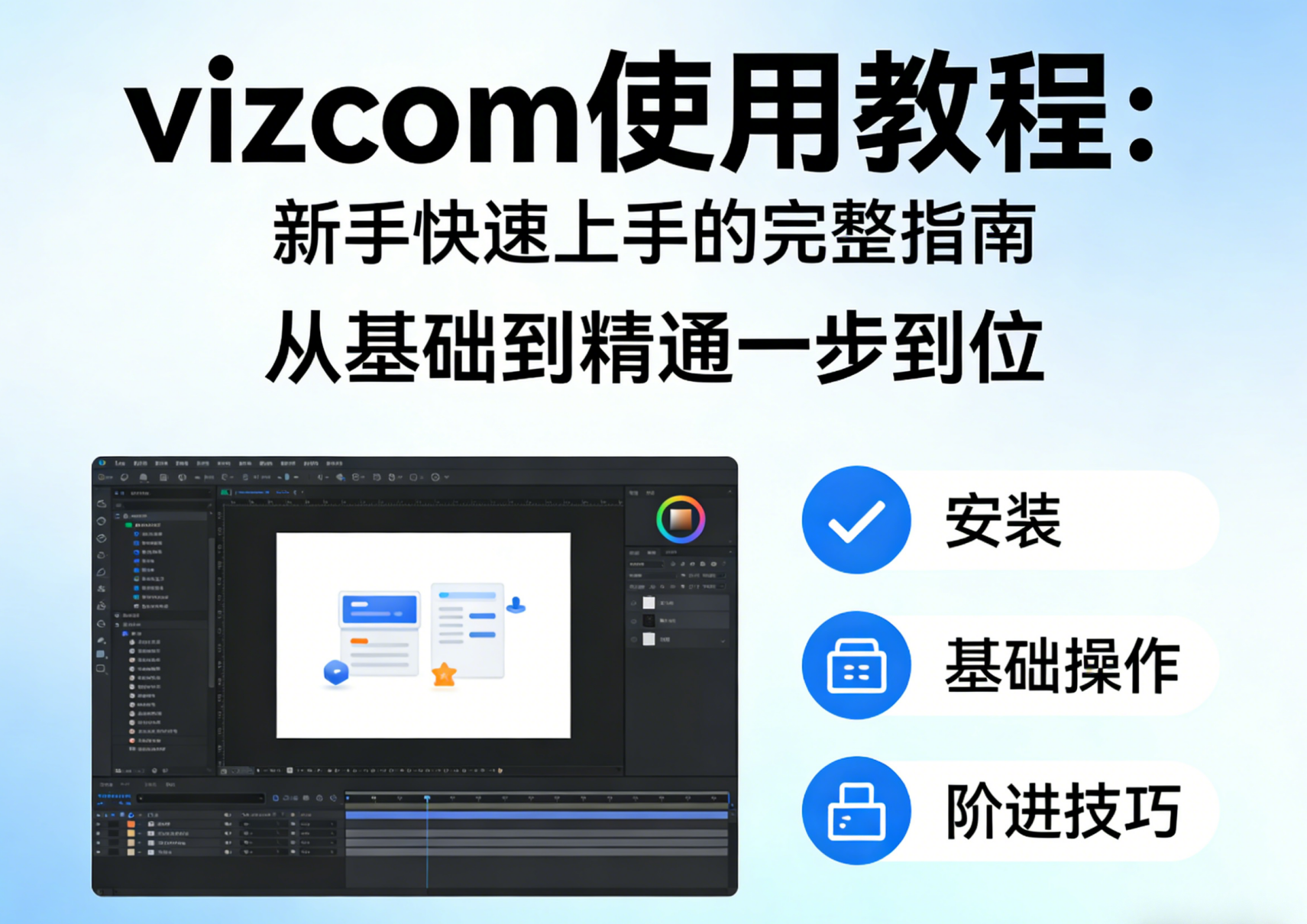
一、Vizcom基本信息
Vizcom是一款聚焦设计领域的人工智能辅助创意工具,核心开发团队深耕AI渲染技术多年,产品定位为「加速设计师创意落地的AI协作平台」,官方网址为https://www.vizcom.ai/。
上线以来,Vizcom凭借精准的草图识别和高质量的渲染效果,积累了超过200万全球设计师用户,核心覆盖工业设计、产品设计、概念设计、电商设计四大领域,核心功能包括:
- AI草图渲染:将手绘线稿、草稿快速转化为逼真的专业级概念设计图,支持自定义风格、材质、光影;
- 2D转3D建模:支持将平面草图一键生成基础3D模型,可导出通用格式供后续专业软件调整;
- 团队协作空间:为设计团队提供安全的云存储和同步编辑功能,所有项目数据加密存储,保障设计隐私;
- 电商专项工具:新增电商详情页诊断、商品主图生成、卖点可视化功能,帮助电商设计师快速优化商业设计,提升转化。
二、Vizcom发展历史:从细分工具到全场景AI设计平台
Vizcom的发展清晰体现了AI设计工具的行业演进路径:
- 2022年:Vizcom正式上线,最初定位为工业设计领域的实时AI渲染工具,核心解决工业设计师手绘渲染周期长、学习成本高的痛点,上线首半年就收获了10万+专业设计师用户;
- 2023年:推出团队协作功能,满足企业设计团队的协同需求,同时优化了渲染质量,开放自定义材质权限,全年用户量突破百万;
- 2024年:上线2D转3D模块,将功能从二维渲染拓展到三维建模,覆盖产品设计从概念创意到输出的全流程;
- 2025年至今:新增电商设计专项工具,拓展商业设计场景,同时不断优化模型识别精度,成为覆盖多设计领域的全场景AI设计平台。
三、2026年Vizcom最新动态与版本亮点
2026年初Vizcom推出了v3.2大版本更新,带来多项核心升级,核心亮点包括:
- 草图识别精度大幅提升:针对用户上传的拍照手绘、潦草草稿优化了识别算法,识别准确率相比旧版本提升52%,即使是纸上随手画的草稿,拍照上传也能精准识别轮廓,不用反复修正线稿,解决了很多新手线稿不清晰出图差的问题;
- 风格库扩展120+热门风格:新增赛博朋克概念设计、极简工业风、北欧家居、国潮电商、户外产品等120+热门设计风格,设计师可以直接套用风格模板,不用手动撰写复杂提示词,大幅降低使用门槛;
- 导出功能全面优化:支持最高4K分辨率的PNG/JPG高清导出,新增glTF、FBX通用3D格式导出,满足设计师将生成的3D模型导入Blender、Maya等专业软件二次调整的需求,导出速度相比旧版本提升了45%;
- 电商工具效果升级:更新后的电商详情页诊断工具增加了移动端适配检测、首屏加载速度预估两个核心维度,根据官方内测数据,设计师使用Vizcom电商工具优化后的详情页,平均跳出率下降18%,商品转化率提升12%,已经成为很多中小电商运营团队的标配工具。
1. 注册与登录:第一步快速完成账号开通
接下来进入核心的使用教程环节,首先教大家完成注册登录,目前Vizcom网页版国内可直接访问,不需要特殊网络工具,具体步骤如下:
- 打开官方网址:https://www.vizcom.ai/,进入首页后,点击页面左上角或者下方的Get Started按钮,跳转到登录注册页面;
- 两种注册方式可自由选择:
- 快捷注册:直接点击谷歌账号快捷登录,一键完成注册,适合有谷歌账号的用户,操作最简便;
- 邮箱注册:点击页面下方的Sign Up,输入你的邮箱地址(国内邮箱如163、QQ邮箱均可正常使用),设置登录密码,接收验证邮件后点击验证链接,即可完成注册;
- 注册完成后,登录进入主界面,就可以开始使用所有核心功能了。
注意:Vizcom目前采用免费+订阅的模式,新用户注册可以获得50次免费渲染额度,足够新手体验所有核心功能,额度用完后可以通过邀请好友获得额外额度,每邀请1位新用户可获得10次免费额度,也可以选择订阅付费计划,专业版每月12美元,团队版每人每月8美元,满足不同用户的需求。
2. 基础功能上手:10分钟完成第一张AI渲染图
注册登录后,我们先来做一张最简单的草图渲染,新手跟着步骤走,10分钟就能完成,具体操作如下:
- 进入主界面后,点击New Project创建新项目,输入项目名称,选择默认画布尺寸,点击确认即可进入创作页面;
- 导入你的草图,你可以选择两种方式导入:
- 本地上传:点击画布左侧的Import Image,选择你电脑上手绘好的草图图片,支持JPG、PNG格式,调整大小对齐画布即可,建议草图大小控制在10M以内,避免上传失败;
- 直接绘制:如果你没有提前画好草图,也可以直接用Vizcom自带的画笔工具在画布上直接绘制线稿,画笔支持调整粗细、透明度,满足基础绘制需求;
- 设置渲染核心参数:导入线稿后,在画布右侧的设置面板,你需要设置三个核心参数:
- 风格选择:在风格库选择你想要的风格,比如做工业设计可以选「金属工业风」,做家居设计可以选「北欧极简风」,新手直接选现成风格比自己写提示词效果更好;
- 提示词补充:如果你想要调整细节,可以在提示词框补充描述,比如“黑色磨砂材质,户外使用,柔和窗边光影”,负面提示词可以写“模糊,变形,扭曲”,排除不需要的效果;
- 分辨率选择:免费用户最高支持1080P导出,付费用户支持4K,根据你的使用需求选择即可;
- 点击Generate按钮,等待10-30秒,AI就会生成四张不同的渲染方案,你可以点击查看大图,选择你满意的保存,也可以点击重新生成,换一批效果。
给大家分享一个真实新手案例:国内某高校工业设计专业的大二学生小李,之前做课程作业,手绘完草图还要用PS慢慢渲染,至少要一天时间才能出一张满意的效果,用Vizcom之后,把手绘草稿拍照上传,选择风格后1分钟就得到四张渲染图,挑选修改后半小时就能完成作业,最终作业分数还比之前提升了一个档次,现在他做所有课程设计都用Vizcom来提速。
3. 核心操作技巧:提升渲染质量的关键方法
很多新手用Vizcom的时候会遇到出图模糊、轮廓不对、效果不符合预期的问题,掌握这几个核心技巧,就能大幅提升生成质量:
技巧1:线稿尽量清晰,控制复杂程度
如果你的线稿本身很模糊、线条交叉重叠很多,AI识别就容易出错,建议大家手绘的时候用勾线笔把轮廓勾清楚,拍照的时候尽量对齐、不要倾斜倾斜,复杂的大型设计可以拆分多个部分生成,最后再合成到一起,避免AI识别混乱,出现变形错误。
技巧2:合理利用分层渲染
Vizcom原生支持分层创作,你可以把前景、中景、背景分开画线稿分层渲染,最后再合成,这样生成的细节更丰富,层次更清晰,尤其适合做场景设计,比整张一起生成的效果好很多,还能单独调整某一层的效果,不用改动整张图。
技巧3:提示词遵循“主体+材质+光影+风格”的结构
如果你要自定义效果,提示词不要写得太混乱,遵循固定结构更容易让AI理解你的需求:先写主体是什么,然后写材质,然后写光影,最后写风格,比如“真无线蓝牙耳机,白色磨砂塑料材质,暖光窗边,简约产品风”,逻辑清晰的提示词生成效果会提升很多。
技巧4:不满意就用局部重绘
如果生成的图整体不错,只有局部效果不好,不用整张重新生成,浪费额度和时间,Vizcom自带局部重绘功能,你只需要选中你要修改的区域,输入你想要的效果,点击生成就只会修改选中区域,既能保留你满意的部分,又能快速修正问题,效率提升非常明显。
4. 多场景高级使用:不止草图渲染,这些场景也能用好Vizcom
Vizcom不止能做工业设计的草图渲染,在很多其他设计场景也能发挥很大作用,给大家分享两个热门高级使用方法:
场景1:配合Photoshop做高速渲染
很多资深设计师习惯用PS画线稿,然后用Vizcom做渲染,具体操作方法是:在PS里画好线稿和基础明暗,导出透明背景的线稿PNG,上传到Vizcom,选择对应的风格生成渲染,然后把Vizcom生成的渲染图导回PS,用「叠加」「柔光」混合模式和原来的线稿融合,再调整细节对比度,这样既保留了你手绘的个人风格,又借助AI快速得到了逼真的光影效果,比纯手绘渲染快好几倍。
国内有知名概念设计师用这个方法做机甲速涂创作,原来要3天完成的完整渲染,现在只要大半天就能完成,效率提升非常明显,还能留出更多时间打磨创意本身。
场景2:电商详情页快速优化
如果你是电商设计师或者运营,可以用Vizcom的电商诊断工具快速优化详情页,具体步骤是:
- 导出你当前详情页的完整截图,上传到Vizcom的电商诊断模块;
- 勾选你要检测的维度:首屏信息完整性、卖点可视化程度、阅读动线合理性、移动端适配度;
- 等待1分钟,就能得到结构化的诊断报告,标红的部分就是需要优化的问题,比如“第三屏文字密度超阈值”“价格信息未置顶”“首屏加载预估超时”;
- 根据报告指引修改,替换低效图文组合、增加放大镜交互热点、调整模块顺序,优化后就能有效降低详情页跳出率,提升商品转化率。
5. 常见问题排查:遇到这些问题怎么快速解决
新手使用Vizcom的时候,经常会遇到一些小问题,给大家整理了快速排查解决方法:
- 上传草图后识别不出来:一般是图片体积太大或者网络波动,先把图片压缩到10M以内,刷新页面重新上传,如果还是不行,切换网络后再试;
- 生成的图变形、轮廓不对:大多是线稿太模糊或者太复杂导致的,简化线稿,把轮廓重新勾清晰再试,也可以在提示词里加上“轮廓清晰,结构准确,不变形”,提升AI的识别优先级;
- 免费额度不够用怎么办:新用户的免费额度用完后,可以邀请好友注册,每邀请一个好友注册成功就能获得10次额外免费额度,也可以订阅付费计划,专业版每月不限次渲染,性价比很高;
- 导出的图片不清楚:免费用户默认最高支持1080P分辨率,如果需要更高清的图片,升级到专业版就可以导出4K分辨率的图片了。
五、高频问题FAQ(Q&A)
Q1:vizcom免费吗,新用户有多少免费额度?
A:Vizcom采用免费+订阅的商业模式,新用户注册成功后可以获得50次免费渲染额度,足够新手体验所有核心功能,额度用完后可以通过邀请好友获得额外额度,也可以订阅付费计划,专业版每月12美元,支持不限次渲染和4K高清导出。
Q2:vizcom国内可以直接访问吗,需要特殊工具吗?
A:目前Vizcom的官方网页版国内可以直接打开访问,不需要特殊网络工具,注册和使用都很顺畅,国内邮箱也可以正常接收验证邮件,新手可以直接注册体验。
Q3:vizcom可以生成3D模型吗,支持导出哪些格式?
A:是的,Vizcom的2D转3D功能支持将平面草图一键生成基础3D模型,付费用户支持导出glTF、FBX两种通用3D格式,可以直接导入Blender、3D Max等专业建模软件进行二次调整,非常方便。
Q4:怎么提升vizcom的渲染质量,有什么实用技巧?
A:提升渲染质量的核心技巧有四个:一是线稿尽量清晰,轮廓明确,不要过于复杂;二是优先使用官方现成的风格模板,比自己随意写提示词效果更好;三是提示词遵循“主体+材质+光影+风格”的结构,描述逻辑清晰;四是用好局部重绘功能,只修改不满意的局部,保留整体满意的效果。
Q5:vizcom适合新手设计师使用吗,学习门槛高吗?
A:Vizcom的学习门槛非常低,即使是没有专业设计基础的新手,只要会画基础线稿,跟着本文的教程步骤,10分钟就能做出第一张渲染图,而且官方提供了大量现成的风格模板,不用学习复杂的提示词工程,非常适合新手快速上手。
Q6:vizcom支持团队协作吗,适合设计公司使用吗?
A:是的,Vizcom提供团队版订阅,支持多人加入同一个团队空间,所有项目加密存储,支持同步编辑和版本回溯,数据安全性高,非常适合中小设计团队和设计公司使用,团队版每人每月仅8美元,性价比很高。
结尾
Vizcom作为一款成熟的AI设计工具,确实能帮不同阶段的设计师大幅提升创意落地的效率,不管你是专业设计师还是设计爱好者,都可以试试这款工具。现在点击进入Vizcom官网,注册就能获得50次免费额度,马上体验AI加速设计的乐趣吧!
